編集デスク ゲーム攻略ライターの桐谷シンジです。 今回も多く寄せられてる質問にお答えしていきます。
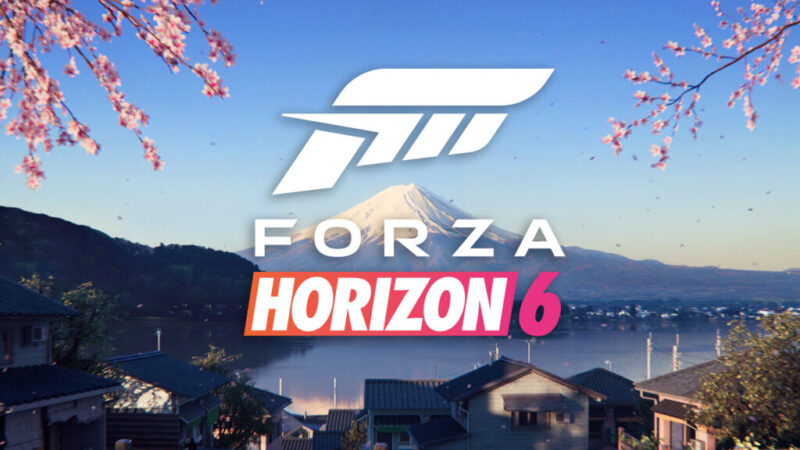
この記事を読んでいる方は2026年5月に発売する「FORZA HORIZON 6」のPC版におけるリアル化設定手順が気になっていると思います。
この記事を読み終える頃にはNVIDIAアプリを活用して実写さながらの映像美でゲームを楽しむための疑問が解決しているはずです。
- PC版かつNVIDIA製グラフィックボード搭載環境でのみ利用可能な設定
- NVIDIAアプリの導入とドライバー最新化によるフィルター機能の有効化
- レガシー設定を活用したアンチエイリアシングとテクスチャ品質の向上
- 3種類のフィルターを組み合わせた実写レベルの映像表現カスタマイズ
それでは解説していきます。


【NVIDIAアプリ設定】FORZA HORIZON 6を劇的にリアル化する手順
PC版プレイヤー特権となる極限のグラフィック拡張
FORZA HORIZON 6の圧倒的な映像美をさらに一段階引き上げる方法はPC版プレイヤーのみに与えられた特権となります。 本作の美しいオープンワールドを実写映画のように表現するためにはNVIDIA製のグラフィックボードと専用アプリの活用が不可欠です。
コンソール版でプレイされている場合、ゲーム機本体のシステム制限により今回解説する詳細なフィルター機能を利用することはできません。 コンソール環境でグラフィックの印象を変えたい場合は、使用しているモニターやテレビ側の設定を変更することが唯一の代替手段となります。
モニター側のメニューからコントラストや明るさの数値を微調整することで、デフォルト状態よりも引き締まった映像を楽しむことは十分に可能です。 しかしPC版のNVIDIAアプリが提供するようなピクセル単位の細かな色調補正や明瞭度の向上といった劇的な変化を得ることは難しいのが現状です。
PC版を選ぶ最大のメリットは、こうした外部ツールを活用して自分好みの極限のグラフィックを追求できる拡張性の高さにあります。 特に最新のレーシングゲームにおいては、車体への光の反射や路面のアスファルトのディテールが没入感に直結します。
そのためこの設定の有無はプレイ体験に非常に大きな差を生み出します。 もし現在コンソール版とPC版のどちらを購入するか迷っている方がいれば、グラフィックの限界を軽々と突破できるPC版の選択を強く推奨します。
すでにPC版を所有しており、かつNVIDIAのグラフィックボードを搭載している方は、これから解説する手順を実践するだけで別次元の映像体験が待っています。 ぜひこのレビューを最後まで読み進めて最高の環境を構築してください。
NVIDIAアプリの導入と最新ドライバーへの更新手順
まずはすべてのグラフィック設定の基盤となるNVIDIAアプリの準備から確実に行っていきます。 過去にGeForce Experienceと呼ばれていたソフトウェアは、現在ではより軽量で多機能な新しいNVIDIAアプリへと完全な進化を遂げています。
デスクトップ画面にこの新しいアプリのアイコンが見当たらない場合は、ご自身で公式ウェブサイトから最新のインストーラーをダウンロードする必要があります。 検索エンジンでアプリ名を入力すればダウンロードページはすぐに見つけることができるため迷うことはありません。
インストーラーをダウンロードしたら画面の指示に従ってインストールを完了させ、ご自身のNVIDIAアカウントでログインを行ってください。 アプリが正常に起動したら、まず最初に行うべき最重要の作業はグラフィックボードを制御するドライバーの更新です。
画面左側に配置されている「ドライバー」のタブをクリックし、利用可能な最新のドライバープログラムが存在しないかを確認してください。 FORZA HORIZON 6のような最新の重量級大作ゲームを安定して動作させるためには、ゲームのリリースに合わせて配信される最新ドライバーの適用が必須条件となります。
この最新ドライバーには、特定のゲームに対するパフォーマンスの劇的な最適化や致命的なバグ修正が含まれています。 これを怠ると予期せぬゲームのクラッシュや極端なフレームレートの低下を引き起こす原因となります。
ファイルのダウンロードとインストールには環境によって数分程度の時間がかかりますが、最高の設定を引き出すための準備として必ず完了させておきましょう。 インストールプロセスがすべて完了し、画面上に最新の状態であるという表示が確認できれば基本的なソフトウェアの準備は完了となります。
オーバーレイとゲームフィルター機能の有効化設定
ドライバーの更新が正常に完了したら、次は実際のゲームプレイ中にフィルターメニューを呼び出すための設定を進めていきます。 NVIDIAアプリの左側メニュー一覧から「設定」タブをクリックして、より詳細な機能のカスタマイズ画面を開いてください。
この設定画面の中には多数の項目が並んでいますが、今回のリアル化設定において使用するのは主に二つの重要な機能となります。 一つ目は「NVIDIAオーバーレイを有効にする」という項目で、これをオンにすることでゲームを起動したままアプリのメニューを画面上に重ねて呼び出せるようになります。
二つ目は「ゲームフィルターとフォトモードを有効にする」という項目で、これが今回の実写化計画の核となる最も重要な機能です。 両方の項目のチェックボックスにチェックが入っている、あるいはトグルスイッチがオンの状態になっていることをしっかりと視認して確認してください。
NVIDIAオーバーレイの項目付近には、ゲーム内でメニューを瞬時に呼び出すためのショートカットキーの組み合わせがテキストで表示されています。 ソフトウェアのデフォルト設定ではAltキーとF3キーの組み合わせになっていることが多いですが、このキー配置は自由に変更可能です。
私自身のプレイ環境では、キーボードの左側に手を置いた状態でより指を動かしやすいAltキーとZキーの組み合わせに変更して愛用しています。 ショートカットキーを変更したい場合は、アプリ画面の右上にある歯車のアイコンをクリックして設定画面の奥に入ります。
そこから「ショートカット」という項目を選択し、リストの一番上にある「ゲーム内オーバーレイを開く/閉じる」をクリックして任意のキーを入力してください。 ゲーム中のとっさのスクリーンショット撮影や設定変更時に、このショートカットキーを押しやすい位置に設定しておくことは非常に重要です。
レガシー設定を活用したグラフィック品質の底上げ
フィルターの詳細な設定に入る前に、NVIDIAアプリのコントロールパネル機能を活用してゲーム全体の基礎的な描画品質を限界まで向上させておきます。 NVIDIAアプリの左側に表示されているメニューから「グラフィックス」のタブを選択し、「グローバル設定」という項目を開いてください。
ここにはお使いのPCで動作するすべての3Dゲームに適用される共通の高度なグラフィック設定が並んでいますが、初期状態では一部の設定が隠されています。 画面を一番下までスクロールし、「従来の表示設定を表示する」というテキストリンクをクリックしてください。
この操作を行うことで隠されていた設定項目のリストが大きく拡張され、開発者レベルのより詳細なグラフィックのチューニングが可能となります。 リストの中から「アンチエイリアシング – フィルタリング」という項目を探し出し、設定値を最大の「x16」に変更してください。
この設定変更により、画面上の遠くにある建物のオブジェクトや斜めの線のギザギザ感が補正され、より自然で緻密な映像が描画されるようになります。 次に、同じ設定リスト内をさらに下へスクロールし、「テクスチャフィルタリング – 品質」という項目を探します。
この項目の設定をデフォルトの標準から「高品質」に変更することで、車体の塗装の粒子や路面のアスファルトのテクスチャの解像感が極限まで高められます。 これらの設定変更はグラフィックボードの処理にわずかな負荷をかけますが、ハイエンドな環境であればフレームレートへの影響はほとんどありません。
ゲーム内の設定だけに頼るのではなく、グラフィックボードのドライバーレベルで描写品質を底上げしておくことが実写のような映像を作るための隠し味となります。 以下の表に、変更すべき重要な項目とその具体的な数値をまとめましたので確認してください。
| 設定項目名 | 変更前のデフォルト設定 | 変更後の推奨設定値 | 設定による効果と特徴 |
|---|---|---|---|
| アンチエイリアシング – フィルタリング | アプリケーション制御 | x16 | 遠景や斜め線に発生するジャギーを滑らかに補正し、自然な見た目を実現する。 |
| テクスチャフィルタリング – 品質 | クオリティ(標準) | 高品質 | 車体の微細なディテールや路面のテクスチャをより鮮明に、高精細な画質で描写する。 |
フィルター機能の起動とプリセットの作成準備
ここまでの基礎設定がすべて完了したらいよいよFORZA HORIZON 6のゲーム本体を起動し、実際のプレイ映像を見ながら最終的な設定を行っていきます。 ゲームが無事に起動し、自由に車を操作できるフィールド画面に入ったら、先ほどご自身で確認または設定したショートカットキーを入力してください。
画面の左側にNVIDIAのゲームフィルターのメニュー画面が半透明のオーバーレイとして表示されれば、システムが正常に機能している証拠です。 メニュー画面の上部には「オフ」という無効状態のほかに、1から3までの数字が割り振られたプリセットの保存スロットが用意されています。
この中から任意の数字の枠を一つマウスで選択し、これから作成するリアル化のための専用設定データを保存する場所を決定します。 プリセットスロットを選択すると、その下には現在適用されているフィルター機能のリストが表示されますが、初期状態では何も追加されていない空の状態です。
ここから「フィルターの追加」というプラスボタンをクリックし、映像をダイナミックに変化させるための機能を選択してリストに加えていく作業が必要となります。 今回の徹底的なリアル化設定において使用するフィルターは、「明るさとコントラスト」「詳細」「カラー」という厳選された三種類です。
表示される機能一覧の中からこれら三つの項目を順番にクリックし、現在アクティブなフィルターのリストへと確実に追加してください。 この三つの機能がリストに並んだ状態になれば、いよいよ設定値の数値を細かく調整するための準備はすべて整ったことになります。
リストに追加する順番は最終的な効果に影響しませんが、上から順に設定していくと映像の見栄えの変化を段階的に把握しやすいためおすすめです。 設定項目の意味を理解しながら、一つずつ慎重に数値を変えていくことが理想のグラフィックへの近道となります。
明るさとコントラストの調整による空気感の構築
フィルター調整の最初に行うのは映像の基礎的な明暗を決定づける「明るさとコントラスト」フィルターの詳細な数値調整です。 FORZA HORIZON 6のデフォルトのグラフィックは十分に美しいですが、現実の実写と比較すると少し映像全体が白っぽく平坦な印象を受けることがあります。
このフィルターを適切に使用することで、映像の黒い部分をしっかりと沈み込ませて光の当たる明るい部分を際立たせることが可能になります。 リストに追加した「明るさとコントラスト」の項目をクリックして展開し、表示されるスライダーの数値を変更していきます。
まずは「露出」の数値を「-6」に設定し、映像全体の不自然な明るさをわずかに抑え込んで落ち着いたトーンを作ります。 次に「コントラスト」の数値を「20」へと引き上げ、明るい部分と暗い部分の境界差を強調して映像に圧倒的な立体感を持たせます。
太陽光のまぶしい反射やヘッドライトの輝きをより美しく見せるために、「ハイライト」の数値を「56」まで大幅に引き上げてください。 そして映像全体の引き締まりを生むために、「シャドウ」の数値を「-12」に設定して暗部のディテールを残しつつ重厚に暗く表現します。
最後に「ガンマ」の設定値は標準状態である「0」のまま変更せず、映像全体の明るさの中間地点を崩さないように維持しておきます。 これらの数値を設定するだけでも空気感が一変し、映像に深い奥行きとリアリティが生まれるのを実感できるはずです。
【環境最適化】FORZA HORIZON 6のパフォーマンス設定
細部を際立たせる詳細フィルターの設定値
明暗の基礎的なバランスが完成したら、次は映像のシャープさや解像感を極限まで高めるための「詳細」フィルターの数値を設定していきます。 レーシングゲームにおいて、路面のアスファルトの荒々しい質感や車のボディの微細な傷などはリアリティに直結する非常に重要な要素です。
この詳細フィルターを適切に設定することで、ゲーム特有のぼやけがちな細かいディテールをくっきりと画面上に浮かび上がらせることができます。 まずは「鮮明化」の数値を「5」に設定し、オブジェクトの輪郭をわずかに強調して映像全体のキレを自然に向上させます。
次に、このフィルターの中で最も映像に大きな影響を与える「明瞭度」の数値を「62」まで大胆に引き上げます。 明瞭度をこれほど高く設定することでテクスチャの質感が強調され、特に車体に反射する周囲の景色が驚くほどリアルに描写されるようになります。
続いて「HDRトーニング」の数値を「-18」にマイナス設定し、高輝度部分の厄介な白飛びを抑えつつ自然で滑らかな階調を保ちます。 最後の「ブルーム」の設定値は完全に「0」に設定し、光源からの不自然な光の漏れや白濁した滲みを完全に消去してクリアな視界を確保します。
これらの設定により、まるで高性能なカメラのレンズを通して景色を見ているような説得力のある映像が完成へと近づきます。 細部の描写力が向上することで、高速走行中のスピード感もよりダイレクトに感じられるようになる効果もあります。
カラーフィルターによるリアルな色温度の再現
フィルター設定の総仕上げとなるのが、映像全体の色合いや雰囲気を決定づける「カラー」フィルターの繊細な数値調整です。 ゲーム内のデフォルト設定の色合いは、見栄えを良くするために若干彩度が高く現実世界の風景よりも少し人工的な発色をしている傾向があります。
このカラーフィルターを微調整することで、ゲームらしい過剰な鮮やかさを落ち着かせて現実の太陽光の下で見えるような自然な発色へと近づけます。 リストから「カラー」の項目を展開し、まずは映像全体を覆う「ティントカラー」の数値を「30」に設定してください。
次に、その指定した色の影響度を決める「ティントの強さ」の数値を「10」と低めに設定し、ごくわずかに色味の方向性を補正する程度に留めます。 そして映像の暖かさや冷たさを表現する「温度」の数値を「-2」に設定し、現実の空気に近いわずかにクールで透き通るような色調に寄せます。
最後に「自然な彩度」の数値を「18」に設定し、全体が色あせて見えるのを防ぎながらも派手すぎない適度な色鮮やかさを確保します。 以上の三つの高度なフィルターの設定がすべて完了すると、これまでプレイしていた世界が実写と見紛うリアルな空間へと変貌を遂げているはずです。
これまで詳細に解説してきた三つのフィルターのすべての設定値を、見やすく一つの表にまとめました。 ゲーム画面でNVIDIAオーバーレイを開きながら、この表の数値をそのまま手動で入力することで筆者と全く同じ実写化設定を簡単に再現できます。
| フィルターの種類 | 設定項目名 | 推奨数値 | 設定の意図・映像への効果 |
|---|---|---|---|
| 明るさとコントラスト | 露出 | -6 | 画面全体の白っぽさを抑え、ゲーム特有の過剰な明るさを軽減する。 |
| 明るさとコントラスト | コントラスト | 20 | 明暗の差を明確にし、映像全体に強い立体感とコントラストを持たせる。 |
| 明るさとコントラスト | ハイライト | 56 | 車体への光の強い反射や空の明るさを強調し、輝きとシズル感を持たせる。 |
| 明るさとコントラスト | シャドウ | -12 | 影の部分をより深く暗く沈み込ませ、映像に重厚感と説得力を演出する。 |
| 明るさとコントラスト | ガンマ | 0 | 中間色の明るさの基準は変更せず、全体のトーンバランスを破綻させないよう保つ。 |
| 詳細 | 鮮明化 | 5 | オブジェクトの輪郭をわずかに強調し、ピンボケ感や眠たい画質をなくす。 |
| 詳細 | 明瞭度 | 62 | テクスチャのディテールを強力に引き出し、金属やアスファルトの質感を極めてリアルにする。 |
| 詳細 | HDRトーニング | -18 | 強い光源周辺の階調を滑らかに補正し、明るい部分のディテール消失を防ぐ。 |
| 詳細 | ブルーム | 0 | 光の不要な滲みやハレーションをなくし、シャープで抜けの良いクリアな視界を確保する。 |
| カラー | ティントカラー | 30 | 映像全体にかける基本の色合いの方向性を決定し、ベーストーンを作る。 |
| カラー | ティントの強さ | 10 | ティントカラーの影響度を最小限に抑え、不自然にならない自然な色調補正に留める。 |
| カラー | 温度 | -2 | わずかに青みを持たせることで、現実世界のドライな空気感に近づける。 |
| カラー | 自然な彩度 | 18 | ゲーム特有の不自然な派手さを抑えつつ、くすみのない美しい発色を維持する。 |
筆者のプレイ環境と推奨されるPCスペック
グラフィック設定を極限まで高めた状態で快適なドライブフィールを維持するためには、ハードウェア側の物理的な性能も非常に重要な要素となってきます。 参考までに、私が現在この圧倒的な映像美のFORZA HORIZON 6をプレイしているゲーミングPCのスペック環境について共有しておきます。
グラフィックボードはNVIDIAのハイエンドモデルであるRTX 4090を使用し、CPUにはAMDのゲーミング特化モデルRyzen 7 9800X3Dを組み合わせています。 このクラスのパーツ構成であれば、設定を極限まで引き上げフィルターを重ね掛けした状態でも高いフレームレートを維持することが十分に可能です。
もちろん、すべてのプレイヤーがこのような高価なPC環境を用意しなければならないというわけでは決してありません。 しかし高解像度の重いテクスチャを瞬時に読み込み、今回紹介したフィルターをリアルタイムで処理するためには一定以上のスペックが要求されるのも事実です。
特にビデオメモリの容量は非常に重要で、4Kなどの高画質設定でプレイするためには最低でも12GB以上のVRAMを搭載したグラフィックボードが推奨されます。 理想を言えば16GB以上の大容量モデルを選択することで、将来的なアップデートにも余裕を持って対応することができます。
最新のミドルハイクラスのPCであれば十分に美しい映像を楽しめますが、動作にカクつきを感じる場合はフィルターの数値や解像度を少し控えめにするのも有効です。 ご自身のPCの限界と相談しながら、最高の映像美とプレイの快適さのバランスが完璧に取れる妥協点を見つけることもPCゲームならではの醍醐味と言えます。
読者の皆様がご自身の環境に合わせて柔軟に設定を見直せるよう、解像度ごとに推奨されるグラフィックボードの目安を表にまとめました。 今後の快適なプレイに向けたPCパーツのアップグレードや新規購入を検討する際の参考資料としてもぜひご活用ください。
| 解像度・ターゲット | 推奨グラフィックボード | 想定されるプレイ体験とパフォーマンス | 環境の備考 |
|---|---|---|---|
| 1080p (フルHD) / 60FPS以上 | RTX 4060 等 | フルHD環境であれば、比較的安価な構成でも最高画質とフィルター設定を両立して快適に遊べます。 | 初めてPCで本格的なゲームを遊ぶ層に最も最適なコストパフォーマンスの高い構成。 |
| 1440p (WQHD) / 120FPS以上 | RTX 4070 Ti SUPER 等 | 高精細な映像と滑らかなフレームレートを完璧に両立し、映像美のバランスが最も良い理想的な環境です。 | 筆者も普段のゲームプレイやレビュー執筆時はこの解像度設定をメインにしています。 |
| 2160p (4K) / 60FPS以上 | RTX 4080 SUPER 等 | 4Kモニターの圧倒的な画素数をフルに活かした、まさに実写と見紛うレベルの最高峰の映像体験が可能です。 | VRAM容量の枯渇がボトルネックになりやすいため、16GB以上のメモリ搭載モデルが必須です。 |
ゲーム内グラフィックプリセットの選び方
NVIDIAの外部フィルター設定に加えて、ゲーム内のグラフィック設定メニューの項目もハードウェアの性能に合わせて適切に選択する必要があります。 ゲームプレイ中にポーズメニューから設定画面を開き、「グラフィックとパフォーマンス」の項目から全体的な映像品質のベースを決定していきます。
数あるグラフィックのプリセット設定の中で、私自身がメインとして推奨し常に使用しているのは「基本エクストリーム」のプリセットです。 この最高クラスの設定を選ぶことで、車体の精密なモデリングや遠景の圧倒的な描写などゲームエンジンのポテンシャルを最大限に引き出すことができます。
設定リストの中には、さらに上位となる「エクストリーム + レイトレーシング」という最高負荷の実験的なプリセットも存在しています。 レイトレーシング機能を有効にすると車体への光の反射がさらに正確になりますが、処理負荷が跳ね上がりフレームレートが大幅に低下するデメリットがあります。
レースゲームというコンマ一秒を争うジャンルの性質上、一瞬の判断の遅れがタイムロスに直結するため滑らかな映像表示は非常に重要です。 そのため、過剰に数値を犠牲にしてまでレイトレーシングの設定を意地でも追求することはゲーマーとしての視点からはあまり推奨していません。
基本エクストリームのプリセットと、今回紹介したNVIDIAアプリの高度なフィルター設定を組み合わせるだけで十分に素晴らしい映像になります。 レイトレーシング機能がなくても、実写に迫る圧倒的なリアルな映像美を実現できることは間違いありません。
フレームレートとリフレッシュレートの最適解
超高速で駆け抜ける快適なドライブフィールを得るためには、画面の滑らかさを示すフレームレートの適切な設定も非常に重要になってきます。 私は現在1440pという高解像度のディスプレイモニターを使用しており、ゲーム内の設定でフレームレートを上限の240FPSで動作するように指定しています。
この数値はモニターが1秒間に映像を書き換える回数である最大リフレッシュレートの限界値にしっかりと合わせるのがPCゲームにおける基本です。 ゲーム内のフレームレート設定項目は、モニターが対応している最も高い数値を選択するか、あるいは制限をかけない無制限に設定することをお勧めします。
高いフレームレートを常に維持することで、猛スピードで走行している際の風景の流れる描写が非常に滑らかになります。 これによりコーナーでの細かなシビアなステアリング操作もより直感的に行えるようになり、ドライビングの精度が格段に向上します。
また、設定メニュー内にある「垂直同期」の項目については、基本的にはオフに設定しておくのがパフォーマンス面で圧倒的に有利です。 垂直同期をオンにするとコントローラーの入力遅延が発生しやすくなるため、アクション性の高いダイレクトな操作感が損なわれる可能性があります。
ただし、もしプレイ中に画面の上下で映像がズレて表示されるティアリングという不快な現象が頻繁に発生する場合は例外的な対処が必要となります。 その場合は垂直同期の設定をオンに変更することで、モニターの更新タイミングとゲームの描画タイミングが強制的に同期され映像の乱れを解消できます。
リアル化設定適用後のグラフィック比較と変化
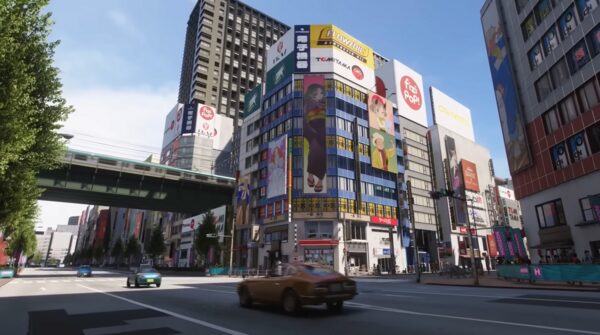
すべての設定と数値の入力が完了したら、ぜひゲーム内のフォトモードを起動して変更前と変更後のグラフィックの違いをじっくりと観察してみてください。 動画のストリーミングや走行中の激しい動きの中では少し分かりにくいかもしれませんが、カメラを止めて静止画にして比較することでその効果は一目瞭然となります。
このフィルター設定の基本的なコンセプトは、開発者が意図したゲームの元々の美しいアートワークを破壊することなく上品に実写に近づけることにあります。 そのため、フィルターをオンにした瞬間に過剰にギラギラ光ったり、不自然なほど色が濃くなったりするような大げさな変化は意図して避けています。
しかし、オンとオフのスイッチを切り替えて画面の左右で比較してみると、フィルター適用後は明らかに暗部のシャドウが自然に引き締まっていることが分かります。 明瞭度やハイライトの緻密な調整によって、車体の冷たい金属の質感や塗装のクリア層の鋭い輝きがワンランク上の上質なツヤ感を持っていることに気がつくはずです。
路面のアスファルトの荒いざらつきや、遠くの山々のシルエットのディテールもより鮮明に描写されるようになります。 全体的に画面にかかっていた薄いモヤが晴れたような、非常にシャープでクリアな視界が得られるため長時間のプレイでも目が疲れにくくなります。
決してやりすぎない、それでいて確実に見栄えが劇的に向上するこの絶妙なさじ加減こそが今回紹介したこだわりの数値設定の最大の魅力と言えます。 ぜひご自身の目で、この劇的なビジュアルの進化を確かめてみてください。
オリジナル設定を追求するためのカスタマイズ指南
今回詳細に紹介したフィルターの各種数値設定は、あくまで私自身のプレイ環境と個人の好みに基づいて導き出した一つの基準に過ぎません。 使用しているモニターのパネル種類による発色の違いや個人の色彩感覚によっても、最も美しく見える完璧な設定は常に変化します。
NVIDIAアプリの素晴らしい点は、これらのフィルターの数値をゲームをプレイしながらいつでもリアルタイムに変更し即座に画面に反映させることができる自由度の高さです。 もし私の設定をベースにしてもう少し風景の彩度が高い方が好みだと感じたら、カラーフィルターの自然な彩度の数値を少しだけ引き上げてみてください。
あるいは夜のストリートレースでもう少し先まで明るく見通したいと思えば、明るさとコントラストフィルターのシャドウの数値をゼロに近づけることで視認性を高められます。 提供された設定をそのままコピーして使うだけでなく、そこからスライダーを少しずつ動かして自分だけの最高のグラフィックを作り上げていく試行錯誤もまた一興です。
このような細かなチューニングを行えること自体が、コンソール機では味わえないPCゲームならではの深くリッチな楽しみ方と言えます。 皆様もぜひ色々な数値を恐れずに試しながら、自身の理想とする最高のリアル映像の形をどこまでも追求してみてください。
もし誰が見ても完璧だと思えるようなオリジナルの神設定の組み合わせを発見した場合は、ぜひコメント欄などの情報共有の場で発信していただけるとライターとしても嬉しいです。 コミュニティ全体でより良いグラフィック設定を共有し合うことで、ゲームの楽しみ方はさらに無限に広がっていきます。
まとめ
FORZA HORIZON 6の世界をより美しく堪能するための、NVIDIAアプリを活用したグラフィック最適化手順について詳しく解説してきました。 コンソール版では決して味わえないPC版特有の強力な機能を駆使することで、いつものドライブ風景が実写映画のワンシーンのように鮮やかに生まれ変わります。
グラフィックドライバーの更新という準備から始まり、レガシー設定による品質向上、そして3種類のフィルターによる緻密な色調補正まで丁寧に追ってきました。 これらのステップを一つずつ確実に設定していくことで、ゲームエンジンが持つ本来のポテンシャルを限界のその先まで引き出すことが可能です。
もちろん高い設定を維持するためには相応のハイスペックなPC環境が要求されますが、妥協点を見つけながら最適な環境を構築していく過程も大きな喜びとなります。 今回紹介した数値を確固たるベースにして、ぜひ皆様自身の感覚を頼りに様々なアレンジを加え最高のオープンワールド体験を作り上げてください。
筆者情報
筆者:桐谷シンジ フリーランスのゲーム攻略ライター。慶應大学卒業後、大手出版社を経て、現在に至る。幅広いゲームに携わるが、主にRPG/FPS/サンドブロック系のゲームを得意とする。最近の悩みは趣味の時間が取れず、積みゲーが100作品を超えたこと。