編集デスク ゲーム攻略ライターの桐谷シンジです。 今回も多く寄せられてる質問にお答えしていきます。
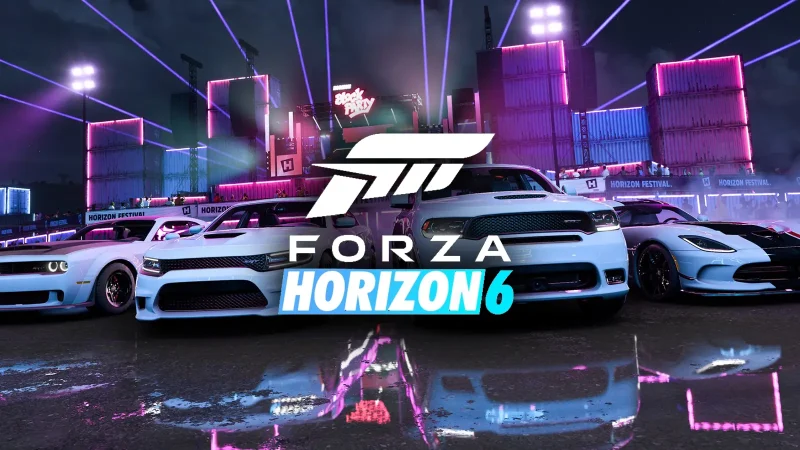
この記事を読んでいる方は2026年5月に発売する「FORZA HORIZON 6」を極限までリアルな映像で楽しむための設定方法や変更ポイントが気になっていると思います。
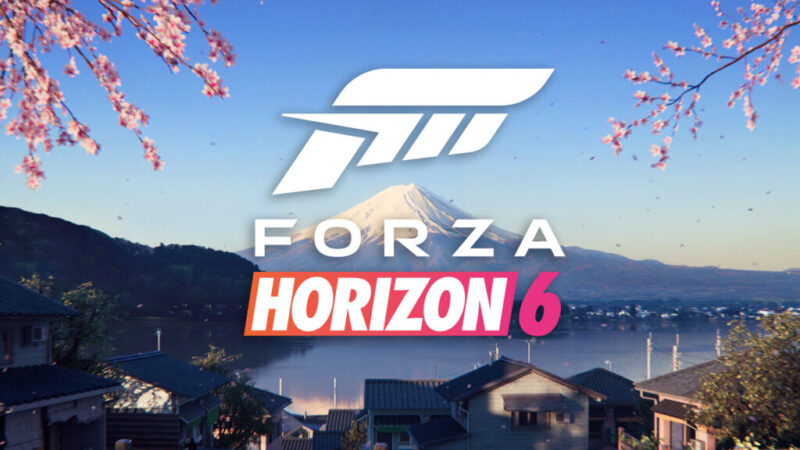
特にPC環境でプレイを予定している方に向けて、外部ツールを利用した画質の向上手順から、ゲーム内の最適なオプション選択までを詳しく解説していきます。
この記事を読み終える頃には圧倒的な没入感を得るためのグラフィック設定の疑問が解決しているはずです。
- NVIDIAアプリを活用したゲームフィルターの導入手順
- 圧倒的なリアルさを引き出すための詳細なパラメーター数値
- 解像度とフレームレートを両立させる最適なバランス調整
- ゲーム内設定におけるレイトレーシングの負荷と実用性
それでは解説していきます。


【PC版】NVIDIAアプリを活用したリアル化設定手順
オープンワールドの広大なマップを駆け抜ける本タイトルにおいて、環境の美しさはプレイ体験に直結します。
PC版の特権とも言える外部ソフトウェアを用いた画質チューニングの具体的な手順を解説します。
必須環境の確認とNVIDIAアプリの導入
今回のレビューで紹介する圧倒的なビジュアルを実現するためには、特定のハードウェア環境が必要不可欠です。
具体的には、NVIDIA製のグラフィックボードを搭載したパソコン環境が必須条件となります。
AMD製のグラフィックボードや、家庭用コンソール機では、これから解説する独自のフィルター機能を利用することはできません。
コンソール機でプレイを予定している場合は、ゲーム内の設定だけでなく、使用しているモニターやテレビのコントラスト、明るさ設定を見直すことで視覚的な改善を図ることが可能です。
対象となるPC環境をお持ちの方は、まず基盤となるソフトウェアの準備に取り掛かります。
NVIDIAが公式に提供している最新の管理アプリケーションをダウンロードし、インストールを完了させてください。
かつてのGeForce Experienceに代わるこの新しいアプリケーションは、ゲームのパフォーマンス管理や描画設定をシームレスに行うための強力なツールです。
インストール後は画面の指示に従って初期設定を済ませ、バックグラウンドで正常に動作している状態を確保しておきましょう。
ソフトウェアのインターフェースは直感的に設計されているため、PCの操作に不慣れな方でも迷うことなく設定を進めることができます。
最新ドライバーの適用と基本設定の有効化
アプリケーションの導入が完了したら、次にグラフィックドライバーを最新の状態にアップデートします。
新しいゲームタイトルが発売されるタイミングでは、そのゲームに最適化された専用のドライバーがリリースされることが一般的です。
ソフトウェアの画面左側にあるドライバーのタブを選択し、本タイトル向けの最新バージョンが適用されているかを確認してください。
古いドライバーのままゲームを起動すると、予期せぬ不具合やパフォーマンスの低下を招く恐れがあるため、この作業は非常に重要です。
ドライバーの更新が終わったら、設定タブに移動して必要な機能を有効化していきます。
ここで必ずオンにしておくべき項目は「NVIDIAオーバーレイ」と「ゲームフィルターおよびフォトモード」の2点です。
これらの機能を有効にすることで、ゲームの起動中に専用の設定メニューを呼び出し、リアルタイムで画面の色彩や陰影を書き換えることが可能になります。
特にゲームフィルター機能は、今回のリアル化設定における核となるシステムです。
設定項目にチェックが入っていることを確認し、変更を保存してから次のステップへ進んでください。
オーバーレイショートカットキーのカスタマイズ
ゲームプレイ中にフィルターの設定画面を瞬時に呼び出すためには、ショートカットキーの割り当てを把握しておく必要があります。
デフォルトの状態では、特定のキーボードの組み合わせ(例えば「Alt」キーと「Z」キーの同時押しなど)が設定されています。
画面上のオーバーレイ設定の項目に、現在割り当てられているキーの組み合わせが表示されているので、まずはそれを確認してください。
もし他のアプリケーションの操作と競合してしまう場合や、自分が押しやすい位置に変更したい場合は、自由にキーバインドをカスタマイズすることが可能です。
ショートカットキーの変更は、デスクトップ画面上でオーバーレイを起動し、歯車マークの設定アイコンから行います。
メニュー内のショートカット項目を選択し、一番上に表示されるインゲームオーバーレイの開閉に関する設定を変更します。
好みのキーを同時押しして登録するだけで、次からはその新しい組み合わせでメニューが起動するようになります。
レースゲームの操作はコントローラーやステアリングホイールで行うことが多いですが、この設定作業中はキーボードを手元に置いておくとスムーズです。
ゲームを一時停止することなく、走りながらリアルタイムで画質の変化を確認できるため、使いやすいショートカットキーを設定しておくことは非常に有益です。
レガシー設定を活用したテクスチャの最適化
ゲーム内の設定項目を触る前に、グラフィックボード側のコントロールパネルで描画の品質を底上げする設定を行います。
アプリケーションのグラフィックタブに移動し、グローバル設定の項目を開いてください。
メニューを下部までスクロールさせると「レガシー設定を表示する」という項目があるため、これをクリックして詳細な設定リストを展開します。
ここには、通常のメニューでは隠されている高度なレンダリングオプションが多数並んでいます。
まず変更すべきは「アンチエイリアシング」と「テクスチャフィルタリング」の2つの項目です。
アンチエイリアシングの設定を「16倍」に引き上げることで、車体の輪郭や遠景の建物に見られるジャギー(階段状のギザギザ)が滑らかに補正されます。
さらに、テクスチャフィルタリングの品質を「高品質」に変更します。
これにより、道路のアスファルトの質感や、周囲の自然環境のディテールがより鮮明に描き出されるようになります。
これらの設定はパソコンの処理能力を多少消費しますが、ハイエンドな環境であればパフォーマンスへの影響は最小限に抑えつつ、確実な映像表現の向上が期待できます。
NVIDIAゲームフィルターの追加と適用方法
事前準備がすべて整ったら、いよいよゲーム本編を起動します。
ゲームのメイン画面、あるいはフリー走行の画面に入ったら、先ほど設定したショートカットキーを押してオーバーレイメニューを展開してください。
画面の左側にメニューが表示されたら、下部にある「ゲームフィルター」という項目を選択します。
初期状態ではフィルターが何も適用されていないため、3つ用意されているプリセットスロットのうち、1番のボックスをクリックして新しい設定を作成していきます。
今回のリアル化において追加するフィルターは「明るさ/コントラスト」「詳細」「カラー」の3種類です。
フィルター追加のプラスボタンをクリックし、リストの中から該当するものを順番に選んで追加してください。
3つのフィルターがアクティブなリストに並んだら、それぞれの項目を展開して詳細な数値を入力していく準備が完了です。
このフィルター機能の優れた点は、ゲームを再起動することなく、数値を変更した瞬間に画面全体に効果が反映されることです。
太陽の光の当たり方や日陰の濃さなど、実際の走行環境を見ながら直感的にチューニングを行うことができます。
フィルター詳細数値の完全再現ガイド
ここからは、ゲームの映像をまるで実写のような質感に変化させるための具体的な数値を入力していきます。
以下の表は、過剰な演出を避け、あくまで自然で洗練されたリアルさを追求したパラメーターの構成です。
順番に数値を合わせていくだけで、見違えるようなグラフィックへと進化します。
| フィルター種類 | 項目名 | 設定値 |
|---|---|---|
| 明るさ / コントラスト | 露出 | -6 |
| コントラスト | 20 | |
| ハイライト | 56 | |
| シャドウ | -12 | |
| ガンマ | 0 | |
| 詳細 | シャープネス | 5 |
| クラリティ | 62 | |
| HDRトーニング | -18 | |
| ブルーム | 0 | |
| カラー | ティントカラー | 30 |
| ティント強度 | 10 | |
| 温度 | -2 | |
| 自然な彩度 | 18 |
設定の意図として、コントラストとハイライトを高めることで光の反射を強調し、車体の金属的な質感を際立たせています。
同時にシャドウをマイナスに設定することで、暗部の黒が引き締まり、映像全体に深い立体感が生まれます。
詳細フィルターのクラリティを高めることで、空気の透明感が増し、遠くの景色までくっきりと見渡せるようになります。
カラー設定では、わずかに色温度を下げることで、過剰な暖色を抑え、より現実に近い冷ややかな空気感を表現しています。
これらの数値はあくまでベースとなる推奨値ですので、使用しているモニターの発色に合わせて微調整を加えてみてください。
【FORZA HORIZON 6】ゲーム内グラフィック設定と変更ポイント
外部ツールを用いた色彩調整に加えて、ゲーム本体の描画オプションを適切に設定することで、パフォーマンスと画質の完全な両立を目指します。
解像度とフレームレートの最適なバランス調整
レースゲームにおいて、映像の滑らかさを示すフレームレートは、プレイフィールに直接影響を与える最も重要な要素の一つです。
ゲーム内のビデオ設定メニューを開き、まずは出力解像度とフレームレートの上限を確認します。
近年のハイエンドPC環境であれば、1440p(WQHD)解像度で高いフレームレートを維持することが、画質と滑らかさのベストな妥協点となります。
4K解像度は圧倒的な精細さを誇りますが、処理負荷が跳ね上がるため、フレームレートとのトレードオフが発生しやすくなります。
フレームレートの設定に関しては、使用しているモニターが対応している最大リフレッシュレートに合わせるか、上限なし(アンロック)に設定することを推奨します。
例えば、240Hz駆動のモニターを使用している場合、設定を240FPSに指定することで、高速で流れる景色の中での視認性が劇的に向上します。
時速300kmを超えるようなハイスピードなレース展開でも、背景がブレることなく、正確なハンドリング操作が可能になります。
自分のPCスペックとモニターの性能を把握し、ボトルネックが発生しない最適な組み合わせを見つけ出してください。
垂直同期(V-Sync)のオンオフとティアリング対策
ビデオ設定項目の中にある「垂直同期(V-Sync)」は、画面の描画に関する厄介な問題を解決するための機能です。
グラフィックボードが映像を出力する速度と、モニターが映像を書き換える速度にズレが生じると、「ティアリング」と呼ばれる画面が水平に裂けたような現象が発生します。
垂直同期をオンにすると、この速度のズレを強制的に同調させ、ティアリングの発生を完全に防ぐことができます。
しかし、垂直同期を有効にすると、入力から画面に反映されるまでのわずかな遅延(インプットラグ)が発生するというデメリットがあります。
シビアな操作が要求されるレースゲームにおいて、この入力遅延は致命的なタイムロスに繋がる可能性があります。
そのため、基本的には垂直同期はオフに設定し、描画の遅延を最小限に抑えるのがセオリーです。
もしティアリングが頻繁に発生してプレイに支障をきたす場合は、モニター側がG-SYNCやFreeSyncといった可変リフレッシュレート技術に対応していないか確認してください。
これらの機能を利用できれば、垂直同期をオフにしたまま、遅延なしでティアリングを防ぐことが可能になります。
エクストリーム設定とレイトレーシングの負荷比較
ゲーム内のグラフィックとパフォーマンスの項目では、全体の描画品質を一括で変更できるプリセットが用意されています。
最高のビジュアル体験を求めるのであれば、「エクストリーム」プリセットを選択するのが基本となります。
この設定では、遠景の描画距離、草木の密度、オブジェクトの影の解像度などが最高レベルに引き上げられます。
ただし、これに伴い要求されるPCスペックも非常に高くなるため、ご自身の環境に合わせて適宜調整が必要です。
ここで注意すべき大きな変更ポイントが、「レイトレーシング」機能の取り扱いです。
最新の光のシミュレーション技術であるレイトレーシングを適用した「エクストリーム+RT」という上位プリセットも存在します。
これを有効にすると、車体のボディに反射する周囲の景色や、水たまりの映り込みが現実と見紛うほど正確に描画されます。
| グラフィック設定 | レイトレーシング | 映像のリアリティ | 処理負荷 |
|---|---|---|---|
| エクストリーム | 無効 | 非常に高い | 高い |
| エクストリーム+RT | 有効 | 極めて現実的 | 非常に高い |
しかし、レイトレーシングはグラフィックボードに甚大な処理負荷をかけるため、フレームレートが大幅に低下するという代償を伴います。
競技性の高いレースや、滑らかな操作感を重視する場合は、あえてレイトレーシングをオフにした通常のエクストリーム設定に留めるのが賢明な判断です。
フォトモードで静止画を撮影する際のみレイトレーシングをオンにするなど、プレイスタイルに応じた使い分けが求められます。
コンソール版プレイヤー向けのモニター調整術
今回のレビューはPC環境を前提としていますが、家庭用コンソール機でプレイするユーザーにも画質向上の手段は残されています。
コンソール機には独自の外部フィルター機能が存在しないため、映像を出力するモニターやテレビ側の設定を徹底的に追い込むことが重要になります。
まず、多くのテレビに搭載されている「ゲームモード」や「低遅延モード」は必ず有効にしてください。
これにより、余計な画像処理がキャンセルされ、操作の遅延が改善されるとともに、本来のクリアな映像が出力されます。
次に、モニター側の画質調整メニューを開き、コントラストとシャープネスの数値を微調整します。
コントラストを少し高めに設定することで、明るい日差しと深い影のメリハリが生まれ、ゲーム画面に奥行きが出ます。
また、ブラックイコライザーなどの暗部補正機能が搭載されているゲーミングモニターを使用している場合は、トンネル内や夜間のレースにおいて視認性を高める設定を見つけてみてください。
ハードウェアの制約がある中でも、出力デバイスのポテンシャルを最大限に引き出すことで、十分にリアルなプレイ環境を構築することが可能です。
さらなる没入感を高める周辺機器の選び方
グラフィックの設定を極めた後は、物理的なプレイ環境をアップデートすることで、ゲームの世界への没入感をさらに深めることができます。
オープンワールドのドライブ体験を劇的に変えるのが、ステアリングコントローラー(ハンコン)の導入です。
タイヤのグリップ感や路面の凹凸、縁石に乗り上げた際の衝撃がフォースフィードバックを通じて手のひらにダイレクトに伝わってきます。
ゲームパッドでの操作とは次元の違う、実車を運転しているかのような生々しい感覚を得ることができます。
また、視覚的な情報量を増やすために、ウルトラワイドモニターへの移行も非常に効果的です。
通常の16:9の比率を超えた21:9や32:9の横長モニターを使用することで、運転席からの視界が左右に大きく広がり、サイドミラーの確認やライバル車の位置把握が容易になります。
流れる景色のスピード感も増幅されるため、よりスピードの限界に挑むスリルを味わうことができます。
オーディオ面でも、エンジン音やエキゾーストノートの重低音を正確に再生できる高品質なヘッドセットやサラウンドシステムを用意することで、五感すべてでゲームの世界を体験できるようになります。
フォトモードを活用した最高の一枚の撮影方法
設定した最高のグラフィックを記録に残すために、ゲーム内に実装されているフォトモードを存分に活用しましょう。
今回設定したNVIDIAのゲームフィルターは、フォトモードの画面上でもそのまま適用された状態で表示されます。
フィルターによって質感が向上した車体を、さらに魅力的に撮影するためのテクニックがいくつか存在します。
まずは、カメラの絞り値と被写界深度を調整して、背景を適度にぼかすことで、メインとなる車体を立体的に際立たせます。
撮影を行う時間帯や天候の選択も、写真の完成度を大きく左右する要素です。
夕暮れ時の斜光(マジックアワー)を狙えば、車体のプレスラインに美しいグラデーションが走り、劇的な印象を与えることができます。
雨上がりの濡れた路面に光が反射するシチュエーションも、レイトレーシングや高度なテクスチャフィルタリングの恩恵を最も受けやすい場面です。
納得のいく設定と構図が見つかったら、シャッターを切り、完成した最高の一枚をSNSやコミュニティでシェアしてみてください。
自分だけのこだわりの設定を見つけ出すプロセスも、本作の大きな楽しみ方の一つと言えます。
まとめ
筆者情報
筆者:桐谷シンジ フリーランスのゲーム攻略ライター。慶應大学卒業後、大手出版社を経て、現在に至る。幅広いゲームに携わるが、主にRPG/FPS/サンドブロック系のゲームを得意とする。最近の悩みは趣味の時間が取れず、積みゲーが100作品を超えたこと。