編集デスク ゲーム攻略ライターの桐谷シンジです。 今回も多く寄せられてる質問にお答えしていきます。
この記事を読んでいる方は2026年5月に発売する「FORZA HORIZON 6」のおすすめ設定変更内容が気になっていると思います。
映像や操作性を快適にして、ストレスのないドライビング環境を構築したいと考えるのは当然のことです。
この記事を読み終える頃にはFORZA HORIZON 6の最適な設定に関する疑問が解決しているはずです。
- ドリフトカメラとHUD非表示による圧倒的な没入感の向上
- 確定ストーリー進行を活用したストレスフリーなレース体験
- シミュレーション設定への移行によるリアルな操作性の獲得
- ミュージックプリセットと音声調整による環境音の最適化
それでは解説していきます。




映像とUIを最適化して没入感を高めるおすすめ設定
ドリフトカメラの導入でダイナミックな視点を確保
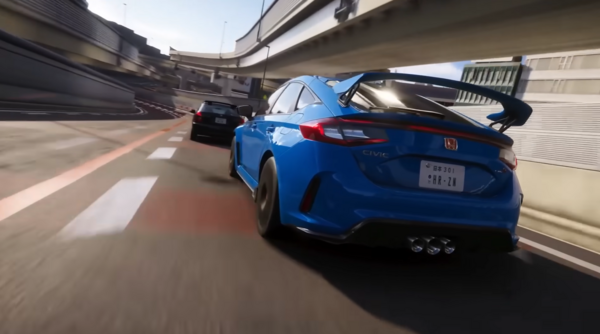
本作の映像体験を向上させるために、最初に見直すべきはカメラの設定です。 デフォルトの設定ではオフになっている「ドリフトカメラ」の機能をオンにすることを強く推奨します。 ドリフトカメラを有効にすると、車両がスライドしている際に、ドライバーの視線が進行方向へ動的に向くようになります。 現実のドライバーがコーナーの出口を見るように、左にドリフトすれば左窓越しに視線が移動します。 右へスライドさせればフロントガラスの右側へと自然に視点が移り変わります。 ロボットのように常に真正面を向き続けるデフォルトの視点と比較して、圧倒的に自然な視界を確保できます。 さらに、このカメラ設定は感度や視点移動の速度を細かく調整することが可能です。 数値を高く設定することで、より素早く深く視点が移動し、車と一体化したような感覚を得られます。 初期状態では車内視点のみで機能しますが、オプション画面でボタンを押すことで全カメラ視点に適用させることも可能です。 自車の挙動を正確に把握し、ダイナミックな映像表現を楽しむために必須の設定と言えます。
確定ストーリー進行を活用した順位への固執からの脱却
レースゲームにおいて、自分の順位やラップタイムを常に把握することは必須だと思われがちです。 しかし、本作のレビューとして私が提案したいのは、それらの情報を思い切って非表示にする設定です。 その前提として設定すべきなのが「確定ストーリー進行(Guaranteed story progression)」というオプションです。 この機能をオンにすると、レースの最終順位にかかわらず、ストーリーやイベントを次の段階へ進めることができるようになります。 一見するとゲームの難易度を極端に下げてしまう機能のように思えるかもしれません。 しかし実際のところ、この機能は高難易度への挑戦を後押しする役割を持っています。 順位による進行のペナルティがなくなるため、AIの難易度を最高レベルまで引き上げてストイックなレースに挑むことが容易になります。 4位や5位で終わってしまったとしても、レースを最初からやり直す必要がありません。 結果としてリスタートにかかる無駄な時間を削減し、ストレスなくゲームプレイを継続できるようになります。
ラップタイムとポジション表示を消すことのメリット
確定ストーリー進行を有効にしたら、次は画面に表示されるラップタイムとポジション(順位)表示をオフにします。 順位に固執する必要がなくなった状況では、画面の端に順位が表示されている意味はほとんどありません。 現在5位だと画面で確認したところで、プレイヤーがすべきことはアクセルを踏んで前の車を抜くことだけです。 順位表示がなくても、自分の目の前を走っている車の数を見れば、大まかな現在位置は視覚的に把握できます。 目の前に誰も走っていなければ、それは自分が1位であることを意味しています。 また、ラップタイムの表示についても同様に非表示化を推奨します。 本作の多くのレースイベントは、およそ3分から4分程度で終了するように設計されています。 プレイを重ねるにつれて、ゴールまでの残り距離や時間は感覚的に掴めるようになってきます。 画面上の数字を追うよりも、コースのレイアウトや車両の挙動に意識を集中させた方が、結果的にタイムは向上します。
画面の不要な情報を消すHUDカスタマイズの基本
ゲームを開始した直後の画面は、あらゆる情報が詰め込まれた状態になっています。 画面上の過剰な情報表示は、純粋なドライビング体験を阻害する要因になり得ます。 不要なHUD(ヘッドアップディスプレイ)要素をオフにしていくことで、画面の視認性は劇的に向上します。 特に車内カメラを使用している場合は、ただでさえ視界が限定されているため、HUDの整理は非常に重要です。 画面上の不要なアイコンやテキストを削除することで、本作の緻密に作られた世界観をよりダイレクトに感じることができます。 ドライビングに必要な最小限の情報だけを残すことが、快適な操作環境を構築する第一歩です。
プレイヤー名とスキル通知の非表示化による視界の確保
HUD設定の中でも、最優先で消すべき項目が「プレイヤー名」の表示です。 これは他車の頭上に浮かび上がる名前の表示機能ですが、シングルプレイにおいては全く無意味な情報です。 先行するAIドライバーの名前を知る必要性はなく、混戦時にはコースの先を見通すための深刻な障害となります。 次にオフにすべきは「スキル」の表示機能です。 これは画面上部に黄色い文字でポップアップする通知のことで、本作において最も視界の邪魔になる要素です。 ライバル車を追い越したり、小さなジャンプを決めたりするたびに、派手なエフェクトと効果音と共に表示されます。 常に自分がビデオゲームをプレイしているという現実を突きつけられ、世界観への没入を妨げる原因になります。 設定からスキル表示をオフにしても、裏側ではしっかりとスキルポイントは加算されているため、進行上の不利益は一切ありません。 さらに、スキルとは別の項目として用意されている「通知」設定も同様にオフにしておきます。 細かなポップアップ表示を徹底的に排除することで、アーケード寄りの演出を抑え、本格的なドライブシミュレーターに近い画面構成を作り出せます。
スピードメーターを非表示にして画面を広く使う方法
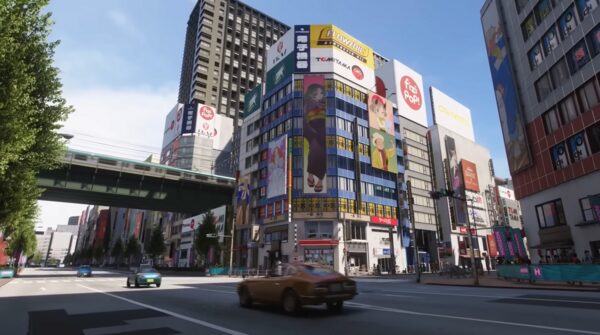
多くのプレイヤーが疑問に思うかもしれませんが、「スピードメーター」の非表示もおすすめの設定変更です。 マニュアルトランスミッションを使用し、エンジンの回転数や速度を厳密に管理してシフトチェンジを行うプレイヤー以外には、メーターは必須ではありません。 エンジンチューニング後の最高速テストなど、特殊な状況下を除けば、画面の大きなスペースを占有するスピードメーターは不要です。 メーターが表示されていると、無意識のうちに視線が右下へと誘導されてしまいます。 時速が上がった、下がったという情報そのものは、実際の運転操作において具体的なアクションに直結しにくい数字です。 前方不注意のリスクを減らし、コースの先を注視するためにもメーターは消しておくのが得策です。 これにより、画面全体をより広く使い、迫り来るコーナーのエイペックスを正確に捉えることが可能になります。
操作性を極めるためのハンドリング設定と難易度調整
ハンドリングをシミュレーション志向へ変更する意義
車の挙動をより深く、そしてリアルに感じたい場合は、難易度設定の見直しが必要です。 ここでのポイントは、対戦相手となるAIの難易度は平均的なレベルに保ちつつ、自車のハンドリング設定だけを最高難易度に変更することです。 これにより、他車を打ち負かすことよりも、自分の操る車両を完全にコントロールすることにゲームの焦点が移ります。 設定画面からハンドリングの項目を「シミュレーション」に変更することで、車の挙動計算がより複雑かつ精緻なものになります。 タイヤのグリップの変化や、荷重移動による姿勢の変化がダイレクトにコントローラーへ伝わるようになります。 車両ごとの個性や、駆動方式による挙動の違いが明確に現れるため、各車両の強みや弱みを理解して走る楽しさが生まれます。 難しい操作を要求される車を乗りこなし、完璧なコーナリングを決めた時の達成感は、通常の設定では味わえないものです。
ABSとトラクションコントロールを解除するメリット
シミュレーション設定を活かすために、各種の運転支援システム(アシスト)をオフにしていきます。 まず「アンチロックブレーキシステム(ABS)」をオフに設定します。 ABSが有効な状態では、ブレーキペダルを全開に踏み込んでもタイヤがロックせず、安全に減速することができます。 しかしこれをオフにすることで、ブレーキの踏み込み量(入力値)を自分自身で繊細にコントロールする必要が生じます。 タイヤがロックする直前の限界ポイントを探りながらブレーキングを行うことで、制動距離を極限まで短縮することが可能になります。 続いて「トラクションコントロール(TCS)」もオフにします。 TCSは加速時のタイヤの空転を防ぐ機能ですが、これを解除することでアクセルワークの奥深さが増します。 コーナーの立ち上がりで急激にアクセルを踏み込むと、後輪がスピンしてコントロールを失うリスクが生じます。 適切なアクセル開度を維持し、タイヤのグリップ限界を引き出しながら加速する技術が求められるようになります。
スタビリティコントロールとローンチコントロールの無効化
さらに車両の挙動を直接的に制御するためのアシスト機能も解除します。 「スタビリティコントロール(ESC)」は、車両が横滑りした際に自動的に姿勢を立て直す機能です。 この機能をオフにすることで、意図的に車体をスライドさせるドリフト走行が容易になり、車の限界挙動をプレイヤー自身の手でコントロールできるようになります。 また「ローンチコントロール」もオフに設定します。 これはスタートダッシュ時のエンジン回転数を最適化し、ホイールスピンを防ぐ機能です。 オフにすることで、スタート時のアクセルコントロールもプレイヤーの技量に委ねられることになります。 これらのアシスト機能をすべて解除した状態での運転は、緻密な操作が要求されるため、スピンやコースアウトのリスクが跳ね上がります。 ここで先述した「確定ストーリー進行」の設定が活きてきます。 ミスをして順位を落としてもレースの再挑戦を強いられることがないため、失敗を恐れずにシミュレーション挙動の練習に打ち込むことができます。
ドライビングラインを「ブレーキ時のみ」に設定する理由
コース上の理想的な走行ラインと減速ポイントを示す「ドライビングライン」の設定も変更します。 この機能は完全にオフにするのではなく、「ブレーキ時のみ」表示されるように設定するのが最適です。 常にラインが表示されているデフォルト設定では、プレイヤーの意識が「ラインをなぞること」に集中してしまいます。 システムが提示する最適解のルートを外れることに心理的な抵抗が生まれ、自由なライン取りを試す機会が奪われます。 しかし「ブレーキ時のみ」に設定することで、ラインはコーナーへの進入時など、本当に減速が必要な危険なタイミングでのみ路面に浮かび上がります。 それ以外の直線や緩やかなカーブではラインが消えるため、コースを広く見渡し、自分なりのアプローチを構築する自由度が生まれます。 ラインに縛られることなく、環境を観察して自らの判断で走行ルートを選択する体験は、レースゲームとしての満足度を大きく引き上げます。
音響効果でドライブを彩るオーディオの詳細設定
ミュージックプリセットで音楽を主役にする環境構築
本作の醍醐味の一つは、美しい景色の中で厳選された音楽を聴きながらドライブすることです。 オーディオ設定には複数のプリセットが用意されており、それぞれ異なる音響バランスを提供しています。 エンジン音や排気音を強調する設定もありますが、特におすすめしたいのは「ミュージックプリセット」の選択です。 デフォルトの設定では、大排気量エンジンの轟音やロードノイズによって、BGMが掻き消されてしまうことが多々あります。 ミュージックプリセットを適用することで、音楽のボリュームレベルが相対的に引き上げられ、クリアに聞こえるようになります。 ゲーム内のラジオステーションから流れる多彩なジャンルの楽曲は、本作のフェスティバルという世界観を構築する重要な要素です。 気分に合わせて最適な楽曲を選び、音楽を主体としたドライブを楽しむためのベースとなる設定です。
環境音とエンジン音の絶妙なバランス調整テクニック
ミュージックプリセットを選択した上で、さらに手動で細かなオーディオバランスの調整を行います。 音楽以外のすべての効果音(エンジン音、環境音、タイヤのスキール音など)のボリュームスライダーを、初期値よりも一段階下げて設定します。 この微調整を行うことで、まるで高品質なヘッドホンを装着して運転しているかのような、独特の音響空間を作り出すことができます。 外の世界の騒音や自車のメカニカルな音は環境音としてバックグラウンドで鳴りつつも、主役である音楽がはっきりと前面に出てくるようになります。 車両の挙動を把握するために必要なエンジン回転数の変化や、タイヤが滑る音は十分に聞き取れるレベルを維持します。 必要な情報は音で認識しつつ、音楽のグルーヴ感を損なわない絶妙なバランスを探ることが、長時間のプレイを快適にする秘訣です。
GPS音声案内をオフにして自然なドライブを実現する
快適なオーディオ環境を構築する上で、もう一つ排除すべき音があります。 それは目的地までの経路を案内するGPSの機械的な音声ガイドです。 交差点のたびに「右に曲がります」「目的地に到着しました」とアナウンスされる音声は、没入感を削ぐ要因となります。 画面上のミニマップや、実際のコース上に引かれる青いガイドラインを見れば、進むべきルートは視覚的に十分に把握できます。 目的の場所に到着したかどうかも、周囲の景色や建物の配置を見れば直感的に判断できるはずです。 不要な音声案内をカットすることで、音楽とエンジン音だけが響く、純粋なドライビング空間を維持することができます。
ANNAシステムを活かしつつ邪魔な音声を消す方法
GPS音声ガイドをオフにする際、注意しなければならない重要なポイントがあります。 設定メニューの中には、AIアシントである「ANNA」そのものをオフにする項目が存在します。 しかし、ANNAのシステム自体を完全に無効化することは推奨しません。 ANNAをオフにしてしまうと、音声案内が消えるだけでなく、経路探索システム全体が機能しなくなってしまいます。 マップ上で新しいレースイベントの目的地を設定したり、十字キーを使って最寄りのアクティビティを素早く検索したりする便利な機能が一切使えなくなります。 広大なオープンワールドをあてもなく彷徨う目的であれば問題ありませんが、通常のゲームプレイにおいては非常に不便です。 したがって、システム設定としてはANNAをオンに維持したまま、オーディオ設定の項目から「GPS音声ボリューム」のスライダーだけをゼロにするという手順を踏む必要があります。 これにより、システムの利便性を損なうことなく、静かで快適なナビゲーション環境を実現できます。
【補足】ハードウェア環境に合わせた詳細設定と最適化
過去作との比較から見る今作の要求スペックと設定方針
2026年5月に発売される本作を最大限に楽しむためには、ハードウェアの性能に合わせた細かな設定が不可欠です。 特にPC版でプレイする場合、グラフィック設定の最適化は操作の快適性に直結します。 過去作からエンジンの刷新が行われており、描画されるオブジェクトの密度や天候の表現が格段に進化しています。 それに伴い、要求されるハードウェアのスペックも引き上げられています。
過去作と最新作の基本性能比較
| 項目 | HORIZON 5 (参考値) | HORIZON 6 (本作) |
|---|---|---|
| 推奨解像度 | 4K (3840×2160) | 4K (3840×2160) ネイティブ |
| 目標フレームレート | 60fps | 60fps / 120fps対応 |
| レイトレーシング | ForzaVista内のみ一部適用 | ゲームプレイ中フル適用対応 |
| 初期収録車種数 | 約500台 | 約600台以上 |
| マップの広さ | 約107平方キロメートル | 前作比1.5倍以上の想定 |
表からも分かる通り、本作はフレームレートと高解像度の両立、そしてレイトレーシング技術の全面的な採用が特徴です。 これらの要素をどのように処理させるかが、設定の鍵となります。
フレームレートと解像度の優先度を決めるグラフィック設定
レースゲームにおいて最も重視すべきは、画面の滑らかさを示すフレームレートの安定性です。 映像の美しさを追求するあまりフレームレートが低下してしまうと、操作に対する入力遅延が発生し、シビアなハンドリングが不可能になります。 最低でも60fps、可能であれば120fpsで安定して動作するようにグラフィック設定を調整することが大前提です。 もしフレームレートが安定しない場合は、解像度をネイティブ4Kから一段階下げるか、アップスケーリング技術(DLSSやFSRなど)を積極的に活用します。 これらの技術を「品質優先」や「バランス」の設定で有効にすることで、画質の劣化を最小限に抑えつつ、高いフレームレートを維持することができます。 環境テクスチャの品質や、影の解像度などの項目を「ウルトラ」から「高」に下げるだけでも、パフォーマンスは劇的に改善します。
レイトレーシング機能の活用と負荷への実践的な対策
本作のグラフィックを象徴するレイトレーシング機能は、車両のボディへの映り込みや、正確な光の屈折を表現するために非常に強力な機能です。 しかし、同時にGPUに対して極めて高い処理負荷をかける設定でもあります。 スペックに余裕があるハイエンドPCであれば全ての設定をオンにして構いませんが、ミドルクラスの環境では調整が必要です。 ゲームプレイ中のレイトレーシングを「オフ」または「低」に設定し、車両を鑑賞するモード(ForzaVista)でのみ「オン」にするという妥協点を探るのも一つの手法です。 実際のレース中において、時速200キロを超える速度で走行している最中に、ボディへの緻密な反射を視認する余裕はほとんどありません。 プレイ中の快適さを優先し、静止画の撮影やガレージでの鑑賞時のみ最高画質に切り替えるという運用が、最も合理的で実用的なアプローチと言えます。
モーションブラーと被写界深度の細かな調整項目
スピード感を演出するためのカメラエフェクト設定も、プレイヤーの好みやプレイスタイルによって調整が必要です。 「モーションブラー」は、高速移動時に周囲の景色を意図的にぼやけさせることで、スピード感を強調するエフェクトです。 オフにすると背景のブレがなくなり、遠くのコーナーや障害物を正確に視認しやすくなります。 競技性の高いプレイを求める場合はオフに設定し、映画のような迫力のある映像美を楽しみたい場合は「ショート」または「ロング」に設定します。 「被写界深度(被写体深度)」は、ピントが合っていない背景をぼかす機能です。 これも現実のカメラレンズのような表現を生み出しますが、ゲームプレイの視認性という観点ではオフにするのが基本です。 これらのポストプロセスエフェクトを無効化することで、グラフィック処理の負荷をわずかに下げる効果も期待できます。
【補足】初心者から上級者へステップアップする操作ガイド
コントローラーとハンドルコントローラーのデバイス別設定
本作は標準のゲームパッド(コントローラー)でも十分に緻密な操作ができるように最適化されています。 しかし、より本格的な体験を求めてハンドルコントローラー(ハンコン)を導入する場合、設定のアプローチは大きく異なります。 それぞれのデバイス特性に合わせたデッドゾーン(遊び)の設定が操作性を左右します。
入力デバイス別の推奨設定比較
| 設定項目 | パッド(コントローラー) | ハンドルコントローラー |
|---|---|---|
| ステアリングデッドゾーン(内側) | 5% 〜 10% | 0% 〜 2% |
| ステアリングデッドゾーン(外側) | 100% | 100% |
| フォースフィードバック強度 | 適用外 | 70% 〜 90% (機種による) |
| ブレーキデッドゾーン(内側) | 5% | 0% |
| ブレーキデッドゾーン(外側) | 90% | 100% (踏力センサー有りの場合) |
パッドの場合はスティックの摩耗による誤入力を防ぐため、内側のデッドゾーンをある程度確保します。 一方ハンコンの場合は、微細なステアリング入力をダイレクトに伝えるため、デッドゾーンは限りなくゼロに近づけるのがセオリーです。 フォースフィードバック(路面の感覚を伝える振動や重さ)の数値は、大きすぎると長時間のプレイで疲労に繋がるため、路面のインフォメーションが十分に伝わる範囲で適切に調整します。
車両チューニングの基本となるタイヤ空気圧の調整
アシスト機能をオフにしたシミュレーション挙動において、タイムを削るための次のステップが車両チューニングです。 複雑な項目が並ぶチューニング画面の中で、最も手軽に効果を実感できるのが「タイヤの空気圧」の調整です。 初期設定の空気圧は、あらゆる路面状況に対応できる無難な数値に設定されています。 舗装路でのグリップ力を高めたい場合は、空気圧をわずかに低く設定することで、タイヤの接地面積が増加しコーナリングの安定感が増します。 逆に最高速を伸ばしたい直線基調のコースでは、空気圧を高く設定して転がり抵抗を減らすという選択が有効です。 フロントとリアの空気圧バランスを変えることで、オーバーステア(曲がりやすい)やアンダーステア(曲がりにくい)の特性を微調整することも可能です。
サスペンションとスタビライザーのセッティング方針
車体のロール(横傾き)を制御するサスペンションとスタビライザーの設定も、ハンドリングに直結する重要な要素です。 スタビライザーを硬く設定すると、コーナーでの車体の傾きが抑えられ、ステアリングのレスポンスが鋭くなります。 しかし硬すぎると限界を超えた際に突然グリップを失うリスクが高まるため、車両の重量や駆動方式に合わせたバランスが求められます。 サスペンションのスプリングレートも同様に、車高の調整と合わせてセッティングを行います。 荒れた路面やダートコースを走行する際は、サスペンションを柔らかくし、車高を上げることで路面の凹凸を吸収しやすくします。 これらのセッティングは正解が一つではないため、テスト走行を繰り返しながら自分のフィーリングに合う数値を探し出す過程そのものが、本作の大きな魅力となっています。
ギア比の調整でコースに合わせた加速力を手に入れる
トランスミッションのギア比調整も、レースの勝敗を分ける重要なチューニング項目です。 「ファイナルドライブ比」の数値を変更することで、車両全体の加速重視か最高速重視かを一括して調整できます。 タイトなコーナーが続く市街地コースでは、数値を加速寄りに設定し、立ち上がりの鋭さを確保します。 逆に長いストレートが特徴的な高速コースでは、最高速寄りに設定し、トップスピードの伸びを活かした戦術をとります。 さらに細かく各ギアの比率を調整することで、エンジンのパワーバンド(最も力を発揮する回転域)を維持したままスムーズな加速を実現できます。 車両の特性とコースのレイアウトを分析し、最適なギア比を導き出す能力は、上級者への階段を登るための必須スキルです。
効率的なクレジット稼ぎと各種イベントへの参加方法
設定と操作技術を磨いた後は、ゲーム内でのリソース管理が重要になります。 新しい車両の購入や高価なチューニングパーツの入手には、膨大なクレジット(ゲーム内通貨)が必要です。 効率よくクレジットを稼ぐためには、難易度設定のボーナスを最大限に活用することが近道です。 前述したように、アシスト機能をオフにし、AIの難易度を上げることで、レース終了後に得られるクレジットの報酬倍率は大きく跳ね上がります。 また、マップ上に点在するPRスタント(スピードトラップや危険サインなど)をこまめにクリアしていくことも、序盤の資金繰りには有効です。 定期的に更新されるフェスティバルプレイリスト(シーズンイベント)の課題をこなすことで、限定車両や高額な報酬を確実に入手できるため、優先的に参加することをおすすめします。
マルチプレイで他プレイヤーと差をつけるための準備
シングルプレイで確かな技術を身につけたら、オンラインマルチプレイの世界へと足を踏み入れます。 オンラインレースでは、AIとは異なる予測不能な動きをする他プレイヤーとの駆け引きが要求されます。 ここでも、HUDを整理して視界を広く保ち、アシストをオフにして車両の限界を引き出す設定が大きなアドバンテージとなります。 特に混戦状態でのブレーキング勝負では、ABSオフによる短い制動距離が強力な武器となります。 また、マルチプレイ特有のラグや接触による挙動の乱れに対応するためにも、シミュレーション設定で車体のスライドを制御する技術が役立ちます。 環境に合わせた適切なチューニング車両を用意し、研ぎ澄まされた設定でオンラインの猛者たちに挑戦してみてください。
まとめ
筆者情報
筆者:桐谷シンジ フリーランスのゲーム攻略ライター。 慶應大学卒業後、大手出版社を経て、現在に至る。 幅広いゲームに携わるが、主にRPG/FPS/サンドブロック系のゲームを得意とする。 最近の悩みは趣味の時間が取れず、積みゲーが100作品を超えたこと。