編集デスク ゲーム攻略ライターの桐谷シンジです。 今回も多く寄せられてる質問にお答えしていきます。
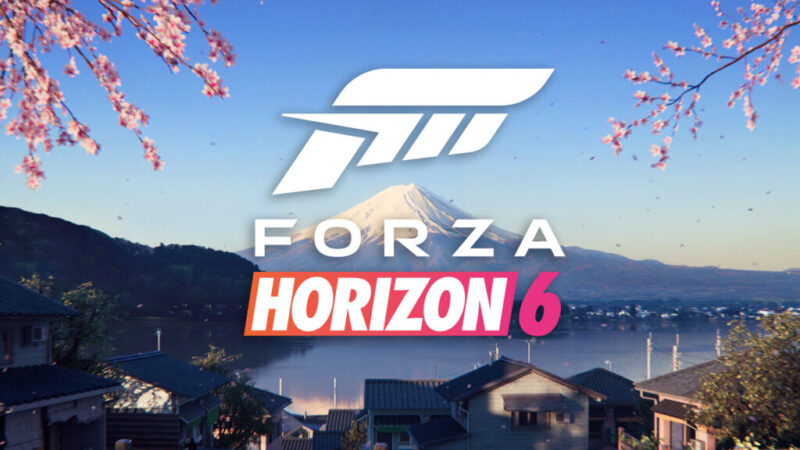
この記事を読んでいる方は2026年5月発売のFORZA HORIZON 6が気になっていると思います。 大作レースゲームの最新作ということで、携帯機でスムーズに動くのか不安な方も多いでしょう。 実際のプレイ体験をもとに、具体的なパフォーマンスや設定方法を詳しく解説します。
この記事を読み終える頃にはSteam Deckでのプレイに関する疑問が解決しているはずです。
- Steam Deckでの快適な動作設定
- 圧倒的な次世代グラフィック体験
- 過去作を凌駕する広大なマップ
- 携帯機に最適化された操作性
それでは解説していきます。


FORZA HORIZON 6とSteam Deckの相性
結論から言うとSteam Deckで快適にプレイ可能
本作は最新のグラフィックエンジンを採用していますが、Steam Deckでも問題なく動作します。 携帯機としてのスペックを考慮しても、十分に満足できるプレイ体験が可能です。
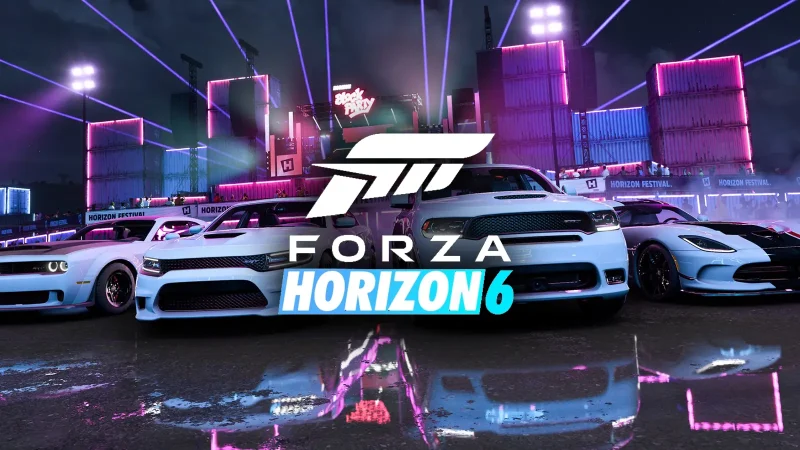
事前の最適化がしっかりと行われており、起動時のクラッシュなども見られません。 レース中の処理落ちも少なく、広大なオープンワールドをスムーズに走り抜けることができます。
実際のフレームレートと画質設定の最適解
Steam Deckでプレイする上で最も重要なのが、画質とフレームレートのバランス調整です。 設定次第でプレイの快適さが大きく変わるため、適切なオプションを選択する必要があります。
低画質設定でのパフォーマンス
プリセットを低画質に設定した場合、非常に安定したフレームレートを維持できます。 市街地やジャングルなどのオブジェクトが多いエリアでも、カクつきを感じることはほとんどありません。
低画質といっても、本作の基本グラフィックレベルが高いため、チープな印象は受けません。 競技性を重視する方や、滑らかな操作感を求める方には最適な設定と言えます。
中画質設定でのパフォーマンス
中画質設定に引き上げると、車体の反射や背景のディテールがより鮮明になります。 その分、要求スペックが高くなり、激しい天候変化の際にはわずかなフレームレートの低下が見られます。
SteamOSのフレームレート制限機能を活用し、40FPSに固定することで安定感が増します。 美しさと滑らかさを両立させたい場合は、この中画質設定をベースに微調整するのがおすすめです。
FSR技術の導入によるフレームレート向上
本作はAMDのアップスケーリング技術であるFSRに完全対応しています。 この機能を有効にすることで、画質を維持したままパフォーマンスを大幅に向上させることが可能です。
Steam Deckのような携帯機において、FSRの恩恵は非常に計り知れません。 パフォーマンスモードに設定すれば、高負荷なシーンでも余裕を持った処理が行われます。
バッテリー消費と発熱のリアルな検証結果
高負荷なオープンワールドゲームであるため、バッテリーの消費は比較的早いです。 フル充電の状態からでも、設定によっては1時間半から2時間程度でバッテリー残量が少なくなります。
また、本体背面の排熱スリット付近はかなりの熱を持ちます。 長時間のプレイを予定している場合は、モバイルバッテリーや電源ケーブルの接続が必須となります。
操作性とSteam Deck特有のジャイロ活用
Steam Deckに標準搭載されているコントローラーは、レースゲームと非常に相性が良いです。 アナログスティックの沈み込みやトリガーの反発力が絶妙で、繊細なアクセルワークが可能です。
さらに、SteamOSの設定からジャイロセンサーをステアリングに割り当てることもできます。 本体を傾けて車を操作する直感的なプレイは、携帯機ならではの新しい楽しみ方を提供してくれます。
FORZA HORIZON 6を実際に遊んだ感想を徹底解説
圧倒的なグラフィックと没入感の進化
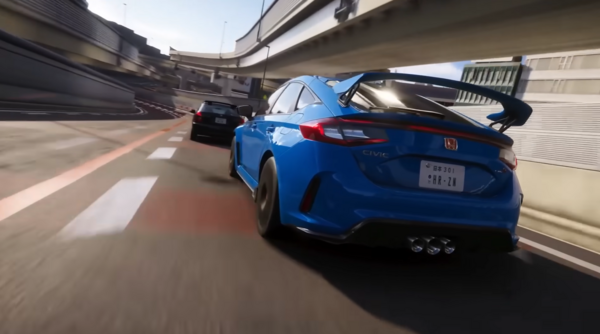
本作をプレイして最初に驚かされるのは、前作からさらに進化した圧倒的なビジュアルです。 次世代機基準で作られたモデリングは、実写と見紛うほどのクオリティを誇っています。
携帯機の小さな画面であっても、その映像美ははっきりと伝わってきます。 車体の細かい傷や汚れ、周囲の景色がボディに映り込む様子はまさに芸術的です。
次世代エンジンが描く光と影の物理演算
新開発のグラフィックエンジンにより、光の表現がより自然で現実的になりました。 木漏れ日やトンネルを抜けた瞬間の眩しさなど、光の移り変わりが緻密に計算されています。
影の落ち方やコントラストも強化されており、風景全体の立体感が格段に増しています。 時間帯によって表情を変えるマップをただ走っているだけでも、十分な満足感を得られます。
天候変化がもたらす路面状況への影響
本作では、リアルタイムで変化する天候システムがレースに大きな影響を与えます。 突然の豪雨によって路面に水たまりができ、タイヤのグリップ力が急激に低下します。
水しぶきを上げて走る際の視界の悪さも、見事に再現されています。 天候に合わせてドライビングテクニックを変える必要があり、常に緊張感のあるレースが楽しめます。
最新作の舞台となる広大なマップの魅力
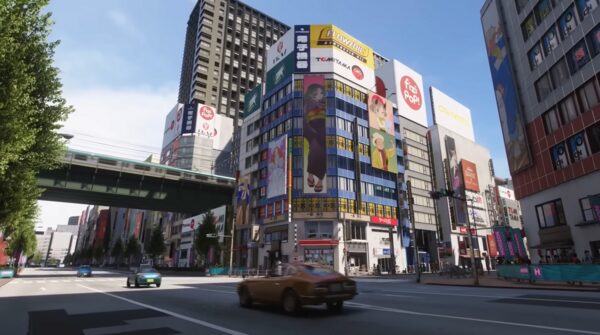
今回の舞台として用意されたマップは、シリーズ史上最大規模の面積を誇ります。 多様な環境がシームレスに繋がっており、探索する楽しさが尽きることはありません。
近代的な高層ビルが立ち並ぶ都市部から、手付かずの大自然が残る山岳地帯までバリエーション豊かです。 隠された看板や掘り出し物の車を見つける要素も健在で、隅々まで走り回りたくなります。
車両の挙動とエンジンサウンドのリアルさ
数百種類に及ぶ収録車両のすべてが、個別の物理演算に基づいて挙動を再現しています。 重量感や駆動方式の違いがしっかりと手に伝わってくるため、車ごとの個性を楽しむことができます。
エンジンサウンドの収録にも強いこだわりが感じられます。 マフラーの破裂音やターボの吸気音など、車好きにはたまらないリアルな音が響き渡ります。
気になった点と今後のアップデートへの期待
全体的に高い完成度を誇る本作ですが、いくつか気になった点も存在します。 一部のオンラインイベントにおいて、マッチングに時間がかかるケースが見受けられました。
また、UIの階層がやや深く、目的の設定項目にたどり着くまでに手間取ることがあります。 これらの小さな課題は、今後の定期的なアップデートによる改善を期待したいところです。
Steam Deck版と他プラットフォームの比較検証
| プラットフォーム | 画質・解像度 | ロード時間 | 携帯性 | 総合的な快適度 |
|---|---|---|---|---|
| Steam Deck | 中〜低・800p | 普通 | 最高 | 良好 |
| ゲーミングPC | 最高・4K対応 | 非常に速い | 無し | 最高 |
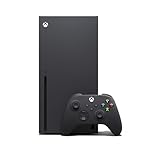
| Xbox Series X | 高・4K対応 | 非常に速い | 無し | 最高 |
| ROG Ally | 中・1080p | 普通 | 高い | 良好 |
ゲーミングPCとのグラフィック比較
ハイエンドなゲーミングPCと比較すると、どうしてもグラフィックの精細さでは劣ります。 遠景の描写距離や、群衆の数など、処理負荷の高いオブジェクトが一部削減されています。
しかし、7インチという画面サイズを考慮すれば、その差はそれほど気になりません。 むしろ、このクオリティのゲームを手元で遊べる技術の進歩に驚かされます。
Xbox Series X/Sとのロード時間比較
最新のコンソール機であるXbox Series Xと比較すると、マップ読み込みに数秒の差が出ます。 高速なNVMe SSDを搭載しているとはいえ、CPUやメモリの帯域幅の違いが影響しているようです。
ファストトラベルやレース前のロード時間は、体感で5〜10秒ほど長くなります。 ストレスを感じるほどではありませんが、テンポ感を重視する方は留意が必要です。
携帯機ライバル機とのパフォーマンステスト
同じ携帯ゲーミングPCであるROG AllyやLegion GOと比較した場合の動作も検証しました。 より高性能なAPUを搭載したライバル機の方が、高解像度でのフレームレート維持に優れています。
一方で、Steam DeckはSteamOSの徹底した最適化により、低電力設定時の安定感で勝ります。 バッテリー持ちとパフォーマンスのバランスにおいて、Steam Deckは非常に優秀な選択肢です。
Steam Deckで本作を120%楽しむための設定ガイド
パフォーマンスを最大化するSteamOS設定
ゲーム内の設定だけでなく、Steam Deck本体のシステム設定を見直すことも重要です。 ハードウェアの潜在能力を引き出すことで、より快適なレース環境を構築できます。
UMAフレームバッファサイズの変更手順
BIOS設定からUMAフレームバッファサイズを標準の1GBから4GBに変更することを推奨します。 VRAMに余裕を持たせることで、テクスチャの読み込み遅延やカクつきを大幅に軽減できます。
設定を変更する際は、本体の電源を切り、音量プラスボタンと電源ボタンを同時押ししてBIOSを起動します。 「Setup Utility」から「Advanced」タブに進み、該当項目を変更するだけです。
TDP制限でバッテリーを長持ちさせる方法
長時間のプレイを優先する場合は、クイックアクセス・メニューからTDP制限を活用します。 本作の場合、TDPを12Wから15W付近に設定するのがパフォーマンスと消費電力の最適なバランスです。
制限をかけすぎるとフレームレートが極端に低下するため、プレイスタイルに合わせた調整が必要です。 移動中などはTDPを下げ、電源のある場所では制限を解除するといった使い分けが効果的です。
ゲーム内オプションの推奨セッティング
ビデオ設定画面では、ダイナミックレンダリング品質を「中」に設定します。 アンチエイリアスはMSAAの代わりにTAAを選択することで、負荷を抑えつつジャギーを軽減できます。
モーションブラーを短めに設定すると、スピード感を損なわずに視認性が向上します。 これらの設定を組み合わせることで、Steam Deckのディスプレイに最適な映像が出力されます。
コントローラーのデッドゾーンと感度調整
初期設定ではステアリングのデッドゾーンがやや広く、入力の遅れを感じることがあります。 操作設定からステアリング軸のインサイドデッドゾーンを0%から5%の間に調整してみてください。
これだけで、スティックのわずかな傾きに車が反応するようになり、細かいライン取りが可能になります。 ブレーキやアクセルの感度も、自分の指の力加減に合わせてカスタマイズすることをおすすめします。
オフラインモードプレイ時の注意点と対策
外出先などインターネット環境がない場所でも、本作はオフラインでプレイ可能です。 ただし、シーズンイベントや他のプレイヤーのゴーストデータにはアクセスできなくなります。
オフラインでプレイする前には、必ず一度オンライン状態でゲームを起動し、セーブデータを同期させてください。 同期を怠ると、進行状況が巻き戻るトラブルの原因となるため注意が必要です。
本作の新要素と魅力的なコンテンツの全貌
キャリアモードの大幅な刷新と進行システム
過去作のフェスティバルを発展させ、今回はよりストーリー性を持たせたキャリアモードが実装されています。 ルーキーからスタートし、数々の困難なレースを勝ち抜いてトップドライバーを目指す過程が描かれます。
ライバルチームとのポイント争いや、スポンサー契約などの要素が追加されました。 ただレースに勝つだけでなく、チームのマネジメント的な視点も求められるのが新しい点です。
マルチプレイのシームレスな体験とサーバー安定性
オープンワールドを走っていると、自然な形で他のプレイヤーと出会うことができます。 そこから即座にコンボイを組み、一緒にツーリングや協力イベントに参加することが可能です。
サーバーの安定性も向上しており、大人数でのレースでも通信ラグを感じることは稀です。 世界中のプレイヤーとシームレスに繋がる体験は、本作の大きな魅力の一つとなっています。
カスタマイズの自由度向上とペイント機能
車のチューニングと外装のカスタマイズ要素は、さらに細分化されました。 エアロパーツの追加だけでなく、ホイールのオフセットや車高のミリ単位での調整が可能です。
ペイント機能のレイヤー制限も緩和され、より複雑で精巧な痛車やレプリカデザインが作成できます。 作成したデザインはコミュニティで共有し、他のプレイヤーにダウンロードしてもらうことも可能です。
イベントラボの進化による無限の遊び方
プレイヤー自身がオリジナルのレースコースやルールを作成できる「イベントラボ」も進化しました。 配置できるオブジェクトの種類が大幅に増え、自由な発想でコースをデザインできます。
巨大なジャンプ台や重力を無視したようなループコースなど、非現実的なレースも作成可能です。 コミュニティから毎日新しいコースが投稿されるため、文字通り無限に遊び続けることができます。
序盤を効率よく進めるための初心者向け攻略ガイド
最初に乗るべきおすすめの車3選
ゲーム開始直後に手に入る資金やチケットで、どの車を選ぶかは今後の進行を左右します。 初心者の方は、加速力とハンドリングのバランスが良いAWD(四輪駆動)のスポーツカーを選ぶのが無難です。
特に日産のGT-Rシリーズや、アウディのRSシリーズは、路面状況を問わず安定した走りが可能です。 少し癖はありますが、軽量でコーナリングスピードが速いマツダのRX-7なども選択肢に入ります。
クレジットと経験値を最速で稼ぐ基本テクニック
新しい車や家を購入するためのクレジットは、レースに勝利する以外にも様々な方法で稼げます。 マップ上に点在するスピードトラップやドリフトゾーンで高評価を獲得することが近道です。
また、スキルチェーンを繋ぐことで得られるスキルポイントを消費し、ホイールスピンを回すのも効果的です。 連続してドリフトやジャンプを成功させ、一気に経験値と資金を獲得する爽快感を味わいましょう。
マップ探索の優先順位とファストトラベルの解放
広大なマップがアンロックされたら、まずは未開拓の道路を走り潰すことを意識してください。 道路の走破率が上がると経験値が貰えるだけでなく、隠された要素の発見にも繋がります。
同時に、マップ上に存在するファストトラベルボードを破壊して回ることも重要です。 ボードを壊すほどファストトラベルの費用が安くなり、最終的には無料でマップ中を移動できるようになります。
難易度設定と各種アシスト機能の効果的な活用
レースゲームに不慣れな方は、無理をせずにアシスト機能をフル活用してください。 ABSやトラクションコントロールをオンにすることで、スピンやコースアウトを大幅に減らせます。
ゲームに慣れてきたら、少しずつアシストを切り、AIの難易度を上げていくのが上達のコツです。 難易度を上げるほどレース勝利時の獲得クレジットにボーナスが付くため、効率的な稼ぎにも直結します。
FORZA HORIZON 6に関するよくある質問
クラウドセーブ機能には完全対応しているか
Steamのクラウドセーブ機能に完全対応しており、データの移行は非常にスムーズです。 外出先ではSteam Deckで遊び、帰宅後はゲーミングPCで続きからプレイするといった運用が可能です。
セーブデータのアップロードとダウンロードは自動で行われるため、特別な操作は必要ありません。 常に最新のデータでプレイできるのは、複数の環境を持つゲーマーにとって大きなメリットです。
外部MODの導入はSteam Deckで可能か
Steam版の本作は、原則として公式でサポートされていない外部MODの導入は推奨されていません。 特にオンライン機能に接続した状態でMODを使用すると、アカウント停止のペナルティを受ける可能性があります。
Steam Deck上のLinux環境でMODを動作させること自体も技術的なハードルが高いです。 安全に長くプレイするためにも、バニラの状態で提供されている公式コンテンツを楽しむことを強く推奨します。
インストールに必要なストレージ容量の実態
本作のインストールには、最低でも130GB以上の空きストレージ容量が必要となります。 高画質テクスチャパックを含めると、さらに容量は膨れ上がるため注意が必要です。
Steam Deckの64GBモデルや256GBモデルを使用している場合は、大容量のMicroSDカードが必須となります。 ロード時間を気にするのであれば、A2規格に対応した読み込み速度の速いSDカードを用意してください。
他機種とのクロスプレイの仕様について
本作はPC版(Steam/Microsoft Store)とXboxコンソール版との完全なクロスプレイに対応しています。 プラットフォームの垣根を越えて、世界中の友人と同じサーバーでレースを楽しむことができます。
もちろん、クロスプレイ機能をオプションから無効に設定することも可能です。 PC環境特有のチーターとの遭遇を避けたいコンソールプレイヤーへの配慮もしっかりとされています。
まとめ
筆者情報
筆者:桐谷シンジ フリーランスのゲーム攻略ライター。慶應大学卒業後、大手出版社を経て、現在に至る。 幅広いゲームに携わるが、主にRPG/FPS/サンドブロック系のゲームを得意とする。 最近の悩みは趣味の時間が取れず、積みゲーが100作品を超えたこと。