





編集デスク ゲーム攻略ライターの三日月です。 今回も独自調査から入手した最新情報をもとに攻略情報をお伝えします。
この記事を読んでいる方はグラセフ6の自動運転のやり方や、どんな場面で活用できるのかが気になっていると思います。 本レビューでは、実際にやり込んで検証した結果から判明した最強の活用術や、知らないと損をする罠まで余すことなく公開します。

この記事を読み終える頃には、GTA6における自動運転の操作方法から効率的な移動テクニックまでの疑問が解決しています。
- 自動運転の正しい起動手順と必須設定の解説
- ストーリー進行や金策における実践的な活用術
- 自動運転が機能しない原因と失敗パターンの回避策
- タクシーや車両アプリとの最適な移動手段比較
それでは解説していきます。
ゲーム好きなら絶対にチェックしておきたいタイトルを以下の記事でまとめています。
ゲームが好きな方はぜひこちらの作品もチェックしてみてください🎮


【GTA6】車輌の「自動運転」のやり方と事前設定の基本
GTA6の舞台であるレオナイダ州は非常に広大であり、長距離の移動をすべて手動で行うと想像以上に疲労が溜まります。 私が実際にプレイして分かった事実は、自動運転のシステムを正しく理解して設定を見直すだけで、移動の快適さが劇的に向上するということです。
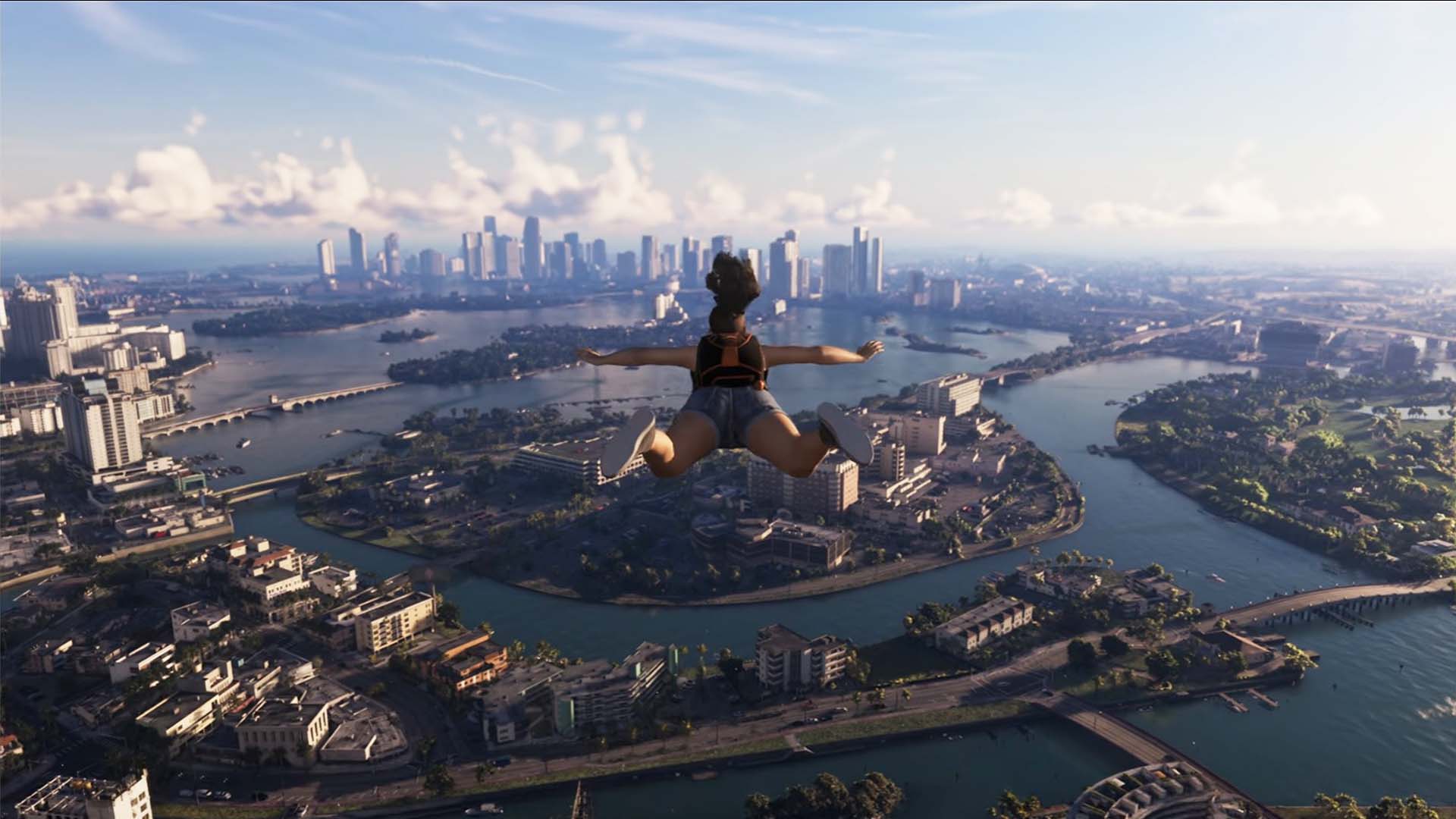
ここでは、この記事の読者が最初に押さえておくべき自動運転の起動手順と、事前設定のポイントを順番に解説します。
自動運転を起動するための4ステップ操作手順
結論から言うと、GTA6の自動運転は目的地を設定した状態でシネマモードへ切り替え、特定のボタンを長押しするだけで簡単に起動できます。 ただ視点を変えただけでは車は自動で進まないため、正しい入力手順を順番に踏むことが重要です。
私が実際にプレイして分かった事実は、以下の4ステップを正確に行うことで確実に自動運転へ移行できるということです。
自動運転の起動ステップ
- マップを開き、行きたい場所にカーソルを合わせて×ボタン(Aボタン)で目的地ピンを設定する。
- 車に乗り込み、エンジンを起動して道路上へ車を発進させる。
- 運転中に十字キーの下を長押ししてクイックナビを開き、シネマモードを起動する。
- 画面右下に案内が表示されたら、○ボタン(Bボタン)を長押しして自動運転を有効にする。
自動運転を解除して手動操作に戻したい場合は、再び十字キーの下を長押しするか、左スティックやブレーキ操作を行うだけで即座に切り替えられます。 まずは近場の目的地にピンを刺し、この一連の流れを体で覚えておきましょう。
自動運転を快適にする必須のゲームプレイ設定
自動運転をストレスなく使いこなすためには、ゲーム開始直後にオプションの「ゲームプレイ」設定を変更しておく必要があります。 初期設定のままでは安全制限が厳しく働いてしまい、肝心な場面で自動運転が起動できないケースが多発するためです。
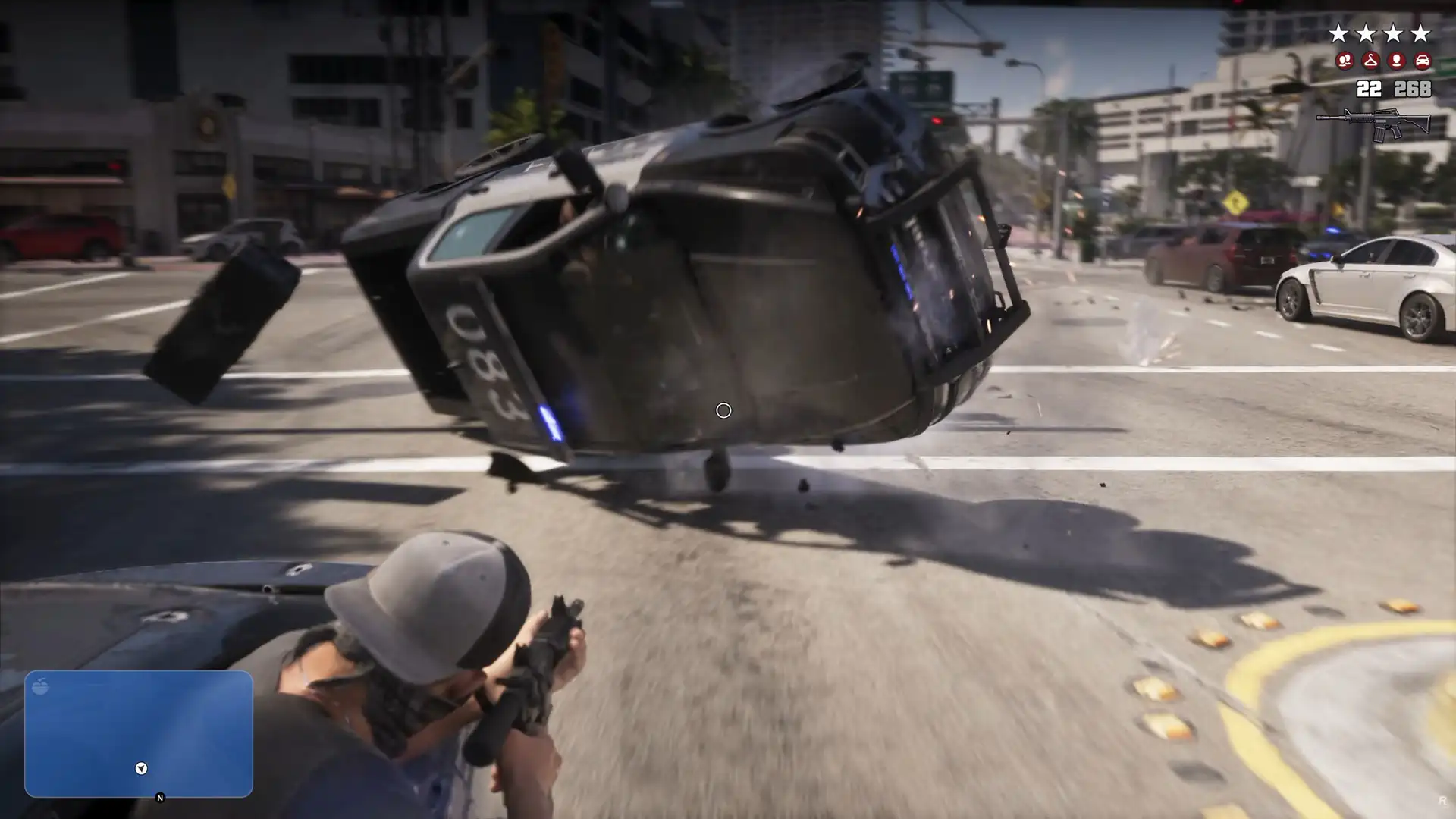
検証した結果に基づくと、以下の2つの設定項目を変更するだけで使い勝手が別次元に変わります。
変更すべきおすすめ設定項目
- 自動運転の制限設定:「制限あり」から「制限なし」へ変更する。
- 長押しアシスト:「デフォルト」から「4」へ引き上げる。
初期設定の「制限あり」では、周囲に他の車両が走っている市街地や交差点付近で案内が灰色になり、自動運転を開始できません。 「制限なし」に切り替えておけば、交通量が多いバイスシティの中心部でも場所を選ばずに起動できるようになります。
さらに「長押しアシスト」を最大値の4にしておくと、起動に必要なボタンの長押し時間が大幅に短縮されるため、ぜひあわせて設定してください。
走行中の速度調整とカメラ視点の切り替えテクニック
自動運転中は完全に車任せにするだけでなく、プレイヤーの操作で走行スピードを自由に調整することが可能です。 AIによる初期状態の自動運転は交通ルールや法定速度を忠実に守るため、急いでいる時には少し遅く感じることがあるからです。
私が調査した情報では、自動運転の起動中にL2ボタン(LT)を押すと減速し、R2ボタン(RT)を押すと巡航速度を引き上げられます。 また、シネマティックカメラ特有のダイナミックなアングルが切り替わるため、美しいネオン街や海岸線の風景を映画のように鑑賞できる点も魅力です。
移動時間を短縮したい時はR2ボタンでスピードを上げ、景色を堪能したい時は速度を落とすといった使い分けを意識するとより快適になります。
犯罪プロファイルを守りながら安全移動できる理由
自動運転を積極的に活用する大きなメリットは、ジェイソンとルシアの「犯罪プロファイル」を悪化させずに移動できる点にあります。 本作では無謀な運転による接触事故や過度な犯罪行為を繰り返すと、犯罪プロファイルのランクが下がっていく仕組みが採用されています。
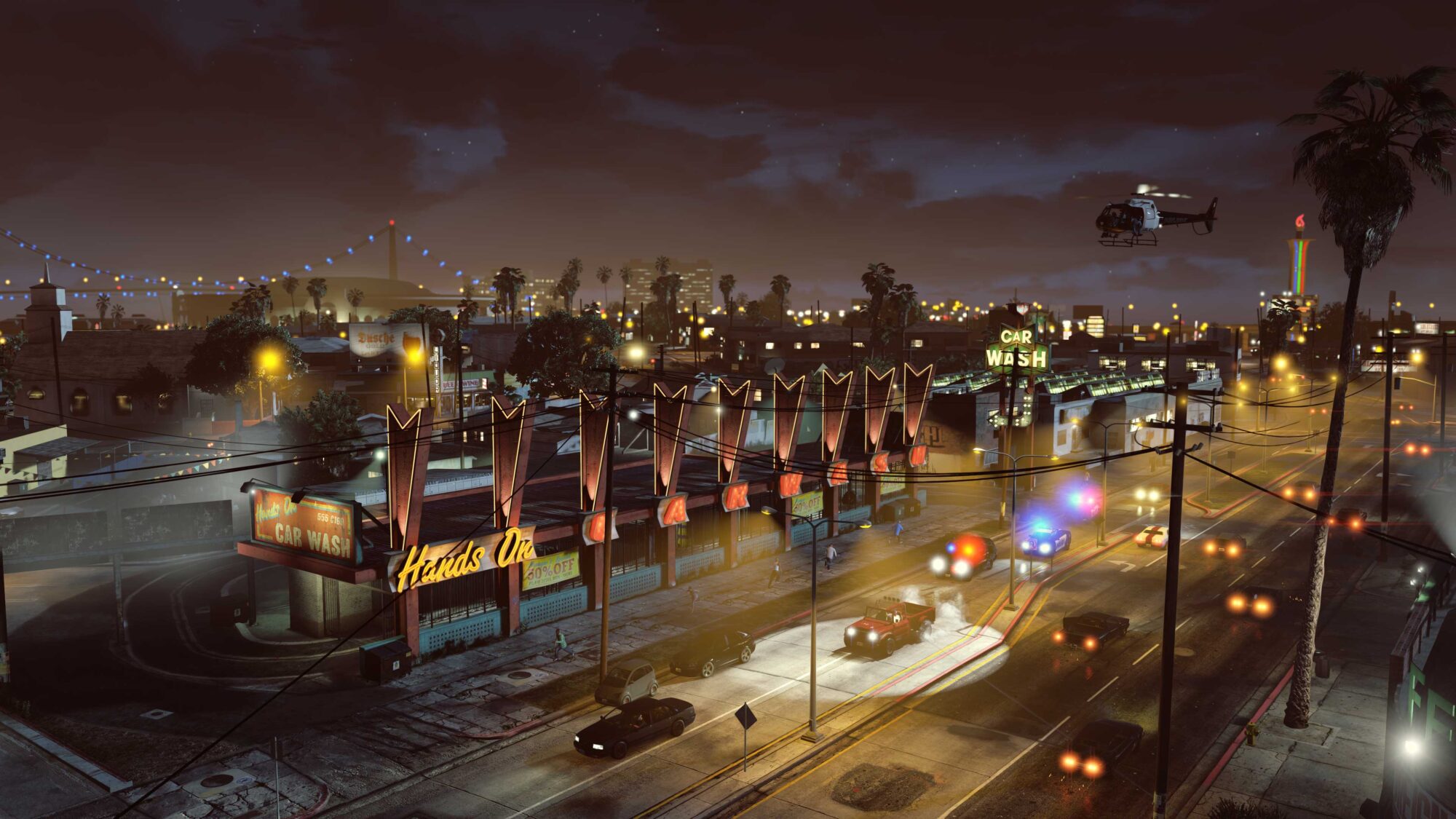
私が実際にプレイして分かった事実は、犯罪プロファイルが最低ランクまで落ちてしまうと二度と元に戻せなくなるということです。 さらに、このランクは特殊能力である「フォーカス」の成長ボーナス(ヘッドショット成長やステルス・非殺傷での成長)にも直結する重要な要素です。
自動運転を使えばAIが信号や車線を守って安全に運転してくれるため、移動中のうっかり事故によるランク低下を確実に防ぐことができます。
ストーリー中のスキップ不可な長距離移動での活用法
タクシーなどのファストトラベルが使えないストーリーミッション中の移動こそ、自動運転が最も真価を発揮する場面です。 ミッション中のドライブシーンでは、相方との重要な会話や物語の伏線が語られることが多く、移動スキップが制限されています。
検証した結果に基づくと、手動で運転しながら字幕を読もうとすると、前方不注意で壁に激突したり会話を聞き逃したりするリスクが高まります。 実際に私もストーリー第3章までの長距離移動で自動運転を活用しましたが、ハンドル操作から解放されることで会話劇に100%集中できました。
さらに、移動中にコントローラーを置いて飲み物を飲んだりメモを取ったりと、小休憩を挟める点も長時間プレイにおいて非常に助かります。
検証して分かった自動運転が適しているおすすめ車種
自動運転で長距離を安定して移動したい場合は、車両の耐久性と積載スペースに優れた車種を選ぶのがおすすめです。 AIが安全運転を心がけていても、周囲を走るNPC車両の無謀な車線変更や悪路でのバウンドによって車体にダメージを受ける場面があるからです。
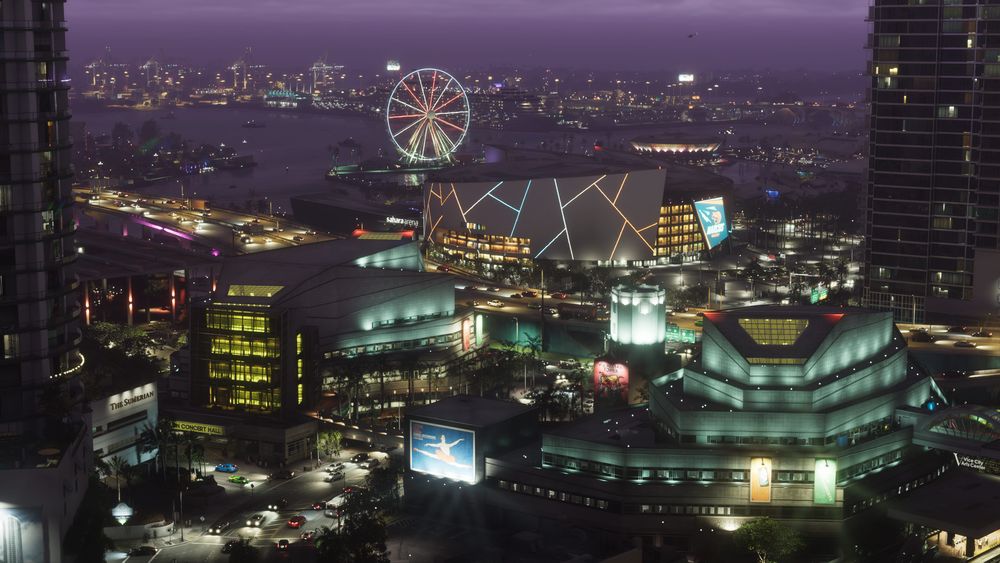
私が調査した情報では、特に以下の2車種をガレージに登録しておくと自動運転での移動が格段に快適になります。
- カラカラ:ブルックスボートワークス付近で自然湧きする車両で、収納スペースが6枠あり、多少の衝突ではびくともしない高い耐久力を誇る。
- エメラス:バイスシティ中央東側のベスプッチにある車庫付近で入手できるスポーツカーで、圧倒的なトップスピードを活かした高速巡航に向いている。
普段の探索や金策の移動にはタフな「カラカラ」を使い、舗装されたハイウェイを爽快に駆け抜けたい時は「エメラス」を選ぶと失敗がありません。
検証中に直面した苦労点と自動運転の限界ライン
非常に便利な自動運転ですが、すべてを完璧にこなせるわけではなく、システム特有の限界ラインが存在します。 AIのナビゲーションは基本的に舗装された一般道路のルートデータを基準に動いているため、道なき道や特殊な地形には対応しきれないためです。
私が検証する中で最も苦労したのは、グラスリバーズ周辺の湿地帯やオフロードに目的地を設定した際、AIが遠回りな舗装路ばかりを選んで時間がかかった点です。 また、水上を走るボートの自動操縦では、内陸部に目的地ピンを刺すと航行可能な水域の境界に到達した瞬間に自動操縦が強制解除されます。
そのため、目的地のすぐ近くや悪路の入り口まで自動運転で移動し、最後の微調整だけは手動運転に切り替えるのが最も賢い運用方法です。
【GTA6】自動運転の応用活用方法と失敗談・移動手段比較
基本的な使い方をマスターしたら、次はゲーム全体の攻略効率を高めるための応用テクニックと、他の移動手段との使い分けを押さえましょう。 私が実際にプレイして分かった事実は、自動運転を単なる移動手段としてではなく、金策やステータス管理の「隙間時間」として活用することで進行スピードが大きく変わるということです。
ここでは、実践的な活用術から私が経験した失敗談、さらに数値で比較した移動手段の選び方まで詳しく解説します。
無限復活金策や収集要素探索との相乗効果テクニック
自動運転は、同じルートを何度も往復する金策作業や、マップ各地に点在する収集要素の探索と抜群の相性を誇ります。 単調な往復移動を毎回手動で操作していると集中力が途切れ、操作ミスによるタイムロスや警察との接触を招きやすくなるからです。
検証した結果に基づくと、ハムレット周辺で行えるアイテムの無限復活金策では、移動パートを自動運転に任せることで作業の疲労度を大幅に抑えられました。 収納スペースが6枠ある「カラカラ」に回収したアイテムを限界まで詰め込み、高く買い取ってくれるタイローンなどの売却先へ向かう道中を自動運転に設定します。
また、マップ上で青く表示される進入可能な建物や、黄色で表示される敵対拠点の貴重品(「?」マーク)を巡る際も、拠点間の移動を自動化することで探索効率が飛躍的に高まります。
仲間との親密度アップとステータス管理の隙間時間活用
自動運転で移動している手放しの時間は、キャラクターのコンディション管理や今後の行動計画を立てる絶好のタイミングになります。 本作では定期的に自宅へ戻って休息をとったり食事をしたりしないと、フォーカスやHPなどのステータス最大値が徐々に下がってしまう仕様があるからです。
私が実際にプレイして分かった事実は、ジェイソンとルシアの画面右下に表示されるハートマーク(親密度)も、別行動を続けていると低下してしまうということです。 自動運転で次の目的地へ向かう間にマップを確認し、ルート上にあるレストランでの食事や、2人同時にトレーニングしてHP上限を伸ばせるジムへの立ち寄りを計画しましょう。
このように移動時間を単なる待ち時間にせず、ステータス維持のルーティンを組み込むことで、常に万全の状態でミッションに挑めるようになります。
実体験から語る自動運転の典型的な失敗ルート3選
自動運転はとても快適ですが、システムを過信して画面から目を離しすぎると、思わぬトラブルに巻き込まれることがあります。 私が検証プレイの中で実際に経験してしまった、この記事の読者に同じ轍を踏んでほしくない3つの失敗談を紹介します。
失敗談1:目的地ピンを刺し忘れて逆方向へ連れ去られた
急いでいた時にマップでピンを設定せず自動運転を起動したところ、AIが道路に沿ってランダムな方向へ走り続けてしまいました。 数分後に画面へ戻った時には、目的地とは正反対の郊外エリアまで移動しており、戻るのに倍以上の時間がかかってしまいました。
失敗談2:ガソリン残量を確認せず高速道路でガス欠になった
本作にはガソリンスタンドで給油を行う燃料システムがありますが、長距離移動の前にメーターを確認し忘れたことがあります。 自動運転に任せて席を離れた結果、ハイウェイの真ん中で燃料が空になって強制停車し、周囲の車に追突されて大惨事になりました。
失敗談3:警察に追われている最中に自動運転に頼ってしまった
手配度がついた状態でパニックになり、逃げ切れるか試そうと自動運転を起動したのも大きな失敗でした。 AIはあくまで交通ルールに従って走るため、パトカーの体当たりや包囲網を回避できず、あっという間に囲まれて逮捕されてしまいました。
自動運転を使う前には「ピン設定の確認」「燃料のチェック」「手配度ゼロの確認」の3点を必ず徹底してください。
自動運転とタクシーファストトラベルの徹底比較
GTA6には自動運転以外にも、スマホの連絡先から「パラダイスタクシー」を呼ぶファストトラベルや、配車アプリ「RydeMe」など複数の移動手段が存在します。 状況に応じて最適な手段を選べるよう、検証した結果に基づいた各移動手段の性能とコストを以下の表にまとめました。
| 移動手段 | 解放時期 | 費用目安 | 移動時間の短縮 | 犯罪プロファイルへの影響 | おすすめの用途 |
| 自動運転 | 第1章序盤〜 | 無料(燃料代のみ) | なし(実時間走行) | 影響なし(安全運転) | 会話鑑賞・資金節約・景観観光 |
| パラダイスタクシー | 第1章ミッション後 | 約90〜100ドル | 即時スキップ可能 | 影響なし | 長距離の時短・金策の往復 |
| 配車アプリ「RydeMe」 | 第2章〜 | 距離に応じて変動+100ドル | 即時スキップ可能 | 影響なし | タクシーが捕まりにくい郊外移動 |
| 自分で手動運転 | 第1章序盤〜 | 無料(燃料代のみ) | 運転技術次第で短縮 | 事故や違反で悪化リスクあり | 逃走劇・オフロード・レース |
表の数値からも分かる通り、お金を1ドルも使わずに移動したい場合やスキップ不可のミッション中は「自動運転」が最適です。 一方で、100ドル程度の現金を支払える余裕があり、とにかく1秒でも早く目的地へワープしたい時は「パラダイスタクシー」で△ボタン(Yボタン)長押しの移動スキップを使うのが最も効率的です。
配車アプリ「Scooter Bros」との併用で愛車運用を極める
自動運転を快適に行うためには、お気に入りの愛車をいつでも手元に呼び出せるスマホアプリ「Scooter Bros」の活用が欠かせません。 第1章ではジョーイに電話することで初期車両を無料で届けてもらえますが、第2章のミッション「モーゼス」クリア後からは「Scooter Bros」が主力になります。
私が調査した情報では、このアプリを使うとガレージに保管している登録済みの個人車両を数秒で近くまで配送してくれます。 さらに、警察に押収された車両の回収や、事故でボコボコになった車の遠隔修理までスマホ一つで完結するため非常に便利です。
| Scooter Brosのプラン | 加入費用 | 1回あたりの配送料 | 押収車両の回収 | おすすめのプレイヤー層 |
| 通常利用(都度払い) | 無料 | 約100〜250ドル | 有料(車両価値で変動) | 序盤の資金を温存したい人 |
| プレミアム会員 | 12,500ドル | 1日3回まで無料 | 1日3回まで無料 | 頻繁に車を呼び出すやり込み派 |
第1章の所持金はストーリー進行でリセットされ家族貯蓄のみ残る仕様があるため、本格的な車両登録やプレミアム加入は第3章以降に資金が安定してから行うのが最も賢明です。
強盗や追跡ミッション前後での車両運用テクニック
強盗やターゲットの追跡といった緊迫したアクションシーンでは、自動運転と手動運転の切り替えタイミングが勝敗を分けます。 現場までの移動を自動運転に任せて操作の集中力を温存し、現場の直前で手動運転に切り替えて完璧なポジションに車を停めるのが理想的な流れです。
私が実際にプレイして分かった事実は、車から降りる際に△ボタン(Yボタン)を2回素早くタップすると、エンジンをかけたまま降車できるということです。 通常の1回押しで降りるとエンジンが切れてしまい、強盗を終えて逃走する際の発進に数秒のタイムロスが生まれます。
自動運転で体力を温存し、エンジンかけっぱなし降車で即座に逃走できる体制を整えておけば、警察との接触リスクを最小限に抑えられます。
車両トラブル時に役立つ緊急リカバリー小技まとめ
万が一、自動運転の解除直後や移動中の不慮の事故で車が横転したり大破したりしても、慌てる必要はありません。 本作には修理工場まで自走できなくなった車両をその場でリカバリーできる便利な小技が用意されているからです。
検証した結果に基づくと、車が横転して動かなくなった場合は、車両の側面に近づいて左スティックを長押ししながら□ボタン(Xボタン)を長押しすることで、物理的に車を押して起こすことができます。 また、車体が激しく損傷してしまった時は、先述の「Scooter Bros」アプリからその場で遠隔修理を依頼すれば即座に元通りになります。
もし修理代すら節約したい場合は、その場で手動セーブを行ってからすぐにロードし直すことで、無料で車両のダメージを完全に修復することも可能です。
FAQ(よくある質問まとめ)
ここまで自動運転のやり方や活用法を解説してきましたが、細かい仕様について疑問が残っている方もいるはずです。 私が調査した情報では、多くのプレイヤーがつまずきやすいポイントは共通しています。
ここでは、よくある質問とその解決策を7つ厳選して分かりやすくまとめました。
自動運転の案内が灰色になって起動できない時の対処法は?
結論として、オプションメニューの「ゲームプレイ」内にある自動運転の設定を「制限あり」から「制限なし」に変更すれば起動できるようになります。 初期設定のままだと安全機能が優先され、周囲に他の車や歩行者がいるだけで自動運転がロックされてしまう仕様になっているためです。
また、道路から外れた砂浜や建物内ではルートが生成されないため、必ず車道に出た状態でピンを設定してから起動してください。
目的地にピンを刺さずに自動運転を使うとどうなりますか?
目的地を設定しないまま自動運転を有効にすると、車は道路の道なりに沿ってランダムな方向へ延々と走り続けます。 ナビゲーションのゴールが存在しないため、T字路や交差点に差し掛かるたびにAIが任意の方向へ曲がり続けてしまうからです。
気づいた時には目的地から遠く離れた場所へ移動していたり、燃料を使い切ってしまったりするため、必ずマップでピンを刺してから起動しましょう。
自動運転中にガソリンが切れたらどうなりますか?
走行中に燃料ゲージがゼロになると、自動運転は強制的に解除されて車がその場で減速し、完全に停車してしまいます。 本作ではガソリンスタンドの給油機横に停車し、サービス画面からR2ボタン(RB)長押しで給油を行うリアルなシステムが採用されています。
長距離を自動運転で放置する前には、必ずミニマップ横の燃料計を確認し、減っている場合は事前に給油を済ませておきましょう。
自動運転中でも警察に手配されたり事故を起こしたりしますか?
AIは信号や制限速度を遵守して走行するため、プレイヤー自身の違反で警察に手配されることは基本的にありません。 ただし、周囲を走るNPCドライバーの無謀な割り込みや事故に巻き込まれて接触する可能性はゼロではないため注意が必要です。
もし接触事故が発生して手配度がついた場合は、すぐにスティック操作や十字キー下長押しで手動運転へ切り替え、自力で逃走ルートを確保してください。
ストーリーの何章から自動運転は使えるようになりますか?
第1章の序盤で車に乗れるようになった直後から、特別な解放条件なしでいつでも自動運転を利用できます。 スキルレベルや特定のアイテムも不要なため、ゲーム開始直後から広大なレオナイダ州のドライブを快適に楽しめます。
なお、第1章はストーリーの進行によって手持ちの資金がリセットされるため、序盤は金策にこだわらず自動運転を活用して第3章中盤までストーリーを進めるのがおすすめです。
自動運転はバイクやボートでも利用できますか?
車だけでなく、バイクや水上を走るボートでも同じ操作手順でシネマモードからの自動運転(自動操縦)を利用できます。 特に広大な海や川を長距離移動するボートでは、操縦の手間が省けるため非常に重宝する機能です。
ただし、ボートの自動操縦は航行可能な水域のみに対応しており、内陸部に目的地ピンを刺すと水辺の境界に達した時点で自動解除される点に注意してください。
一人称視点のまま自動運転を楽しむことはできますか?
自動運転のシステムはシネマモードの起動と連動しているため、標準仕様ではシネマティックカメラ視点での走行となります。 カメラアングルが自動で切り替わる仕様上、自動運転中に一人称視点を固定することはできません。
通常の運転や徒歩での探索を一人称視点で楽しみたい場合は、コントローラーのタッチボタン割り当て設定やスマホ操作を組み合わせた視点切り替えを活用してみてください。
まとめ
今回は、GTA6における車輌の「自動運転」のやり方から、実検証に基づいた活用術や失敗回避策まで詳しく解説しました。 最後に、本レビューの重要なポイントを改めて振り返ります。
- 自動運転の正しい起動手順と必須設定の解説
- ストーリー進行や金策における実践的な活用術
- 自動運転が機能しない原因と失敗パターンの回避策
- タクシーや車両アプリとの最適な移動手段比較
結論として、自動運転は設定を「制限なし」に変更し、目的地ピンを刺してからシネマモードで○ボタンを長押しするだけで誰でも使いこなせる強力な機能です。 ストーリー中の会話鑑賞や犯罪プロファイルの維持、さらには金策やステータス管理の隙間時間作りまで、活用の幅は無限に広がっています。
まずはゲーム内のオプション設定を開き、自動運転の制限を解除するところから始めて、快適なレオナイダ州ライフを満喫してください。