編集デスク ゲーム攻略ライターの桐谷シンジです。 今回も多く寄せられてる質問にお答えしていきます。
この記事を読んでいる方は、待望の次世代機、スイッチ2の抽選にようやく当選し、到着を心待ちにしているか、あるいは手元に届いたばかりの箱を前にして、高揚感と共に「まず何をすべきか」が気になっていると思います。 新しいハードウェアを手に入れた時の喜びは格別ですが、同時期に発売されたソフトを遊びたい気持ちをグッと抑えて、最初に環境を整えることが、後の快適なゲームライフを左右します。
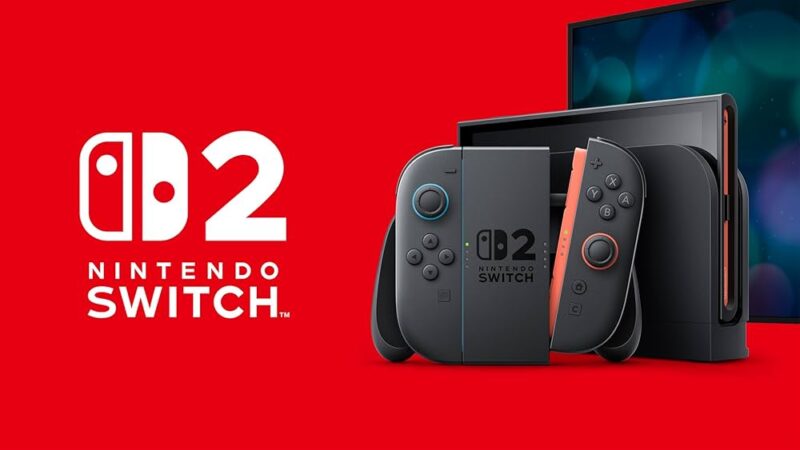
この記事を読み終える頃には、スイッチ2のポテンシャルを最大限に引き出し、トラブルを未然に防ぐための初期設定に関する疑問が解決しているはずです。
- バッテリー寿命を劇的に延ばすための設定。
- セキュリティを鉄壁にするロック機能。
- 旧機種との併用で役立つライセンス管理。
- 快適なプレイを支える周辺機器の選び方。
それでは解説していきます。

本体が届いたらまずはこれ!必須の基本設定
スイッチ2を手に入れたら、ゲームカードを差し込む前に、あるいはダウンロードを開始する前に、必ず確認しておきたい基本設定がいくつか存在します。 これらは後からでも変更可能ですが、最初に設定しておくことで、本体の寿命を延ばしたり、無駄な待機時間を減らしたりすることができる重要な項目です。
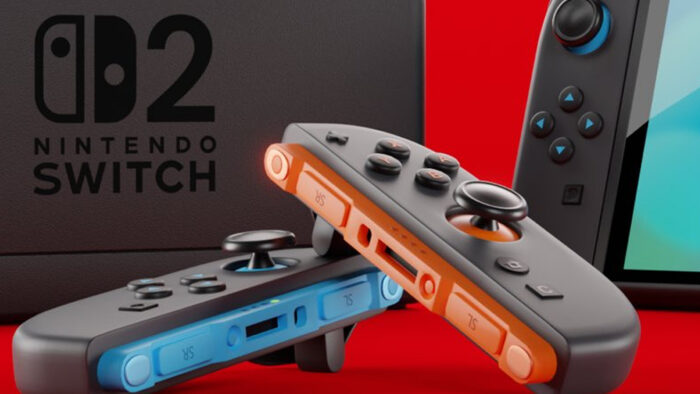
特にバッテリーや発熱に関する設定は、ハードウェアの保護という観点からも非常に重要度が高いため、確実にチェックしておきましょう。 初期設定をおろそかにした結果、数年後に「バッテリーが全然持たない」「本体が歪んでしまった」といったトラブルに見舞われるケースは、過去のハードウェアでも散見されました。 そうならないためにも、最初の30分をこの設定の時間に投資してください。
スリープ中の通信設定で発熱とバッテリー消費を抑える
まず最初に確認すべき項目は、スリープモード中のインターネット接続設定です。 スイッチ2は、デフォルトの状態だとスリープ(待機)状態であっても、定期的にインターネットに接続しようとする機能が働いています。
便利な「自動更新」に潜む発熱リスク
これは、ゲームの更新データや、購入したダウンロードソフト、追加コンテンツなどをバックグラウンドで自動的に取得してくれるという、非常に便利な機能です。 ユーザーが寝ている間や学校、仕事に行っている間に、巨大な容量のパッチデータをダウンロードしておいてくれるため、帰宅してすぐに最新の状態でゲームを遊べるというメリットがあります。 しかし、この機能には無視できないデメリットも存在し、通信を行うために内部で処理が動くため、スリープ中であっても本体が微熱を持ったり、バッテリーが少しずつ減っていったりする原因になります。 特に、スイッチ2は処理能力が向上している分、通信チップや内部プロセッサが稼働した際の発熱量も、旧モデルと比較して大きくなっている傾向にあります。
カバンの中での「ホッカイロ化」を防ぐ
ここで特に注意が必要なのが、本体をドックに入れず、キャリングケースやカバンに入れて持ち運んでいる最中の挙動です。 もしこの「有線インターネット接続の維持」や、それに準ずる無線通信機能がアクティブな状態で、密閉されたカバンの中に入っていたらどうなるでしょうか。 バックグラウンドで更新データのダウンロードが始まり、本体が熱を持ち始めますが、カバンの中では排熱がうまくいきません。 その結果、本体温度が異常に上昇し、最悪の場合、高温注意のエラーで強制スリープしたり、バッテリーの劣化を早めたりするリスクがあります。 実際に、旧型スイッチでも「カバンに入れていたら勝手にアプデが走ってホッカイロみたいになっていた」という報告は少なくありませんでした。 ドックやスタンドに置きっぱなしで長時間放置することが多いユーザーや、持ち運びの際のバッテリー持ちを少しでも良くしたいユーザーにとっては、この「勝手に通信」はオフにしておく方がメリットが大きい場合があります。 バッテリー残量を温存したい外出時において、予期せぬ通信で数パーセントでもバッテリーを消費されるのは痛手です。
設定手順とアップデートのタイミング
設定方法は非常にシンプルで、ホーム画面の設定アイコンから「スリープ」の項目に進み、「スリープ中の有線インターネット接続の維持」という項目をオフにするだけで完了します。 これをオフにしたからといって、二度とアップデートができなくなるわけではありません。 本体の電源を入れてアクティブにしたタイミング、つまりゲームを遊ぼうとして画面をつけた瞬間に、通常通りアップデートのチェックが行われます。 最近の光回線や高速Wi-Fi環境であれば、数ギガバイト程度のパッチなら数分で終わることが多いため、バックグラウンドダウンロードに頼らなくても実用上の不便を感じることはほとんどないでしょう。 むしろ、カバンの中でいつの間にか本体が熱くなっているという事態を防げるため、特に携帯モードでの運用がメインの方は、真っ先に変更を検討すべき設定と言えます。 ハードウェアをいたわり、長く大切に使いたいと考えるのであれば、この設定は「必須」と言っても過言ではありません。
バッテリー劣化防止機能で寿命を最大化する
次に解説するのは、スイッチ2における最も重要と言っても過言ではない「バッテリー劣化防止機能」についてです。 携帯モードで遊ぶことが多い方は、スイッチ2のバッテリーの減りが、旧モデルと比較して「思ったより早い」と感じることがあるかもしれません。 これは決して気のせいではなく、搭載されているディスプレイの性能向上に伴う消費電力の増加が主な原因です。
高性能化によるバッテリー消費の現実
スイッチ2のディスプレイは、解像度やリフレッシュレート、あるいは輝度の表現力が向上しており、その美しい映像を描画するために多くの電力を必要とします。 以下の表に、旧モデルとスイッチ2のバッテリー持続時間の目安をまとめましたので、まずは現状を把握しましょう。
| 機種 | バッテリー持続時間(目安) | 特徴 |
|---|---|---|
| 初代スイッチ | 約4.5時間 ~ 9.0時間 | 標準的な持続時間。バッテリー持続時間が長くなったモデル基準。 |
| スイッチ2 | 約2.0時間 ~ 6.5時間 | 高精細画面と高性能チップにより消費電力が増加。 |
このように、同じような感覚でプレイしていても、体感的には半分近くの時間しか持たないと感じるケースもあり得ます。 特に、グラフィック処理の重い最新の大作ゲームをプレイしていると、2時間ちょっとでバッテリー警告が出ることも珍しくありません。 画面が美しく進化した代償として、頻繁な充電が必要になるわけですが、ここで深刻な問題になるのがバッテリーの劣化です。
満充電を避ける「いたわり充電」の仕組み
リチウムイオン電池の特性上、満充電(100%)の状態、つまり高電圧の状態が長く続くと、電池内部の電解液や電極材料が化学的に不安定になり、劣化が加速してしまいます。 これは「保存劣化」と呼ばれる現象で、満充電のまま放置することがバッテリーにとって最も過酷な環境の一つなのです。 さらに、充電しながらゲームをプレイして本体温度が上がると、熱によるダメージも加わり、バッテリーの寿命はさらに縮んでしまいます。 これを「サイクル劣化」と合わせて、バッテリー寿命を削る二大要因と呼びます。
そこで活用したいのが、スイッチ2に搭載された「充電を約90%で停止する」という機能です。 この機能は、バッテリー残量が設定された上限(約80%〜90%)に達した時点で、自動的に給電をストップし、それ以上の充電を行わないように制御するものです。 設定メニューの「本体」からバッテリー関連の項目に進み、この機能にチェックを入れるだけで、満充電の手前で給電をストップしてくれます。 最近のスマートフォンやノートパソコンにも「いたわり充電」や「バッテリーケアモード」として搭載されている機能と同様のもので、これをオンにしておくだけで、バッテリーへの負荷を大幅に軽減できます。
長期使用を見据えた先行投資
100%まで充電できないということは、一回あたりのプレイ時間がわずかに短くなることを意味しますが、長期的な視点で見れば、1年後、2年後のバッテリー最大容量の維持率は段違いです。 「買ってから1年でバッテリーが半分くらいしか持たなくなった」という悲劇を避けるための、先行投資的な設定と考えてください。
たまに表示補正のために100%まで充電されることがありますが、これはバッテリーの残量表示のズレ(キャリブレーション)を修正するための仕様ですので、故障ではありません。 基本的には90%前後で止まるようになります。 長く愛用するハードだからこそ、購入直後のこの設定が、数年後のバッテリー持ちに大きな差を生むことになります。 また、同じ画面で「バッテリー残量(%)」の表示をオンにしておくと、あとどれくらい遊べるかが数値で把握できるため、充電タイミングを計りやすくなりおすすめです。 アイコンの電池マークだけでは、「まだ半分あるかな?」と思っていても急に赤くなることがありますが、パーセント表示なら「あと30%だからそろそろセーブポイントを探そう」といった冷静な判断が可能になります。
ユーザー選択画面のスキップで起動をスムーズに
地味ながらも毎回のストレスを減らしてくれるのが、「ユーザー選択画面のスキップ」設定です。 スイッチ2を起動してゲームを選んだ際、「誰が遊びますか?」というユーザー選択の画面が表示されるのが標準仕様です。
毎回の「誰ですか?」を省略するメリット
これは、一台のスイッチを家族みんなで共有し、お父さん、お母さん、お子さんそれぞれが別々のセーブデータで遊ぶことを想定した設計です。 家族複数人で一台を共有している場合は、セーブデータの取り違えを防ぐために必須の工程ですが、自分一人しか使わない、あるいはメインのユーザーが決まっている場合には、このワンステップが毎回挟まるのは少々煩わしいものです。 「早く続きを遊びたい!」とはやる気持ちでゲームアイコンをタップしたのに、一度「誰ですか?」と聞かれる一拍のラグは、積み重なると意外なストレスになります。
設定の「ユーザー」項目から「画面をスキップ」をオンにすることで、ゲームを選択した瞬間に即座に起動するように変更できます。 この設定をオンにすると、ホーム画面でゲームアイコンを選んだ瞬間、自動的にメインのアカウント(または前回使用したアカウント)が選択されたものとして処理され、ゲームのロードが始まります。 たった数秒の短縮ですが、ゲームを起動するたびに発生する待ち時間がゼロになるため、体感的なサクサク感は大きく向上します。 特に、携帯機としての利便性を重視するスイッチ2において、スマホアプリのようにサッと起動できる感覚は非常に重要です。
複数人で使う場合の運用とカスタマイズ
もし友人が遊びに来て一時的に別のアカウントを使いたい場合などは、その都度設定を戻すか、あるいはゲーム内のメニューからユーザー切り替えを行えば良いため、基本的にはスキップ設定にしておいて損はありません。 特に、スリープ復帰から即ゲーム再開、というスタイルではなく、毎回ソフトを終了させて別のゲームを遊ぶようなプレイスタイルの方には、非常に効果的な時短テクニックとなります。 複数のゲームを並行して進めているゲーマーの方にとっても、ソフトの切り替えがスムーズになる恩恵は大きいです。 自分専用のハードとしてスイッチ2を購入された方は、迷わずこの設定をオンにしておきましょう。 また、この設定項目の近くには、ユーザーのニックネームやアイコンを変更する機能もあります。 デフォルトのアイコンではなく、Miiを作ったり、任天堂キャラクターのアイコンを設定したりすることで、より愛着が湧くようになりますので、最初の設定ついでにカスタマイズを楽しむのも一興です。
トラブルを未然に防ぐ!セキュリティとプライバシー設定
高価なゲーム機であり、クレジットカード情報なども紐づく可能性があるスイッチ2において、セキュリティ設定はおろそかにできません。 自分自身の身を守るだけでなく、小さなお子様がいる家庭では、誤操作によるトラブルを防ぐ意味でも重要です。 また、昨今はアカウントの乗っ取りや不正アクセスの被害もニュースになることが多く、ゲーム機といえども立派な情報端末であるという認識を持つ必要があります。 ここでは、安心してゲームを楽しむために必須となるセキュリティとプライバシーに関する設定を深掘りしていきます。
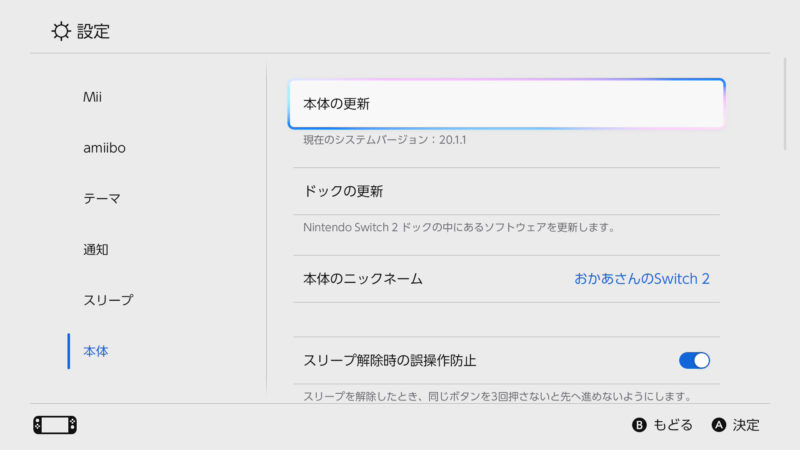
本人確認設定で誤購入と不正利用をブロック
ニンテンドーeショップでの買い物や、ゲーム内課金を行う際、パスワードの入力を求めるかどうかを決めるのが「本人確認設定」です。 デフォルトの状態や、設定を緩くしていると、ボタンを連打しているだけで有料コンテンツを購入できてしまう場合があります。
「ボタン連打」による誤購入の恐怖
これは「買い物のたびにパスワードを入れるのは面倒くさい」というユーザーの利便性を考慮したものですが、リスクも非常に大きいです。 例えば、目を離した隙に小さなお子様がコントローラーを触ってしまい、画面の案内に従ってAボタンを連打していたら、意図せず高額な課金アイテムを購入してしまった、という事例は後を絶ちません。 「気付いたらクレジットカードの請求が数万円になっていた」というホラーのような話は、決して他人事ではないのです。
また、万が一本体を紛失したり、友人に貸したりした際に、保存されているクレジットカード情報を使って勝手に買い物をされてしまうリスクも考えられます。 悪意がなかったとしても、友人が自分のアカウントだと思って操作し、誤ってあなたのアカウントでソフトを購入してしまうという事故も起こり得ます。
パスワード設定で鉄壁の守りを
こうしたトラブルを確実に防ぐために、設定メニューのユーザーアイコンから「本人確認の設定」を行いましょう。 設定は、「ニンテンドーeショップを開く時」「クレジットカードを使用する時」「PayPalを使用する時」など、シーンごとに細かく指定できます。 最低でも、「保存したお支払い方法で支払う時」だけでもパスワード入力を必須にしておくことを強く推奨します。 これを設定しておけば、いざ決済しようとした瞬間にパスワード入力画面が立ちふさがるため、誤操作による購入は物理的に不可能になります。
毎回パスワードを入力するのは手間に感じるかもしれませんが、セキュリティの観点からは必要なコストです。 特にスイッチ2では、携帯して外に持ち出す機会も増えるため、紛失・盗難時のリスク管理はより重要になります。 スマホの指紋認証や顔認証のように生体認証が使えるわけではないため、アナログなパスワード管理にはなりますが、ここをしっかり設定しておくことで、請求書を見て青ざめるという最悪の事態を回避できます。 さらに、ニンテンドーアカウント自体の「二段階認証」も設定しておくのがベストです。 これはPCやスマホから設定する必要がありますが、ログイン時にスマホに届く認証コードが必要になるため、アカウント乗っ取りに対する最強の防壁となります。 本体の本人確認設定と合わせて、アカウント側のセキュリティも見直しておきましょう。
新搭載の本体ロック機能で物理的なセキュリティを確保
スイッチ2から新たに強化された機能として注目したいのが、「本体ロック機能」です。 これは、スリープを解除した直後に暗証番号の入力を求めるという、スマートフォンの画面ロックに近い機能です。
従来のロックスクリーンとの決定的違い
従来のスイッチでは、電源ボタンを押して同じボタンを3回押すだけでロック解除ができましたが、これでは誰でも簡単に中身を見ることができてしまいました。 カバンの中で勝手にボタンが押されて起動してしまうのを防ぐ意味合いはありましたが、セキュリティとしての機能は皆無だったと言えます。 スイッチ2の本体ロック機能をオンにすると、4桁から8桁の暗証番号を設定でき、正しい番号を入力しない限りホーム画面にアクセスできなくなります。
これは、万が一外出先で本体を紛失した場合や、盗難に遭った際の個人情報保護として非常に強力です。 拾った人が勝手に中身を見たり、保存されている写真を見たり、あるいは勝手にゲームをプレイしたりすることを防げます。 また、家庭内であっても、「勝手にセーブデータを進められたくない」「プレイしているゲームを知られたくない」といったプライバシーを守るためにも役立ちます。 例えば、兄弟喧嘩の腹いせに大切なセーブデータを消されるといった悲劇も、このロック機能があれば防ぐことができます。 「親に内緒で夜中にゲームをしたい」というお子さんにとっては厄介な機能かもしれませんが、管理者である親御さんにとっては、子供のゲーム時間を管理する上でも有効なツールになり得ます(ただし、みまもり設定とは別の機能です)。
数字入力とタッチ入力の使い分け
入力方法は、コントローラーのボタンやスティックを使った入力に加え、画面上のテンキーをタッチして入力する方式にも切り替え可能です。 携帯モードで遊ぶ時はタッチ入力が早くて便利ですし、テレビモードで遊ぶ時はコントローラー入力がスムーズです。 ちなみに、任天堂の公式アプリの紹介映像などで、暗証番号として「1889」という数字が使われていることがありますが、これは任天堂の創業年(1889年)に由来する小ネタです。 皆さんが設定する際は、推測されやすい誕生日は避けつつ、自分が忘れない番号を設定しましょう。 セキュリティ意識の高いユーザーにとっては、待望の機能と言えるでしょう。 もしパスワードを忘れてしまった場合の救済措置として、ニンテンドーアカウントと連携したメールアドレスへの再設定メール送信機能などもありますので、設定時に確認しておくことをおすすめします。
プレイ記録の非公開設定でプライバシーを守る
フレンド機能は楽しいものですが、自分が「いつ」「どのゲームを」「どれくらい」遊んでいるかという情報は、意外とプライベートな部分です。
意外と見られているプレイ履歴
「昨日は深夜までずっとあのゲームをやっていたんだな」と知られるのが恥ずかしい、あるいは「仕事や勉強をしているはずの時間にゲームをしていた」ことがバレたくない、というケースもあるでしょう。 また、単純に「自分がどんなゲームを好んでいるか」という趣味嗜好を、あまり広く知られたくないという人もいます。 例えば、硬派なアクションゲームばかりやっていると思われている人が、実は恋愛シミュレーションゲームに何百時間も費やしていることがバレたら、少し気まずいかもしれません。 スイッチ2でも、デフォルトではプレイ記録がフレンドに公開される設定になっていることが多いです。
「親しいフレンド」機能と履歴の消去
これを制御するには、マイページの「ユーザー設定」から「プレイ記録の設定」に進み、公開範囲を変更します。 「すべてのユーザーに公開」「フレンドまで公開」「非公開」といった選択肢がありますので、自分の好みに合わせて選びましょう。 完全に自分だけの趣味として楽しみたい場合は「非公開」に、仲の良い友人とは共有したい場合は「親しいフレンド」に設定するなど、柔軟な運用が可能です。 「親しいフレンド」という設定は、フレンドリストの中から特定のユーザーをお気に入り登録し、その人たちだけに情報を公開する機能です。 これを使えば、信頼できるリアルな友人には状況を伝えつつ、ネットで知り合っただけの浅い付き合いのフレンドには情報を隠すといった使い分けができます。
また、この設定画面では、プレイ記録の消去も行えます。 過去に遊んだタイトルの履歴を一度リセットしたい場合にも使える機能ですので、覚えておくと良いでしょう。 プレイ記録を消去しても、セーブデータ自体が消えるわけではありません。あくまで「プロフィール画面に表示される履歴」が消えるだけです。 「少しだけ遊んでみたけど合わなかったゲーム」が履歴に残り続けるのが嫌な場合などに、整理整頓の意味で使うのもアリです。 デジタルな繋がりが当たり前になった現代だからこそ、自分の情報は自分でコントロールするという意識が大切です。 SNSと同様に、ゲーム機の中の情報も「見せたい人に見せたい部分だけを見せる」というスタンスで設定を見直してみましょう。
複数台持ちや家族で使うなら確認!アカウントとライセンス
スイッチ2を購入したからといって、これまでのスイッチを手放すとは限りません。 旧型を家族用にしたり、2台持ちで運用したりするユーザーも多いはずです。
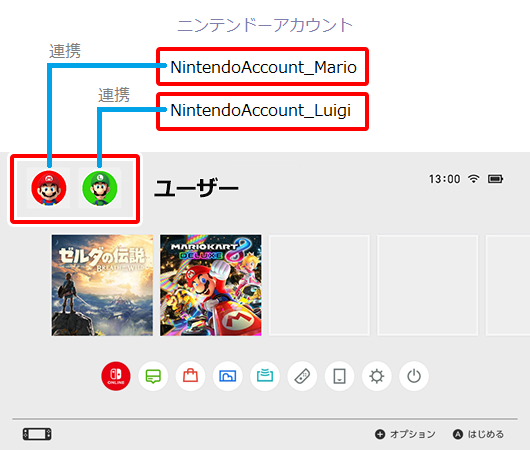
例えば、リビングのテレビには旧型ドックを繋いだままにしておき、スイッチ2は自分専用の高画質携帯機として使う、といった贅沢な使い分けも考えられます。 そこで重要になるのが、デジタル購入したソフトの権利関係、つまり「ライセンス」の管理です。 ここを理解していないと、「せっかく買ったゲームが片方の本体で起動しない」「飛行機の中で遊ぼうと思ったらエラーが出た」というトラブルに見舞われます。
オンラインライセンスの設定で2台持ちを快適に
ダウンロード版のソフトを購入した場合、その権利はニンテンドーアカウントに紐付いています。 スイッチ2を新たに導入した際、旧スイッチと同じアカウントを連携させることで、過去に購入したソフトを再ダウンロードして遊ぶことが可能です。
「主役」と「脇役」の本体を理解する
しかし、ここで「いつもあそぶ本体」という概念が関わってきます。 スイッチ2では、この名称や仕組みが少し整理され、「オンラインライセンス」という考え方で管理されるようになっています(※名称は仮定、従来の「いつもあそぶ本体」機能に相当)。 この仕組みは少し複雑なので、噛み砕いて説明します。 ニンテンドーアカウントは、複数のスイッチ本体にログインできますが、その中で一台だけを「主役(メイン)」として登録できます。 「主役」に登録された本体は、インターネットに繋がっていなくても、いつでも自由にダウンロードソフトを起動できます。 一方で、「脇役(サブ)」の本体は、ソフトを起動する際に「本当にこのソフトを遊ぶ権利があるか?」を確認するために、必ずインターネット認証が必要になります。
外出先でエラーを出さないための必須設定
ユーザーメニューの「オンラインの設定」から「オンラインライセンスを使う」をオンにすることで、その本体での認証がスムーズになります。 具体的には、これを適切に設定しておくと、同じインターネット環境下であれば、旧スイッチとスイッチ2の両方で、同じアカウントを使ってソフトを起動できる場合があります(同時起動には制限がある場合もあります)。 特に重要なのは、メインで使う本体(スイッチ2)を、ライセンスの優先度が高い状態にしておくことです。 そうすることで、外出先などインターネットに接続できない環境でも、ダウンロードソフトを起動できるようになります。 もし設定を間違えて、持ち歩くはずのスイッチ2が「サブ機」扱いになっていると、外でゲームを起動しようとした時に「ソフトをあそべるかチェックしています…」という表示が出た後、「インターネットに接続してください」という無慈悲なエラーが出て遊べなくなってしまいます。 これでは携帯ゲーム機としての意味がありません。
逆に、サブ機となる旧スイッチ側では、起動時にインターネット認証が必要になるケースがあるため、自宅のWi-Fi環境下での使用が推奨されます。 旧機種をまだ手元に残しておく方は、スイッチ2側でこの「オンラインライセンス」の設定を確実にオンにし、メイン機としての権限を確立しておくことを強くおすすめします。 手順としては、まず旧スイッチのニンテンドーeショップに入り、アカウント情報の画面から「いつもあそぶ本体」の登録を解除します。 その直後に、新しスイッチ2でニンテンドーeショップにアクセスすれば、自動的にスイッチ2が新たな「いつもあそぶ本体」として登録されます。 この引越し作業を忘れる人が非常に多いので、箱を開けて初期設定をする流れの中で、必ずこの権利移行を行ってください。
フレンドのオンライン通知をスマホで管理
スイッチ2のフレンド機能は、スマートフォンアプリとの連携が強化されています。 特定のフレンドがオンラインになった時に、スマホに通知が届くように設定できるようになりました。
待ち合わせに便利な通知機能
これにより、わざわざスイッチ本体を起動してフレンドリストを確認しなくても、「あ、今あいつがゲームを始めたな」と把握でき、スムーズにマルチプレイに合流できます。 例えば、『スプラトゥーン』のようなチーム戦が熱いゲームや、『モンスターハンター』のような協力プレイが主体のゲームでは、この機能が非常に役立ちます。 友人がログインした通知がスマホに来たら、すぐにスイッチ2を手に取って「合流していい?」とメッセージを送る、といった連携が可能になります。
通知の選別と管理ツールとしての側面
設定は、スイッチ本体の設定メニューだけでなく、連携したスマートフォンアプリ側からも行える場合があります。 スマホアプリ「Nintendo Switch Online」を活用すれば、ボイスチャットや戦績確認だけでなく、こうしたフレンドの動向チェックも手元で行えます。 逆に、自分がゲームを始めたことを知られたくない場合は、前述の「オンライン状況の公開」設定と合わせて調整が必要です。 通知を受け取りたいフレンドを個別に選ぶこともできるため、「いつも一緒に遊ぶ固定メンバー」だけを通知対象にしておけば、通知が鳴り止まないという事態も防げます。 フレンドが100人以上いるような人気者の場合、全員の通知をオンにしているとスマホが鳴りっぱなしになってしまいます。 「ベストフレンド」機能などを活用し、本当に繋がり続けたい相手だけを通知対象に絞り込むのが、スマートな使いこなし術です。
ソーシャル機能が強化されたスイッチ2だからこそ、通知設定を上手く使いこなして、ストレスのないコミュニケーション環境を構築しましょう。 また、この通知機能は「親が子供の監視に使う」という裏技的な使い方も一部で話題になっています。 子供のアカウントをフレンド登録しておき、通知をオンにしておけば、「勉強すると言っていたのにゲームを始めた」ことが即座に親のスマホに通知されるわけです。 子供にとってはたまったものではありませんが、使い方次第で様々な管理が可能になる機能と言えます。
快適なプレイ環境を作る!便利機能と操作性
基本的な設定とセキュリティ設定が完了したら、次は「より快適に、より便利に」使うためのカスタマイズです。 スイッチ2には、説明書を読まないと気づきにくい、しかし知っていると非常に便利な機能がいくつか隠されています。 これらを使いこなすことで、単なるゲーム機以上の体験を得ることができるでしょう。 特に、SNSでのシェア機能やアクセシビリティ機能は、現代のゲームスタイルに合わせて大きく進化しています。 これらを知っているかどうかで、毎日のゲーム体験の「質」が変わってきます。
スクショ・動画の自動スマホ転送機能
ゲーム中の決定的な瞬間を切り取るスクリーンショットや動画キャプチャ。 これまでのスイッチでは、スマホに転送するためにQRコードを読み込むという、少々アナログで手間の掛かる手順が必要でした。
QRコード不要のクラウド連携体験
Wi-Fiのアクセスポイントを切り替えて、QRコードを読み込んで…という手順は、数枚ならまだしも、大量の画像を転送したい時には苦行でしかありませんでした。 しかし、スイッチ2ではこの機能が劇的に進化しています。 「アルバム」の設定内にある「自動アップロード」をオンにしておくと、撮影したスクショや動画が、連携したスマートフォンアプリ(Nintendo Switch Onlineアプリ等)に自動的に転送されるようになります。
いちいちQRコードを読み込む必要がなく、ゲームをプレイして良いシーンが撮れたら、キャプチャボタンを押すだけ。 あとは後でスマホを確認すれば、アルバムの中に綺麗な画像が保存されているという、現代的なクラウド連携に近い体験が可能になりました。 これにより、SNSへのシェアや、友人への画像送信が圧倒的にスムーズになります。 「今のプレイ見た!?」と興奮冷めやらぬうちに、動画をTwitter(X)やInstagramに投稿したり、LINEで友人に送りつけたりすることが、スマホ一台で完結します。 旅行先や外出先で撮影した写真をすぐにスマホで見たい時と同じような感覚で、ゲームの思い出を管理できるのです。
SNSシェアと容量管理のバランス
この機能をオンにするには、ホーム画面の「アルバム」アイコンを開き、設定(歯車マークなど)から「アップロード設定」に進み、機能を有効化します。 SNSでゲームの情報を発信することが多いユーザーにとっては、これだけでもスイッチ2に買い替える価値があると言えるほどの神機能です。 攻略ライターである私自身にとっても、記事用の素材を集める手間が10分の1以下になったと感じるほど革命的な機能です。 ただし、全ての画像を転送するとスマホの容量を圧迫する可能性もあるため、必要に応じて設定を見直してください。 「お気に入り(★マーク)をつけた画像だけ転送する」といったフィルター機能があれば、より便利に使えるでしょう。 動画ファイルは容量が大きいので、スマホのストレージ残量が少ない人は、Wi-Fi接続時のみ転送する設定にしておくのが無難です。
画面ズーム機能で細部まで見逃さない
意外と知られていないアクセシビリティ機能の一つに、「画面ズーム」があります。 これは本来、視力の弱い方などが画面を見やすくするための機能ですが、通常のゲームプレイでも非常に役立ちます。 設定の「本体」→「アクセシビリティ」にある「画面のズーム」をオンにすると、ホームボタンを素早く2回押すことで、画面の特定の部分を拡大表示できるようになります。
小さなテキストもくっきり拡大
例えば、RPGでマップの細かい文字が読みにくい時や、探索ゲームで怪しいオブジェクトを詳しく観察したい時、あるいはキャラクターのモデリングをアップで見たい時などに重宝します。 昨今のゲームは高精細化が進んでいますが、その分、UI(ユーザーインターフェース)やテキストが小さくなる傾向にあります。 大画面テレビならまだしも、携帯モードの画面サイズでは、「このアイテムの説明文、小さすぎて読めないよ!」という事態がたまに発生します。 そんな時、このズーム機能を使えば、まるで虫眼鏡を覗くように画面の一部を拡大して確認できます。 スイッチ2の高精細な画面であれば、ズームしても画質の粗さが目立ちにくいため、この機能の利用価値はさらに高まっています。 ピクセルが潰れることなく、ある程度くっきりとした状態で拡大できるのは、ディスプレイ性能の向上のおかげです。
いつでも使える「ホームボタン2回押し」
「色違いのポケモンを探す」といった、細かな色の違いを見分けるようなシーンでも、このズーム機能が強力な武器になるでしょう。 遠くにいるキャラクターが敵なのか味方なのか、あるいはアイテムなのか背景なのかを判別する際にも、スナイパーライフルのスコープを覗くような感覚で使えます。 普段はオフになっていることが多い機能ですが、一度オンにしておけば、必要な時にいつでも「ホームボタン2回押し」で発動できるため、邪魔になることもありません。 誤操作で拡大されてしまっても、もう一度ホームボタンを押すか、画面をピンチアウトすればすぐに戻せます。 隠れた便利技として、ぜひ有効化しておきましょう。 特にテキスト量の多いアドベンチャーゲームや、情報の多いシミュレーションゲームを遊ぶ際には、必須級のサポート機能となります。
ポインター・マウスの速度設定を最適化
スイッチ2のコントローラー(ジョイコン)は、ポインティングデバイスとしての性能も向上しています。 画面に向けて操作する、あるいはコントローラーをマウスのように動かして操作するゲームにおいて、そのカーソルの移動速度を変更できる設定が存在します。
エイムやカーソル操作の快適性を左右する
設定メニューの「コントローラーとセンサー」から「ポインターの速度」や「マウスの速度」といった項目を選択すると、「速い」「普通」「遅い」の3段階、あるいはスライダーで微調整が可能です。 特に、FPSのようなエイム(照準)合わせが重要なゲームや、直感的な操作が求められるミニゲーム集などを遊ぶ際には、この設定が勝敗を分けることもあります。 ジャイロセンサーを使った直感的なエイム操作はスイッチの特徴の一つですが、人によって「ちょっと傾けただけで大きく動いてほしい」人と、「大きく動かして精密に狙いたい」人がいます。 デフォルトの速度で違和感を感じる場合、「自分が下手なのかな?」と思う前に、まずはこの設定を確認してみてください。
プレイスタイルに合わせた感度調整
自分の感覚に合った速度に調整するだけで、驚くほど操作が快適になることがあります。 プロゲーマーの世界では、マウス感度(センシティビティ)の設定は命よりも重いと言われますが、カジュアルに遊ぶ場合でも自分に合った感度を見つけることは重要です。 今後、スイッチ2の機能をフル活用した体感型ゲームや、画面上のカーソルを動かして遊ぶパーティゲームが増えてくることが予想されます。 家族で遊ぶ時も、お父さんは「速い」、お子さんは「遅い」といったように、プレイヤーごとに設定を変えることで、ハンデキャップマッチのような調整もできるかもしれません。 この設定項目の場所だけでも覚えておくと、いざという時に「操作しにくい!」というストレスを解消できます。 また、タッチパネルの感度調整も項目として存在する場合があります。 保護フィルムを貼ったことでタッチの反応が悪くなったと感じる場合は、「タッチスクリーンの感度」を「標準」から「高感度(保護シート用)」に変更することで改善されることがありますので、合わせて確認しておきましょう。
長く綺麗に使うために!液晶保護とメンテナンス
設定とは少し異なりますが、本体を箱から出した直後に必ず向き合うことになるのが「画面保護」の問題です。 スイッチ2の美しいディスプレイを傷から守るためには、どのような対策が必要なのでしょうか。 公式の見解と、実際に多くのユーザーが選んでいるサードパーティ製品について解説します。 一度ついてしまった画面の傷は、基本的には修理に出さない限り治りません。 後悔先に立たず。開封の儀を済ませた直後の、まだ指紋一つついていない状態こそが、保護フィルムを貼る最高のタイミングです。
Switch2本体の保護フィルム事情と公式見解
まず知っておくべきなのは、スイッチ2の画面構造です。 新品のスイッチ2の画面には、実は最初から「飛散防止フィルム」というものが貼り付けられています。
「最初から貼ってあるフィルム」の正体
これは、万が一画面が割れてしまった時に、ガラスの破片が飛び散って怪我をするのを防ぐための安全対策用のフィルムです。 任天堂の公式サポート情報や説明書にも、「このフィルムは剥がさないでください」といった旨の記載があります。 一見すると保護フィルムのように見えるため、「あ、最初から貼ってあるじゃん!ラッキー!」と思ってしまう人がいますが、これは大きな誤解です。 この飛散防止フィルムは、あくまで「割れた時の安全対策」であり、「画面の傷防止」を主目的としたものではありません。 素材も柔らかい樹脂製であることが多く、硬いものが当たれば簡単に傷がつきますし、長期間使用していれば指紋や皮脂汚れで劣化し、白く曇ってくることもあります。 ドックに何度も出し入れしているうちに、飛散防止フィルム自体に細かい擦り傷が無数につき、せっかくの高画質画面が台無しになってしまうこともあります。
なぜ「二重貼り」が正解なのか
そのため、多くのユーザーは、この飛散防止フィルムの上から、さらに市販の「画面保護フィルム」や「ガラスフィルム」を貼ることを選択しています。 公式としても、市販の保護フィルムを上から貼ることは問題ないとしています。 つまり、「飛散防止フィルム+市販の保護フィルム」の二重構造で画面を守るのが正解なのです。 「最初から貼ってあるから買わなくていいや」と安心せず、高価な本体を長く綺麗に保つためには、別途専用の保護フィルムを用意するのが賢明です。 特にスイッチ2は携帯モードでの利用頻度も高くなる機種ですので、ドックへの出し入れやカバンの中での擦れなど、傷のリスクは常に付きまといます。 鍵と一緒にポケットやカバンに入れてしまい、取り出したら画面に深い傷が入っていた…という悲劇は、スマホだけでなくスイッチでも起こり得ます。 数万円するハードウェアを守るための千円、二千円の投資は、保険として考えれば非常に安いものです。
おすすめはベルモンド製モンスターフィルム一択
では、数ある保護フィルムの中で何を選べば良いのでしょうか。 2025年現在、Amazonなどの通販サイトや家電量販店で圧倒的な支持を得ているのが、福岡のメーカー「ベルモンド(BELLEMOND)」が販売する「モンスターフィルム」シリーズです。 私自身も愛用しており、これまで何台ものスイッチに貼ってきましたが、品質の安定感はずば抜けています。 このフィルムが選ばれる理由は、大きく分けて3つあります。
理由1:失敗知らずのガイド枠と品質
ベルモンドのフィルムは、貼り付けのためのガイド枠やキットが非常に優秀です。 フィルム貼りの最大の敵は「ズレ」と「ホコリ」ですが、この製品には専用のガイド枠が付属しているため、本体に枠をハメて、その中にフィルムを落とすだけで完璧な位置に貼ることができます。 「お風呂場で全裸になってホコリを避ける」という古来からの儀式は依然として有効ですが、このガイド枠があれば、リビングでも十分に綺麗に貼ることが可能です。 また、気泡が入ってしまっても、付属のヘラ(スクレーパー)で簡単に追い出すことができ、数日経てば自然に消える特殊な吸着層を採用しています。 ガラスフィルムとしての透明度が非常に高く、スイッチ2の美麗なディスプレイの発色を損なうことがありません。 指滑りも滑らかで、フッ素加工により指紋がつきにくく、ついてもサッと拭き取れるため、タッチ操作の感度は貼る前よりも良くなったと感じるほどです。
理由2:プレイスタイルで選べる4タイプ
モンスターフィルムには、主に「クリア」「ブルーライトカット」「アンチグレア(反射防止)」「ブルーライトカット+アンチグレア」の4種類がラインナップされています。 画質の美しさを最優先するなら「クリア」を選びましょう。スイッチ2の鮮やかな色彩をそのまま楽しめます。 長時間のプレイで目の疲れが気になるなら「ブルーライトカット」。若干色味が黄色っぽくなる製品もありますが、ベルモンドのものは色変化が最小限に抑えられています。 蛍光灯の映り込みが嫌いなら「アンチグレア」。表面がサラサラしており、指紋も目立ちにくいですが、画質が少し白っぽくなる特性があります。屋外で遊ぶことが多い人には最適です。 自分のプレイスタイルに合わせて最適なものを選べますが、迷ったら、目の保護と見やすさを両立した「ブルーライトカット」タイプが万人におすすめです。
理由3:安心の交換保証とサポート体制
そして何より凄いのが、サポートの手厚さです。 万が一貼り付けに失敗した場合でも、メーカーに連絡すれば交換対応をしてくれるという保証がついているケースが多いです(購入時期や販売店によりますが、公式ショップ等は非常に対応が良いです)。 フィルム自体も2枚入りで販売されていることが多く、「1枚目で失敗しても大丈夫」という安心感は、不器用なユーザーにとって救世主のような存在です。 「ホコリが入ってしまった」「割ってしまった」という理由でも対応してくれることがあり、ユーザーファーストな姿勢が評価されています。
パッケージデザインは時期によって「金色のライオン」だったり「モンスターの顔」だったりと変更されていますが、中身の品質は常にアップデートされています。 最新のロットでは、貼り付けガイドの色が見やすくなっているなどの改良も施されています。 桜チェッカーなどの分析ツールでも「合格」判定が出るなど、サクラレビューに頼らない実力派の製品です。 スイッチ2という高価な投資を守るためにも、数百円をケチらずに、信頼できるベルモンドのガラスフィルムを貼ることを強くおすすめします。
まとめ
スイッチ2を手に入れた興奮のままにゲームを始めたい気持ちは痛いほど分かりますが、今回紹介した設定を最初に行うかどうかで、その後の体験は大きく変わります。 設定変更にかかる時間は、全部合わせても10分程度です。 このわずかな時間を惜しんで、後でトラブルに巻き込まれるのはあまりにも勿体無いです。 最後に、今回紹介した10個のポイントを振り返っておきましょう。
- スリープ中の通信設定:オフにして発熱とバッテリー消費を防ぐ。カバンの中での事故防止。
- バッテリー劣化防止機能:90%充電制限で電池寿命を延ばす。数年後のための投資。
- ユーザー選択スキップ:起動時の無駄な時間をカット。サクサク快適なプレイのために。
- 本人確認設定:誤購入や不正利用を確実にブロック。子供や自分のお財布を守る盾。
- 本体ロック機能:盗難対策とプライバシー保護を強化。持ち出し時の安心感が違う。
- プレイ記録の非公開:自分の遊び方を管理する。デジタルプライバシーの確立。
- オンラインライセンス:旧機種との併用をスムーズに。エラーで遊べない事態を防ぐ。
- スクショ自動転送:思い出をスマホで簡単にシェア。SNS時代の必須機能。
- 画面ズームとポインター:操作性と視認性を自分好みに。隠れた便利機能を活用。
- 保護フィルム(ベルモンド):最強の盾で画面を守り抜く。最初の儀式として最優先。
特に「バッテリー劣化防止機能」と「保護フィルムの貼り付け」は、使い始めてから時間が経ってからでは取り返しがつかない要素です。 バッテリーが劣化してから設定しても遅いですし、画面に傷がついてからフィルムを貼っても傷は消えません。 開封直後の今だからこそ、これらの設定を済ませておけば、あとは心置きなく次世代のゲーム体験に没頭できます。 スイッチ2は、スペックの向上により、これまで以上にリッチなゲーム体験を提供してくれます。