編集デスク ゲーム攻略ライターの桐谷シンジです。 今回も多く寄せられてる質問にお答えしていきます。
この記事を読んでいる方は紅の砂漠のMODインストールや、 詳細な初期設定手順について気になっていると思います。
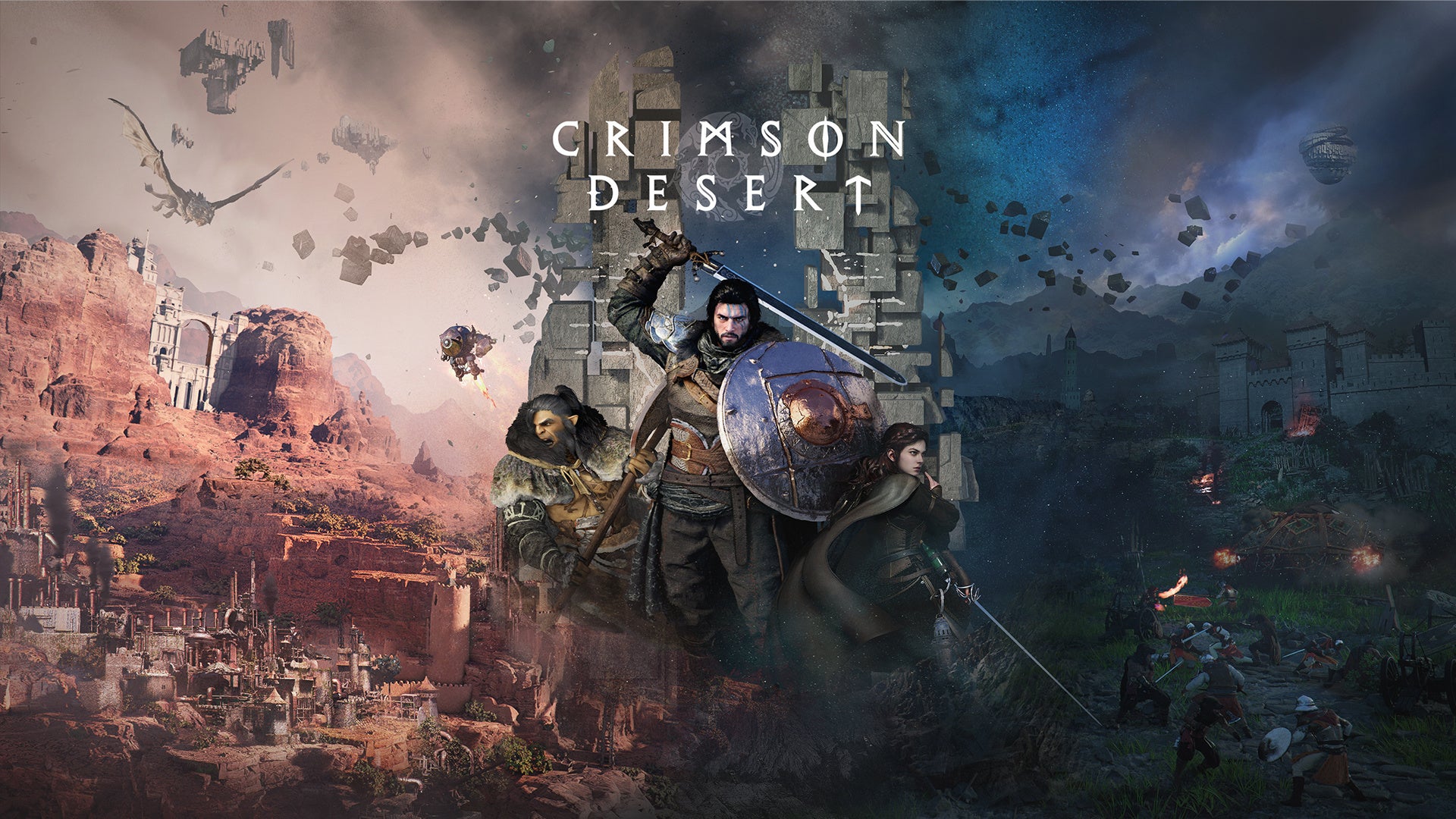
本レビューでは、グラフィックを劇的に向上させるツールの導入から、 応用的なパラメータ調整までを網羅的に解説します。
この記事を読み終える頃にはグラフィック向上と、 複雑な設定手順に関する疑問が解決しているはずです。
- 所定のフォルダにファイルを配置するだけの基本導入
- 初回起動時のシェーダーコンパイル待機時間の把握
- パラメータ操作による直感的なグラフィック微調整
- 不具合発生時のファイル削除による安全な環境復旧
それでは解説していきます。
https://lifematome.blog/nintendoswitch2-onlytitle/」」」」


紅の砂漠のグラフィックを劇的に向上させるMODとは
MOD導入で解決できるグラフィックの課題
デフォルト設定に潜む違和感の正体
紅の砂漠は最新のゲームエンジンを採用しており、 標準状態でも非常に高いレベルのグラフィックを描画します。
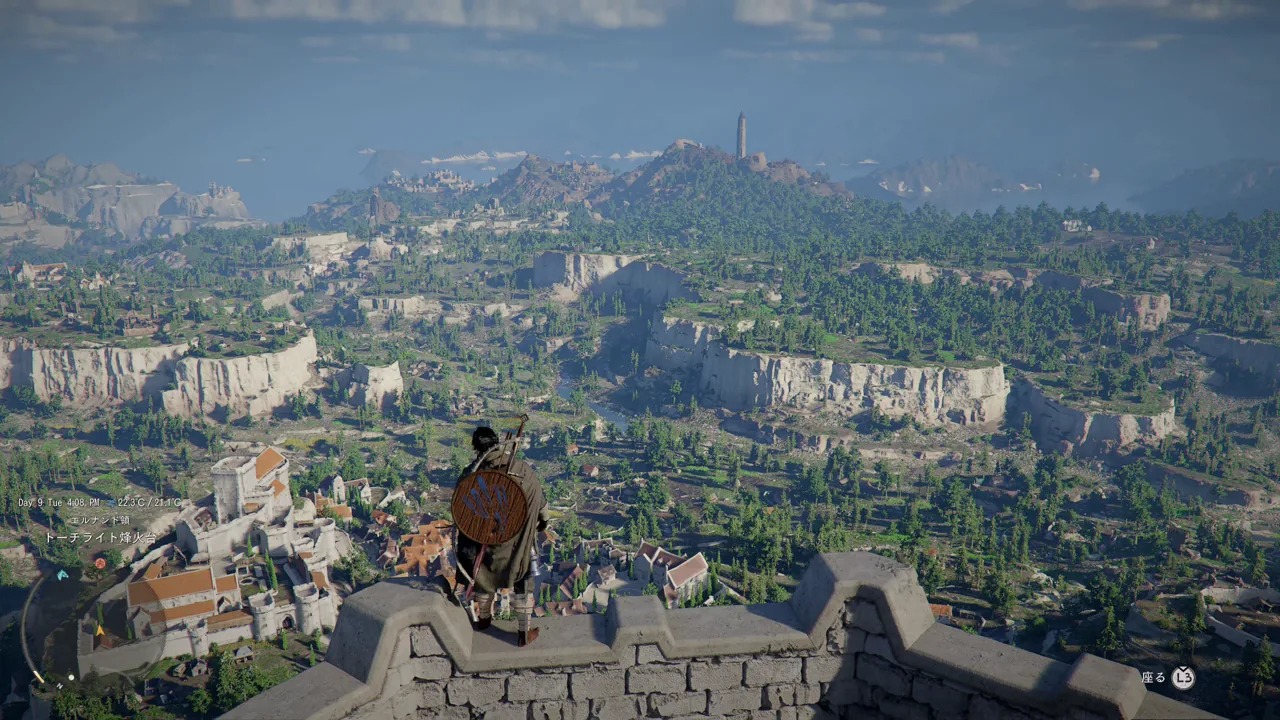
しかし全てのPC環境で一定のパフォーマンスを確保するため、 一部のグラフィック処理が意図的に簡略化されている側面があります。
この簡略化により特定の光源下での不自然な光の反射や、 テクスチャの影の落ち方に違和感が生じることがあります。
今回紹介するMODを導入することでこれらの簡略化された処理を解除し、 本来の精細な演算処理に置き換えることが可能になります。
グラフィックの妥協をなくすことで、 ゲームへの没入感は全く異なる次元へと引き上げられます。
夜間の表現と室内影の改善効果
多くのプレイヤーが指摘しているのが、 夜間の明るさや室内における影のちらつきといった表現の課題です。
デフォルトの設定ではゲームプレイのしやすさが優先されており、 夜でも不自然なほど明るく描写されてしまいます。
本MODの機能を適用することで、 現実の夜に近い深みのある暗さや光源に基づいた正確な室内影を表現できます。
これによりダンジョン探索時の緊張感や、 夜間のフィールド移動における没入感が飛躍的に向上します。
わずかな光を頼りに進むような、 スリリングなゲーム体験が味わえるようになるでしょう。
レイトレーシングとHDRの恩恵を最大化する
光の反射と屈折の最適化
レイトレーシング技術は現実世界と同じように、 光の反射や屈折をシミュレートする画期的なシステムです。
しかし最適化が不十分な環境では水たまりの反射が過剰になったり、 ノイズが混ざったりする現象が発生します。
導入するMODはレイトレーシングの演算アルゴリズムに介入し、 より自然で滑らかな光の表現を実現します。
金属の質感や水面の揺らぎなど細部のディテールが格段にリアルになるため、 景観の美しさが強調されます。
雨の日の街並みなど、 特定のシチュエーションでの感動が大きく変わるはずです。
HDR環境下での色調補正
HDR対応モニターを使用している場合、 コントラストが高くなりすぎて赤みが強調されるといった色調の崩れが起こることがあります。
これはゲーム側のトーンマッピング設定と、 モニター側の出力設定が完全に噛み合っていないために生じる現象です。
MODに含まれるHDRリワーク機能を活用することで極端な色飛びを抑え、 制作者が意図した正確な色彩を引き出すことができます。
長時間のプレイでも目が疲れにくい、 自然で落ち着いた色合いのグラフィック環境を構築できます。
目に優しい設定は、 週末の長時間プレイにおいて非常に重要な要素となります。
RenoDX(LenoDX)の主な機能と特徴
DirectX処理の根本的な修正
今回使用するツールは「LenoDX Graphics Improvement HDR Rework Grading Readjustment」と呼ばれる、 総合的なグラフィック拡張機能です。
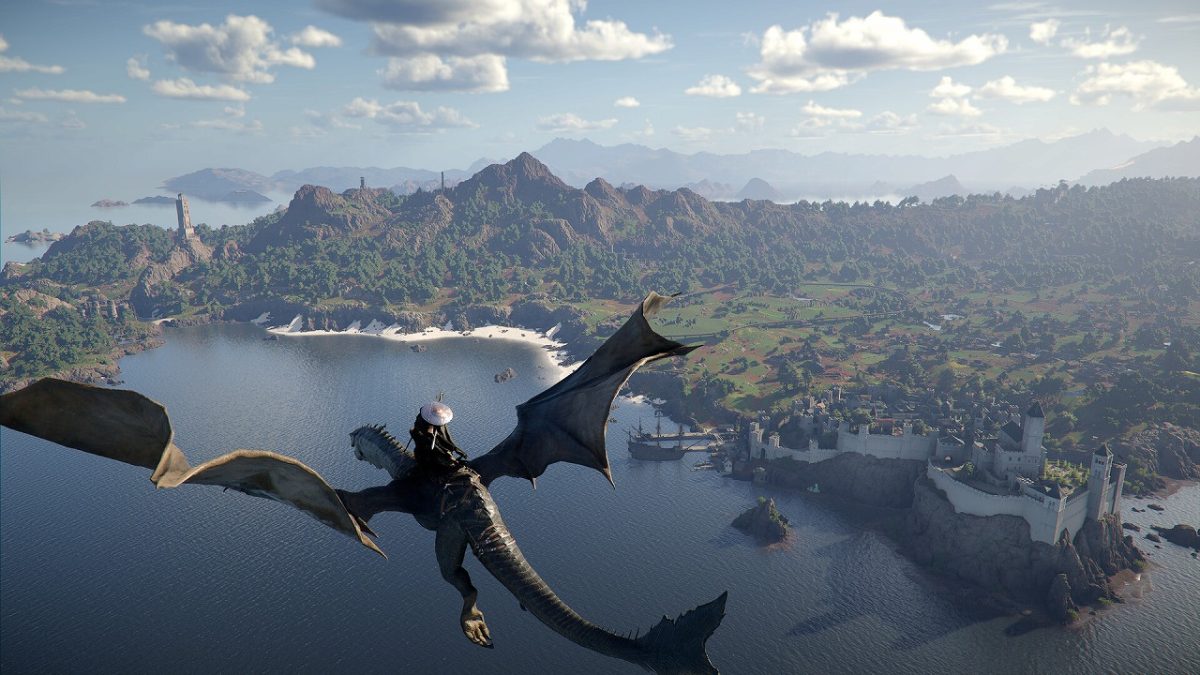
このツールはゲームプログラムのDirectX処理に直接働きかけ、 レンダリングの仕組みを根本から改善します。
単なる色調補正フィルターとは異なり、 システムレベルでのグラフィック向上を図るのが最大の特徴です。
そのため他の軽量なMODと比較して、 より劇的で本質的なビジュアルの進化を体感することができます。
見た目だけでなく、 光の計算そのものをやり直しているような本格的なツールです。
プレイヤー主導のパラメータ調整
本ツールのもう一つの大きな利点は、 ゲームプレイ中に専用のUIを開きリアルタイムでパラメータを調整できる点です。
設定を一括で適用するだけでなく、 自分の好みやPC環境に合わせて数値を細かくスライダーで操作できます。
自動設定に頼らず、 プレイヤー自身の手で最適なグラフィック環境を構築できるため自由度が非常に高いです。
設定の反映が即座に行われるため、 変化を確認しながら理想の画作りを追求することが可能となっています。
自分だけの最高の画面を作り上げる作業自体も、 一つの楽しみになるでしょう。
導入前に確認すべきPC環境と前提条件
Reshadeアドオンバージョンの必須要件
このグラフィック向上ツールを稼働させるためには、 前提として「Reshade」という外部ツールがシステムに組み込まれている必要があります。
さらに通常のバージョンではなく、 アドオン機能が完全にサポートされているフルアドオン対応版をインストールしなければなりません。
過去に別のゲームでReshadeを使用していた場合でも、 バージョンやアドオンの有無が異なると正常に動作しません。
導入作業を始める前に、 必ず要件を満たした正しいバージョンのReshadeがインストールされているかを確認してください。
環境の構築ミスは後々のトラブルに直結するため、 最初の確認が最も重要です。
求められるハードウェアスペック
システムレベルでのグラフィック改善を行うため、 PCのハードウェアには相応の処理能力が求められます。
特にレイトレーシングの品質を引き上げる設定を有効にした場合、 グラフィックボードへの負荷は著しく増加します。
快適なフレームレートを維持するためには、 ミドルハイ以上の性能を持つ最新世代のグラフィックボードの搭載を推奨します。
また処理の遅延を防ぐために、 ゲーム本体を高速なNVMe SSDにインストールしておくことも重要な前提条件となります。
PCのスペック不足を感じた場合は、 無理に設定を上げすぎない妥協も必要になってきます。
MODのインストール手順と適用方法を完全解説
必要なファイルのダウンロード手順
公式配布元からの安全な入手
まずはグラフィック改善ツールの本体ファイルを入手するために、 指定されたMOD配布サイトにアクセスします。
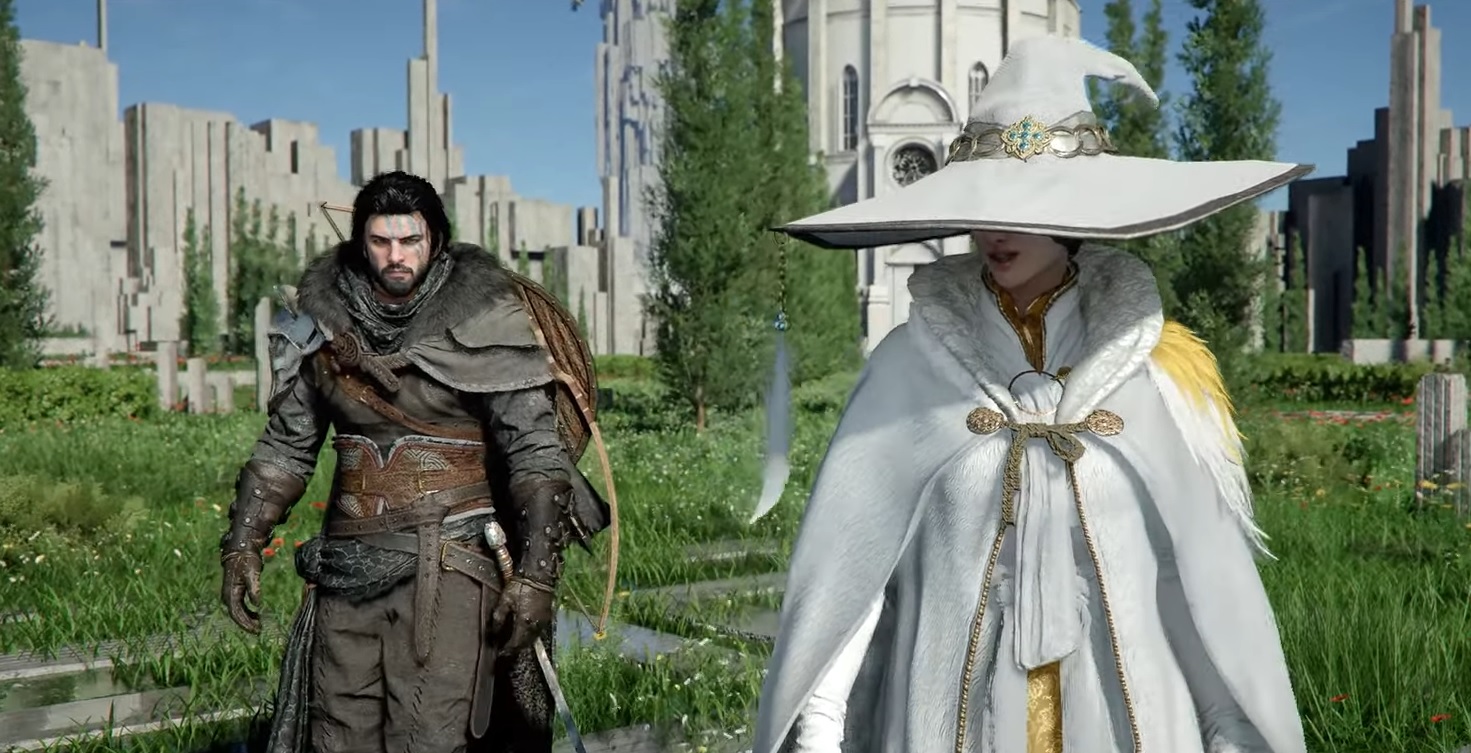
検索エンジンでファイル名を正確に入力し、 信頼できる製作者の公式ページからダウンロードを行ってください。
出所が不明なサードパーティのサイトからファイルをダウンロードすると、 意図しないマルウェアが混入しているリスクがあります。
必ずダウンロード数やユーザーの評価を確認し、 安全性が担保されている公式のソースから取得することが原則です。
アカウントのセキュリティを守るためにも、 公式サイトの利用を徹底してください。
ダウンロードファイルの解凍と確認
ファイルのダウンロードが完了したらPC内のダウンロードフォルダを開き、 圧縮ファイルが正常に保存されているか確認します。
標準の解凍機能や専用の解凍ソフトを使用して、 圧縮ファイルの中身を展開してください。
展開後のフォルダ内に、 「addon64」という形式の拡張子を持つファイルが一つだけ存在していることを確認します。
この単一のファイルが、 紅の砂漠のグラフィック処理を根本から書き換えるコアファイルとなります。
もし複数のファイルが入っている場合は、 ダウンロードしたバージョンが間違っている可能性があります。
ローカルフォルダへのアクセスと配置方法
Steamクライアントを活用したアクセス
ファイルの準備が整ったら、 次に紅の砂漠のゲームデータが保存されているローカルフォルダにアクセスします。
最も確実な方法は、 Steamクライアントのライブラリ機能を活用して直接フォルダを開く手順です。
Steamのライブラリ画面で紅の砂漠のタイトルを右クリックし、 「管理」から「ローカルファイルを閲覧」を選択します。
この操作を行うことで複雑な階層を辿ることなく、 ゲームのルートフォルダを一瞬で表示させることができます。
手動でフォルダを探す手間が省けるため、 この機能はぜひ覚えておいてください。
bin64フォルダへの確実な配置
ルートフォルダが開いたらその中にある複数のフォルダ群から、 「bin64」という名前のフォルダを探し出します。
環境によっては数字の付いた別のフォルダが存在することもありますが、 必ず「bin64」を開いてください。
先ほど解凍して準備しておいた「addon64」形式のファイルを、 この「bin64」フォルダの中にドラッグ&ドロップで移動させます。
ゲームの実行ファイル(exeファイル)と同じ階層に配置することで、 ツールの機能がシステムに認識されるようになります。
配置場所を間違えると全く機能しないため、 パスの確認は慎重に行ってください。
初回起動時のコンパイルについて
起動時間の延長とシェーダー構築
ファイルの配置が完了し設定に問題がなければ、 通常の手順で紅の砂漠を起動します。
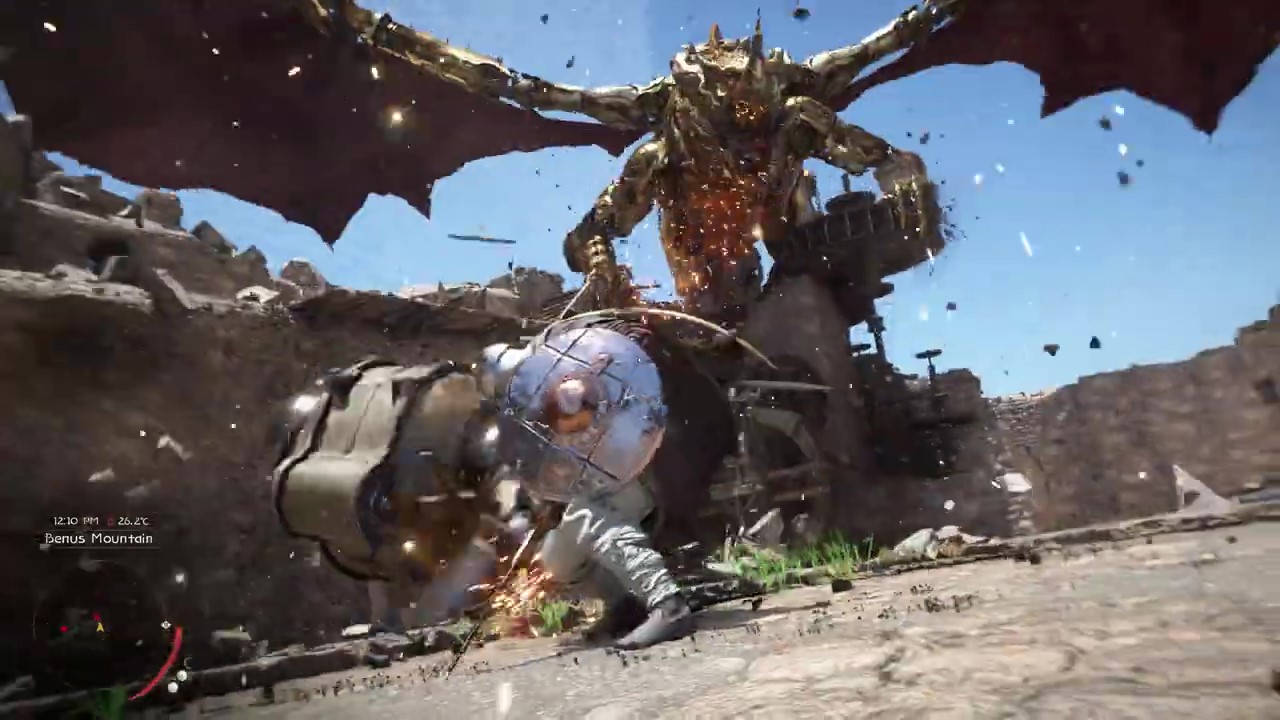
この初回起動のタイミングで、 新たに導入されたツールがシステム内のシェーダーを再構築するコンパイル作業が開始されます。
そのためタイトル画面が表示されるまでの待機時間が、 通常時と比較して大幅に長くなる現象が発生します。
画面に変化がなくてもバックグラウンドで処理が進行しているため、 決して操作を中断しないでください。
不安になるかもしれませんが、 初回だけは気長に待つことが大切です。
コンパイル待機中の注意点
コンパイル作業中はPCに高い負荷がかかるため、 別の重いアプリケーションを同時に立ち上げることは避けてください。
処理が完了する前にゲームを強制終了してしまうと、 ファイルが破損し再インストールが必要になる場合があります。
画面上部にコンパイルの進行状況を示すバーや文字が表示される環境であれば、 それが消えるまで静かに待機します。
一度この作業が完全に終了すれば次回以降の起動時は通常の速度に戻るため、 初回のみの辛抱となります。
コーヒーでも飲みながら、 ゆっくりと終わるのを待つのがおすすめです。
Reshadeメニューからの初期設定手順
ゲーム内UIの呼び出し方法
ゲームが無事に起動しタイトル画面やプレイ画面が表示されたら、 Reshadeの専用UIを呼び出します。
通常はキーボードの「Home」キーにUIの表示・非表示が割り当てられており、 ボタン一つでメニューを展開できます。
画面上に設定用のパネルがオーバーレイ表示されたら、 マウスカーソルを使用して操作を行います。
UIの文字が小さくて読みにくい場合は設定項目からフォントサイズを変更するか、 パネル全体をドラッグして見やすい位置に移動させます。
自分の作業しやすい環境を整えることも、 設定をスムーズに進めるコツです。
Addonタブの確認と設定準備
UIが展開されたら画面上部に並んでいる複数のタブメニューの中から、 「Addon」と書かれたタブをクリックします。
このタブの中に、 先ほど配置したグラフィック向上ツールの詳細な設定項目が組み込まれています。
初めてこの画面を開いた段階では、 まだツールの一部の機能がシステム側と競合している可能性があります。
そのため直ちにパラメータの変更に取り掛かるのではなく、 まずは競合を排除するための事前設定を行う必要があります。
焦らずに一つずつ手順を踏むことが、 安定動作への一番の近道です。
不要な項目の無効化と再起動の重要性
競合を避けるためのチェック外し
Addonタブのメニュー一覧を確認すると、 上部に「Generic Depth」と「Effect Runtime Sync」という二つの項目が存在します。
以前からReshade環境を構築していた場合、 これらの項目にチェックマークが入った状態になっていることが多いです。
今回導入したツールの機能を正確に反映させるためには、 これら二つの項目のチェックを必ず外す必要があります。
チェックボックスをクリックして空欄の状態にすることで、 不要な処理の競合を未然に防ぐことができます。
この作業を怠るとグラフィックが崩れる原因になるため、 忘れずに実行してください。
再起動による設定の完全反映
チェックを外す操作が完了したらその設定をシステムに完全に認識させるために、 一度ゲームを終了します。
設定変更直後は一時的な不具合が生じる可能性があるため、 安全を期してクライアントを完全に閉じてください。
数秒待ってから再びゲームを起動し、 同様の手順でReshadeのUIを開いてAddonタブを確認します。
先ほど外した二つの項目のチェックが外れたまま維持されていれば、 初期設定の適用プロセスは無事に完了したことになります。
ここからいよいよ、 本格的なグラフィック調整のスタートです。
導入後の初期設定と詳細なパラメータ調整
SDRとHDRの設定切り替えについて
トーンマッパーによる赤みの除去
設定が完了し再度ゲーム内に戻ったら、 自身のモニター環境に合わせた映像出力の最適化を行います。
Addonメニューの右側に表示される詳細設定パネルから、 SDR環境かHDR環境かを選択する項目を探します。
HDR環境でプレイしている場合は、 トーンマッパーの設定を「サイコビジュアルトーンマッパ」などに変更してください。
この設定を適用することでHDR特有の強すぎる赤みや不自然なコントラストが緩和され、 自然な発色に補正されます。
色彩のバランスが整うことで、 より現実に近いリアルな景色が広がります。
ブラッククラッシュの修正と黒の締まり
一般的なSDRモニターを使用している場合は、 「ブラッククラッシュフィックス」という設定項目を有効にします。
SDR環境下では暗い場所の階調が失われて、 単なる黒い塊になってしまう黒潰れ現象が起きやすくなります。
この修正機能をオンにすることでガンマ値のミスマッチが解消され、 暗所における微妙な影の濃淡が視認できるようになります。
黒の表現が引き締まることで画面全体の立体感が増し、 より深みのあるグラフィックを堪能することが可能です。
洞窟内の探索などが、 これまで以上に楽しくなるはずです。
カラーグレーディングの微調整とリセット機能
スライダー操作による直感的な画作り
カラーグレーディングのセクションでは、 露出、ハイライト、シャドウ、コントラスト、彩度といった基礎的な画質項目を調整できます。
各項目の横に配置されたスライダーをマウスで左右に動かすことで、 リアルタイムに画面の色調が変化します。
ツールを導入しただけでは完璧なグラフィックにはならないため、 このスライダー操作によるプレイヤー自身の微調整が不可欠です。
現在の天候や時間帯を確認しながら、 自分が最も美しいと感じるバランスを見つけ出す作業を行ってください。
少しずつ動かして変化を見るのが、 失敗しない設定のコツです。
迷った際のリセットボタンの活用
多数のスライダーを操作しているうちに、 元の状態よりもグラフィックのバランスが崩れてしまうことは珍しくありません。
どの数値を変更したか分からなくなり設定の迷路に陥った場合は、 各項目に用意されているリセット機能を利用します。
変更を加えた項目の横には、 黄色くハイライトされたリセットボタンが表示される仕組みになっています。
このボタンをクリックすれば、 その項目の数値を安全かつ即座にデフォルトの安定した状態に復帰させることができます。
いつでも元に戻せる安心感があるため、 大胆な設定変更にも挑戦できます。
オートエクスポージャー設定と夜間の明るさ調整
自動露出のデメリットとその解決策
ゲームの標準機能として組み込まれているオートエクスポージャー(自動露出)には、 いくつかの欠点が存在します。
暗い場所から明るい場所に移動した際に画面が白飛びするほど急激に明るさが変動し、 視認性が著しく低下します。
この過剰な露出補正を防ぐために、 ツールの設定パネルからオートエクスポージャーの挙動をカスタマイズします。
自動調整の速度を遅くしたり上限と下限の明るさを制限したりすることで、 目の負担を軽減する滑らかな映像変化を実現できます。
ストレスのない画面遷移は、 長時間のプレイにおいて非常に重要です。
カスタム設定によるリアルな夜の表現
標準のオートエクスポージャー環境下では夜間のフィールドが昼間のように明るく描画され、 本来の雰囲気が損なわれます。
リアルな暗闇を表現するためには、 設定を「バニラ」から「カスタム」モードへと変更する必要があります。
カスタムモードに切り替えた後「ダークネス」の数値を引き上げることで、 現実の夜に匹敵する深い暗闇を作り出せます。
光源の確保が必須となる緊張感のある探索を楽しみたいプレイヤーには、 このカスタムによる暗所調整が非常に効果的です。
松明の明かりが頼もしく感じるような、 真の夜の恐ろしさを体験できます。
ヒーローライトとホワイトバランスの無効化
人工的なキャラクター照明の排除
紅の砂漠ではプレイヤーの操作キャラクターを常に見やすくするため、 周囲に人工的な光源を配置する「ヒーローライト」が存在します。
これはゲーム的な遊びやすさを考慮した仕様ですが、 周囲の環境光と乖離した不自然な明るさを生み出します。
グラフィックのリアリティを極限まで追求する場合は、 設定からこのヒーローライトの機能を無効化します。
キャラクターが純粋に周囲の環境光だけで照らされるようになり、 風景と完全に馴染んだ説得力のある映像になります。
暗闇に溶け込むようなステルスプレイも、 より雰囲気が出るようになります。
環境に合わせた自然な色温度への回帰
オートホワイトバランス(AWB)機能はどのような光源下でも白い物体が白く見えるように、 色温度を自動で補正します。
しかし夕暮れの赤みや洞窟内の青白い光といった、 その場所特有の空気感まで打ち消してしまう欠点があります。
「Disable AWB」の項目を選択してこの機能を切ることで、 光源そのものが持つ本来の色調が画面に反映されます。
場所や時間帯による色彩の変化がダイレクトに感じられるようになり、 世界を旅する没入感がさらに高まります。
各地の美しい風景を、 本来の色合いで楽しんでみてください。
レンダリングとマテリアルの品質向上設定
太陽や月のサイズと大気の散乱
レンダリング品質の調整項目では、 空の表現に関する高度なシミュレーション設定を操作することができます。
例えば月が描画されるサイズをバニラ状態から任意に変更し、 夜空の印象を劇的に変えることが可能です。
また大気中の光の散乱(レイリー散乱など)を、 より正確に計算させる設定を有効化することもできます。
これにより遠くの景色が空気の層によって青みがかって見える空気遠近法が強化され、 フィールドの広大さが強調されます。
高所から見下ろす絶景が、 さらに息を呑むような美しさへと進化します。
テクスチャの立体感と微細な影の追加
マテリアルインプルーブメントの項目を有効にすると、 地面の岩肌や建築物の壁面といったテクスチャの質感が向上します。
標準設定では負荷軽減のために省略されてしまう、 微細な凹凸に対する精密な影の描画が追加されます。
この設定の効果は地面に近づいて視点を下げた際や、 斜光が当たる時間帯に最も顕著に表れます。
テクスチャの解像度自体を上げるわけではありませんが、 影の追加による錯覚を利用して確かな立体感を生み出す優れた機能です。
石畳の継ぎ目一つ一つまで、 はっきりと感じられるようになります。
パフォーマンスへの影響とFPS変化
設定による負荷の違い
システムレベルでのグラフィック向上には、 当然ながらPCリソースへの追加の負荷が伴います。
実際にMODを適用し設定の重さを変えた場合のパフォーマンス変化を、 以下の表にまとめました。
| グラフィック設定状態 | 平均フレームレート | 最小フレームレート | 体感される処理負荷 |
|---|---|---|---|
| バニラ状態(MOD未適用) | 120 FPS | 98 FPS | 基準となる負荷 |
| 標準品質設定(SDR調整のみ) | 116 FPS | 92 FPS | プレイに影響のない微増 |
| 高品質設定(マテリアル・影強化) | 94 FPS | 71 FPS | 明らかな負荷の増加 |
| 最高品質(レイトレ完全適応) | 78 FPS | 55 FPS | 激しい戦闘時にカクつき発生 |
このように色彩の微調整程度であれば、 フレームレートへの影響は数パーセントにとどまり快適さを維持できます。
しかしマテリアルの質感向上やレイトレーシング関連の機能を全て有効にすると、 目に見えてパフォーマンスが低下します。
快適なプレイを維持するための妥協点
アクション要素の強い戦闘シーンにおいて、 急激なフレームレートの低下は致命的なプレイミスに直結します。
静止画としての美しさだけでなく動画としての滑らかさも考慮した上で、 グラフィック設定の妥協点を探る必要があります。
常に60FPS以上を維持することを目標とし、 負荷の重いマテリアル設定や影の追加機能を段階的にオフにして調整を行います。
自身のPC環境における限界を把握し、 美しさと快適さのバランスが取れた独自の設定値を見つけ出してください。
スムーズな動作こそが、 アクションゲームにおける最大の正義です。
MOD導入時のトラブルシューティングと注意点
コンパイルが終わらない場合の対処法
処理のフリーズと待機の見極め
初回起動時やグラフィックドライバーの更新後に行われるシェーダーコンパイルにおいて、 画面がフリーズしたように見えることがあります。
進行状況のバーが途中で停止した場合でも、 バックグラウンドでは処理が継続している可能性があるため即座に中断してはいけません。
PCケースのストレージアクセスランプを確認し点滅が続いているようであれば、 少なくとも5分間はそのまま待機します。
極端にストレージ速度が遅い環境では、 コンパイル完了までに10分近くの時間を要するケースも報告されています。
気長に待つ姿勢が、 トラブル回避の第一歩となります。
強制終了と再試行の正しい手順
15分以上経過しても一向に進行する気配がなくアクセスランプも完全に停止している場合は、 処理がフリーズしていると判断します。
タスクマネージャーを起動し、 紅の砂漠のクライアントアプリケーションを選択して強制終了を実行してください。
強制終了後は念のためPC本体を再起動し、 メモリやキャッシュの状態をクリーンにしてから再度ゲームの起動を試みます。
何度試しても同じ箇所で停止する場合は導入したMODファイル自体が破損している可能性があるため、 再ダウンロードを検討します。
ファイル破損の疑いがある場合は、 最初の手順からやり直すのが確実です。
ノイズや表示バグが発生した場合の確認箇所
レイトレーシング設定によるノイズ発生
ゲームプレイ中に砂埃が舞うエフェクトの周囲や、 キャラクターの輪郭部分に不自然なノイズが走ることがあります。
この現象は多くの場合、 レイトレーシングの演算設定と他のグラフィック処理が干渉することで引き起こされます。
特に暗い室内でキャラクターが激しく動いた際に、 影の描画が追いつかずにガシャガシャとしたブロック状のノイズが発生しやすいです。
こうした視覚的なバグは没入感を大きく削ぐため、 設定項目を見直して原因となっている機能を特定する必要があります。
気になるノイズを発見したら、 すぐに対応することをおすすめします。
開発途上機能の無効化による安定化
ノイズ発生の主な原因として疑われるのが、 Addonメニューの最下部に位置する「Raytracing Improvement」などの開発途上機能です。
これらの機能はスクリーンショット撮影目的での使用が推奨されており、 通常の動的なゲームプレイにおいては不安定な挙動を示します。
ノイズや表示の乱れが気になる場合は、 躊躇なくこれらの実験的な機能をオフに切り替えてください。
これらの機能を無効化してもツールが提供する基本的なカラーグレーディングや影の補正効果は失われないため、 安定したグラフィック向上が見込めます。
プレイアビリティを優先して設定を最適化しましょう。
初期設定に戻したい場合のリセット手順
UI上からの迅速な設定復帰
理想のグラフィックを追求するあまり無数のパラメータを変更した結果、 全体の色調が破綻してしまうことがあります。
手動でスライダーを一つずつ元の位置に戻すのは非常に手間がかかり、 正確な初期値に戻すことも困難です。
そのような事態に備え、 ReshadeのUIには全体の設定を一括でデフォルト状態に戻すリセット機能が備わっています。
設定が完全に迷宮入りしてしまった場合はこのリセット機能を活用して、 導入直後のクリーンな状態に迅速に復帰させてください。
失敗を恐れずに設定を弄れるのが、 このツールの大きな強みです。
バニラ状態との比較による調整
パラメータを調整する際は、 常に基準となるバニラ状態(MODの機能が適用されていない状態)と比較しながら行うことが重要です。
特定の機能をオンにした状態とオフにした状態を切り替え、 どの部分のグラフィックがどう変化したかを目視で確認します。
変化が分かりにくい場合は極端に数値を上げて効果を確認した後、 適正な数値まで下げていくという手法が有効です。
常に比較対象を持つことで、 設定が過剰になって不自然なグラフィックに陥るのを防ぐことができます。
客観的な視点を保ちながら、 理想の映像を追求してください。
アップデート時の対応とMODの削除方法
ゲーム本体の更新による不整合
紅の砂漠のゲーム本体に大型のアップデートパッチが適用された際、 導入していたMODが原因でゲームがクラッシュすることがあります。
これはアップデートによって変更されたシステムファイルと、 MODが参照するプログラムの間に不整合が生じるためです。
このようなアップデート後の起動トラブルに直面した場合は、 直ちにMODの適用を解除する措置をとる必要があります。
MODが原因であるかどうかを切り分けるためにも、 まずはバニラ状態で正常にゲームが起動するかを確認する作業が最優先となります。
アップデート直後は、 特に注意して動作確認を行ってください。
ファイル削除による安全なアンインストール
MODの機能を解除しシステムから完全に切り離す作業は、 非常にシンプルに設計されています。
インストール時に「bin64」フォルダに配置した「addon64」形式の拡張子を持つファイルを、 フォルダ内から削除するだけです。
ファイルをゴミ箱に移動するか別のバックアップフォルダに退避させれば、 次回の起動時からMODの機能は一切読み込まれません。
その後MODの開発者が最新バージョンのゲームクライアントに対応した修正版を公開するのを待ち、 改めて導入作業を行います。
手軽にオン・オフができるのは、 このMODの使いやすいポイントの一つです。
MOD導入に関するよくある質問
アカウント制限に関する懸念
外部ツールを使用してゲームのシステムファイルに干渉する性質上、 「アカウントがBANされるのではないか」という懸念を持つプレイヤーは多いです。
結論から言えばこのMODはシングルプレイのグラフィック処理をローカルで変更するだけのものであり、 オンラインでの優位性をもたらすものではありません。
そのためチートツールとして検知され、 アカウント制限の対象となる可能性は極めて低いとされています。
ただし開発元の規約変更などにより予期せぬ対応が取られる可能性もゼロではないため、 利用はあくまで自己責任の範囲内で行う必要があります。
不安な場合はオンライン要素をプレイする前に、 念のためMODを外しておくのも一つの手段です。
他のツールとの競合について
グラフィックを変更する他のMODやフレームレートを表示する外部のオーバーレイツールと同時に使用する場合、 競合が発生するリスクがあります。
特に同じくDirectXの処理に割り込むようなソフトウェアを複数立ち上げると、 ゲームの動作が極端に不安定になります。
他のツールと併用して不具合が生じた場合は、 一つずつツールを無効化して原因を特定するトラブルシューティングが必要です。
安定したプレイ環境を構築するためには、 必要最小限のMODのみを厳選して導入する心掛けが大切です。
環境をシンプルに保つことが、 不要なエラーを防ぐ秘訣となります。
さらに踏み込んだグラフィック設定の応用編
フィルムグレインとビネット効果の調整
シネマティック効果のメリットとデメリット
ゲーム内には映画のフィルムのような質感を持たせる「フィルムグレイン」や、 画面の四隅を意図的に暗くする「ビネット」という効果が用意されています。
これらのシネマティック効果は重厚な世界観を演出したり、 プレイヤーの視線を画面中央に誘導したりするメリットがあります。
一方で画面全体にノイズが走っているように見えたり、 暗いダンジョン内でさらに視界が狭くなったりするという明確なデメリットも存在します。
クリアで鮮明なグラフィックを好むか映画的な没入感を好むかによって、 これらの機能の評価は大きく分かれます。
自分のプレイスタイルに合った表現を、 選んでみてください。
視認性向上のためのエフェクト抑制
純粋な画質の良さや周囲の視認性の高さを追求する場合は、 ツールの設定パネルからこれらのエフェクト数値を抑制します。
フィルムグレインの数値をゼロに設定することで画面上の微細なノイズが完全に消失し、 テクスチャ本来の精細さが際立ちます。
同様にビネット効果を無効化すれば画面の四隅まで均一な明るさが保たれ、 広大なフィールドの開放感をより強く感じることができます。
長時間のプレイで目が疲れやすいと感じるプレイヤーは、 これらの効果をオフにして視界をクリアに保つ設定を試してみてください。
画面が見やすくなるだけで、 プレイの疲労度は劇的に改善されます。
レンズフレアとブルームの抑制
光源の滲みがもたらす影響
太陽を見上げた際や強い魔法のエフェクトが発生した際に、 画面に光の輪が現れる現象が「レンズフレア」です。
また光が周囲の空気に反射して滲んで見える効果を「ブルーム」と呼び、 どちらも現実のカメラレンズを通して見たような表現を生み出します。
これらの効果が過剰に設定されていると画面全体が白っぽく霧がかったようになり、 キャラクターや風景のディテールが失われてしまいます。
特に戦闘中に強いブルーム効果が発生すると敵のモーションが見えづらくなり、 アクションの妨げとなるケースがあります。
見た目の派手さだけでなく、 実用性も考慮した調整が求められます。
バランスの取れた光の表現の探求
ツールの詳細設定から、 これらレンズフレアやブルームの強度をスライダーで細かくパーセンテージ調整することが可能です。
完全にゼロにしてしまうと光源の存在感が薄れてCG特有ののっぺりとした映像になってしまうため、 適度な数値を残すことが重要です。
光の眩しさを感じさせつつも決して画面の視認性を奪わない、 絶妙なバランスの数値を探求してください。
時間帯を昼と夜に変更しながらテストを行い、 どちらの環境でも破綻しない光の表現を見つけることが高度なグラフィック設定の第一歩です。
妥協のない設定が、 最高のゲーム体験をもたらしてくれます。
VRS(可変レートシェーディング)の無効化
パフォーマンス向上技術の裏側
最近のゲームタイトルにはVRS(可変レートシェーディング)と呼ばれるパフォーマンス最適化技術が、 標準で組み込まれていることが多いです。
これはプレイヤーの視線が集中しにくい画面端や動きの速いオブジェクトの描画解像度を意図的に下げることで、 GPUの負荷を軽減する仕組みです。
フレームレートを稼ぐ上では非常に優秀な技術ですが、 立ち止まって風景を眺めた際などに部分的な画質の粗さが目立ってしまう欠点があります。
グラフィックの美しさを最優先に考えるプレイヤーにとっては、 この画質の妥協は受け入れがたい要素となります。
細かい部分の粗さが気になる方は、 設定の見直しが必要です。
フル解像度描画による画質の底上げ
導入したツールを使用すればゲーム側で強制的に適用されているVRSを無効化し、 画面の隅々までフル解像度でのシェーディングを行わせることができます。
この設定を適用するとパフォーマンスのコストは若干上昇しますが、 画面全体のディテールが均一になり明らかな画質の底上げが実感できます。
高性能なグラフィックボードを搭載しておりフレームレートに十分な余裕がある環境であれば、 迷わずVRSを無効化する設定をおすすめします。
一見すると分かりにくい変化かもしれませんが、 全体の映像から受ける緻密な印象は確実に向上します。
よりリッチなグラフィックを堪能したい方には、 必須の設定と言えるでしょう。
天候変化に伴うライティングの適応
雨天時の水面反射のクオリティ
紅の砂漠のフィールドは時間の経過とともに天候がダイナミックに変化し、 それに連動してライティングの状況も一変します。
晴天時の光の美しさだけでなく雨が降った際のアスファルトや土のぬかるみの表現も、 グラフィックの質を決定づける重要な要素です。
MODの設定を適用した状態で雨天を迎えると地面にできた水たまりが周囲の景色や光源を正確に反射し、 圧倒的なリアリティを生み出します。
レイトレーシングの反射処理が最適化されているため、 雨の日のどんよりとした空気感の中にも確かな美しさが存在することに気づくはずです。
悪天候すらも美しく感じられるのは、 優れたMODの恩恵です。
様々なシチュエーションでのテスト
理想のグラフィック設定を構築するためには特定の天候や時間帯だけでなく、 あらゆるシチュエーションでの動作確認が不可欠です。
晴天の昼間は完璧な設定に見えても、 嵐の夜になると画面が真っ暗で何も見えなくなってしまうという事態は十分に起こり得ます。
ゲーム内の時間を進める機能や意図的に天候を変えるシステムが存在する場合は、 それらを積極的に活用してテストを実施してください。
砂漠の強い日差し、洞窟内の仄暗い松明の光、雪山の冷たい空気感など、 多様な環境下で破綻しない汎用性の高い設定を目指すことが重要です。
様々な環境でテストを重ねることで、 より完成度の高い設定に仕上がります。
環境光とキャラクターの影の整合性
アンビエントオクルージョンの重要性
フィールドを構成する様々なオブジェクトが互いに光を遮り合って生み出す柔らかな影を、 「アンビエントオクルージョン(環境光遮蔽)」と呼びます。
建物の隅や草木の重なり合う部分にこの影が正確に落ちることで、 映像全体の立体感と説得力が飛躍的に向上します。
MODのレンダリング設定においてこのアンビエントオクルージョンの品質を引き上げることで、 平坦だった風景に奥行きが生まれます。
処理負荷は高くなりますが世界に実在感を持たせる上で、 この環境光の影は絶対に妥協してはならない重要なポイントです。
影の深みが、 世界観の重厚さを演出します。
コンタクトシャドウによる接地感の演出
環境光の影に加えてキャラクターの足やフィールド上の小石などが地面に対して直接落とす小さな影を、 「コンタクトシャドウ」と呼びます。
バニラ状態ではこのコンタクトシャドウが省略され、 キャラクターが地面からわずかに浮いているように見えてしまう現象が起こりがちです。
設定パネルから影の追加オプションを有効にすることで足元に濃厚なコンタクトシャドウが発生し、 確かな接地感が演出されます。
自分が操作するキャラクターが確かにその世界の大地を踏みしめているという実感が、 ゲームへの没入感をより一層深いものにしてくれます。
キャラクターの存在感を強めるためにも、 ぜひ設定しておきたい項目です。
紅の砂漠の世界をより深く楽しむためのPC環境の見直し
推奨スペックとMOD導入の相関関係
VRAM容量がグラフィックに与える影響
今回解説してきたようなシステムレベルでのグラフィック拡張を行う場合、 公式が提示している推奨スペック以上のハードウェア性能が要求されます。
中でも特に重要なのが、 グラフィックボードに搭載されているVRAM(ビデオメモリ)の物理的な容量です。
高品質なテクスチャデータの展開や複雑なレイトレーシングの演算結果を保持するためには、 大量のVRAMを消費します。
VRAMの容量が不足するとメインメモリにデータが溢れ出し、 激しいカクつきやテクスチャの表示遅延といった致命的なパフォーマンス低下を引き起こします。
高画質を求めるなら、 VRAM容量の確保は避けて通れません。
グラフィックボードのアップグレード検討
もし現在使用しているPCでMODを適用した際、設定をいくら下げてもフレームレートが安定しない場合は、 ハードウェアの限界を迎えている可能性があります。
最新のゲームエンジンと高度なMODの組み合わせをストレスなく楽しむためには、 グラフィックボードのアップグレードを真剣に検討する時期かもしれません。
最低でも8GB、できれば12GB以上のVRAMを搭載した現行世代のミドルハイクラス以上のグラフィックボードが、 快適なプレイの指標となります。
PCパーツの交換は費用がかかりますが、 それに見合うだけの圧倒的な映像体験と快適性が手に入る投資と言えます。
最高の環境を整えることで、 ゲームの真の魅力を引き出すことができます。
モニター環境が与える影響の大きさ
HDR対応モニターの性能引き出し
PC本体のスペックをどれだけ高めても最終的に映像を出力するモニターの性能が低ければ、 グラフィックの真価を味わうことはできません。
MODに搭載された高度なHDRリワーク機能を完全に機能させるためには、 優れたコントラスト比と高い最大輝度を持つHDR対応モニターが必須です。
安価なSDRモニターでは表現できない太陽の突き刺さるような光や深海のような漆黒の闇を、 HDRモニターならば忠実に再現できます。
色調補正ツールの恩恵を最大限に享受したいのであれば、 出力デバイスであるモニター環境の整備も同時に進めることを強くおすすめします。
モニターを変えるだけでも、 見える世界は劇的に変化します。
リフレッシュレートと滑らかさの追求
美しいグラフィックを静止画としてだけでなく滑らかな動画として体験するためには、 モニターのリフレッシュレートも重要な要素となります。
一般的な60Hzモニターではなく144Hzや240Hzといった高リフレッシュレート対応のゲーミングモニターを使用することで、 映像の残像感が劇的に減少します。
激しい戦闘アクションや視点を素早く動かす操作において、 高いリフレッシュレートはプレイヤーの状況把握能力を大きくサポートします。
グラフィックの向上による「美しさ」と高リフレッシュレートによる「滑らかさ」が合わさることで、 至高のゲーム体験が完成します。
アクションゲームを遊ぶ上で、 リフレッシュレートは妥協できないポイントです。
ストレージ速度とロード時間の関係
NVMe SSDによる読み込みの高速化
MODを導入した環境では標準状態よりも多くのファイルやテクスチャデータを、 ゲーム起動時やエリア移動時に読み込む必要があります。
旧式のハードディスクドライブ(HDD)にゲームをインストールしている場合、 この読み込み作業に膨大な時間がかかり快適なプレイが著しく阻害されます。
現代のPCゲーム環境においてストレージの高速化は必須の要件であり、 マザーボードに直接接続するNVMe規格のM.2 SSDの導入が強く推奨されます。
ストレージを高速なSSDに換装するだけで数分かかっていたロード時間がわずか数秒に短縮されるなど、 劇的な改善が見込めます。
ロード時間のストレスから解放されれば、 より長くゲームを楽しむことができます。
テクスチャのポップイン現象の解消
ストレージの読み込み速度が遅いとフィールドを移動している最中に、 建物や草木のテクスチャが遅れて表示される「ポップイン現象」が発生します。
突然目の前に物体が現れたりぼやけたテクスチャが急に高解像度に切り替わったりする現象は、 ゲームの没入感を著しく破壊します。
高速なSSDを使用することでプレイヤーの移動速度にデータの読み込みが追いつき、 これらの不快なポップイン現象を根本から解消することができます。
美しいグラフィックをシームレスに楽しむための土台として、 ストレージ環境への投資は決して軽視できない重要なポイントです。
快適な環境こそが、 最高のゲーム体験を支えています。
排熱対策と長時間の安定動作
高負荷状態におけるサーマルスロットリング
MODを利用してグラフィックボードを限界まで稼働させるとPCケース内部の温度は急激に上昇し、 各パーツに深刻な熱ストレスを与えます。
適切な排熱処理が行われていない環境ではパーツの損傷を防ぐために、 「サーマルスロットリング」という保護機能が強制的に作動します。
この機能が働くとCPUやGPUの動作クロックが自動的に下げられ、 結果としてゲームのフレームレートが急激に落ち込む現象が発生します。
いくら高性能なパーツを搭載していても熱による制限がかかってしまえば、 その性能を十分に発揮することはできません。
熱対策を怠ると、 思わぬパフォーマンス低下に悩まされることになります。
冷却性能の向上と定期的なメンテナンス
長時間のゲームプレイにおいて安定したパフォーマンスを維持するためには、 PCケース内のエアフロー(空気の流れ)を見直し冷却性能を向上させる必要があります。
吸気と排気のバランスを考えたケースファンの増設やより冷却能力の高いCPUクーラー、 グラフィックボードの導入が効果的な対策となります。
また吸気口のフィルターに溜まった埃は、 冷却効率を著しく低下させる最大の原因となります。
定期的にPCケースを開けエアダスター等を使用して内部の清掃を行うといった、 基本的なメンテナンスを欠かさないことが安定動作への近道です。
日々のメンテナンスが、 大切なPCを長持ちさせる秘訣です。
まとめ
筆者情報
筆者:桐谷シンジ フリーランスのゲーム攻略ライター。 慶應大学卒業後、大手出版社を経て、現在に至る。 幅広いゲームに携わるが、主にRPG/FPS/サンドブロック系のゲームを得意とする。 最近の悩みは趣味の時間が取れず、積みゲーが100作品を超えたこと。