編集デスク ゲーム攻略ライターの桐谷シンジです。 今回も多く寄せられてる質問にお答えしていきます。
この記事を読んでいる方は、2025年10月30日に発売されて話題沸騰中の「ドラゴンクエストI&II」HD-2Dリメイク(以下、ドラクエ1&2リメイク)を、iPhoneやAndroidなどのスマートフォンで手軽にプレイしたい、と気になっているのではないでしょうか。
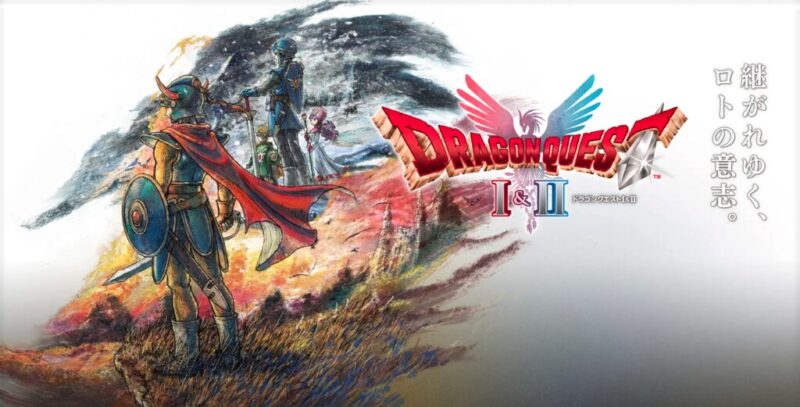
「あの美しいHD-2Dの世界を、寝る前にベッドでゴロゴロしながら遊べたら最高なのに…」 「通勤中や休憩時間にレベル上げだけでも進められないか?」 そんな風に考えるのは、ゲーマーとして当然のことですよね。 私自身、本作はPS5版とSwitch版を所有し、すでに「1」はクリア、「2」の攻略真っ最中です。 コンソールでのプレイはもちろん最高ですが、やはり「どこでもドラクエ」の魅力には抗えません。
この記事を読み終える頃には、ドラクエ1&2リメイクをスマホでプレイするための具体的な方法と、そのために必要な環境、そして各方法のメリット・デメリットについての疑問がすべて解決しているはずです。
- スマホ専用アプリ版は未配信
- PS版Xbox版Steam版はリモートプレイに対応
- Nintendo Switch版はスマホプレイ非対応
- 快適なプレイには高速ネット環境とコントローラーが必須
それでは解説していきます。

ドラクエ1&2リメイクのスマホアプリ版(iPhone/Android)配信状況
まず、皆さんが最も知りたいであろう「スマホアプリ版」の配信状況について、結論からお伝えします。
結論:2025年11月現在、スマホ専用アプリはリリースされていない
2025年11月3日現在、「ドラゴンクエストI&II」HD-2Dリメイクのスマートフォン(iOS/Android)専用アプリ版は、スクウェア・エニックスから発表されておらず、配信もされていません。
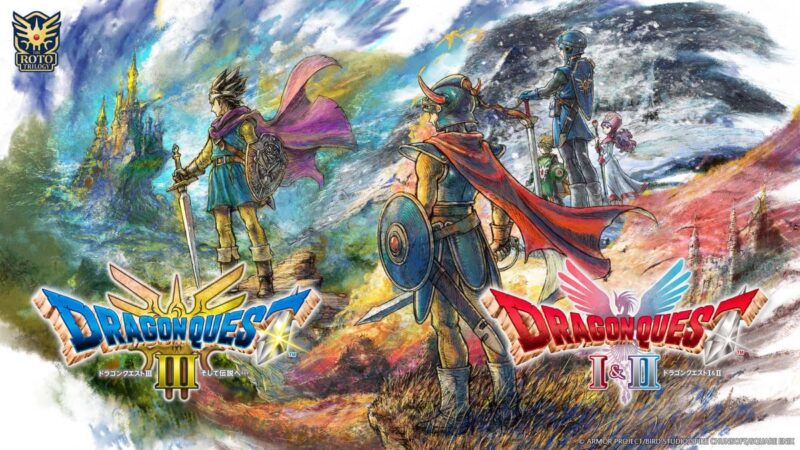
現在発売されているのは、以下のプラットフォーム向けです。
- Nintendo Switch
- PlayStation 5 / PlayStation 4
- Xbox Series X|S / Xbox One
- PC (Steam / Microsoft Store)
そのため、App StoreやGoogle Playストアで検索しても、本作(HD-2Dリメイク版)を見つけることはできません。 「じゃあ、スマホで遊ぶのは不可能なのか?」 いいえ、そんなことはありません。 いくつかの条件と適切なプラットフォームさえ選べば、スマホでプレイする方法は存在します。
過去のドラクエ作品のスマホ移植はどうだった?
ここで、過去のドラゴンクエストシリーズがどのようにスマートフォンに対応してきたかを振り返ってみましょう。 実は、ドラクエシリーズはスマホ移植に非常に積極的です。
- ドラクエ1~8(天空シリーズ含む): これらは「買い切り型」アプリとして、iOS/Android向けに移植・配信されています。 操作性もスマホの縦持ち・片手操作に最適化されており、非常に遊びやすいのが特徴です。 (ただし、これらはSFC版やDS版などをベースにした移植です)
- ドラクエ11S: こちらは少し特殊で、ゲーム本編のデータをスマホにダウンロードするのではなく、「クラウドゲーミング」技術を利用したストリーミング形式で配信されています。 (別途、本編とは別に「ドラゴンクエストXI 過ぎ去りし時を求めて S」のアプリ内購入が必要)
このように、多くの過去作がスマホで遊べる環境にあります。 この流れを踏まえると、今回の「ドラクE1&2リメイク」も、将来的にスマホ専用アプリとして移植・配信される可能性はゼロではないでしょう。
しかし、HD-2Dという美麗ながらも処理負荷が高いグラフィックを採用している点や、まずはコンソール版の売上を最大化するという戦略を考えると、もし移植されるとしても、それは1年後、あるいは数年後になる可能性が高いと私は予想しています。 少なくとも「今すぐ」スマホで遊びたいというニーズには応えられません。
では、どうやってスマホでプレイするのか? 答えは「リモートプレイ」
「今すぐスマホで遊びたい!」 その答えとなるのが、**「リモートプレイ」**という技術です。
リモートプレイとは、簡単に言えば「自宅にあるゲーム機(PS5やXboxなど)やPCでゲームを実行し、その画面と音声をインターネット経由でスマホに転送(ストリーミング)し、スマホ側から操作も行えてしまう」という機能です。
つまり、**スマホはあくまで「コントローラー」兼「モニター」**の役割を果たし、実際のゲーム処理はパワフルな母艦(ゲーム機やPC)が行う、という仕組みですね。 この方法であれば、コンソール版のドラクエ1&2リメイクを、そのままのクオリティでスマホの画面に映し出し、プレイすることが可能になります。
ただし、このリモートプレイは、所有しているゲーム機のプラットフォームによって「できる・できない」がハッキリと分かれます。 次のセクションで、各プラットフォーム別の具体的な手順を徹底解説します。
【プラットフォーム別】ドラクエ1&2リメイクをスマホでプレイする具体的な方法
リモートプレイは、PlayStation、Xbox、PC(Steam)の3つのプラットフォームが公式に対応しています。 残念ながら、Nintendo Switch版は公式のリモートプレイ機能に対応していません。
ここからは、プラットフォーム別に必要なものと設定手順を詳しく見ていきましょう。
【PS5/PS4版】「PSリモートプレイ」を使ったやり方
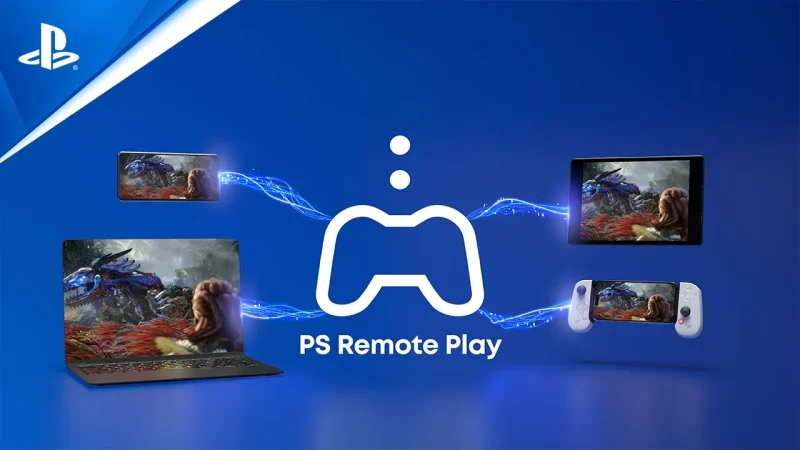
PlayStationユーザーであれば、公式アプリ「PS Remote Play」を使って、ドラクエ1&2リメイクをスマホで遊べます。 私もPS5版で実際に試しましたが、設定さえ済ませれば非常に快適です。
必要なもの
- PS5またはPS4本体
- ドラクエ1&2リメイク(PS5/PS4版ソフト)
- パッケージ版でもダウンロード版でも構いません。
- スマートフォン(iPhone/Android)
- iOS 15.0以降 / Android 9以降 が推奨されます。
- 「PS Remote Play」アプリ
- App Store / Google Playストアから無料でダウンロードできます。
- 高速で安定したインターネット環境(Wi-Fi)
- これが最も重要です。詳細は後述します。
- PlayStation Network(PSN)アカウント
- PS本体で使っているものと同じアカウントが必要です。
- (強く推奨)DualSense / DUALSHOCK 4 コントローラー
- スマホの画面に表示される仮想コントローラーでも操作できますが、RPGといえども操作性が悪いため、物理コントローラーの使用を強く推奨します。
設定手順(PS5の場合)
リモートプレイを初めて使う際は、PS5本体側でいくつかの設定が必要です。
1. PS5本体での設定
- ホーム画面から [設定] > [システム] > [リモートプレイ] を選びます。
- [リモートプレイを有効にする] のトグルスイッチをオンにします。
- 次に、スタンバイモード中にもリモートプレイを開始できるように設定します。
- [設定] > [システム] > [省電力設定] > [スタンバイモード中に使う機能] を開きます。
- [インターネットに接続したままにする] と [ネットワーク経由でPS5の電源を入れる] の両方にチェックを入れます。
2. スマホアプリでの設定
- スマホに「PS Remote Play」アプリをインストールして起動します。
- PSNアカウントでサインインします。
- [接続先のPS5] を選ぶと、同じネットワーク上にあるPS5(上記設定済み)を自動で検索してくれます。
- 初回接続時、PS5の画面に表示される8桁の番号を求められる場合がありますので、入力してペアリングを完了させます。
3. 接続完了!
- 成功すると、スマホの画面にPS5のホーム画面が映し出されます。
- あとはドラクエ1&2リメイクを起動すれば、スマホでプレイ開始です。
- DualSenseコントローラーは、スマホのBluetooth設定から簡単にペアリングできます(PSボタンとクリエイトボタンを長押し)。
メリット
- 追加費用ゼロ: アプリは無料。すでに対象ハードとソフトを持っていれば、追加投資なしで始められます。
- 純正コントローラーの快適性: DualSenseやDUALSHOCK 4がそのまま使えるため、操作感は家庭用ゲーム機そのものです。
- 画質が安定しやすい: PS5/PS4の性能を活かしたプレイが可能です。
デメリット
- 本体の電源: リモートプレイ中は、自宅のPS5/PS4本体の電源が(スタンバイモードから復帰して)常時起動している状態になります。
- 自宅の回線速度(特に上り)が重要: 自宅のインターネット回線の「アップロード速度」が遅いと、映像がカクついたり、操作が遅れたりします。
【Xbox版】「Xboxリモートプレイ」を使ったやり方
Xboxユーザーも同様に、公式の「Xbox」アプリを利用してリモートプレイが可能です。

必要なもの
- Xbox Series X|S または Xbox One 本体
- ドラクエ1&2リメイク(Xbox版ソフト)
- Game Passには現時点で対応していませんが、別途購入すればOKです。
- スマートフォン(iPhone/Android)
- iOS 14.0以降 / Android 6.0以降 が推奨されます。
- 「Xbox」アプリ
- App Store / Google Playストアから無料でダウンロードできます。
- 高速で安定したインターネット環境(Wi-Fi)
- Microsoftアカウント
- Xbox本体で使っているものと同じアカウントが必要です。
- (強く推奨)Xbox ワイヤレス コントローラー
- Bluetooth対応のモデルが必要です(Xbox Oneの初期モデルは非対応の場合あり)。
設定手順
1. Xbox本体での設定
- コントローラーのXboxボタンを押し、[プロフィールとシステム] > [設定] > [デバイスと接続] > [リモート機能] を選択します。
- [リモート機能を有効にする] にチェックを入れます。
- [電源オプション] で [スリープ] を選択しておくと、スマホから本体の電源を入れられるようになり便利です(PS5のスタンバイモード設定に相当)。
- 設定時にネットワークテストが行われ、リモートプレイに適しているか診断してくれます。
2. スマホアプリでの設定
- スマホに「Xbox」アプリをインストールして起動します。
- Microsoftアカウントでサインインします。
- ホーム画面の右上にある「コンソール」アイコン(本体に電波が飛んでいるようなマーク)をタップします。
- [このデバイスでリモート プレイ] を選択します。
- 設定済みの本体が表示されるので、選択して接続を開始します。
3. 接続完了!
- スマホにXboxのダッシュボード画面が映れば成功です。
- Xboxコントローラーも、スマホのBluetooth設定からペアリング(コントローラー上部のペアリングボタンを長押し)して使用します。
メリット
- 設定が比較的簡単: アプリのUIが洗練されており、ガイドに従うだけで設定しやすいです。
- xCloudとは別物: Xboxにはクラウドゲーミング(xCloud)もありますが、これはあくまで「自宅の本体」を動かすリモートプレイです。xCloudに対応していないゲーム(本作など)でも遊べます。
デメリット
- PS版と同様の注意点: 自宅の本体が起動すること、アップロード回線速度が重要であることはPSリモートプレイと全く同じです。
【PC/Steam版】「Steam Link」を使ったやり方
PCゲーマーの方は、Steamの公式機能「Steam Link」を使ってスマホに飛ばすことができます。
必要なもの
- ゲームを実行できるPC
- ドラクエ1&2リメイク(HD-2D)が快適に動作するスペックのPCが必要です。
- ドラクエ1&2リメイク(Steam版ソフト)
- スマートフォン(iPhone/Android)
- 「Steam Link」アプリ
- App Store / Google Playストアから無料でダウンロードできます。
- 高速で安定したインターネット環境(Wi-Fi)
- PCとルーターは有線LAN接続が強く推奨されます。
- Steamアカウント
- (強く推奨)各種ゲームコントローラー
- PS/Xboxコントローラーのほか、多くのBluetoothコントローラーに対応しています。
設定手順
1. PC(Steam)での設定
- PCでSteamクライアントを起動し、ログインしておきます。
- 左上の [Steam] > [設定] > [リモートプレイ] を開きます。
- [リモートプレイを有効にする] にチェックを入れます。
2. スマホアプリでの設定
- スマホに「Steam Link」アプリをインストールして起動します。
- [開始する] をタップすると、同じネットワーク上にあるPC(Steam起動中)を検索してくれます。
- 対象のPCをタップすると、PC側に4桁のPINコードが表示されるので、それをスマホアプリに入力します。
- ネットワークテストが実行され、接続が確立されます。
3. 接続完了!
- スマホにSteamの「Big Pictureモード」のような画面が表示されます。
- ライブラリからドラクエ1&2リメイクを選んで起動すればプレイ開始です。
メリット
- PCの性能次第で高品質: 母艦となるPCのスペックが高ければ、最も高品質なグラフィック設定でストリーミングが可能です。
- コントローラーの自由度: 対応するコントローラーの種類が非常に多いのが特徴です。
デメリット
- PC本体のスペック要求: まず、ゲームが快適に動くPCを持っていることが大前提となります。
- PCを起動しておく必要: 当然ながら、PCとSteamクライアントを起動しておく必要があります。
【Nintendo Switch版】スマホでプレイする方法は?
さて、最も多くのユーザーが所有しているであろうNintendo Switch版ですが、残念なお知らせがあります。
結論:公式では非対応、事実上不可能
Nintendo Switchには、PSリモートプレイやXboxリモートプレイのような、ゲーム画面をスマートフォンに公式に転送する機能は一切搭載されていません。
したがって、**Switch版のドラクエ1&2リメイクをスマホでプレイする簡単な方法は「存在しない」**のが現状です。
なぜSwitchはリモートプレイができないのか
Switchは本体そのものが「携帯モード」と「TVモード」を切り替えられるハイブリッド機であるため、設計思想として「外部のデバイス(スマホ)に映し出す」という機能が優先されなかったものと考えられます。 あくまでSwitch本体の画面、またはドックを介したテレビ画面で完結する設計になっています。
非公式な方法(キャプチャーボード経由)は推奨しない理由
技術的には、Switchの映像をキャプチャーボード経由でPCに取り込み、そのPCから「Steam Link」などを使ってスマホに転送する…といった、非常に複雑な手順を踏めば可能です。 しかし、この方法は以下の理由から、ゲーム攻略ライターの立場としては全く推奨できません。
- コストがかかる: 高品質なキャプチャーボード(数万円)と、映像を処理するPCが必要です。
- 設定が非常に複雑: 専門知識が必要であり、一般のプレイヤーが手軽に試せるものではありません。
- 遅延がひどい: 「Switch→キャプボ→PC→スマホ」と映像が何重にも経由するため、操作遅延(ラグ)が大きくなり、まともにゲームをプレイできるレベルではなくなります。
「スマホでプレイする可能性がある」のなら、ドラクエ1&2リメイクは最初からPS版、Xbox版、またはSteam版のいずれかを購入することを強くお勧めします。
ドラクエ1&2リメイクをスマホ(リモートプレイ)で遊ぶメリットとデメリット
リモートプレイは夢のような技術ですが、当然ながら万能ではありません。 HD-2Dで描かれるドラクエ1&2リメイクをリモートプレイで遊ぶ上で、私が実際に感じたメリットとデメリットをまとめます。
メリット:場所を選ばずプレイ可能
これが最大のメリットであることは言うまでもありません。
- リビングのテレビが家族に占領されていても遊べる 「テレビが見たい家族」と「ゲームがしたい自分」の争いは、家庭内での永遠の課題です。 リモートプレイなら、自分はスマホ(またはタブレット)でドラクエの続きをプレイでき、家庭円満に繋がります。
- ベッドで寝転がりながらプレイ 私(桐谷)は、寝る前のリラックスタイムにベッドでプレイするのがお気に入りです。 Switchの携帯モードに近い感覚ですが、より高画質な映像(母艦がPS5やPCの場合)でプレイできるのが強みです。
- 外出先(Wi-Fi環境下)でも理論上は可能 自宅のゲーム機を起動したままにしておけば、外出先の強力なWi-Fi(例えばホテルのWi-Fiなど)から自宅のゲーム機にアクセスしてプレイすることも可能です。 ただし、後述する通信量の問題があるため注意が必要です。
メリット:追加コストがほぼゼロ
前述の通り、必要なものは「ゲーム機本体」「ソフト」「スマホ」そして「無料アプリ」だけです。 (もちろん、快適プレイのためのコントローラーやネットワーク環境改善にはコストがかかる場合がありますが) スマホで遊ぶためだけに追加のゲーム機や高額な周辺機器を買う必要がないのは、大きな利点です。
デメリット:操作遅延(ラグ)が発生する可能性
リモートプレイはインターネットを経由するストリーミング技術です。 そのため、どれだけ環境を整えても、映像や音声の遅延、操作の遅延(ラグ)をゼロにすることはできません。
幸い、ドラクE1&2リメイクはコマンド選択式のRPGであり、0.1秒を争うようなシビアなアクションゲームではありません。 実際にプレイした感想としても、フィールドを歩いたり、戦闘でコマンドを選んだりする上では、多少の遅延はあっても「プレイに支障が出る」レベルではありませんでした。 HD-2Dの美しいグラフィックとオーケストラ音源のBGMを、手元でしっかり楽しむことができます。
ただし、メニュー画面を素早く操作したい時や、キャラクターがカクカク動いた時には、わずかなストレスを感じる瞬間があることも事実です。 この遅延の許容度は個人差が大きいため、まずは一度試してみるのが一番です。
デメリット:インターネット環境(特にアップロード速度)に依存
リモートプレイの快適さを決める最大の要因は、間違いなく「インターネット環境」です。 特に重要なのが、**自宅のインターネット回線の「アップロード速度(上り速度)」**です。
快適なプレイに必要な回線速度の目安
リモートプレイは、「自宅のゲーム機」から「スマホ」へ映像データを アップロード する仕組みです。 一般的な動画視聴(ダウンロード)とは逆の通信が発生し続けます。
| 状況 | 必要な通信速度(目安) |
|---|---|
| 最低ライン | 5 Mbps (上り/下り) |
| 推奨ライン | 15 Mbps (上り/下り) |
| 理想(高画質) | 30 Mbps 以上 (上り/下り) |
日本のインターネット環境は「下り(ダウンロード)」は速くても、「上り(アップロード)」は遅い、というケースが非常に多いです(特に集合住宅向けのVDSL方式など)。 「うちは光回線だから大丈夫」と思っていても、上り速度が5Mbps程度しか出ていないと、映像はすぐにカクカク・ボケボケになってしまいます。
Googleで「スピードテスト」と検索すれば、現在接続している回線の速度(上り/下り)をすぐに測定できます。 まずは自宅のWi-Fi環境で、上り速度が安定して15Mbps以上出ているか確認してみてください。
デメリット:スマートフォンのバッテリー消費
リモートプレイは、常に動画をストリーミング再生し、操作情報を送信し続けるため、スマートフォンのバッテリーをかなり消費します。 感覚としては、高画質な動画を見続けるか、3Dゲームアプリをプレイしているのと同等かそれ以上です。 長時間のプレイを想定するなら、充電ケーブルを接続した状態でのプレイを推奨します。
デメリット:スマホの画面サイズとUI
ドラクエ1&2リメイクは、HD-2Dの特性上、細かいドット絵の表現や、ウィンドウ内のテキスト(メッセージ)が多くなります。 大画面のテレビで見ることを前提にデザインされているため、6インチ程度のスマホ画面では、**「文字が小さくて読みづらい」**と感じる可能性があります。 特に老眼が始まってきた私のような世代には、少し厳しい場面もあるかもしれません(笑)。 可能であれば、スマホよりも画面の大きいタブレット(iPadやAndroidタブレット)でプレイする方が、快適度は格段に上がります。
スマホでの快適プレイに必要な機器と環境構築のコツ
「リモートプレイを試してみたけど、カクカクで遊べない!」 そうならないために、私から快適な環境を構築する「3つのコツ」を伝授します。
必須級アイテム:ゲームコントローラー
これは絶対に妥協しないでください。 スマホの画面上に表示される「仮想コントローラー」でも操作はできますが、指で画面が隠れてしまいますし、十字キーやボタンの操作感が最悪です。 せっかくのHD-2Dの冒険が台無しになってしまいます。
幸い、今のスマホ(iOS/Android)は、主要な家庭用ゲーム機のコントローラーに標準で対応しています。
iPhone (iOS) でおすすめのコントローラー
- DualSense コントローラー (PS5)
- DUALSHOCK 4 コントローラー (PS4)
- Xbox ワイヤレス コントローラー (Bluetooth対応モデル)
- これらはOSレベルで標準サポートされており、ペアリングするだけですぐに使えます。
- Backbone One / Razer Kishi V2 for iPhone
- スマホを両側から挟み込むタイプの専用コントローラーです。
- 遅延がほぼ無く、スマホが携帯ゲーム機のように変身するため、リモートプレイとの相性は抜群です。
- 「Backbone One – PlayStation Edition」なら、PSリモートプレイアプリと完全に連動し、PSボタンも機能するため特におすすめです。
Androidでおすすめのコントローラー
- PS/Xboxコントローラー
- iPhone同様、Androidでも標準でサポートされています。
- Backbone One / Razer Kishi V2 for Android
- Android (USB-C) モデルも存在します。
- その他、各種Bluetoothコントローラー
- Androidは対応するコントローラーの種類が非常に豊富です。
スマホ用コントローラーホルダーの活用
PS/Xboxコントローラーを使う場合、スマホの置き場に困ります。 コントローラーにスマホを固定できる「コントローラーマウント」や「スマホホルダー」と呼ばれるアタッチメントが1,000円程度で売られています。 これを使うと、寝転がりながらのプレイが格段に快適になりますよ。
快適なネットワーク環境の構築方法
前述の通り、ネットワーク環境が命です。 以下の2点は必ず見直してください。
1. ゲーム機本体は「有線LAN」で接続する
リモートプレイの「母艦」となるPS5、Xbox、またはPCは、Wi-Fiではなく、必ず有線LANケーブルでルーターに接続してください。 Wi-Fi接続(特に2.4GHz帯)は、電子レンジや他の電波と干渉して不安定になりがちです。 安定した映像のアップロードには、安定した有線接続が不可欠です。
2. スマホは「5GHz帯」のWi-Fiに接続する
ルーターからスマホへの通信も重要です。 最近のWi-Fiルーターは「2.4GHz帯」と「5GHz帯」の2種類の電波を飛ばしているはずです。
- 2.4GHz帯: 障害物に強いが、速度が遅く、電波干渉を受けやすい。
- 5GHz帯: 障害物に弱いが、速度が非常に速く、電波干渉を受けにくい。
リモートプレイは速度が命です。 必ずスマホを**「5GHz帯」のWi-Fiネットワーク(SSIDの末尾に「-5G」や「-A」と付いていることが多い)**に接続してください。 これだけで遅延やカクつきが劇的に改善されるケースは非常に多いです。
メッシュWi-Fiの導入検討
「ルーターはリビングにあるけど、寝室でプレイしたい」という場合、ルーターから離れると5GHz帯の電波は弱くなってしまいます。 そのような場合は、家中にWi-Fi電波を張り巡らせることができる「メッシュWi-Fi」システムの導入も検討する価値があります。
外出先でのプレイは可能か?(4G/5G回線)
「スマホがあるなら、外出先の4Gや5G回線でもプレイできるのでは?」 技術的には「可能」ですが、**「非推奨」**です。
リモートプレイは、高画質な映像を常にストリーミングするため、膨大なデータ通信量(パケット)を消費します。 目安として、1時間のプレイで数GB(ギガバイト)のデータを消費する可能性があります。 あっという間にスマートフォンの月間データ容量制限に達してしまうでしょう。
また、モバイル回線は場所によって通信速度が不安定になりがく、遅延も大きくなりがちです。 トンネルや地下に入れば即座に切断されます。 セーブしていないタイミングで切断されたら目も当てられませんよね。
どうしても外出先でプレイしたい場合は、前述の通り、高速で安定した(そして使い放題の)Wi-Fi環境がある場所(ホテル、カフェ、空港ラウンジなど)で行うようにしましょう。
よくある質問(Q&A)
最後に、読者の皆さんから寄せられそうな細かい疑問について、Q&A形式でお答えします。
H3見出し Q. リモートプレイ中、ゲーム機本体はどうなる?
A. 自宅のゲーム機(PS5/Xbox/PC)は、電源がオン(またはスタンバイからの復帰)になった状態で動作し続けます。 ゲーム機のファンも回りますし、テレビに接続されていれば、テレビ側にも同じゲーム画面が映し出されます(設定でオフにもできます)。 プレイが終わったら、リモートプレイの接続を切断するだけでなく、必ず本体の電源をスタンバイモードに戻す操作(PSならPSボタン長押しから「スタンバイモードにする」)を忘れないようにしましょう。
H3見出し Q. どのプラットフォーム版を購入するのがおすすめ?
A. すでに高性能なゲーム機やPCをお持ちであれば、そのプラットフォーム版を購入するのが基本です。 しかし、「スマホでのリモートプレイ」を最優先事項として考えるのであれば、選択肢は以下の3つです。
- PS5 / PS4版
- Xbox Series X|S / Xbox One版
- PC (Steam) 版
絶対に避けるべきなのは、Nintendo Switch版です。 Switch版を購入した場合、現状ではスマホでプレイする方法がありませんので、くれぐれもご注意ください。
H3見出し Q. クラウドゲーミング(GeForce NOWなど)には対応してる?
A. 2025年11月現在、ドラクエ1&2リメイクは、「Xbox Cloud Gaming」や「GeForce NOW」といった、ゲーム機本体を必要としない「クラウドゲーミング」サービスでの提供は発表されていません。 (Steam版がGeForce NOWに対応すれば理論上は可能になりますが、現時点では未対応です) あくまで「自宅の本体」を使うリモートプレイのみが選択肢となります。
H3見出し Q. 昔のスマホアプリ版「ドラクエ1」「ドラクE2」とは違うの?
A. 全くの別物です。 現在もApp StoreやGoogle Playストアで購入できる旧スマホアプリ版「ドラゴンクエスト ポータルアプリ」内のドラクエ1・2は、SFC版やガラケー版をベースにした2Dドット絵の移植作品です。
今回話題にしている「ドラクエ1&2リメイク」は、「オクトパストラベラー」などで知られるHD-2D技術(ドット絵と3DCGの融合)を使って、ゼロから作り直された完全新作リメイクです。 グラフィック、音楽(オーケストラ音源)、ゲームバランス、そしてストーリーテリングのすべてが現代向けに刷新されています。 旧スマホ版をプレイしたことがある人でも、全く新しいゲームとして楽しめます。
まとめ
伝説のロトの物語が、HD-2Dという最高の形で蘇った「ドラゴンクエストI&II」リメイク。 この素晴らしい作品を、いつでもどこでも楽しみたいと思うのは当然のことです。
今回のレビューをまとめます。
- スマホ専用アプリ版は未配信。 将来的な可能性はあるが、すぐには遊べない。
- スマホで遊ぶ方法は「リモートプレイ」。 自宅のゲーム機/PCの画面をスマホに転送する技術。
- PS版、Xbox版、Steam版はリモートプレイに公式対応している。
- 【最重要】Nintendo Switch版はリモートプレイに非対応。 スマホで遊びたい人はSwitch版を買ってはいけない。
- 快適なプレイには「ゲームコントローラー」が必須。
- 快適なプレイには「高速なネット環境」が必須。 (特に自宅の「上り回線速度」と「5GHz帯Wi-Fi」)
HD-2Dで描かれるアレフガルドの美しいフィールド、そして「ラダトーム城」に響き渡るすぎやまこういち氏の旋律。 これらが手元のスマホで体験できるというのは、技術の進歩に感謝しかありません。 (もちろん、リモートプレイ中は本体のファンが元気に回っていますが!)
この記事を参考にして、あなたのゲームライフに合わせた最適なプラットフォームを選び、ぜひ快適な「スマホ de ドラクエ」環境を構築してみてください。 ラダトームで、ムーンブルクで、あなたの冒険を応援しています。