ゲーム評論家の桐谷シンジです。 今回も多く寄せられてる質問にお答えしていきます。
この記事を読んでいる方は、「友達の家に集まってBF6をプレイしたい」「出張先や旅行中でもBF6のデイリーミッションをこなしたい」といった、外出先でBF6をプレイする方法について気になっていると思います。 一言で「外出先でプレイする」と言っても、その方法は一つではありません。
PlayStation公式のリモート専用機から、ハイスペックなポータブルゲーミングPC、そして最も手軽なスマートフォンを使った方法まで、選択肢は多岐にわたります。 しかし、それぞれのデバイスに一長一短があり、ご自身のプレイスタイルや環境、予算によって最適な選択は大きく異なります。
この記事を読み終える頃には、あなたにぴったりの「BF6持ち運びプレイスタイル」の疑問が解決しているはずです。
- BF6を外出先で遊ぶ3つの主要な方法
- 各デバイスのメリット・デメリット徹底比較
- プレイスタイル別おすすめデバイス診断
- 快適なプレイを実現するための通信環境と周辺機器
それでは解説していきます。

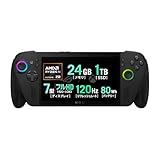


BF6を外出先でプレイするための3つの選択肢
据え置きゲーム機やデスクトップPCでプレイするのが基本となるBF6ですが、技術の進歩により、様々な方法で場所を選ばずに戦場へ駆けつけられるようになりました。 ここでは、その代表的な3つの方法について、それぞれの特徴を詳しく解説していきます。 ご自身の環境やプレイスタイルに合った方法を見つけるための第一歩として、ぜひ参考にしてください。
PlayStation Portal リモートプレーヤー:PS5ユーザー向け最も手軽な選択肢
まずご紹介するのは、ソニー・インタラクティブエンタテインメント(SIE)から発売されているリモートプレイ専用機、「PlayStation Portal リモートプレーヤー(以下、PS Portal)」です。 これは、PlayStation 5(PS5)のゲーム体験を、Wi-Fi経由で手元にあるデバイスの美しい8インチ液晶ディスプレイで楽しむためのものです。
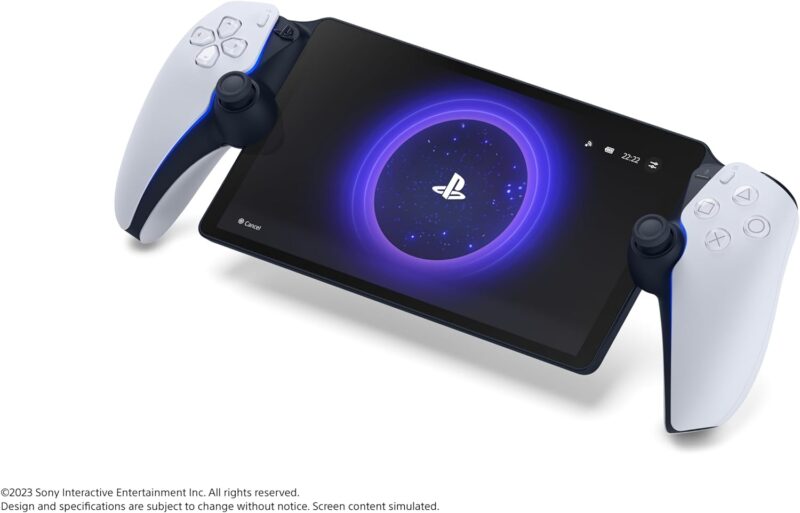
PS Portalの基本スペックと特徴
PS Portalは、PS5の純正コントローラー「DualSense」を半分に割って、その間に8インチの液晶ディスプレイを挟み込んだようなユニークな形状をしています。 最大の特徴は、DualSenseが持つ「ハプティックフィードバック」や「アダプティブトリガー」といった機能を完全に再現している点です。 これにより、BF6の銃を撃った際の反動や、戦車のキャタピラが地面を捉える振動など、PS5でプレイしているのと全く同じ感覚を手元で味わうことができます。
画面は8インチのフルHD(1080p)液晶で、リフレッシュレートは60Hz。 BF6の広大な戦場を映し出すには十分なスペックと言えるでしょう。 本体はWi-Fi専用機であり、単体でゲームを動作させることはできません。 あくまで自宅にあるPS5本体とネットワークで接続し、PS5の画面をストリーミングで受信してプレイする「リモートプレイ」に特化したデバイスです。
メリット:純正ならではの操作性と手軽さ
PS Portal最大のメリットは、その手軽さと純正品ならではの安心感にあります。
- 設定が非常に簡単 PS5本体と同一のPlayStation Networkアカウントでログインし、いくつかの簡単な設定を行うだけで、すぐにリモートプレイを開始できます。 難しいネットワーク設定や追加のソフトウェアインストールは一切不要です。
- 完全なDualSense体験 前述の通り、ハプティックフィードバックとアダプティブトリガーに完全対応。 これにより、他のリモートプレイ方法では味わえない、没入感の高いゲーム体験が可能です。 特にBF6のような臨場感が重要なFPSでは、この機能の有無がプレイの楽しさを大きく左右します。
- 最適化されたリモートプレイ SIE自身が開発したデバイスであるため、PS5との連携は非常にスムーズ。 ソフトウェアのアップデートもPS5本体と連携して行われ、常に最適な状態でリモートプレイを楽しめます。
デメリット:Wi-Fi環境への依存と単体で機能しない制約
手軽さが魅力のPS Portalですが、いくつかの注意点も存在します。
- 安定した高速Wi-Fiが必須 快適なプレイのためには、SIEが推奨する5Mbps以上のインターネット接続が必要ですが、BF6のようなオンライン対戦FPSをプレイする場合、個人的には最低でも下り30Mbps以上の安定した光回線環境が望ましいです。 特に外出先では、接続するWi-Fiの品質がプレイフィールを大きく左右します。 ホテルの無料Wi-Fiや公衆Wi-Fiでは、速度や安定性が不十分で、カクつきや遅延が頻発する可能性があります。
- Bluetooth非対応 意外な点ですが、PS Portalは汎用のBluetoothオーディオに対応していません。 ワイヤレスイヤホンを使用したい場合は、SIE独自のワイヤレス技術「PlayStation Link」に対応した純正ヘッドセット(PULSE Explore ワイヤレスイヤホンなど)が別途必要になります。 一応、3.5mmイヤホンジャックは搭載されているため、有線イヤホンは使用可能です。
- あくまで「リモート専用機」 PS Portal自体には、ゲームを処理する能力はありません。 自宅のPS5が電源オン(またはレストモード)になっており、かつインターネットに接続されている必要があります。 つまり、停電や自宅のネットワークトラブルが発生した場合は、外出先からプレイすることはできません。
ポータブルゲーミングPC:最高の環境を持ち運ぶ究極の選択
次にご紹介するのは、近年急速に市場を拡大している「ポータブルゲーミングPC」です。 これは、WindowsやSteamOSといったPC用のOSを搭載し、単体でPCゲームを動作させることができる携帯型デバイスです。 代表的な機種として、ASUSの「ROG Ally」やValveの「Steam Deck」、Lenovoの「Legion Go」などが挙げられます。
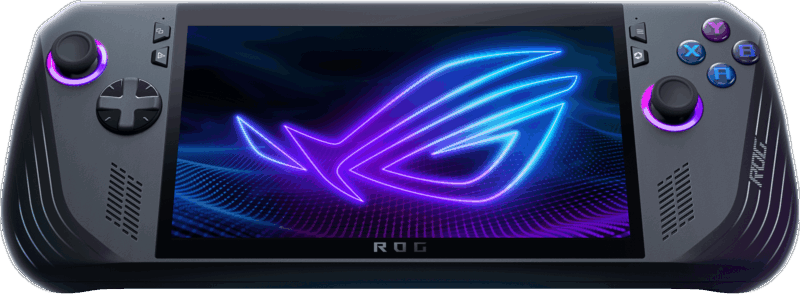
ポータブルゲーミングPCの基本スペックと特徴
これらのデバイスは、AMD社の高性能なカスタムAPU(CPUとGPUを統合したチップ)を搭載しており、携帯機とは思えないほどの高いグラフィック性能を誇ります。 多くのモデルでフルHD解像度のディスプレイと、120Hz以上の高リフレッシュレートに対応。 BF6のPC版を、据え置き機に引けを取らない環境でプレイすることが可能です。
また、OSがWindowsであれば、SteamやEpic Games StoreといったPCゲームプラットフォームだけでなく、動画視聴やブラウジングなど、通常のノートPCとほぼ同じ用途に使用できるのも大きな特徴です。
メリット:妥協なきパフォーマンスと汎用性
ポータブルゲーミングPCは、外出先でのゲーム体験を一切妥協したくないプレイヤーにとって、最高の選択肢となり得ます。
- ネイティブでのゲームプレイ リモートプレイとは異なり、デバイス本体で直接ゲームを処理(ネイティブ動作)するため、原理的に入力遅延が非常に少ないのが最大のメリットです。 BF6のような0.1秒の反応速度が勝敗を分けるFPSにおいて、この差は決定的です。 また、インターネット環境がないオフラインの場所でも、キャンペーンモードなどをプレイできます。
- 高いグラフィック性能 最新のモデルであれば、BF6のグラフィック設定を中程度以上に設定しても、60fps以上のフレームレートを維持することが可能です。 画質やフレームレートにこだわるプレイヤーにとって、この点は非常に魅力的でしょう。
- PCならではの拡張性と汎用性 マウスやキーボード、外部モニターを接続すれば、デスクトップPCのようにも使用できます。 MOD(ゲームの改造データ)を導入してBF6をさらに楽しんだり、Discordで友人とボイスチャットをしながらプレイしたりと、PCならではの自由度の高いプレイスタイルが実現可能です。
デメリット:高価格とバッテリー、そして専門知識
最高の体験を提供する一方で、ポータブルゲーミングPCにはいくつかのハードルが存在します。
- 価格が高い 高性能なモデルになると、価格は10万円を超え、PS5本体よりも高価になることがほとんどです。 BF6をプレイするためだけに購入するには、やや勇気のいる価格帯かもしれません。
- バッテリー駆動時間が短い 高いパフォーマンスを発揮する分、バッテリー消費も激しくなります。 BF6のような高負荷なゲームをプレイした場合、多くのモデルでバッテリー駆動時間は1〜2時間程度です。 外出先で長時間プレイするには、大容量のモバイルバッテリーが必須となります。
- ある程度のPC知識が必要 ゲームごとのグラフィック設定の最適化や、ドライバのアップデートなど、家庭用ゲーム機と比べると、ある程度ユーザー自身で設定やメンテナンスを行う必要があります。 PCの操作に慣れていない方にとっては、少し難しく感じる場面があるかもしれません。
スマートフォン/タブレットでのリモートプレイ:最も身近で手軽な方法
最後に紹介するのが、普段お使いのスマートフォンやタブレットを使ったリモートプレイです。 専用のアプリをインストールするだけで、今すぐにでもBF6を外出先でプレイできる、最も手軽な方法と言えるでしょう。 ここでは主に、PS5版BF6をプレイするための「PS Remote Play」アプリを想定して解説します。
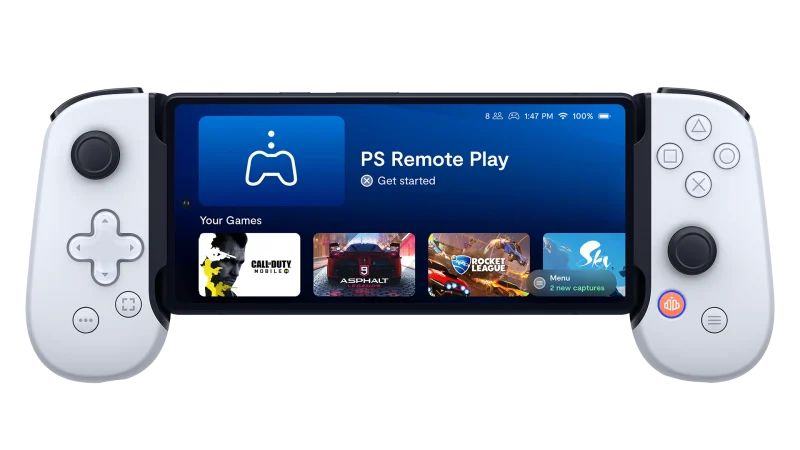
スマホでのリモートプレイの仕組み
基本的な仕組みはPS Portalと同じです。 自宅のPS5とインターネット経由で接続し、その映像と音声をスマホの画面でストリーミング再生します。 操作は、スマホの画面に表示される仮想コントローラーで行うか、別途Bluetoothなどで接続した物理コントローラーで行います。 AppleのApp StoreやGoogleのPlayストアから、公式アプリ「PS Remote Play」を無料でダウンロードできます。
メリット:追加投資がほぼ不要
この方法の最大のメリットは、何と言ってもその手軽さとコストの低さです。
- 手持ちのデバイスを流用できる すでにスマートフォンやタブレットを持っていれば、新たなデバイスを購入する必要がありません。 アプリは無料なので、初期投資をほぼゼロに抑えることができます。
- 場所を選ばない携帯性 常に持ち歩いているスマートフォンでプレイできるため、通勤中の電車内や休憩時間など、ちょっとした空き時間にもBF6の世界にアクセスできます。
- コントローラーの選択肢が豊富 PS5のDualSenseコントローラーはもちろん、サードパーティ製の様々なモバイルコントローラーに対応しています。 例えば、スマートフォンを挟み込むことで一体型携帯ゲーム機のように変身させる「Backbone One」のような製品を使えば、操作性を大幅に向上させることができます。
デメリット:画面サイズと操作性の限界
手軽な反面、快適なプレイ環境を構築するにはいくつかの課題があります。
- 画面が小さい スマートフォンの画面サイズでは、BF6のように広大なマップで遠くの敵を視認するのは困難な場合があります。 UI(体力ゲージやミニマップなど)の文字も小さく表示されるため、視認性が悪く、長時間のプレイでは目が疲れやすいかもしれません。
- タッチ操作では快適なプレイは困難 画面上に表示される仮想コントローラーでの操作は、精密なエイムや複雑なキャラクターコントロールが要求されるBF6には全く向いていません。 快適にプレイするためには、物理コントローラーの接続が必須となります。
- 通知によるプレイの中断 プライベートや仕事で使用しているスマートフォンでプレイする場合、電話の着信やアプリの通知によって、ゲームが中断されてしまう可能性があります。 集中してプレイしたい場面では、これが大きなストレスになることも考えられます。
【徹底比較】あなたのスタイルに合うのはどれ?BF6ポータブル環境診断
ここまでBF6を外出先でプレイするための3つの主要な方法をご紹介しました。 しかし、「結局、自分にはどれが合っているの?」と悩んでしまう方も多いでしょう。 そこで、ここではプレイスタイルや重視するポイント別に、どのデバイスが最適なのかを診断形式で解説していきます。 さらに、各デバイスの性能や価格をまとめた比較表も用意しましたので、ぜひあなたのデバイス選びの参考にしてください。
比較表:性能・価格・手軽さを一覧でチェック
まずは、各デバイスの客観的なスペックや特徴を表で比較してみましょう。 これにより、それぞれの長所と短所が一目で把握できます。
| 項目 | PlayStation Portal | ポータブルゲーミングPC (ハイエンドモデル) | スマートフォン/タブレット |
|---|---|---|---|
| ゲームの動作方式 | リモートプレイ (PS5) | ネイティブ動作 | リモートプレイ (PS5/PC) |
| 入力遅延 | 中(Wi-Fi環境に依存) | 極小 | 中〜大(環境・設定に依存) |
| ディスプレイ | 8インチ / 1080p / 60Hz | 7〜8インチ / 1080p以上 / 120Hz以上 | 機種に依存 |
| 操作性(標準) | 非常に良い (DualSense準拠) | 良い | 悪い(タッチ操作) |
| コントローラー機能 | ハプティック/アダプティブトリガー対応 | 対応(一部機種) | 非対応 |
| 初期導入コスト | 約3万円 | 約10万円〜 | ほぼ0円(本体所有の場合) |
| 汎用性 | 低い(リモートプレイ専用) | 高い(PCとして使用可能) | 非常に高い |
| バッテリー | 約4〜6時間 | 約1〜2時間(高負荷時) | 機種に依存 |
| 必要なもの | PS5本体 / Wi-Fi環境 | デバイス本体 | スマホ / PS5 or PC / Wi-Fi |
| 手軽さ | ◎ | △ | ◯ |
| パフォーマンス | △ | ◎ | △ |
| コスト | ◯ | × | ◎ |
とにかく手軽に始めたいPS5ユーザーのあなたへ → PlayStation Portal
もしあなたが既にPS5でBF6をプレイしていて、「難しい設定は苦手」「とにかく手軽に、家の中の好きな場所や、たまに外出先でプレイしたい」と考えているなら、PS Portalが最もおすすめの選択肢です。
こんな人におすすめ
- すでにPS5を持っている。
- DualSenseコントローラーの操作感が好きだ。
- PCの専門的な知識にはあまり自信がない。
- 主な用途は自宅内(寝室やリビングなど)でのリモートプレイで、外出先での利用は時々。
PS Portalの魅力は、箱から出してすぐに使えるシンプルさにあります。 まるで新しい携帯ゲーム機を手に入れたかのような感覚で、PS5の高品質なゲーム体験を持ち運べます。 特に、BF6のリアルな銃撃感を再現するアダプティブトリガーの有無は、他のリモートプレイでは得られない大きなアドバンテージです。 まずはリモートプレイというものを試してみたい、というPS5ユーザーの入門機として、これ以上の選択肢はないでしょう。
場所を選ばず最高のパフォーマンスを求めるあなたへ → ポータブルゲーミングPC
「外出先だからといって、画質やフレームレートで妥協したくない」「遅延のない快適な環境で、常に勝ちを狙いたい」という、パフォーマンスを最優先するコアゲーマーのあなたには、ポータブルゲーミングPCが唯一無二の相棒となるでしょう。
こんな人におすすめ
- PC版のBF6をプレイしている、またはプレイしたい。
- グラフィック設定やフレームレートにはこだわりたい。
- 価格が高くても、最高のゲーム体験を優先する。
- ゲーム以外の用途(動画編集やPC作業など)にも活用したい。
- ある程度のPC知識があり、自分で設定を最適化することに抵抗がない。
ポータブルゲーミングPCは、まさに「持ち運べるゲーミングデスクトップ」。 リモートプレイ特有のネットワーク遅延から解放され、BF6が持つポテンシャルを最大限に引き出した状態でプレイできます。 高リフレッシュレートのディスプレイを搭載したモデルを選べば、敵の動きがより滑らかに見え、エイムの精度も向上するでしょう。 初期投資は大きいですが、それに見合うだけの圧倒的なパフォーマンスと、PCならではの無限の可能性を提供してくれます。
コストを抑えて「お試し」してみたいあなたへ → スマートフォン/タブレット
「わざわざ新しい機械を買うほどではないけど、外出先でBF6ができたら便利かも」「まずはどんな感じか試してみたい」という、コストパフォーマンスと携帯性を重視するあなたには、手持ちのスマートフォンやタブレットを使ったリモートプレイがぴったりです。
こんな人におすすめ
- とにかく追加費用をかけたくない。
- すでに高性能なスマートフォンやタブレットを持っている。
- プレイするのはデイリーミッションの消化や、友人とのんびりプレイするのがメイン。
- 競技性の高いプレイよりも、手軽にアクセスできることを重視する。
- 別途コントローラーを用意することに抵抗がない。
この方法の最大の武器は、その圧倒的な手軽さです。 普段使っているデバイスに無料アプリを入れるだけで、すぐにBF6の戦場にアクセスできます。 もちろん、快適にプレイするためにはコントローラーの用意や安定した通信環境の確保といった準備が必要ですが、それらをクリアすれば、驚くほど快適にプレイすることも可能です。 「自分にとって外出先でのゲームプレイが必要かどうか」を見極めるための、最初の一歩として最適な方法と言えるでしょう。
外出先でBF6を快適にプレイするための超重要ポイント
どのデバイスを選ぶにせよ、外出先でBF6のようなオンライン対戦ゲームを快適にプレイするためには、いくつかの共通した重要なポイントがあります。 特に「通信環境」と「周辺機器」は、プレイの質を大きく左右する要素です。 ここでは、戦場で生き残るために最低限知っておきたい知識と、あると便利なアイテムをご紹介します。
通信環境が勝敗を分ける!推奨されるネットワーク環境
リモートプレイはもちろんのこと、ポータブルゲーミングPCでオンライン対戦を行う場合も、安定した高速なインターネット接続が不可欠です。
Wi-Fi環境のチェックポイント
- 速度(下り/上り):最低でも30Mbps以上、理想は50Mbps以上を推奨します。 速度測定サイトなどで、事前に接続するWi-Fiの速度を確認しましょう。
- Ping値(応答速度):これが最も重要です。 Ping値は、データがサーバーと往復するのにかかる時間を示す数値で、低ければ低いほど遅延が少なくなります。 理想は20ms以下、最低でも50ms以下でないと、BF6のような高速なゲームでは敵に撃ち負ける原因になります。
- Wi-Fiの規格:可能であれば、より高速で安定した「Wi-Fi 6(IEEE 802.11ax)」に対応したルーターやアクセスポイントに接続するのが理想です。
モバイルデータ通信(5G/4G)やテザリングの注意点
スマートフォンのテザリング機能を使えば、Wi-Fiがない場所でもプレイ可能ですが、いくつかの注意点があります。
- 5Gエリアが望ましい:4G(LTE)でもプレイは可能ですが、安定性や速度の面で5Gに大きく劣ります。 特に都市部から離れた場所では、通信が不安定になりがちです。
- データ通信量:ゲームのプレイは非常に多くのデータ通信量を消費します。 契約している料金プランによっては、すぐに速度制限がかかってしまう可能性があるため、無制限プランなど、大容量の通信が可能な契約が推奨されます。
- バッテリー消費:テザリングはスマートフォンのバッテリーを激しく消耗します。 モバイルバッテリーは必須と考えましょう。
あるとないとで大違い!BF6が捗るおすすめ周辺機器
デバイス単体でもプレイは可能ですが、いくつかの周辺機器を用意することで、快適性は劇的に向上します。 ここでは、特にBF6のプレイにおいて効果の高いアイテムをいくつかご紹介します。
<h4>1. モバイルコントローラー(スマホ/タブレット用)</h4>
スマートフォンでプレイする場合、物理コントローラーは必須アイテムです。 特におすすめなのが、スマートフォンを両側から挟み込み、一体型の携帯ゲーム機のように使えるタイプのコントローラーです。 代表的な製品としては「Backbone One – PlayStation Edition」や「Razer Kishi」などが挙げられます。 これらの製品は、遅延の少ない有線接続(USB-CやLightning)に対応しており、安定した操作が可能です。 PlayStation Editionのモデルを選べば、ボタンの表記もDualSenseと同じで、違和感なくプレイに集中できます。
<h4>2. ゲーミングイヤホン/ヘッドセット</h4>
BF6において、サウンドは非常に重要な情報源です。 敵の足音や銃声の方向を正確に聞き分けることで、戦況を有利に進めることができます。 外出先の騒音をシャットアウトし、ゲームの音に集中するためにも、ノイズキャンセリング機能付きのイヤホンやヘッドセットの使用を強く推奨します。 PS Portalを使用する場合は、前述の通りPlayStation Link対応の純正品か、有線接続のモデルが必要になる点に注意してください。 ポータブルゲーミングPCやスマートフォンであれば、多くのBluetoothイヤホンが使用できますが、音の遅延が少ない「ゲーミングモード」などを搭載したモデルを選ぶと良いでしょう。
<h4>3. 大容量モバイルバッテリー</h4>
ポータブルゲーミングPCや、テザリングを使用するスマートフォンにとって、バッテリーは生命線です。 安心して長時間プレイするためには、最低でも20,000mAh以上の容量があり、かつUSB Power Delivery(PD)に対応した高出力のモバイルバッテリーを用意しましょう。 特にポータブルゲーミングPCは要求する電力が大きいため、65W以上の出力に対応したモデルを選ぶと、充電しながらでもパフォーマンスを落とさずにプレイできます。
敵を見逃さない!デバイス別おすすめ設定の勘所
最後に、各デバイスでBF6をプレイする際の、おすすめの設定について少し触れておきます。 最適な設定は個人の好みにもよりますが、外出先の限られた環境でパフォーマンスを最大化するための基本的な考え方として参考にしてください。
リモートプレイ(PS Portal / スマホ)の場合
リモートプレイでは、自宅のPS5本体の設定と、受信側(PS Portalやアプリ)の設定の両方が重要になります。
- PS5本体を有線LANで接続する:これは基本中の基本です。 PS5本体の通信が不安定だと、外出先でのプレイ品質も著しく低下します。 可能な限り、Wi-Fiではなく有線LANでインターネットに接続してください。
- アプリの解像度とフレームレート設定:PS Remote Playアプリ内では、リモートプレイ時の解像度やフレームレートを設定できます。 通信環境が不安定な場合は、解像度を「標準(720p)」や「低(540p)」に、フレームレートを「標準(30fps)」に落とすことで、カクつきを抑えられる場合があります。
- BF6内のグラフィック設定:モーションブラーや被写界深度といった、画面の視認性を下げる可能性がある設定はオフにすることをおすすめします。 これにより、フレームレートが安定し、動いている敵を捉えやすくなります。
ポータブルゲーミングPCの場合
ポータブルゲーミングPCでは、バッテリー寿命とパフォーマンスのバランスを取ることが重要です。
- グラフィック設定の最適化:まずはすべての設定を「低」にして、安定して60fps以上が出る状態を作ります。 そこから、テクスチャ品質やアンチエイリアシングなど、画質への影響が大きい項目を少しずつ「中」に上げていき、パフォーマンスと画質のバランスが良い点を探っていくのがおすすめです。
- FSRやDLSSの活用:BF6が対応していれば、AMDのFSRやNVIDIAのDLSSといったアップスケーリング技術を積極的に活用しましょう。 これは、低い解像度でレンダリングした映像をAI技術で高解像度化するもので、パフォーマンスを大幅に向上させることができます。
- TDP(消費電力)設定:多くのポータブルゲーミングPCでは、本体のTDP(熱設計電力)を設定できます。 バッテリーを長持ちさせたい場合はTDPを低めに、最高のパフォーマンスを発揮したい場合は高めに設定するなど、状況に応じて使い分けることで、より柔軟なプレイが可能になります。
まとめ
今回は、BF6を外出先でプレイするための様々な方法について、ゲーム評論家の視点から徹底的にレビューしてきました。
- 手軽さと純正品の安心感を求めるPS5ユーザーなら「PlayStation Portal」
- 価格やバッテリーを度外視してでも最高のパフォーマンスを追求するPCゲーマーなら「ポータブルゲーミングPC」
- コストをかけずに、まずはリモートプレイを試してみたいなら「スマートフォン/タブレット」
という選択が、現時点での最適解と言えるでしょう。
どの方法を選ぶにしても、快適なプレイの鍵を握るのは「安定した高速な通信環境」です。 特に、一瞬のラグが命取りになるBF6では、この点を疎かにしてはいけません。 また、コントローラーやイヤホン、モバイルバッテリーといった周辺機器に少し投資するだけで、ゲーム体験は劇的に向上します。
この記事が、あなたのプレイスタイルや環境に合った「最高のBF6ポータブル環境」を構築するための一助となれば幸いです。 さあ、デバイスを準備して、いつでもどこでも、広大な戦場へ繰り出しましょう!