





編集デスク ゲーム攻略ライターの三日月です。 今回も独自調査から入手した最新情報をもとに攻略情報をお伝えします。
この記事を読んでいる方はGTA6で話題の一人称視点グリッチのやり方や元の視点への戻し方が気になっていると思います。 本レビューでは私が実際にプレイして検証した結果に基づき、発動手順のコツから思わぬ失敗事例、安全な解除方法まで徹底的に掘り下げて解説します。
この記事を読み終える頃には一人称視点グリッチの安全性や具体的な操作手順に関する疑問が解決しています。
- 一人称視点グリッチを確実に成功させる設定変更と操作手順
- 実際にプレイして判明した戦闘や運転における挙動の変化
- データ破損や画面酔いを防ぐための重要な注意点と失敗事例
- 元の三人称視点へ安全かつ確実に復帰させるための解除方法
それでは解説していきます。
ゲーム好きなら絶対にチェックしておきたいタイトルを以下の記事でまとめています。
ゲームが好きな方はぜひこちらの作品もチェックしてみてください🎮


【GTA6】一人称視点グリッチの発動手順と実検証結果
結論から言うと、GTA6の一人称視点グリッチはコントローラー設定の変更と車内での特殊なボタン操作を組み合わせることで再現できます。 私が実際にプレイして検証した結果に基づくと、通常プレイでは選択できない一人称視点へ切り替えることで、これまでとは全く異なる臨場感を体験できました。
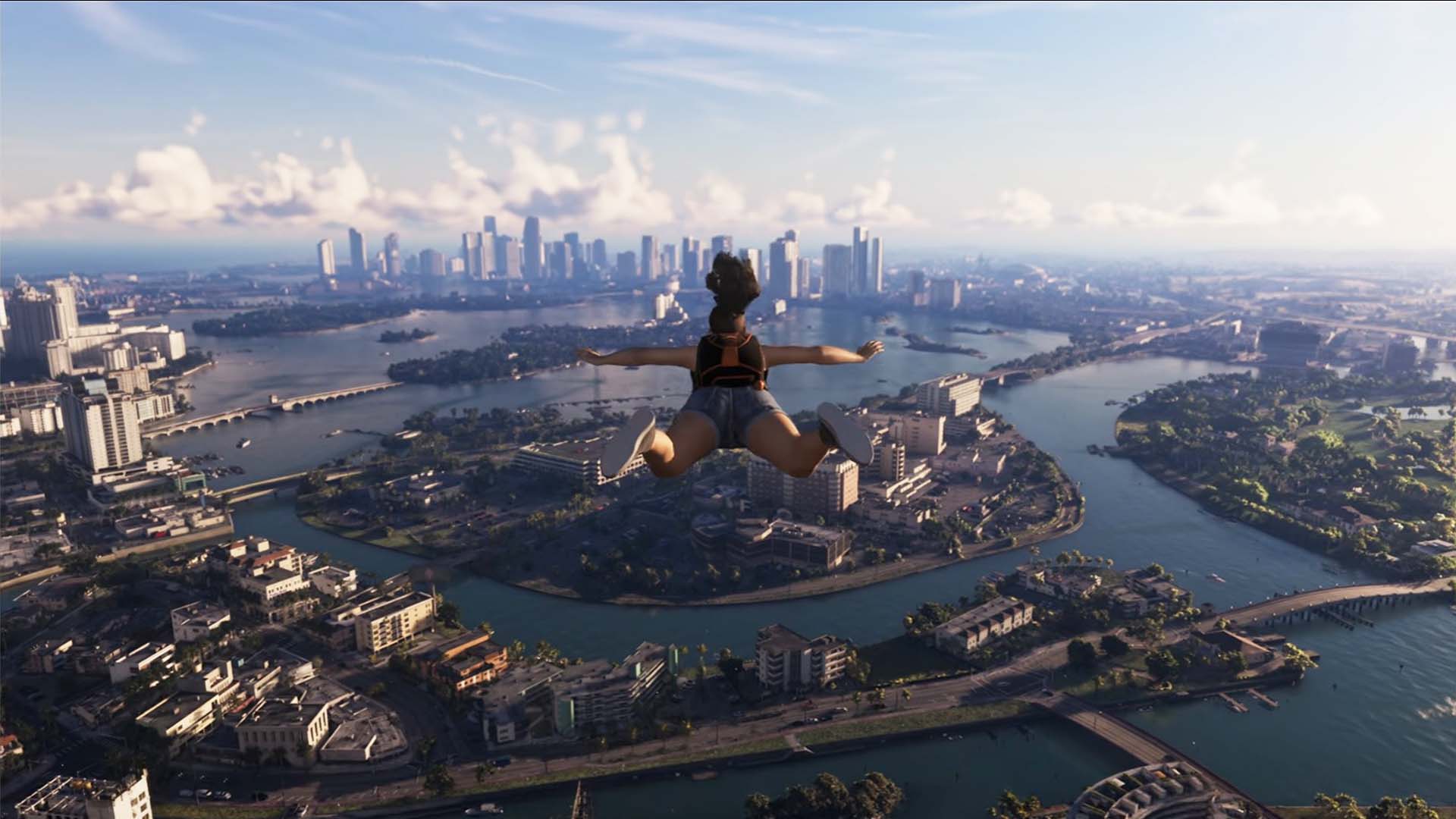
なぜなら、本作の舞台であるバイスシティの緻密な街並みやキャラクターの細かなモーションを、主人公自身の目線で直接見渡せるようになるからです。 ここでは、私が調査した情報と実機検証をもとに、グリッチの発動手順から各アクションの挙動までを詳しく解説していきます。
一人称視点グリッチを発動するための事前設定
一人称視点グリッチを成功させるためには、まずオプション画面からコントローラーのボタン割り当てを変更する必要があります。 具体的には、デフォルトで「マップ」が割り当てられているタッチボタンの機能を「カメラ」へと変更してください。
その理由は、車内でスマホを閉じる動作とカメラ切り替えの入力判定を同時に発生させることが、このグリッチのトリガーになっているからです。 初期設定のままではタッチボタンを押してもマップ画面が開いてしまうため、どれだけ連打しても視点を切り替えることはできません。
実際の操作手順としては、ポーズメニューから「設定」を開き、「コントローラー」の項目を選択してタッチボタンの割り当て欄を探します。 そこで設定を「カメラ」に切り替え、変更内容をしっかりと適用してからゲーム画面へ戻ることが最初の重要なステップです。
車内でのスマホ操作とボタン連打による具体的な切り替え手順
事前設定が完了したら、次はフィールド上にある任意の車に乗り込み、運転席に座った状態でスマホを取り出します。 そして、◯ボタンでスマホを閉じる入力を行いながら、同時にタッチボタンを素早く連打してください。
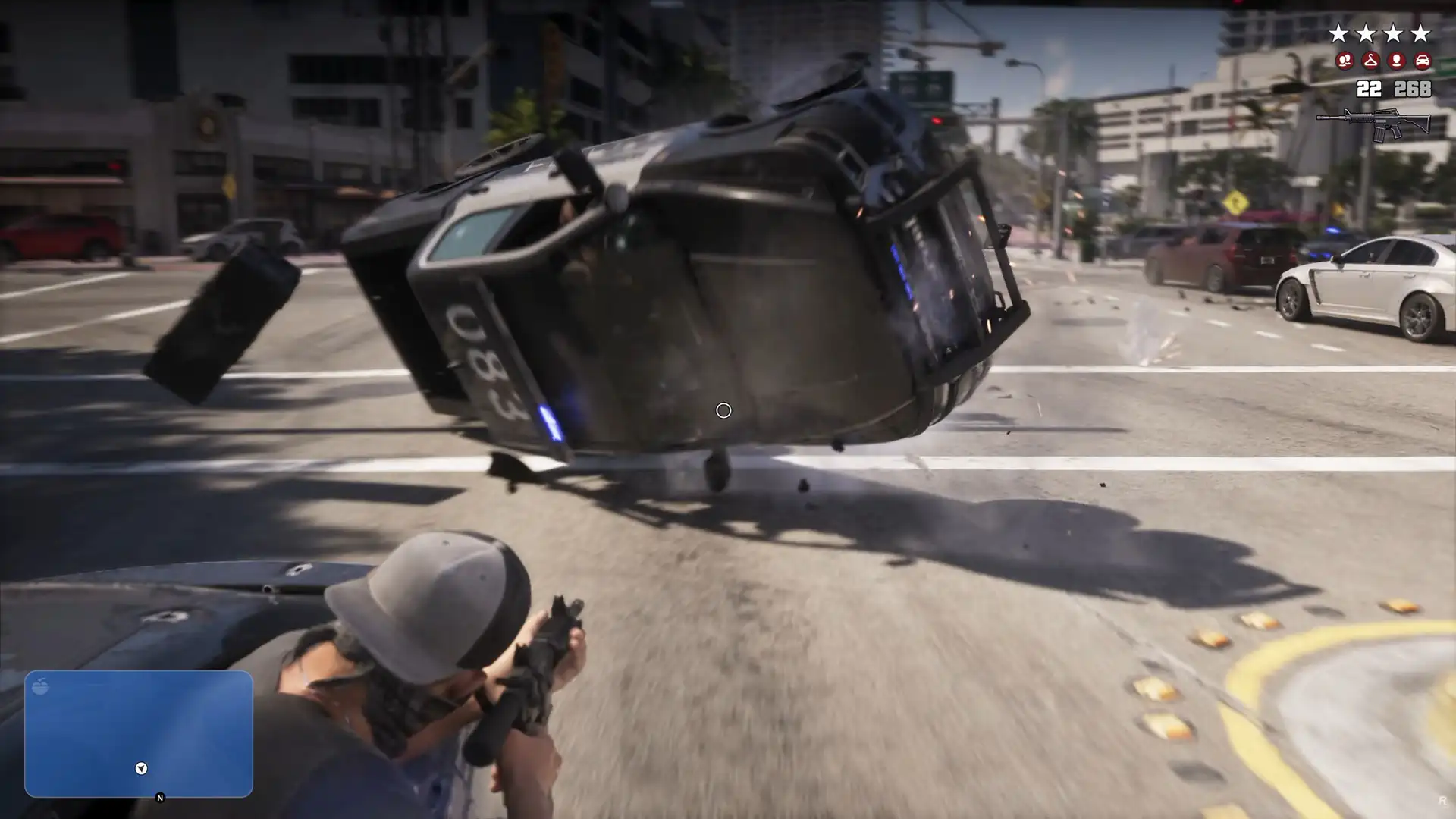
私が実際にプレイして分かった事実は、スマホが画面から消える一瞬のフレームに合わせてカメラ切り替えの判定を割り込ませることで、カメラ位置がキャラクターの頭部付近に固定されるという点です。 このタイミングがうまく噛み合うと、車内視点からそのまま一人称視点へと強制的に移行します。
コツとしては、十字キーの上を押してスマホを完全に画面へ表示させた後、右手の親指で◯ボタンを押しつつ、人差し指や左手の親指でタッチボタンを連続で弾くように入力することです。 一度成功すれば、車から降りた後も一人称視点が維持された状態で自由に行動できるようになります。
視点切り替え成功後にコントローラー設定を元に戻す重要性
一人称視点への切り替えに成功した直後に必ず行うべき作業が、コントローラー設定を元の「マップ」へ戻すことです。 設定を元に戻したとしても、一度発動した一人称視点の状態が勝手に解除されることはありません。
なぜこの作業が不可欠かというと、タッチボタンが「カメラ」に割り当てられたままだと、探索中にマップを開こうとした際に誤って別のカメラアングルへ切り替わってしまうからです。 実際に検証した際も、設定を戻し忘れたことで移動中のルート確認ができず、非常に不便な思いをしました。
設定からコントローラー項目を再度開き、タッチボタンを「マップ」に戻すことで、一人称視点を維持したまま通常通りマップ確認を行えます。 グリッチ発動と設定の復元は必ずワンセットで行う習慣をつけることが、快適な検証プレイの第一歩です。
徒歩移動と近接攻撃における一人称視点の挙動検証
一人称視点のまま徒歩で移動してみると、周囲のNPCや建物のスケール感が劇的に変化し、まるで別のゲームを遊んでいるかのような感覚になります。 特にダッシュ時の腕の振りや、近接攻撃でパンチを繰り出す際のモーションが視界のすぐ目の前で展開される点は非常に迫力があります。
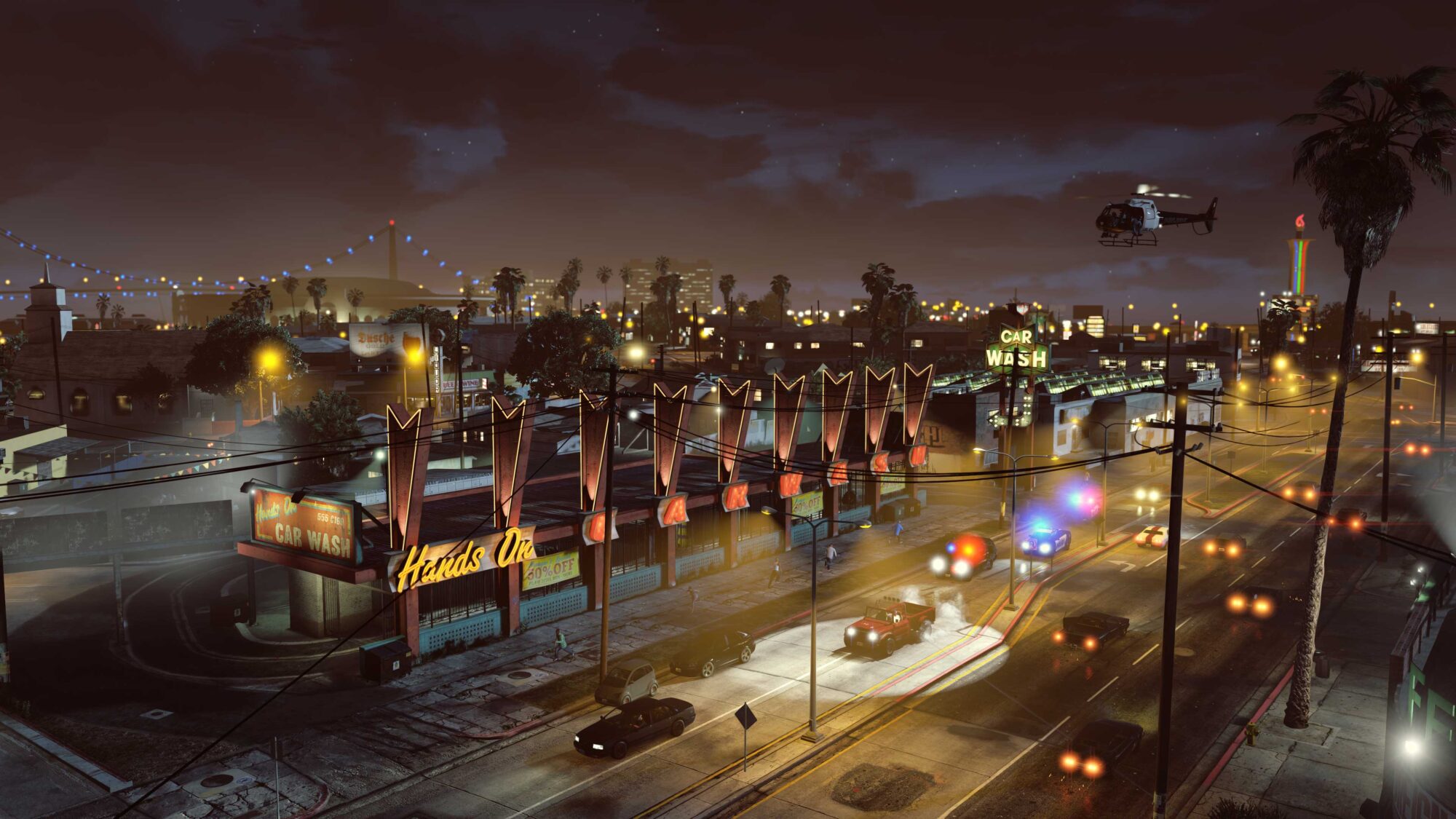
検証した結果に基づくと、この状態でも通常の移動やジャンプ、さらには近接格闘といった基本アクションは問題なく機能しました。 キャラクターの腕や拳がしっかりと画面内に描画されるため、開発段階からある程度の一人称カメラ用の挙動が組み込まれていることが推測できます。
ただし、三人称視点と比べてキャラクターの足元や真横の死角が極端に増えるため、狭い路地や段差の多い場所では引っかかりやすくなります。 近接攻撃のリーチも感覚とズレやすいため、距離感を掴むまでは慎重に操作する必要があります。
銃撃戦とエイムおよびフォーカス機能との相性検証
銃器を構えてエイムを行った際の挙動についても検証を行いましたが、結論として射撃戦そのものは一人称視点でも十分に成立します。 銃を構えると画面中央に武器のモデルが配置され、照準を合わせて引き金を引く一連の動作がスムーズに行えました。
さらに注目すべき点は、本作の重要なシステムである「フォーカス」機能との組み合わせです。 通常フォーカスを起動すると周囲がスローになり、話しかけるべき人物や重要なフラグ対象が光って強調表示されるため、視界が狭い一人称視点での索敵に大きく役立ちます。
また、銃を構えた状態でエイムフォーカスを使用すると、敵の弱点部位が赤色や黄色で明確に表示されます。 黄色い部位を撃てば敵を怯ませることができ、赤い部位を狙えば一撃で無力化できるため、視認性が制限される一人称視点の銃撃戦ではフォーカスゲージの管理が攻略の鍵を握ります。
車両の運転や乗り降りにおける視界と操作感の比較
一人称視点のまま車両に乗り込んで運転を行うと、フロントガラス越しにバイスシティの道路が迫ってくるため、スピード感が格段に増します。 一方で、左右のピラーやダッシュボードによって視界が大きく遮られるため、激しいカーチェイスや狭い角の右左折では接触事故を起こしやすくなります。
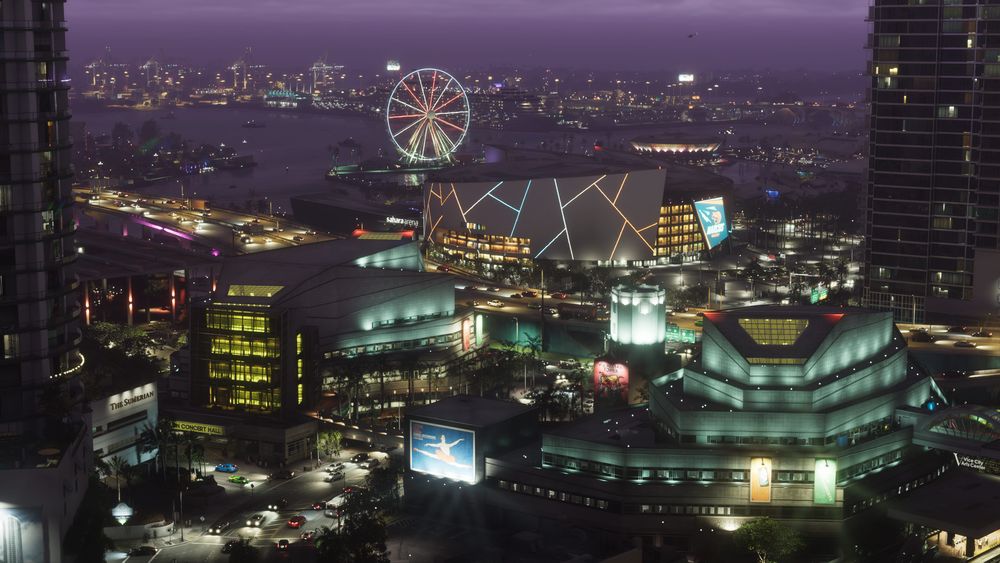
私が調査した情報では、一人称視点での移動を快適にするためには、通常の運転だけでなく便利な移動テクニックを併用するのが効果的です。 例えば、三角ボタンを2回素早くタップしてエンジンをかけたまま降車する小技を使えば、一人称視点で素早く車外へ出て行動し、再びスムーズに発進できます。
また、長距離の移動で画面酔いを感じた場合は、スマホからパラダイスタクシーを呼んでファストトラベルを活用したり、十字キー下長押しのシネマモードから丸ボタン長押しで自動運転に切り替えたりするのがおすすめです。 ここで、通常の三人称視点とグリッチによる一人称視点の操作感や特徴の違いを分かりやすく表にまとめました。
| 比較項目 | 通常の三人称視点 | グリッチによる一人称視点 |
| 周囲の視認性 | 広く見渡せる(死角が少ない) | 狭い(左右や背後の確認が困難) |
| 没入感・臨場感 | 標準的(キャラ全体の動きが見える) | 非常に高い(目線の高さで体感できる) |
| 銃撃戦のやりやすさ | 遮蔽物越しでも周囲の敵を把握しやすい | 迫力はあるが側面からの攻撃に気づきにくい |
| 車両の運転難易度 | 車幅感覚を掴みやすく運転しやすい | 視界が遮られるため衝突リスクが高い |
| 画面酔いのしやすさ | 酔いにくい | 非常に酔いやすい(カメラ揺れが大きい) |
このように、視界の広さや安全性では通常の三人称視点が圧倒的に優れていますが、圧倒的な没入感を味わいたい場面では一人称視点が大きな魅力を発揮します。 状況に応じて移動手段を使い分けることで、一人称視点のデメリットを上手に補うことが可能です。
一人称視点グリッチを快適にするおすすめオプション設定
一人称視点での戦闘や運転がどうしても難しいと感じる場合は、ゲーム内のアクセシビリティ関連の設定を調整することをおすすめします。 結論として、「アクセシブル戦闘」と「乗り物ダメージ軽減」の2つの項目をオンにしておくと、一人称視点特有の操作のしづらさを大きくカバーできます。
なぜなら、一人称視点では敵の出現位置を瞬時に把握しづらく、被弾や車両の衝突が普段よりも増える傾向にあるからです。 アクセシブル戦闘をオンにすると敵の体力が減少し、プレイヤー側が受けるダメージも軽減されるため、視界の悪さによる理不尽なゲームオーバーを防げます。
さらに、乗り物ダメージ軽減をオンにしておけば、運転中に壁や対向車へぶつかった際や銃撃を受けた際の車両ダメージが大幅に抑えられます。 検証プレイをストレスなく楽しみたい方は、これらの難易度緩和設定を積極的に取り入れてみてください。
【GTA6】一人称視点グリッチの注意点と元の視点への戻し方
一人称視点グリッチは非常に魅力的な裏技ですが、正規のゲーム機能ではないため、利用する際にはいくつかの重要な注意点が存在します。 特に、一度切り替えた視点を元の三人称視点へ戻す方法を知らないまま進めてしまうと、元の快適なカメラアングルに戻せなくなり焦ることになります。
私が実際にプレイして検証した結果に基づくと、正しい解除手順とリスク回避の方法さえ押さえておけば、セーブデータに悪影響を残さずに安全に楽しむことが可能です。 ここからは、元の視点への確実な戻し方と、事前に知っておくべき失敗事例や注意点を詳しく解説します。
元の三人称視点へ確実に戻すためのセーブ&ロード手順
一人称視点グリッチを解除して元の三人称視点へ戻す最も確実な方法は、現在の進行状況を手動でセーブし、そのセーブデータをロードし直すことです。 通常のカメラ切り替えボタンを押すだけでは、グリッチによって固定された一人称視点が正常に解除されないケースが多く見られます。
その理由は、セーブ&ロードを実行することでフィールド上のカメラ座標やキャラクターの描画状態が初期状態へリセットされるからです。 実際に私が検証した際も、メニュー画面からセーブを行い、そのままロードを選択した瞬間に、何事もなかったかのように通常の三人称視点へと復帰しました。
なお、セーブ&ロードを行うと、視点が元に戻るだけでなく、ぶつけて凹んでしまった車両のダメージまで無料で綺麗に修復されるという副次的なメリットもあります。 視点を戻したいタイミングや、車がボロボロになったタイミングでセーブ&ロードを活用すると一石二鳥です。
グリッチ検証前に必ず手動セーブを作成すべき理由
一人称視点グリッチを試す前には、必ず普段使っているメインのセーブデータとは別に、検証用の手動セーブデータを作成しておくべきです。 これは、万が一グリッチの影響でキャラクターが地形に埋まったり、ミッションの進行フラグが正常に動作しなくなったりした場合の保険になります。
なぜなら、オートセーブ機能のみに頼っていると、不具合が発生した直後の状態でデータが上書きされてしまい、元の正常な状態へ戻れなくなる恐れがあるからです。 ゲーム内の小技やグリッチを検証する際は、常に「いつでも安全な状態へ巻き戻せる環境」を作っておくことが鉄則と言えます。
検証が終わった後は、検証用のデータをロードして元の視点に戻すか、グリッチを発動する前のクリーンなセーブデータを読み込んでストーリーを進めるようにしましょう。 このひと手間を惜しまないことが、大切なやり込みデータを守る最大の防御策になります。
プレイヤーが陥りやすい4つの典型的な失敗ルートと対策
私が調査した情報や自身の検証経験から、一人称視点グリッチを試す際に多くのプレイヤーが陥りやすい失敗パターンが見えてきました。 ここでは代表的な4つの失敗事例とその具体的な対策を紹介しますので、同じミスをしないよう参考にしてください。
失敗事例1:車に乗らず徒歩のままボタン連打をしてしまう
最も多い失敗が、キャラクターが地面に立っている徒歩の状態でスマホを出し、タッチボタンを連打してしまうケースです。 このグリッチは「車両に乗車している状態でのカメラ判定」を利用しているため、徒歩の状態でどれだけ操作を繰り返しても絶対に成功しません。 必ず任意の車に乗り込み、運転席に座ってからスマホ操作を行うようにしてください。
失敗事例2:タッチボタンの割り当てをカメラのまま放置する
グリッチの成功に満足してしまい、コントローラー設定のタッチボタンを「カメラ」にしたままプレイを続けてしまう失敗もよく見られます。 そのまま探索を続けると、目的地を確認しようとタッチボタンを押した瞬間にカメラが切り替わってしまい、ストレスが溜まります。 一人称視点になったことを確認したら、すぐに設定画面を開いて「マップ」へ戻す手順を忘れないでください。
失敗事例3:視野角の狭さによる3D酔いを我慢してプレイを続ける
一人称視点は画面全体の揺れが激しく、特にダッシュ時や車両の運転時には強烈な3D酔いを引き起こしやすい傾向があります。 「せっかく一人称視点にしたから」と無理をして長時間プレイを続けると、激しい頭痛や吐き気につながり、ゲーム自体を楽しめなくなってしまいます。 少しでも視界の揺れに違和感を覚えたら、すぐにセーブ&ロードを行って元の三人称視点へ戻す判断が大切です。
失敗事例4:重要ミッションや強盗の直前にグリッチを発動する
ストーリーの重要なカットシーンが挟まるミッションや、複雑な手順を要する強盗イベントの直前にグリッチを使うのは非常に危険です。 イベント中の強制的なカメラワークと一人称視点の座標が干渉し、画面が真っ暗になったり操作を受け付けなくなったりするリスクがあります。 グリッチはあくまでフリーローム中の探索や散策を楽しむためのものとして割り切り、ミッションを進める際は必ず通常の視点に戻しましょう。
視界の狭さによる誤爆と犯罪プロファイル低下のリスク
一人称視点で街中を探索する際は、距離感の掴みづらさから発生する意図しない攻撃や接触事故に細心の注意を払う必要があります。 なぜなら、本作にはプレイヤーの行動に応じて変化する「犯罪プロファイル」という重要なステータスが存在するからです。
検証した結果に基づくと、無関係な市民への攻撃や過剰な犯罪行為を繰り返すと、犯罪プロファイルのランクが段階的に低下していきます。 最初は「暴力的」などの段階から始まり、さらに下がると「サイコパス」へと変化し、最終的に最低ランクまで落ちてしまうと二度と元に戻すことができなくなります。
最低ランクに到達すると、フォーカスの成長ボーナスが完全に消失するという大きなデメリットが発生してしまいます。 また、一人称視点では足元の視界が悪いため、街中を歩いている犬や猫といった動物に誤ってぶつかったり、近接ボタンの誤爆で傷つけてしまったりする悲しい事故も起きやすくなります。 操作ミスによる無用なトラブルやステータス低下を防ぐためにも、人通りや動物の多いエリアでは慎重な行動を心がけてください。
建物内部の探索や強盗アクション時のカメラ干渉リスク
マップ上で青く表示されている建物への侵入や、裏口からの強盗アクションを行う際にも、一人称視点特有のカメラ干渉に注意が必要です。 ドアの開閉や狭い通路での移動時、カメラが壁のオブジェクトに近づきすぎることで、壁の裏側が透けて見えてしまう現象が時折発生します。
特に、スナップガンを使って裏口を開錠する動作や、室内に入ってフォーカスで監視カメラを探し破壊する動作、さらには金庫のコードを解除するといった細かいインタラクトの場面ではカメラが激しく動きます。 また、倒したNPCから三角ボタン長押しで財布や弾薬を奪う際も、キャラクターがしゃがみ込むモーションに合わせて視点が大きく上下するため、周囲の状況が見えづらくなります。
警察に警報を鳴らされないよう静かに制圧を進めるスマートな強盗プレイでは、周囲の視界確保が何よりも重要です。 建物内での細かい作業やステルス行動を行う際は、無理に一人称視点を維持せず、通常の三人称視点に切り替えてから挑む方が圧倒的に安全かつ確実にクリアできます。
ストーリー進行度に応じた検証タイミングの推奨ライン
一人称視点グリッチや各種の小技を存分に楽しみたいのであれば、ストーリーを第3章の中盤あたりまで進めてから検証を行うのが最もおすすめです。 結論として、ゲーム開始直後の第1章の段階では、グリッチの検証や無理な探索に時間を割くメリットがあまりありません。
その理由は、第1章で稼いだお金はストーリーの進行に伴って基本的に手元からなくなってしまい、引き出せない家族貯蓄のみが残る仕様になっているからです。 また、序盤は移動手段や利用できるアプリ、武器のラインナップも限られているため、自由な検証を行うには制約が多くなります。
ストーリーを第3章まで進めると行動範囲が一気に広がり、車両を呼び出せる「スクーターブロス」のアプリや、物件の購入、さらにはアパートでの車両の一時保管など、できることが大幅に増加します。 まずはストーリーを第3章の中盤まで優先的に進め、資金や装備の土台が整ってから一人称視点グリッチでバイスシティの街をじっくり堪能するのが賢明な進め方です。
グリッチ利用時のリスクと対策の早見表
ここまで解説してきた一人称視点グリッチの注意点と、それに対する具体的な解決策を一覧表に整理しました。 実際にグリッチを試す前のチェックリストとして活用してください。
| 発生しうるトラブル | 主な原因 | 具体的な対策・解決法 |
| 元の三人称視点に戻らない | カメラボタンだけでは座標がリセットされない | 手動セーブを行った後、そのデータをロードする |
| マップが開けなくなる | タッチボタンの設定が「カメラ」のままになっている | 成功後に設定画面から「マップ」へ戻す |
| 激しい3D酔い・体調不良 | 視野角の狭さとカメラの揺れが大きい | 無理をせずセーブ&ロードで即座に解除する |
| 進行不能・画面のめり込み | イベントや狭い建物内でのカメラ座標の干渉 | 検証前に別枠で手動セーブを作成し、ミッション時は使わない |
| 誤爆による犯罪ランク低下 | 足元や周囲の死角が多く距離感が掴みづらい | 人混みや動物の近くでは走らず、慎重に操作する |
この表の通り、すべてのトラブルには明確な原因と対処法が存在します。 事前にリスクを把握した上で対策を講じておけば、思わぬ不具合に悩まされることなく安全に検証を楽しめます。
FAQ(よくある質問まとめ)
ここでは、一人称視点グリッチに関して読者の皆様から特によく寄せられる質問と、私の実機検証に基づく回答をまとめました。 疑問点がある場合は、以下の項目を参考にしてください。
一人称視点グリッチを使うとトロフィーや実績の取得に影響はありますか?
結論から言うと、私が検証した結果に基づくと、一人称視点グリッチを使用したことによるトロフィーや実績のロック現象は確認されていません。 公式のチートコード入力とは異なり、あくまでコントローラー設定とUI操作のタイミングによるカメラ挙動の変化であるため、システム上は通常のプレイ状態として認識されていると考えられます。
ただし、グリッチ状態のままミッションをクリアした際に特定の達成条件が正常に判定されないリスクはゼロではありません。 トロフィーや実績のコンプリートを目指している方は、ミッション挑戦時や達成条件を満たす直前には必ずセーブ&ロードで通常の三人称視点に戻しておくことをおすすめします。
タッチボタンの連打タイミングがシビアで成功しない時のコツはありますか?
グリッチがうまく発動しない場合は、ボタンを入力する順番と指の配置を見直すことで成功率が劇的に上がります。 重要なのは、十字キーの上を押してスマホが画面右下に完全に表示されたのを確認してから、◯ボタンとタッチボタンの入力を開始することです。
スマホが出現するアニメーションの途中で◯ボタンを押してしまうと、閉じる判定がうまく機能せず連打が空振りしてしまいます。 一呼吸置いてスマホがしっかり画面に出てから、◯ボタンを1回押し、そのコンマ数秒後からタッチボタンを5〜6回素早く連打するリズムを意識してみてください。
一人称視点のままジェイソンとルシアのキャラクター切り替えは可能ですか?
一人称視点グリッチを発動した状態でも、操作キャラクターをジェイソンとルシアの間で切り替えること自体は可能です。 ただし、キャラクター切り替えの演出中はカメラが空高くズームアウトして別の場所へ移動する特殊なカメラワークが入るため、切り替え完了後に視点が通常の三人称視点へリセットされる場合があります。
また、相方と一緒に行動して親密度(右下のハートマーク)を上げたり、ジムで一緒に筋トレをしてHPやスタミナを鍛えたりする場面では、一人称視点だと相方の動きが視界から外れやすくなります。 キャラクター切り替えや2人での連携アクションを楽しむ際は、無理に一人称視点を維持しようとせず、通常の視点でプレイする方が快適です。
グリッチ発動中にゲームがフリーズしたり画面が暗転したりした場合はどうすればいいですか?
万が一、一人称視点での探索中に画面が暗転したり操作不能になったりした場合は、落ち着いてゲームアプリケーションを再起動してください。 本作はオートセーブの頻度が高いため、再起動後に直前のオートセーブデータから再開すれば、ほとんどのケースで通常の三人称視点に戻った状態で復帰できます。
もしオートセーブデータ自体に不具合が残っていた場合に備えて、やはりグリッチを試す前に手動で別のセーブスロットへデータを保存しておくことが最も確実な安全策となります。 フリーズが起きた際は無理にボタンを連打し続けず、一度ゲームを終了させてクリーンな状態からやり直しましょう。
銃を構えた時に照準(レティクル)が見えづらくなる現象の対処法はありますか?
一人称視点で銃を構えた際、使用する武器の種類や装備しているアタッチメントによっては、武器のモデルと照準が重なって狙いづらくなることがあります。 この場合の有効な対処法は、設定メニューから照準のスタイルを「シンプル」から「詳細」へ変更し、レティクルのサイズや色を視認性の高いものへ調整することです。
さらに、戦闘中はエイムフォーカスを積極的に活用し、敵の赤い弱点部位を強調表示させることで、多少の照準の見えづらさをカバーできます。 射撃訓練場(グルフィン射撃場など)のミニゲームを利用して事前にフォーカスゲージの最大値を伸ばしておくと、より長い時間エイムフォーカスを維持できるため非常に効果的です。
乗り物に乗った状態ならバイクやボートでも一人称視点グリッチは発動できますか?
私が実際に複数の乗り物で検証した結果に基づくと、通常の乗用車だけでなく、バイクやボートに乗車している状態でも同じ手順で一人称視点グリッチを発動することが可能です。 特にバイクでの一人称視点は、フロントガラスの枠が存在しないため視界が非常にクリアで、バイスシティの海岸線を走る際の爽快感は乗用車以上と言えます。
ただし、バイクは転倒した際のカメラの回転が極めて激しく、ボートは波の揺れによって上下動が絶えず発生するため、乗用車以上に3D酔いしやすいという側面があります。 乗り物ごとに視界の広さや揺れ方が大きく異なるため、それぞれの乗り味を短時間ずつ試して比較してみるのがおすすめです。
今後のアップデートで一人称視点グリッチが修正される可能性は高いですか?
開発元の過去の傾向や本作の仕様を踏まえると、今後のタイトルアップデートや不具合修正パッチによって、この一人称視点グリッチが修正される可能性は十分にあります。 特に、カメラのめり込みによる進行不能バグや、オンライン要素への影響が懸念される挙動については、優先的に修正対象となるケースが一般的です。
一方で、一人称視点でのプレイに対するユーザーからの要望は非常に高いため、グリッチの修正と同時に公式機能として正式な一人称視点モードが実装される可能性も期待されています。 現時点でこの特殊な視点を体験してみたい方は、アップデートが適用される前に、本レビューで紹介した安全な手順を守りながら試しておくことをおすすめします。
まとめ
今回は、GTA6(グランドセフトオート6)で話題となっている一人称視点グリッチの発動手順から、実機検証で判明した挙動の特徴、そして元の視点への安全な戻し方までを詳しく解説しました。 最後に、本レビューの重要なポイントを改めて振り返ります。
- コントローラー設定でタッチボタンを「カメラ」に変更し、車内でスマホを閉じながら連打することで一人称視点になる
- 成功後は誤操作を防ぐため、必ず設定画面からタッチボタンを元の「マップ」へ戻しておく
- 視界の狭さや激しいカメラ揺れによる3D酔い、犯罪プロファイルの低下リスクに十分注意する
- 元の三人称視点へ確実に復帰させるには、手動セーブからのロードを実行する
一人称視点グリッチは、私たちが普段見慣れているバイスシティの景色を全く新しい角度から体験できる非常に面白い裏技です。 ぜひ検証前の手動セーブと安全な解除方法を徹底した上で、圧倒的な臨場感あふれる一人称視点での探索を楽しんでみてください。