





編集デスク ゲーム攻略ライターの桐谷シンジです。今回も多く寄せられてる質問にお答えしていきます。
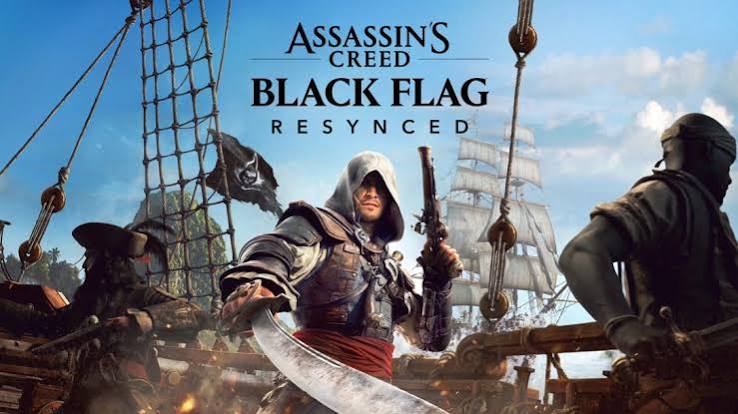
この記事を読んでいる方は、Steam Deckで『アサシン クリード ブラック フラッグ RE:シンクロ』が快適に動作するのか、最適な設定はどうすればいいのかが気になっていると思います。 名作の美しさをそのままに、携帯機で最高にスムーズな航海を楽しめるよう、実機での検証を徹底的に行いました。
この記事を読み終える頃には、画質とフレームレートを両立させる具体的なグラフィック設定や、操作性を向上させるカスタマイズ方法の疑問がすべて解決しているはずです。
- グラフィックはミディアム基準でキャラクターとテクスチャのみローへ引き上げ
- アップスケーラーは描画品質と速度が最も安定するFSR3.1.5のバランスを選択
- フレームレート向上に寄与するレイトレーシング機能オフと視野角90%設定
- 30FPS制限時は本体機能ではなくゲーム内リミッターを使用し遅延を低減
それでは解説していきます。



ブラックフラッグREをSteam Deckで遊ぶための設定検証
ブラックフラッグREの動作環境とSteam Deckでの基本パフォーマンス
本作はValveによる「Steam Deck Verified(動作確認済み)」のバッジを取得しており、起動からプレイまで非常にスムーズに進めることができます。
しかし、確認済みだからといって常に最高画質で60FPSが維持できるわけではない点には注意が必要です。
実際のゲームプレイにおいて、本作のフレームレートは設定次第で「30FPSから50FPS」の間を細かく変動します。
特に描画するオブジェクトが少なく、視界が開けている洋上での航海や、小規模な島々を探索している最中は動作が非常に軽快です。
このようなロケーションでは、中設定以上でも40FPSから50FPS近くを安定して維持することが可能となります。
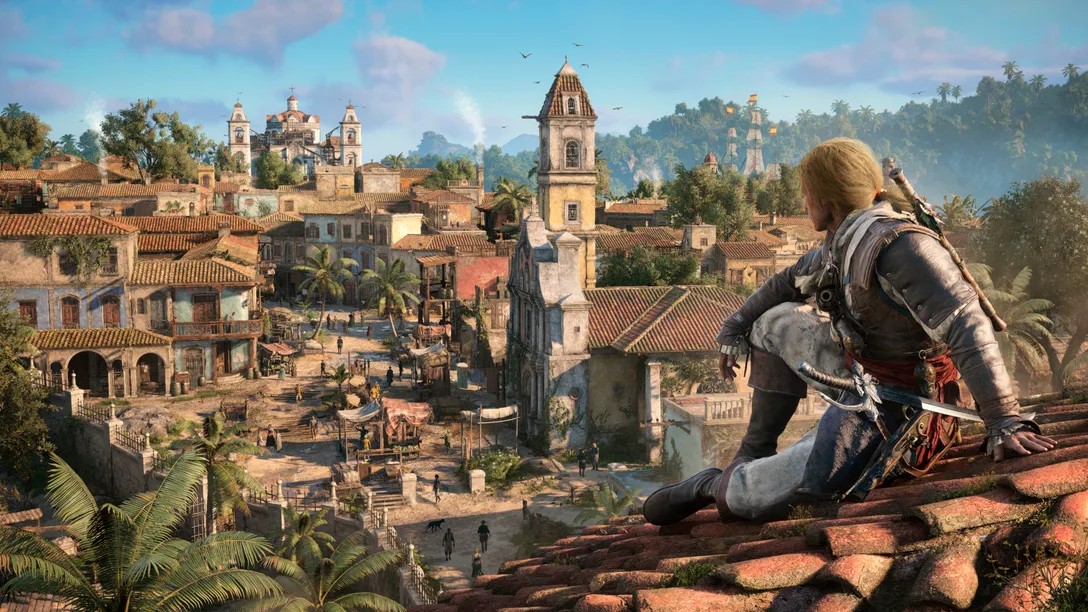
一方で、ゲームのパフォーマンスが著しく低下するのは、NPCや建物が密集している大都市に足を踏み入れた瞬間です。
特に序盤の拠点となる「ハバナ」や、海賊たちの街「ナッソー」といった大都市の中心部では、負荷が急激に上昇します。
これらの都市部では、最悪の場合フレームレートが一時的に25FPS付近まで落ち込むことも確認されています。
携帯機としては驚異的なグラフィックを実現している反面、ハードウェアへの要求スペックも高めであると言えます。
画質プリセットによるフレームレートへの影響と挙動の差異
本作には携帯機向けに調整されたグラフィック設定として、「ハンドヘルド・ロー」「ハンドヘルド・ミディアム」「ハンドヘルド・ハイ」の3つのプリセットが用意されています。
それぞれの画質プリセットがフレームレートにどのような影響を与えるのか、最も負荷の高いハバナの街中でベンチマーク測定を行いました。
検証時のアップスケーラーは、すべて「FSR バランス(FSR Balanced)」に統一しています。
検証結果は以下の表の通りとなりました。
| 画質プリセット | 最低フレームレート | 平均フレームレート | 動作の安定性と視覚的印象 |
|---|---|---|---|
| ハンドヘルド・ロー | 31 FPS | 34 FPS | 影やテクスチャがかなり粗くなるが、30FPS以上を維持しやすい |
| ハンドヘルド・ミディアム | 28 FPS | 31 FPS | グラフィックとパフォーマンスのバランスが最も良い |
| ハンドヘルド・ハイ | 24 FPS | 27 FPS | 影や光の表現は美しいが、都市部でのカクつきが激しく非推奨 |
このデータからも分かるように、「ハンドヘルド・ハイ」は大都市において30FPSを下回る頻度が非常に高くなります。
そのため、アクション性の高い本作において、ハイ設定のままプレイするのは実用的ではないと判断せざるを得ません。
一方で「ハンドヘルド・ロー」は動作こそ安定しますが、キャラクターの肌の質感や衣服のテクスチャが目に見えてぼやけてしまいます。
そのため、検証プロセスにおいては「ハンドヘルド・ミディアム」をベースに、手動で個別のオプションを弄っていくアプローチが最適です。
アップスケーラーの検証とFSRが推奨される理由
ゲーム内の映像を低解像度でレンダリングし、高解像度に引き上げる「アップスケーリング」は、Steam Deckでのプレイにおいて必須の機能です。
本作には「自動(Auto)」「TAA」「FSR」「XeSS」といった複数のアップスケーリングオプションが搭載されています。
それぞれの方式を「ハンドヘルド・ロー」をベースに実機で比較したところ、明らかなクオリティとパフォーマンスの差が確認できました。
結論から申し上げますと、本作において最も推奨できるアップスケーラーは「FSR」の一択となります。
本作に搭載されているバージョンは「FSR 3.1.5」であり、解像度を引き上げた際の輪郭線のシャープさと動作の軽さが非常に優れています。
一方で、Intelが開発した「XeSS」に関しては、Steam Deckとの相性があまり良くありません。
XeSSを有効にすると、画面全体に「ゴースト現象(残像)」が強く発生し、走っているキャラクターの後ろに黒い影のようなブレが残ります。
屋根の上を全速力で駆け抜けたり、船を急旋回させたりするアサクリ特有の高速なカメラワークにおいて、この残像感は非常にストレスです。
また、「TAA」については画面のボケが少なく美しいものの、パフォーマンスに対する負荷が高く、フレームレートが低下しやすくなります。
「自動」設定については動的解像度変更(DRS)のように動作しますが、急激な画質低下が目立つため、プレイヤーの没入感を損ないがちです。
なお、設定ファイルを強制的に書き換えてFSR 4などの最新技術を適用させるテストも試みましたが、描写バグが発生し、かつパフォーマンスも低下しました。
実用性を最優先するならば、ゲーム内に標準実装されている「FSR 3.1.5」をそのまま使用するのが最も賢明な判断です。
レイトレーシング機能のオンオフによる描画負荷の比較
本作のリメイク要素の一つとして、ソフトウェアベースで動作するレイトレーシング(光線追跡技術)が搭載されています。
この機能はSteam Deck上でも有効化することができ、設定は「オフ(Off)」「スタンダード(Standard)」「エクステンデッド(Extended)」から選択可能です。
しかし、結論を先にお伝えすると、Steam Deckでプレイする場合はレイトレーシングを「オフ」にすることを強く推奨します。
確かにレイトレーシングを「スタンダード」に設定すると、水面の反射やガラスへの映り込み、建物の陰影が実写のようにリアルになります。
しかし、Steam Deckのコンパクトな7インチ画面において、これらをプレイ中に細かく視認し、感動を覚える瞬間はそう多くありません。
立ち止まって画面を凝視しなければ、反射のクオリティアップに気づくことすら難しいのが実情です。
その微小なビジュアル向上に対して、支払わなければならないパフォーマンスの代償(描画負荷)は非常に大きすぎます。
実際に同じシーンでレイトレーシングの有無を比較したところ、オフにするだけで「最大で7〜8FPS」もフレームレートが向上しました。
30FPS台のせめぎ合いをしているハンドヘルド環境において、この「8FPSの差」はゲームプレイの快適性を天と地ほどに変えます。
滑らかなアクションと操作への応答性を担保するためにも、見栄えよりも実利を取ってレイトレーシングは迷わずオフに設定しましょう。
視野角(FOV)設定の調整がもたらすパフォーマンス向上効果
ゲーム内で一度に画面に表示される範囲を調整する「視野角(FOV)」設定は、デフォルトで100%に設定されています。
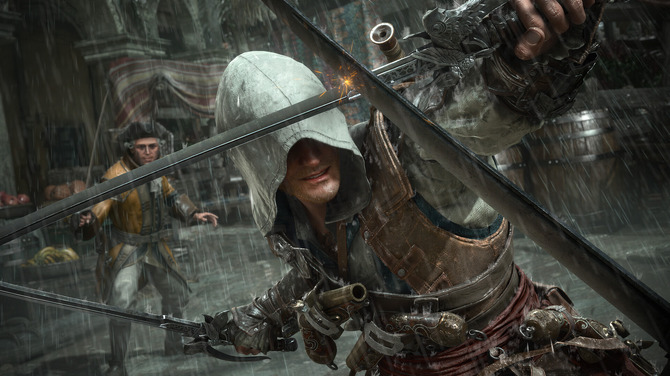
実はこのFOV設定を少し変更するだけで、グラフィックの見た目をほとんど損なわずにパフォーマンスを向上させることができます。
FOVをデフォルトの100%から「90%」へと引き下げた場合、画面にレンダリングされる3Dオブジェクトの数が減少します。
これにより、グラフィックプロセッサ(GPU)およびプロセッサ(CPU)への負荷が適度に軽減される仕組みです。
実際にFOVを90%に設定してハバナの街中を計測したところ、平均して「2〜3FPS」のパフォーマンス向上が確認できました。
視覚的な変化としては、キャラクターのカメラ位置がほんのわずかに近くなる程度であり、探索中の違和感はまったくありません。
唯一のデメリットとしては、多数の敵に囲まれて大乱戦になった際、死角から攻撃してくる敵の視認性がわずかに下がる点です。
しかし、敵の攻撃モーションに入る際には頭上にインジケーターが表示されるため、実プレイにおいて不便を感じることはほぼ皆無でした。
10時間以上にわたって視野角90%でストーリーを進行させましたが、一度も不満を覚えることなく快適に動作の底上げができました。
少しでもフレームレートを稼いでゲームプレイの安定感を高めたい場合には、非常に有効なテクニックとして推奨できます。
フレームジェネレーション(フレーム生成)の有効性と実機動作
本作には、フレームとフレームの間にAIが生成した中間フレームを挿入し、見かけのフレームレートを倍増させる「フレーム生成」が実装されています。
オプション内にはFSRおよびXeSSバージョンのフレーム生成スイッチが用意されていますが、実機テストの結果、これらは使用しない方が無難です。
Steam Deckのようなハンドヘルド機において、内蔵のフレーム生成機能は驚くほど正常に機能しません。
具体的には、有効にした瞬間に画面が激しくカクつき、描画のズレから生じる不快なジャダー(映像の引っ掛かり)が発生します。
さらに、UIやミニマップなどの静的な表示パーツがチカチカと点滅するバグも多発し、プレイに支障をきたすレベルでした。
フレーム生成技術は、元となるベースのフレームレートが最低でも60FPS以上出ている環境で真価を発揮する技術です。
30FPS前後をうろうろしているSteam Deckの処理能力では、中間フレームを生成する処理自体が負荷となってしまい、本末転倒な結果になります。
現状の最適化状態においては、ゲーム内オプションの「フレーム生成」は完全にスルーし、無効化しておくのが正解です。
これに頼るよりも、描画設定そのものを調整して純粋な30FPS以上の生フレームを安定して出力させる方が、遥かに優れたプレイフィールを得られます。
バッテリー持続時間とLCD版・OLED版における検証結果
携帯機である以上、パフォーマンスと並んで重要なのが「一度の充電でどれだけ長く外でプレイできるか」というバッテリー持続時間です。
本作をSteam Deckの「OLED(有機ELモデル)」と「LCD(従来モデル)」の双方で動作させ、バッテリーの消費速度を実測しました。
画質設定は後述する筆者おすすめの最適設定を適用し、画面の明るさは約50%、音量は30%に設定しての計測です。
まず、フレームレートを制限しない「制限なし」の状態で海を航海した場合、OLEDモデルでのバッテリー駆動時間は「約2時間30分」でした。
これをゲーム内機能で「30FPS」にカクッと制限して負荷を下げると、駆動時間は「約3時間」近くまで引き延ばすことができます。
一方、旧型のLCDモデルにおいては、バッテリー容量自体の違いから、同様の設定を施しても持続時間は「約1時間30分」程度に留まりました。
性能面におけるフレームレートの挙動やベンチマーク数値については、OLED版もLCD版も全く同じであり、処理能力に差はありません。
つまり、どちらのモデルを使っていても、同じ設定であれば全く同一の滑らかさでゲームを楽しむことができます。
違いは純粋に「ディスプレイの色の鮮やかさ」と「バッテリーセルの容量からくる持続時間」の2点のみです。
外へ持ち出して長時間のドライブや電車移動の相棒にする場合は、モバイルバッテリーを常備するか、30FPS制限をかける工夫が不可欠となります。
ブラックフラッグREを快適に攻略するための最適設定と機能
ゲーム内設定で調整すべきグラフィックオプションの詳細
ここまでの様々な検証結果を基に、画質の美しさと快適な動作を最も高い次元で両立させた「最強の最適設定」をまとめました。
基本プリセットを「ミディアム」から出発し、以下の手順で部分的に手動変更を加えることで、驚くほどビジュアルが引き締まります。
- グラフィック基本設定:ハンドヘルド・ミディアム(Handheld Medium)
- キャラクター品質(Character Quality):とても低い(Very Low) → 「低い(Low)」に引き上げ
- テクスチャ解像度品質(Texture Resolution Quality):とても低い(Very Low) → 「低い(Low)」に引き上げ
- アップスケーラー(Upscaling):「FSR」を選択
- FSR品質(FSR Quality):「品質(Quality)」に設定
- 視野角(FOV):100% → 「90%」に調整
- レイトレーシング(Ray Tracing):「オフ(Off)」に設定
この設定の最大のポイントは、キャラクター品質とテクスチャ品質を手動でワンランク引き上げている点にあります。
アサクリシリーズでは、主人公エドワードの衣服の質感や、街の建物の壁面といった「テクスチャの解像度」が見栄えに直結します。
ここをデフォルトの「とても低い」から「低い」にするだけで、グラフィックのボヤつきが一気に解消され、最新リメイクらしい美しさが甦ります。
この手動変更による描画負荷は非常に軽微であるため、パフォーマンスへの悪影響はほとんどありません。
また、FSRをあえて「Quality(品質)」に設定しているのも、携帯機の小さな画面で衣服のエンブレムや細部をクッキリと視認するためです。
大都市の超密集エリアでは一瞬30FPSを下回ることもありますが、プレイ全体の9割を占める海上や探索中には、35FPSから40FPSの極めて滑らかな動作を実現できます。
「10%の重いエリアのために全体の画質をずっと下げる」より、「90%の時間を目いっぱい美しく滑らかにする」という、実用性を重視した設定構成です。
入力遅延を徹底的に防ぐためのフレームレート制限方法
フレームレートの変動を嫌い、30FPSで固定して均一なプレイを楽しみたいと考えているプレイヤーも多いかと思います。
この「フレームレート制限」を適用する際、Steam Deckユーザーが絶対にやってしまいがちな「罠」が存在するため注意が必要です。
通常、Steam Deckの右側にあるクイックアクセスボタンを押し、OS側の「パフォーマンス」メニューから30FPSの制限をかける方が多いでしょう。
しかし、本作においては、このSteamOS側のフレームレートリミッターを使用すると、極めて深刻な「入力遅延(インプットラグ)」が発生します。
コントローラーのスティックを倒してからエドワードが動き出すまでに一瞬のズレが生じ、戦闘やパルクールの操作性が劇的に悪化してしまいます。
これを完全に防ぐためには、SteamOS側のフレームレート制限は「制限なし」のままにしておいてください。
そして、必ずゲーム内のグラフィック設定メニューに搭載されている「フレームレートリミッター」の項目を「30」に設定するようにします。
ゲーム内側の制限機能を適用することで、入力遅延が極限まで抑えられ、キビキビとした快適な操作感を維持したまま30FPS固定が可能となります。
これを知っているか否かで、アクションゲームとしての遊びやすさが別次元に変わるため、設定の際は徹底してください。
ロスレススケーリングを活用した滑らかな描画の導入手順
Steam Deckの画質検証において、さらに一歩進んだ快適性を求めるパワーユーザー向けに、外部ツールの活用法をご紹介します。
PCゲームの描画を倍増させることで有名な「Lossless Scaling(ロスレススケーリング)」のフレーム生成技術(LSFG)は、本作と非常に相性が良いです。
事前に推奨設定を施した状態であれば、負荷の軽い海上や小島では、素の状態で35FPSから45FPS程度のフレームレートが確保できています。
この安定したベースフレームレートがある状態で、外部から2倍のフレーム生成(X2モード)を適用します。
これにより、Steam Deckの物理リフレッシュレートである60Hz(またはOLED版の90Hz)の限界に近い、非常にヌルヌルとした描画が手に入ります。
内蔵のフレーム生成とは異なり、外部ツールでの生成は描写の破綻(アーティファクト)が極めて少なく、UIのチラつきも発生しません。
特に美しいカリブ海を航海しているシーンにおいて、水しぶきや帆が風に揺れる様子が非常に滑らかに描画され、圧倒的な没入感が得られます。
導入するためには少々高度な設定が必要となりますが、性能を極限まで絞り出したい熱心なプレイヤーには試す価値が十分にあります。
ただし、大都市などベースのフレームレートが元から30FPSを下回っている場所では、フレーム生成による遅延の方が目立つため注意が必要です。
快適に動作させるためにも、都市部に入る前は一度ツールをオフにするか、実機の素のパワーだけでプレイするのが賢い使い分けとなります。
オフラインプレイの仕様と出先で遊ぶための注意点
携帯型ゲーム機としての利便性を考慮した際、一番懸念されるのが「オフライン環境下で本当に問題なく遊べるのか」という点です。
Ubisoftのゲームは起動時に専用のランチャーを挟むことが多く、常時オンライン接続を求められるタイトルが少なくありません。
しかし、嬉しいことに、本作『ブラック フラッグ RE:シンクロ』は「完全オフラインプレイに完全対応」しています。
購入後の最初の起動時およびインストール時に、一度だけインターネットに接続してライセンス認証と初期設定を済ませる必要があります。
それさえ完了してしまえば、以降はネット環境が一切ない山奥や、電波の届かない地下鉄、飛行機の機内モードでもシングルプレイを立ち上げられます。
長旅の道中で、一切の通信環境を気にすることなく大ボリュームのオープンワールド海賊アクションに没頭できるのは、最大の強みと言えるでしょう。
ただし、オフラインでプレイしている最中は、いくつかのオンライン連動コンテンツが制限される仕様になっています。
例えば、コスメティックアイテムを購入する「ストア」や、ゲーム内の進捗を記録する「アニムスハブ」、他のプレイヤーと共有するフォトモードのアップロード機能です。
また、セーブデータのクラウド同期も行われないため、帰宅後にメインPCと進捗を共有したい場合は、ネットに繋いで同期を走らせる必要があります。
これら一部の付随機能こそ利用不可になりますが、ストーリー本編の進行やクエスト攻略には何一つ影響を及ぼしません。
いつでも、どこでもアサクリの世界に飛び込める安心の仕様は、Steam Deckユーザーにとって最高のプレゼントと言えます。
操作方法のカスタマイズ性とデッドゾーン調整による操作感向上
本作はゲームパッドによる操作に100%完全対応しており、Steam Deckの本体コントローラーだけで完璧に馴染むように設計されています。
それだけでなく、オプションの「コントロール」項目が非常に優秀で、ほぼ全てのボタン配置を自分好みに変更することが可能です。
特にSteam Deckでプレイする際、右スティックでのエイム操作や、フリーラン時のカメラ操作の感覚を自分にアジャストさせるのが攻略のコツになります。
スティックの反応が敏感すぎると感じたり、逆に倒しても少し遅れて反応すると感じたりした場合は、設定を見直しましょう。
本作には「スティック・デッドゾーン(入力の遊び)」を細かくスライダーで数値調整できる項目が標準で搭載されています。
携帯機のコンパクトなアナログスティックは、据え置き機のコントローラーに比べてストロークが短いため、デッドゾーンを狭めに設定するのがおすすめです。
デッドゾーンをデフォルトよりも「狭く(数値を小さく)」設定することで、少しの指の動きが即座にカメラやキャラクターに伝わります。
これにより、船上を飛び移る際や、敵の攻撃をギリギリで回避する際のパルクールアクションの追従性が劇的に向上します。
さらに、左右のトリガーボタンのデッドゾーンも変更できるため、船の砲撃指示をボタンを軽く押し込むだけで素早く実行できるよう調整可能です。
自分にとっての「直感的な操作感」を徹底的に追求できる点も、本作の完成度の高さを裏付けています。
アクセシビリティ機能の充実度と字幕・UIの個別調整
本作をプレイしていて最も驚かされたのは、他社ゲームを圧倒するほどの「桁違いに豊富なアクセシビリティオプション」の実装です。
プレイヤーそれぞれの身体的特性や、周囲のプレイ環境に合わせて、驚くほど細部にわたるカスタマイズが可能になっています。
まず、ストーリーを楽しむ上で欠かせない「字幕」機能の作り込みが凄まじく、単なるオンオフだけに留まりません。
字幕テキストの「文字カラー」を視認性の高い色に自由に変更でき、さらに「文字と文字の間のスペース(文字間隔)」までミリ単位で調整できます。
驚くべきことに、セリフの後ろに「(怒る)」「(ため息)」といったキャラクターの感情表現をテキストとして追加する機能まで備わっています。
さらに、ゲーム画面上に表示されるUI(ユーザーインターフェース)のカスタマイズ性も群を抜いています。
ミニマップのサイズ、体力ゲージの大きさ、アクティブなクエスト表示といった個別のUIパーツを、自分の好みの大きさにリサイズできます。
余計な情報を一切画面に映したくないという硬派なプレイヤーであれば、UIをすべて「非表示」にし、カリブ海の絶景だけに集中することも可能です。
そのほか、画面が激しく揺れて酔ってしまうのを防ぐ「カメラシェイク軽減」や、音の方向を視覚的に表示する「聴覚補助インジケーター」も完備。
これほど配慮の行き届いた設計であれば、どんなプレイヤーであっても自分にとって最高の快適環境を即座に構築することができるでしょう。
大都市での描画落ち対策と海戦における攻略のポイント
最適設定を施しても、ハードウェアの限界から大都市ハバナなどではフレームレートが30FPS前後、あるいはそれをわずかに下回ります。
このような「描画落ちが発生しやすい密集エリア」での攻略をスムーズに進めるための、ライターならではのテクニックを伝授します。
都市部をフリーランで駆け抜ける際、カメラを「真上からの見下ろし視点」に近づけるか、あるいは「キャラクターの背中に極限まで近づける」ようにします。
視界に入る遠景の描画量をカメラアングルで意図的に減らすことにより、本体への負荷が軽減され、フレームレートが数FPS回復します。
屋根の上を全力で疾走するパルクール中は、カメラを斜め下に向けて地面を見下ろすように走ると、動作が非常に滑らかになり操作ミスが減ります。
また、本作の醍醐味である「海戦(海上での艦隊戦)」を有利に進めるためにも、画質調整は重要な役割を持っています。
推奨設定でFSRを「品質(Quality)」に設定しているため、遠方の波間に浮かぶ敵船の船種や、マストに掲げられた国旗が非常にクッキリと視認できます。
望遠鏡を覗いた際にも、敵の積載している物資(砂糖やラム酒など)のテキストがボヤけることなく鮮明に読み取れるため、襲撃の判断が容易です。
海上戦が始まったら、自船の旋回速度を高めるためにトリガーの遊びをなくした操作感で、大砲を正確に敵の弱点へと撃ち込みましょう。
FSR Qualityがもたらす高い視認性と、デッドゾーン調整によるクイックな操作性があれば、伝説の海賊としての道は約束されたようなものです。
まとめ
筆者情報
筆者:桐谷シンジ フリーランスのゲーム攻略ライター。慶應大学卒業後、大手出版社を経て、現在に至る。 幅広いゲームに携わるが、主にRPG/FPS/サンドブロック系のゲームを得意とする。 最近の悩みは趣味の時間が取れず、積みゲーが100作品を超えたこと。