編集デスク ゲーム攻略ライターの桐谷シンジです。 今回も多く寄せられてる質問にお答えしていきます。
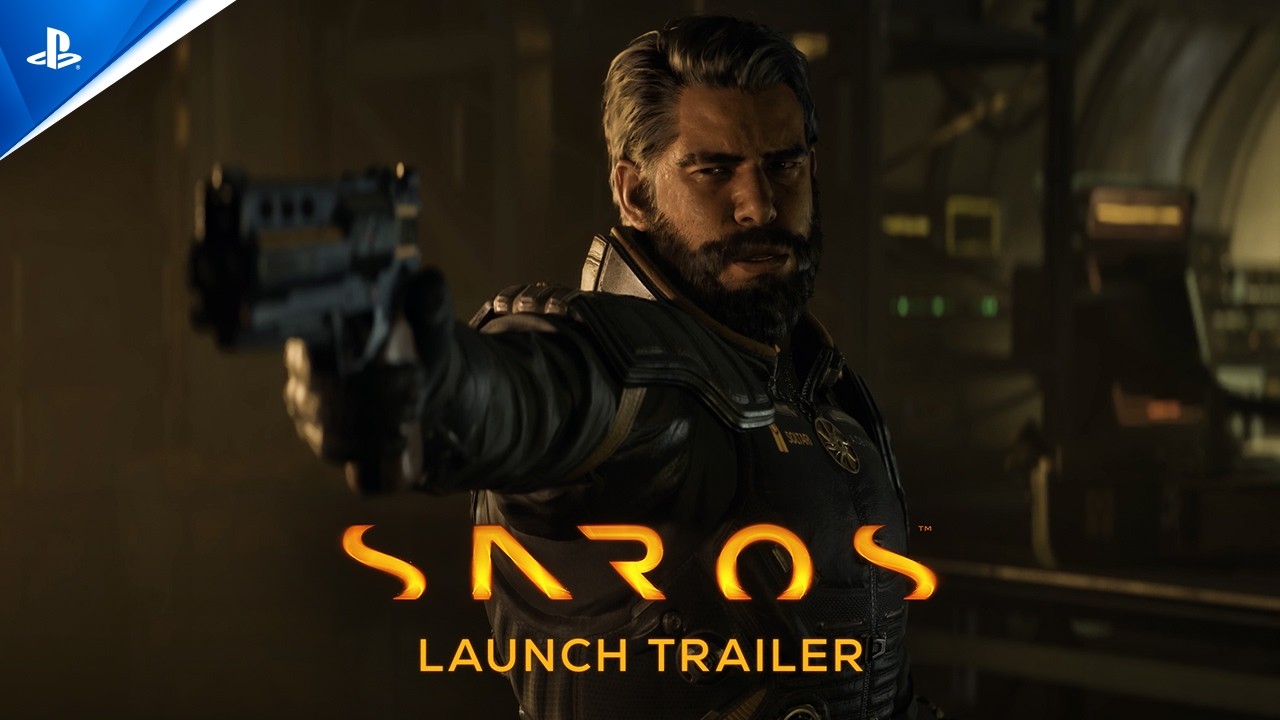
この記事を読んでいる方は2026年4月30日発売の「SAROS」におけるおすすめの設定変更が気になっていると思います。
この記事を読み終える頃にはゲームプレイが快適になる設定方法についての疑問が解決しているはずです。
- 操作の遅延をなくすデッドゾーン調整
- 没入感を高めるコントローラー機能設定
- プレイスタイルで選ぶエイムアシスト
- 情報を整理する画面表示の最適化
それでは解説していきます。
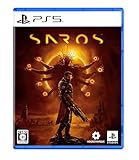


【SAROS】プレイ前に絶対確認すべきコントローラー設定
視点と移動の遅延をなくすデッドゾーンの最適化
本作を起動して、まず真っ先に調整していただきたいのがコントローラーのデッドゾーン設定です。 デッドゾーンとは、アナログスティックを倒した際にゲーム側が反応し始めるまでの「遊び」の領域を指します。
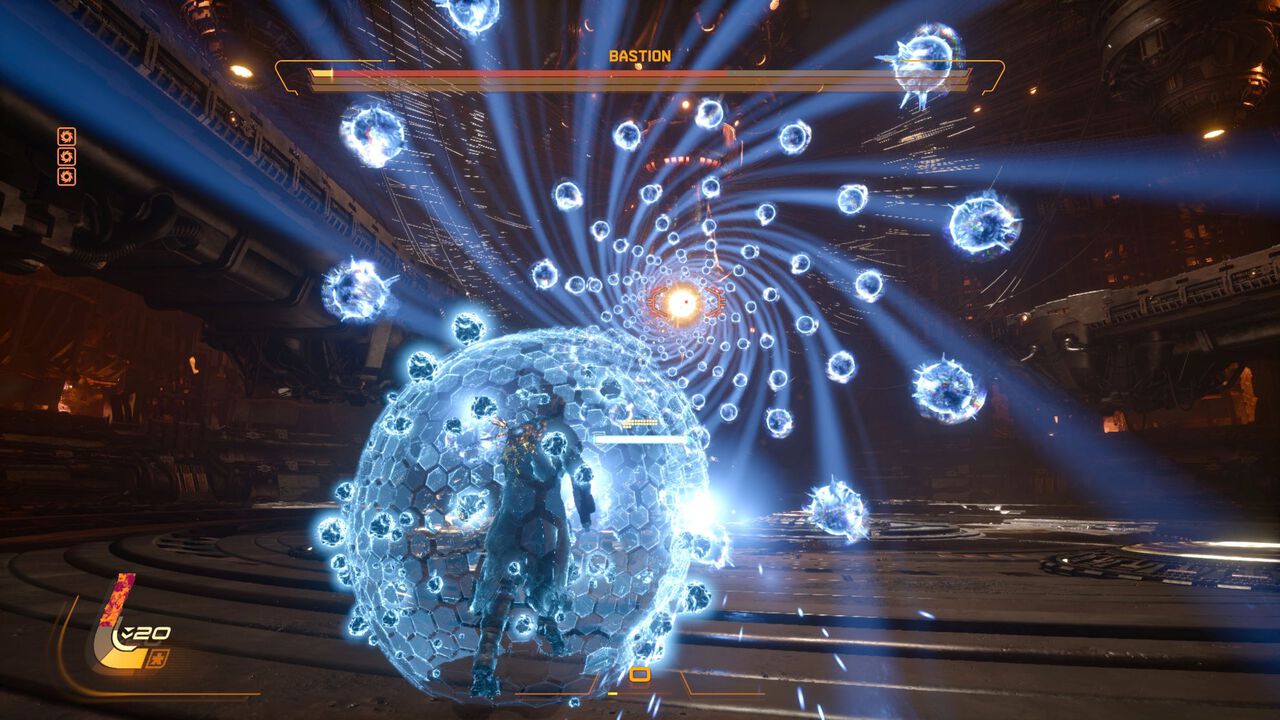
この数値が大きいほど、スティックを大きく傾けないとキャラクターや視点が動き出しません。 逆に数値が小さいほど、指のわずかな動きをダイレクトにゲーム内へ反映させることができます。
本作の設定画面にあるコントローラータブを開くと、左右スティックの入力最小値のデフォルトは「15」に設定されています。 一般的なアクションゲームであれば問題ない数値ですが、シビアなエイムが要求される本作においては、正直なところかなり高めの設定と言わざるを得ません。
このデフォルト設定のままだと、急に現れた敵に対して瞬時に照準を合わせようとしても、ワンテンポ遅れて視点が動くような感覚に陥ります。 高難易度のローグライクFPSである本作において、このコンマ数秒の操作遅延は致命傷に繋がりかねません。
そのため、左右のスティック入力最小値は、可能な限り低い数値まで下げることを強くおすすめします。 理想的な数値は「1」ですが、ここで一つ注意しなければならないのが「ドリフト現象」の存在です。
ドリフト現象とは、プレイヤーがスティックに一切触れていないにも関わらず、コントローラー内部のセンサーの摩耗などにより、勝手に入力が認識されてしまう症状です。 長期間愛用しているコントローラーほど、この現象が発生するリスクは高くなります。
まずは数値を「1」に設定してゲーム画面に戻り、キャラクターや視点が勝手に動かないかを確認してください。 もし少しでも動いてしまうようであれば、設定画面に戻り、数値を「2」「3」と1つずつ上げていきましょう。
| 設定項目 | デフォルト値 | おすすめの変更値 | 期待できる効果 |
|---|---|---|---|
| 左スティック入力最小値 | 15 | 1(ドリフトしない最小値) | キャラクター移動の初動レスポンス向上 |
| 右スティック入力最小値 | 15 | 1(ドリフトしない最小値) | 視点移動とフリックエイムの正確性向上 |
ピタッと静止する最小の数値が見つかれば、それがあなたのコントローラーにおける最適なデッドゾーン設定となります。 この調整を行うだけで、キャラクターとの一体感が劇的に増し、操作性が別次元へと引き上げられるはずです。
DualSenseの性能を引き出す振動とトリガーの設定
次に見直していただきたいのが、コントローラーの振動とトリガーエフェクトに関する設定です。 本作はPlayStation 5のDualSenseコントローラーが持つ機能を、極めて高いレベルで活用しているタイトルのひとつです。
ゲームを開始した直後から、その圧倒的な表現力に驚かされるプレイヤーも多いはずです。 ハプティックフィードバックによる繊細な振動は、キャラクターの足元の材質の違いや、雨粒が落ちる感覚までをもプレイヤーの手のひらに伝えてくれます。
また、アダプティブリガーの機能も秀逸で、使用する武器によってトリガーの重さや抵抗感が明確に変化します。 重火器を扱う際のずっしりとした手応えや、残弾が尽きた際の虚無感のあるトリガーの軽さなど、視覚や聴覚だけでなく触覚からもゲームの世界に没入することができます。
これらの機能は、コントローラータブの「振動」と「トリガーエフェクト」の項目で設定が可能です。 最高のゲーム体験を得るために、両方の項目が「高」に設定されているかを必ずダブルチェックしてください。
もし設定項目が見当たらない、あるいは設定を変更しても反映されない場合は、PS5本体側のシステムレベルでの設定を確認する必要があります。 本体のアクセシビリティや周辺機器の設定画面で、振動機能やトリガーエフェクトがオフになっていると、ゲーム内の設定よりもそちらが優先されてしまいます。
昨今のゲームでは、バッテリーの消費を抑えるためや、対人戦でのエイムへの影響を嫌って、意図的に振動をオフにしているプレイヤーも少なくありません。 しかし、シングルプレイが主軸となる本作においては、これらの機能をオフにしてしまうことは、体験の質を大きく損なうことになりかねません。
開発陣が意図した極上の没入感を味わうためにも、本作をプレイする時だけでも、ぜひ振動とトリガー機能はフルに活用していただきたいところです。 手元から伝わるリアルな感触は、過酷な世界での探索や戦闘へのモチベーションを確実に高めてくれるはずです。
コントローラースピーカーを活用したサウンド拡張
コントローラー設定の最後として、オーディオタブにあるコントローラースピーカーのモード変更をおすすめします。 デフォルトでは「ミニマル」に設定されていますが、これを「エクステンデッド」に変更してみてください。
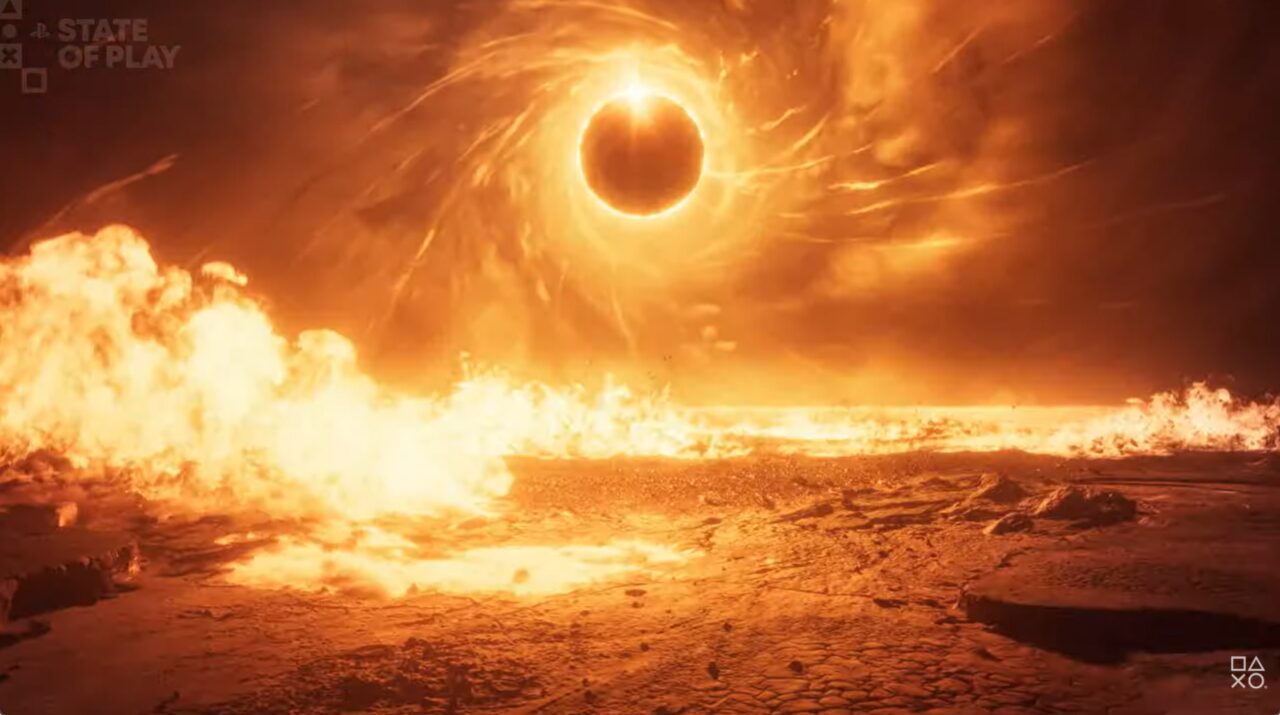
この設定は、普段ヘッドセットやイヤホンを使用せずに、テレビやモニターのスピーカーから音を出してプレイしている方に特に有効です。 エクステンデッドモードにすることで、ゲーム内の特定の効果音が、コントローラーの内蔵スピーカーから再生されるようになります。
例えば、武器をリロードする際の金属音や、通信機から聞こえるキャラクターの声などが手元から響くようになります。 これにより、画面の奥で鳴っている環境音と、プレイヤーのすぐ近くで発生している音が明確に分離され、音の立体感が大幅に増します。
手元で銃のマガジンを交換する「カチャッ」という小気味良いサウンドは、想像以上にプレイヤーのテンションを上げてくれます。 もちろん、高品質なゲーミングヘッドセットを使用して3Dオーディオを体験するのがベストな環境ではあります。
しかし、長時間のプレイでヘッドセットの締め付けが気になったり、生活音を聞き取るためにスピーカー出力で遊びたい場面もあるでしょう。 そのような場合には、このコントローラースピーカーの拡張機能が、没入感を補完する素晴らしい役割を果たしてくれます。
些細な設定変更に思えるかもしれませんが、聴覚へのアプローチはゲーム体験の質を左右する重要な要素です。 ぜひ一度エクステンデッドモードを試し、手元から響き渡るリアルなサウンドによる臨場感を体感してみてください。
【SAROS】戦闘を有利に進めるゲームプレイ画面設定
視覚的ノイズを減らすターゲティングドットの変更
ここからは、ゲームプレイタブ内にある画面表示や操作アシストに関するおすすめの設定を解説していきます。 まず一つ目は、HUD(ヘッドアップディスプレイ)におけるターゲティングドットの形状変更です。
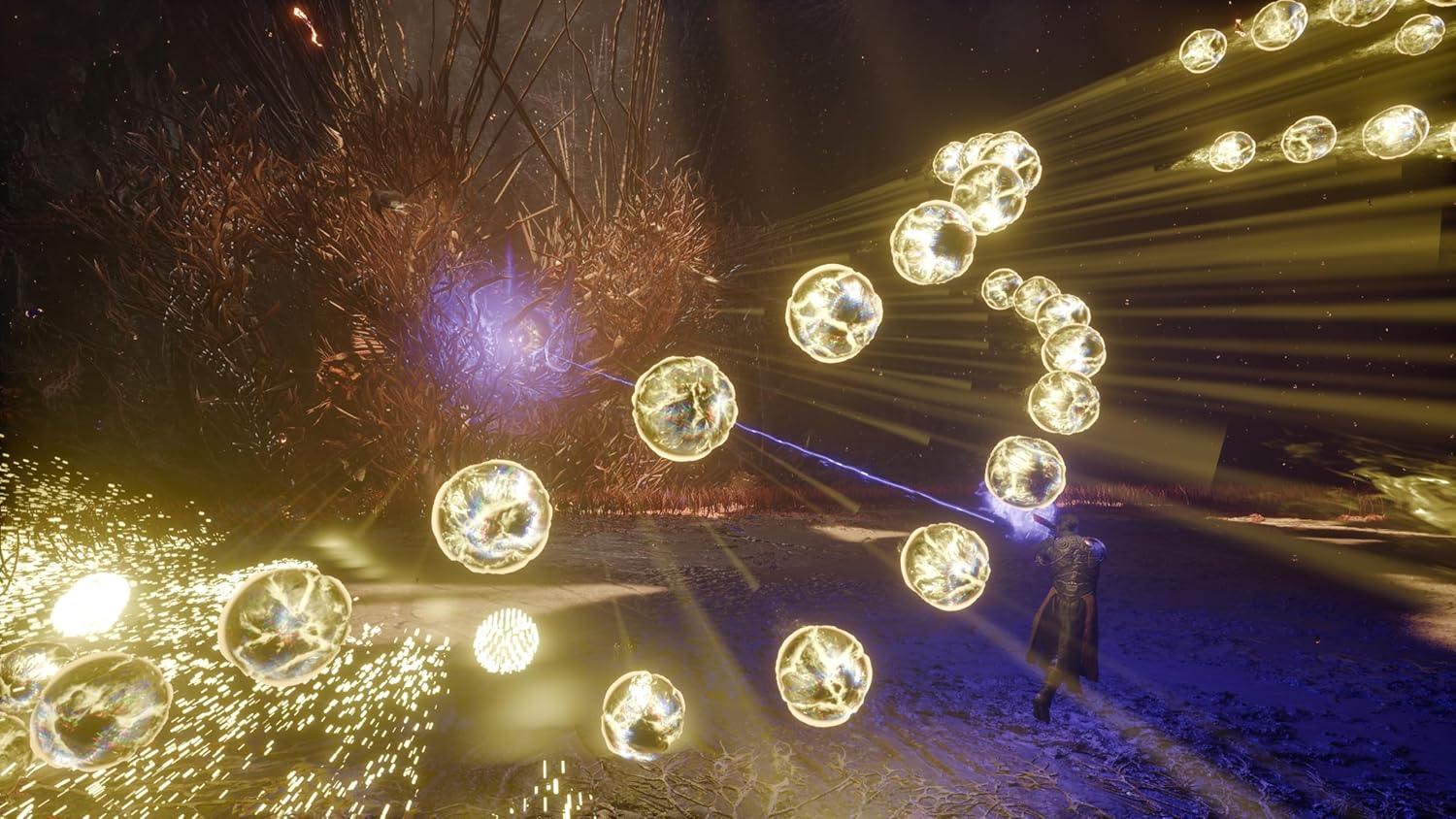
デフォルトの設定では、画面中央の照準マークが「アロー(矢印)」の形状になっています。 SFチックな世界観にマッチしており、見た目のデザインとしては非常にクールでスタイリッシュな印象を与えてくれます。
しかし、実用性の観点から見ると、少しばかり難点が存在します。 実はこのゲーム、武器の発砲を開始すると、照準の形状が矢印から「サークル(円)」に自動的に切り替わる仕様になっています。
つまり、探索中やエイムを合わせている最中は矢印で、いざ撃ち始めると円に形が変わるため、視覚的な一貫性が保たれていないのです。 激しい戦闘中、画面中央のドットの形が頻繁に変わることは、無意識のうちにプレイヤーの目線を散らし、エイムの正確性を低下させる要因になり得ます。
そこで、設定メニューからターゲティングドットの形状を、最初から「サークル」で固定するように変更しましょう。 常に円形のドットが表示され続けることで、発砲時にも形状が変化せず、視界の中心への意識を安定させることができます。
人間の目は、複雑な形状よりもシンプルで対称性のある円形の方が、中心点を捉えやすいという特性を持っています。 常に変わらない安定した指標があることで、敵の頭を狙うヘッドショットの精度も格段に向上するはずです。
デザインの好みはあるかもしれませんが、少しでも戦闘を有利に運びたいのであれば、実用性を重視してサークルを選択するのが賢明な判断と言えます。 このわずかな視覚的ノイズの排除が、後の生死を分けるギリギリの戦いで活きてくるのです。
自身のペースを管理するサイクルタイムの表示設定
次におすすめしたいのが、同じくゲームプレイタブ内にある「サイクルタイム」の表示オプションを有効にすることです。 これをオンにすると、画面のHUD上にストップウォッチのようなタイマーが常時表示されるようになります。
本作のようなローグライク要素を持つゲームにおいて、現在のプレイサイクル(1回の探索)にどれだけの時間を費やしているかを把握することは、非常に重要です。 時間をかければかけるほど敵が強力になっていく仕様があったり、あるいはタイムアタック的なプレイスタイルを好むプレイヤーにとっては必須の機能と言えます。
タイマーが表示されていることで、ひとつのエリアでのアイテム探索に時間をかけすぎていることに気づき、テンポ良く進むよう自身の行動を調整できます。 自分自身のプレイスキルの向上や、効率的なペース配分を客観的な数値で確認できるのは大きなメリットです。
しかし、この機能にはプレイヤーの性格によって向き不向きがあることも事実です。 画面の隅で常に時間が刻まれているのを見ると、無意識のうちに焦りを感じてしまい、本来の慎重なプレイができなくなってしまう方もいるでしょう。
また、ただでさえ情報量の多い画面内に余計な数字を増やしたくない、クリーンな画面で世界観に浸りたいという意見もあるはずです。 そのような場合は、無理に有効にする必要はありません。
まずは一度表示させてみて、数回のプレイサイクルをこなしてみてください。 自分のプレイスタイルにおいて、時間が可視化されることが有益に働くか、それともストレスになるかを見極めて、最終的なオンオフを決定するのが良いでしょう。
必要な時だけ情報を表示するHUD拡張操作の活用
画面に表示されるHUD情報は、多すぎれば視界を遮り、少なすぎれば状況判断を誤る原因となります。 本作には、このジレンマを解決するための非常にスマートな機能が実装されています。
それは、コントローラーのタッチパッドを「上へスワイプ」するという操作です。 このアクションを行うと、通常は隠れている詳細なHUD情報が、数秒間だけ画面上に浮かび上がります。
例えば、現在の詳細なステータス、所持している特殊アイテムの効果、あるいは次の目標地点への正確な方角などです。 戦闘中などの緊迫した場面ではシンプルな画面を保ちつつ、探索中や安全な場所で一息ついた際に、サッとスワイプして必要な情報を確認できるのです。
設定画面で項目をオンオフするのとは異なり、プレイ中にいつでもシームレスに情報量をコントロールできる画期的なシステムと言えます。 多くのゲームではオプションボタンを押してメニュー画面を開き、情報を確認する必要がありますが、その手間が省けるためゲームのテンポを一切阻害しません。
このタッチパッドのフリック操作は、チュートリアルなどでさらっと触れられる程度で、意外と見落としているプレイヤーも多いテクニックです。 慣れてくると、移動しながらスワイプして現在地を確認し、すぐさま次の行動に移るといったスタイリッシュなプレイが可能になります。
このちょっとした操作を知っているかどうかで、探索の快適さが大きく変わってきます。 ぜひ手癖になるまで意識して使い込み、情報管理の達人を目指してみてください。
プレイスタイルに応じたエイムアシストの調整
シューティングゲームにおける永遠のテーマとも言えるのが、エイムアシストの設定です。 本作のゲームプレイタブには、「エイムマグネティズム」と「エイムフリクション」という二つのアシスト項目が存在します。
マグネティズムとは、敵の近くに照準を持っていった際に、磁石のように吸い付くように照準が自動で敵を追従する機能です。 一方のフリクションは、照準が敵の体を通過する際、一時的に視点移動の感度が低下し、敵に照準を留めやすくする摩擦のような効果を指します。
デフォルトでは、これら両方の設定が「中」になっています。 基本的にはこのデフォルト設定のままでも、十分に快適なエイムを行うことができるバランスに調整されています。
しかし、プレイヤーのスキルや好みによって、最適な設定は大きく異なります。 もしあなたが他のFPSゲームをやり込んでおり、自身の純粋なエイムスキルをダイレクトに反映させたいのであれば、両方の設定を「オフ」にすることをおすすめします。
アシストが効いていると、敵の群れの中で狙いたい敵とは別の敵に照準が引っ張られてしまい、意図しない射撃ミスを招くことがあるからです。 オフにすることで、最もクリーンでスキル依存度の高い、自分自身の操作を完全にコントロールする感覚を味わうことができます。
| エイムアシスト設定 | マグネティズム効果 | フリクション効果 | おすすめのプレイヤー層 |
|---|---|---|---|
| オフ | なし | なし | 自身のスキルをダイレクトに反映させたいFPS上級者 |
| 中(デフォルト) | 標準的な吸い付き | 標準的な感度低下 | スタンダードな操作感を楽しみたい一般プレイヤー |
| 高 | 強力な吸い付き | 強力な感度低下 | 動きの速い敵へのエイムが苦手な初心者 |
逆に、素早く動き回る敵を正確に捉えるのが苦手だと感じる場合は、遠慮なくこれらの設定を「高」に引き上げましょう。 本作はPvE(プレイヤー対コンピューター)がメインのゲームであり、アシストを強めることによる他プレイヤーへの悪影響はありません。
高い難易度のゲームだからこそ、システム側が用意してくれている救済措置は最大限に活用すべきです。 「高」に設定することで、まるでプロゲーマーのように吸い付くエイムを実現でき、戦闘のストレスを大幅に軽減できるはずです。
【SAROS】の世界をより深く楽しむためのプレイ環境構築
PS5本体のHDR設定によるグラフィックの向上
ゲーム内の設定を見直した後は、ゲーム機のシステム設定にも目を向けてみましょう。 本作の美麗なグラフィックを最大限に堪能するためには、PS5本体のHDR(ハイダイナミックレンジ)設定を適切に行うことが不可欠です。
HDRとは、映像の明るい部分と暗い部分の表現の幅を広げ、より現実に近いコントラストを描写する技術です。 本作のような、暗い宇宙空間やネオンが輝くSFのステージが入り混じる作品において、HDRの効果は絶大です。
しかし、多くのプレイヤーが、PS5を購入した初期状態のまま、あるいは適当に設定を済ませてしまっているのが現状です。 設定が不適切だと、暗い場所が黒く潰れて敵が見えなくなったり、明るいエフェクトが白飛びしてディテールが失われたりしてしまいます。
PS5のホーム画面から「設定」→「スクリーンとビデオ」→「映像出力」→「HDRを調整」へと進み、画面の指示に従って慎重にキャリブレーションを行ってください。 使用しているテレビやモニターの性能に合わせて、最適な明るさと暗さの限界値を記憶させるのです。
太陽の眩しい光の表現や、暗闇に潜む敵の輪郭の浮かび上がり方が、見違えるようにクリアになるはずです。 特に本作は、光と影のコントラストがゲーム体験に直結するデザインとなっているため、このひと手間で世界観への没入度が段違いに跳ね上がります。
高音質ヘッドセットによる3Dオーディオの体験
前述したコントローラースピーカーの活用も有効ですが、究極のサウンド体験を求めるのであれば、やはりゲーミングヘッドセットの導入は避けられません。 PS5の強力な機能である「Tempest 3Dオーディオ技術」は、対応したヘッドセットを使用することで真価を発揮します。
この機能により、前後左右はもちろん、上下からの音の定位すらも正確に把握できるようになります。 姿が見えない敵の足音が上階から聞こえたり、背後から迫る弾丸の飛翔音を察知して回避行動をとったりと、音響情報がそのまま戦術へと直結するのです。
本作のサウンドデザインは非常に緻密に作られており、敵の種類によって異なる独特の駆動音や鳴き声が設定されています。 質の高いヘッドセットを使用すれば、乱戦状態であっても、音だけでどの敵がどこにいるのかを脳内でマッピングすることが可能になります。
また、環境音の作り込みも素晴らしく、遠くで鳴り響く機械の稼働音や、風が吹き抜ける不気味なノイズなどが、孤独な探索の緊張感を高めてくれます。 もし予算に余裕があれば、PS5の3Dオーディオに完全対応した純正のPULSE 3D ワイヤレスヘッドセットなどを検討してみてはいかがでしょうか。
長時間の探索を可能にするゲーミング環境の整備
ローグライクゲームの性質上、本作は「あと1回、あと1サイクルだけ」と、ついついプレイ時間が長引きがちです。 そのため、ゲーム内の設定だけでなく、プレイヤー自身の疲労を軽減する現実のゲーミング環境の整備も、快適なプレイには欠かせません。
まずは、画面を見る姿勢です。 テレビやモニターの高さが目線と合っていないと、首や肩に深刻なダメージを与え、集中力の低下を招きます。
画面の上端が目線と同じか、少し下になるようにモニターの高さを調整するか、椅子の高さを変えてみてください。 また、部屋の明るさも重要で、暗い部屋で明るい画面を見続けることは眼精疲労の大きな原因となります。
モニターの背面に間接照明を置くなどして、画面と背景の明るさの差を少なくすることで、目への負担を大幅に軽減できます。 そして何より、定期的な休憩を取ることを忘れないでください。
1回の探索サイクルが終わるごとに、コントローラーから手を離し、立ち上がって軽くストレッチを行うだけでも、次のプレイのパフォーマンスは大きく変わります。 最高のゲームを遊び尽くすためには、プレイヤー自身のコンディション管理もまた、重要な「設定」の一つと言えるのです。
【SAROS】序盤を乗り切るための攻略の基本と立ち回り
死を恐れずにシステムの理解に努める
ゲームの環境設定が完璧に整ったら、いよいよ過酷な戦いへと身を投じることになります。 ここで、本作をプレイする上で最も重要な心構えをお伝えしておきます。
それは「死を恐れない」ということです。 ローグライクというジャンルは、ゲームオーバーになって最初からやり直すことを前提としてデザインされています。
最初のうちは、敵の攻撃パターンも分からず、理不尽に感じられる死を何度も経験するはずです。 しかし、その死は決して無駄ではありません。
プレイヤー自身の経験値として蓄積され、次のプレイでは必ず少しだけ先へと進めるようになっているのです。 倒されてしまった時は、なぜやられたのか、どの武器が有効だったのかを冷静に分析しましょう。
トライ&エラーを繰り返すことで、徐々にゲームのシステムを深く理解できるようになり、自分なりの必勝パターンが見えてくるはずです。 失敗を恐れて消極的なプレイになるよりも、大胆に攻めて多くの情報を持ち帰るプレイスタイルを推奨します。
マップの構造を把握して有利なポジションを確保
本作の戦闘において、エイムスキルと同じくらい重要なのが、立ち回りとポジション取りです。 プレイするたびにマップの構造はある程度変化しますが、基本的な地形のパターンや、遮蔽物の配置規則は存在します。
敵と遭遇した際、ただ立ち止まって撃ち合うのは最も危険な行為です。 常に動き回り、敵の攻撃を遮ることができる柱や壁を意識しながら戦う「カバーアクション」の概念を身につけてください。
また、高低差のあるマップでは、高い位置を陣取る「ハイグラウンド」の確保が極めて有利に働きます。 上からの射撃はヘッドショットを狙いやすく、逆に敵からの攻撃は遮蔽物で防ぎやすくなるためです。
ダッシュやジャンプ、グラップリングなどの移動スキルを駆使して、いかに素早く有利なポジションを確保できるかが勝敗を分けます。 エイムが苦手な人ほど、この位置取りの戦術を磨くことで、驚くほど戦闘の生存率を高めることができるでしょう。
限られたリソースを管理しビルドを構築する戦略
探索を進めていくと、様々な武器や強化アイテム、回復アイテムといったリソースを獲得できます。 これらの限られたリソースをどのように管理し、どのような組み合わせ(ビルド)でキャラクターを強化していくかが、プレイヤーの腕の見せ所です。
手に入った強力な武器を片端から装備するだけでは、後半の過酷な戦闘を生き抜くことはできません。 自分のプレイスタイルに合った武器の系統を見極め、それを強化するシナジー効果を持ったアイテムを優先して集める必要があります。
例えば、近距離戦に特化したショットガンをメインにするのであれば、移動速度が上がるアイテムや、近接攻撃力が上がるアイテムを組み合わせるといった具合です。 逆に、遠距離から安全に敵を処理したいのであれば、スナイパーライフルと、クリティカルダメージを上昇させるアイテムの組み合わせが強力です。
その時のプレイで引き当てたアイテム群の中から、その場その場で最適なビルドを構築していくアドリブ力が試されます。 正解は一つではありませんので、様々な武器やアイテムの組み合わせを試し、自分だけの最強の戦術を見つけ出す喜びを味わってください。
まとめ
筆者情報
筆者:桐谷シンジ フリーランスのゲーム攻略ライター。 慶應大学卒業後、大手出版社を経て、現在に至る。 幅広いゲームに携わるが、主にRPG/FPS/サンドブロック系のゲームを得意とする。 最近の悩みは趣味の時間が取れず、積みゲーが100作品を超えたこと。