編集デスク ゲーム攻略ライターの桐谷シンジです。 今回も多く寄せられてる質問にお答えしていきます。
この記事を読んでいる方は紅の砂漠のプレイをより快適にする便利系MODの種類や導入方法が気になっていると思います。 広大なオープンワールドを探索する中で、少し不便に感じる仕様や、自分好みにカスタマイズしたい部分が出てくるのは当然のことです。
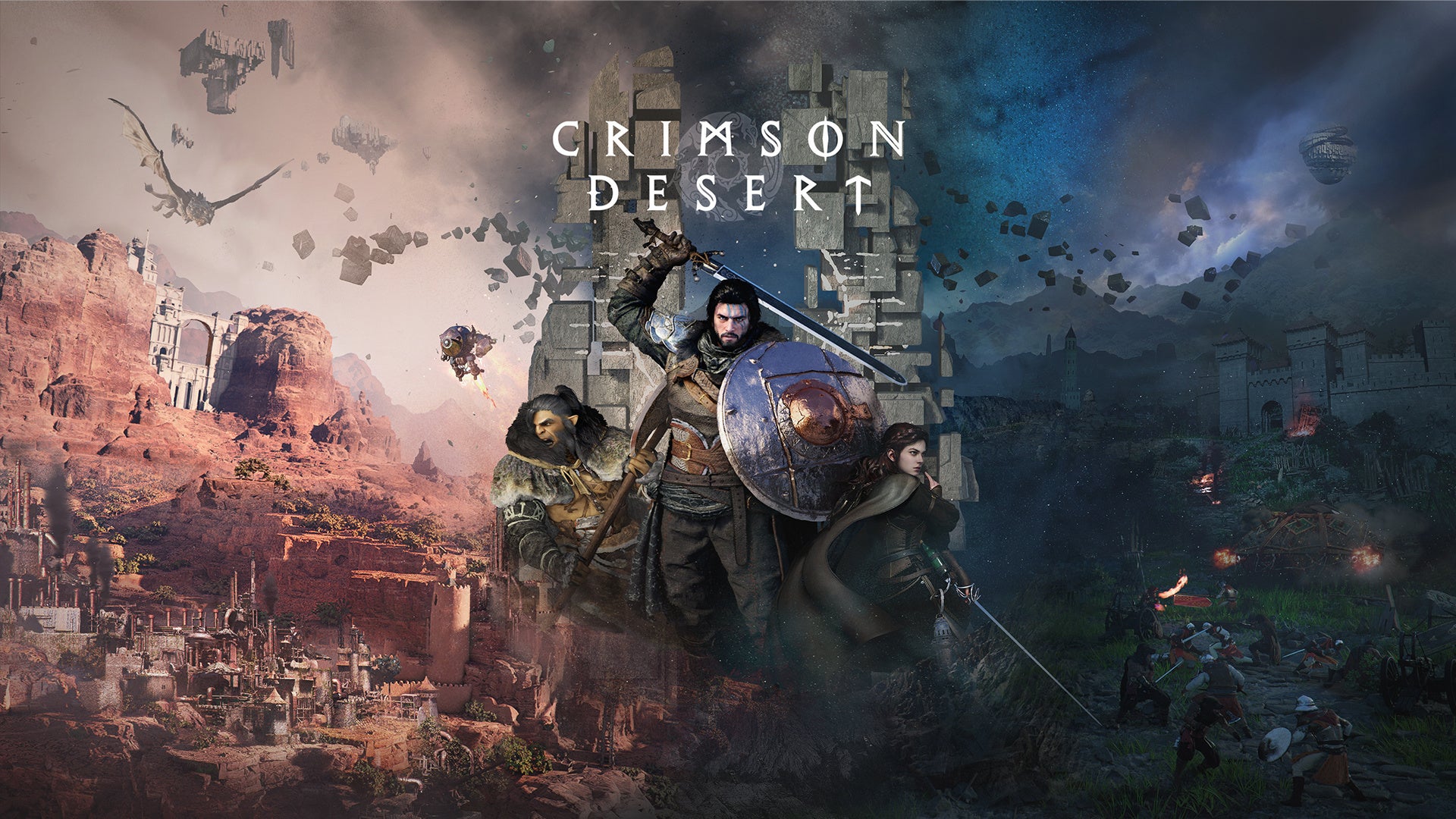
本レビューでは、私が実際に常用している厳選されたMODを8つピックアップし、それぞれの特徴から具体的な運用方法までを詳細に解説していきます。 この記事を読み終える頃には紅の砂漠を自分好みの環境で遊ぶためのMODに関する疑問が解決しているはずです。
- マップの視認性を劇的に向上させるアイコン変更
- ドラゴンの飛行制限とクールタイムの完全撤廃
- プレイスタイルに合わせたシステム数値の最適化
- 管理ツールを活用した安全かつ簡単なMOD導入
それでは解説していきます。



【紅の砂漠】プレイを劇的に変える便利系MODとは
PC版クリムゾンデザートにおけるMODの重要性
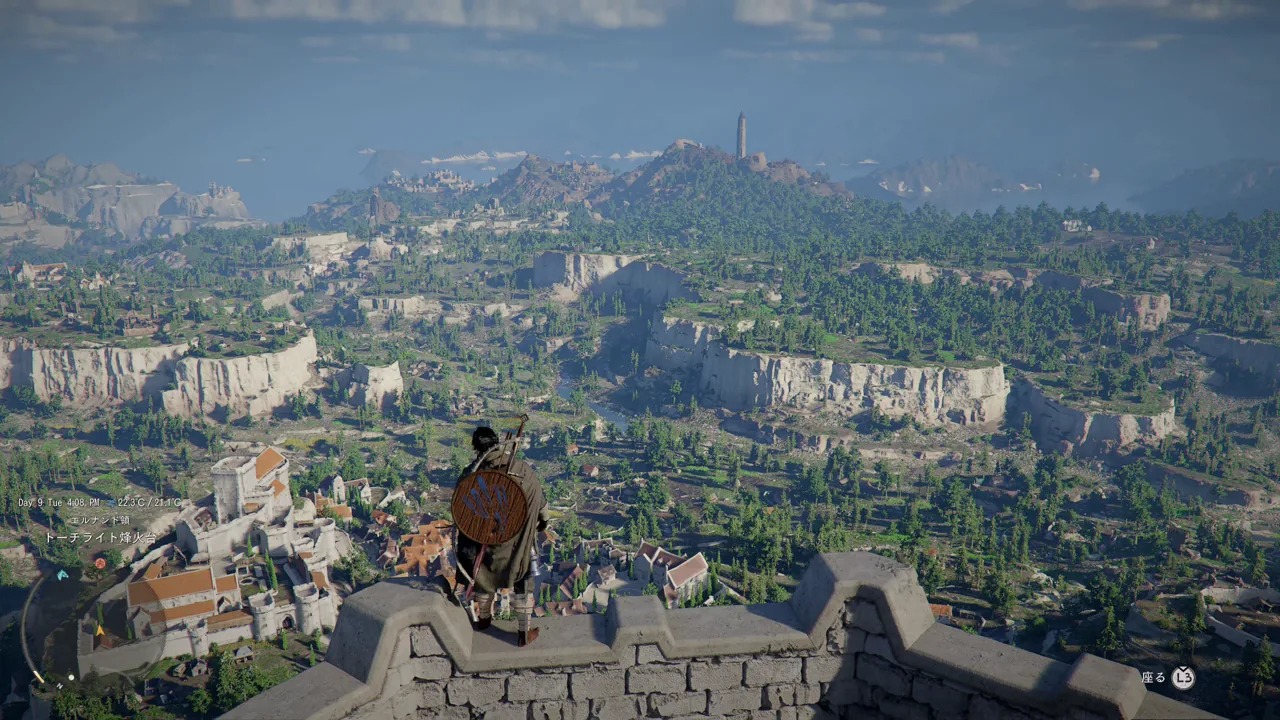
広大なパイウェル大陸を舞台とする本作は、圧倒的なグラフィックと作り込まれた世界観が魅力です。 しかし、長時間プレイしていると、システム面の細かな制限が気になり始めることがあります。
MOD(モディフィケーション)を導入することで、これらの細かな不満点を解消することが可能です。 プレイヤー自身の好みに合わせてゲーム環境を構築することは、PCゲームならではの醍醐味と言えます。
本作のMODコミュニティは活発であり、日々新しい拡張ファイルが作成されています。 UIの改善からシステム数値の変更まで、多岐にわたるカスタマイズが実現可能です。
JSON MODマネージャーによる簡単な導入方法
今回紹介する8つのMODは、すべて同じ拡張子を持つデータファイルとなっています。 そのため、専用の管理ツールであるJSON MODマネージャーを使用することで一括管理が可能です。
このマネージャーを経由することで、複雑なファイル配置やフォルダ構造の書き換えを行う必要がなくなります。 ダウンロードした圧縮ファイルのまま、または解凍した単一ファイルをツールに登録するだけで即座に適用されます。
MODのオン・オフもツール上で直感的に切り替えられるため、初心者にも扱いやすい環境が整っています。 手動でのデータ書き換えに伴うリスクを最小限に抑えられる点も、このツールの大きなメリットです。
MOD導入前の注意点とバックアップの推奨
非常に便利な拡張機能ですが、非公式のデータ改変であることには留意する必要があります。 ゲーム本体の大型アップデートが配信された直後などは、バージョン違いによる不具合が発生する可能性があります。
導入作業を行う前には、必ずセーブデータのバックアップを作成する手順を習慣化してください。 予期せぬクラッシュや進行不能バグに遭遇した場合でも、安全な状態に復帰できる環境を構築しておくことが重要です。
また、複数の拡張機能を同時に使用する場合は、内容が重複しないように注意する必要があります。 競合が発生すると、ゲームが起動しなくなったり、特定のアクションでフリーズしたりする原因となります。
バニラ状態の課題を解決するアプローチ
何も手を加えていないバニラ状態の本作も、十分に完成された素晴らしいゲーム体験を提供してくれます。 しかし、繰り返し行う探索や移動に関しては、徐々に作業感を覚えるプレイヤーも少なくありません。
例えば、ファストトラベルの代替となるマウントの呼び出し制限は、移動のテンポを阻害する要因になり得ます。 また、画面上に表示される様々なUI要素が、美しい景観の没入感を削いでしまうケースも存在します。
これらの課題に対して、有志が作成した拡張データを適用することで、ピンポイントでの解決を図ることができます。 自分のプレイスタイルに合致しない仕様のみを修正し、快適さを追求するアプローチが有効です。
今回厳選した8つのMODがもたらす恩恵
今回ピックアップしたデータは、主にUIの視認性向上とシステム制限の緩和を目的としています。 どれも私が実際に長期間運用し、安定性や利便性を確認済みのものばかりです。
ゲームバランスを根本から崩壊させるような、極端なチート機能を持つものは除外しています。 あくまで「本来のゲーム体験を損なわずに、プレイの快適度を一段階引き上げる」という基準で選定しました。
これらのデータを組み合わせることで、探索時のストレスは大幅に軽減されます。 広大な大陸の隅々まで、よりスムーズに冒険を進めることができるようになります。
競合を避けて安全にプレイするための知識
拡張機能を複数導入する際に最も注意すべきなのが、データ同士の競合問題です。 同じパラメータを書き換える複数のファイルを同時に有効化すると、エラーの原因となります。
今回紹介する8つのファイルに関しては、それぞれが独立したシステム領域を参照するように設計されています。 そのため、この8つを同時に導入したとしても、システム内部で競合が起きる心配はありません。
ただし、ご自身で独自に他の拡張データを追加する場合は、変更される項目を事前に確認する必要があります。 安定した動作環境を維持するためには、各データがどの機能に影響を与えているかを把握しておくことが肝心です。
おすすめ便利系MOD8選の特徴と詳細な導入手順
マップアイコン高画質化MOD (JX Map Icons)
ゲーム内のワールドマップに表示される各種アイコンのグラフィックを、より高品質なものに差し替えるファイルです。 デフォルトのアイコンと比較して、解像度が大幅に向上し、色合いも視認しやすいように調整されています。
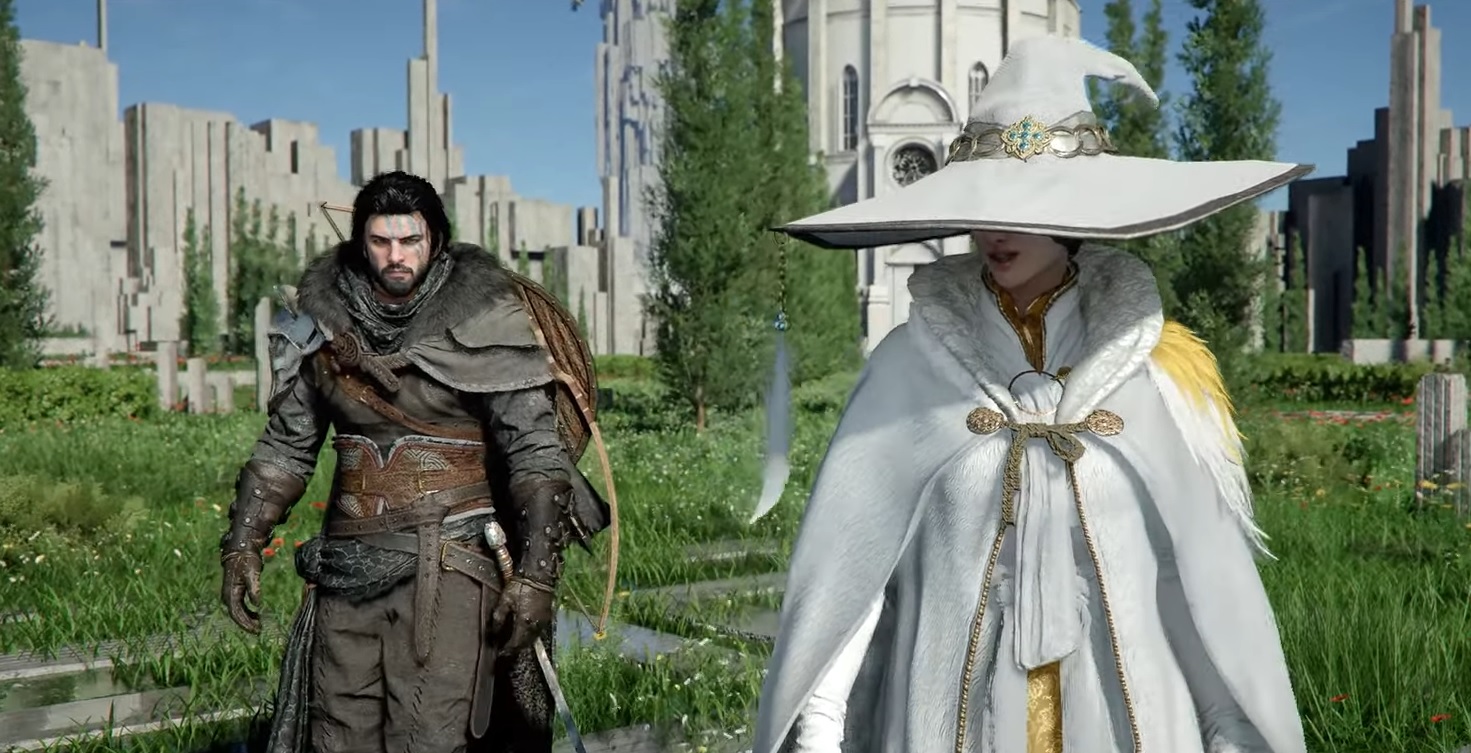
導入ファイルは過去にいくつかバージョンが存在しましたが、現在は不具合が修正された最新版のみを使用してください。 マネージャーに登録するだけで適用され、次回のゲーム起動時からマップ画面が一新されます。
マップを開いて拡大・縮小を繰り返しても、アイコンがぼやけることなく鮮明に表示されるのが特徴です。 エルナンドのような入り組んだ街並みの中にあるアイコンも、背景と同化することなくはっきりと認識できます。
視認性の向上と探索効率の劇的な変化
この拡張機能を導入することで、全体的なマップの雰囲気が大きく変わります。 釣り場、遺跡、祠、テントなど、それぞれのロケーションのアイコンがくっきりと浮かび上がります。
特に、敵が占領している要塞や灰色キャンプなどの危険地帯のアイコンが、非常に判別しやすくなります。 遠くからでも目的地の種類を瞬時に把握できるため、ルート構築などの探索効率が劇的に向上します。
アイコンの色味は少し茶色がかったアンティークな雰囲気に調整されています。 製作者によると、今後さらにマップの背景色と調和したバージョンも開発予定とのことです。
探索済みエリアの明確化システム
この機能のもう一つの大きなメリットは、探索状況の管理が容易になる点です。 洞窟などのロケーションにおいて、内部の宝箱をすべて取得し、探索が完全に終了した場所にはチェックマークが付与されます。
まだアイテムを取り逃している未探索の場所に関しては、白丸のアイコンが一つ表示されたままになります。 この明確な視覚的フィードバックにより、どこを探索し終えたのかがひと目で分かるようになります。
広大な世界をコンプリートしたいプレイヤーにとって、この機能は必須級の利便性を提供してくれます。 迷うことなく未踏の地へ向かうことができるため、非常に高く評価している機能の一つです。
ドラゴン飛行制限解除MOD (Unlimited Dragon Flying)
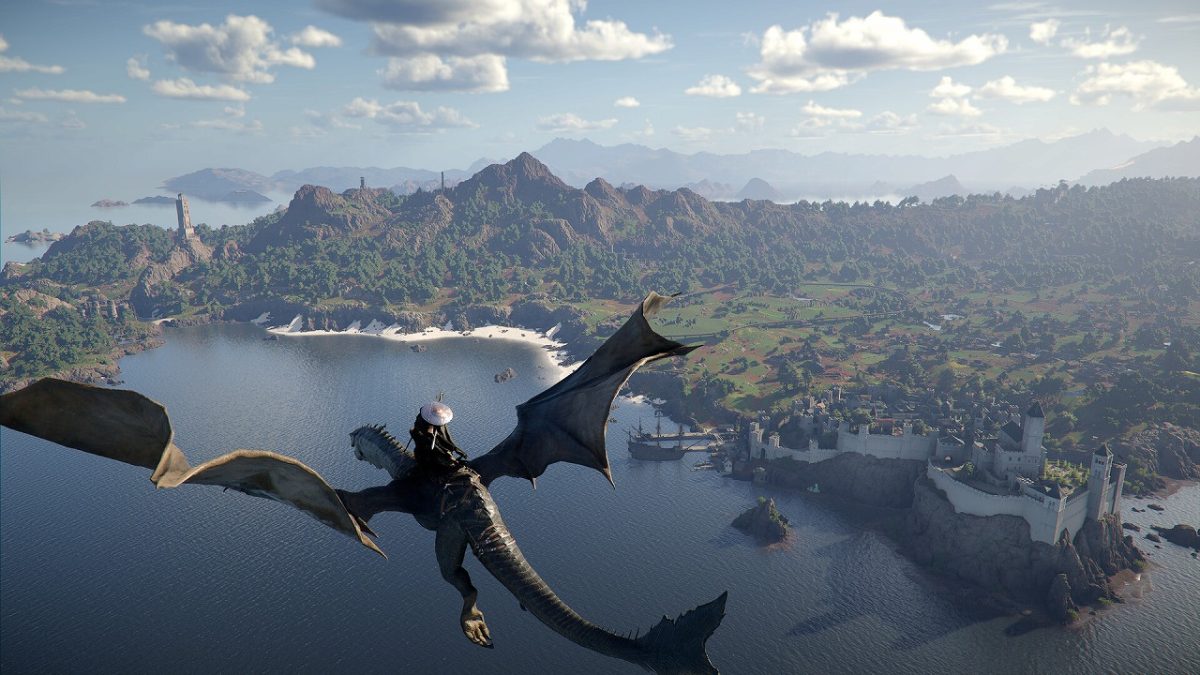
フィールド上の移動を劇的に快適にする、ドラゴンの運用制限を解除する拡張データです。 通常プレイで設定されているドラゴンの呼び出しに関するクールタイムを、完全に消し去ることができます。
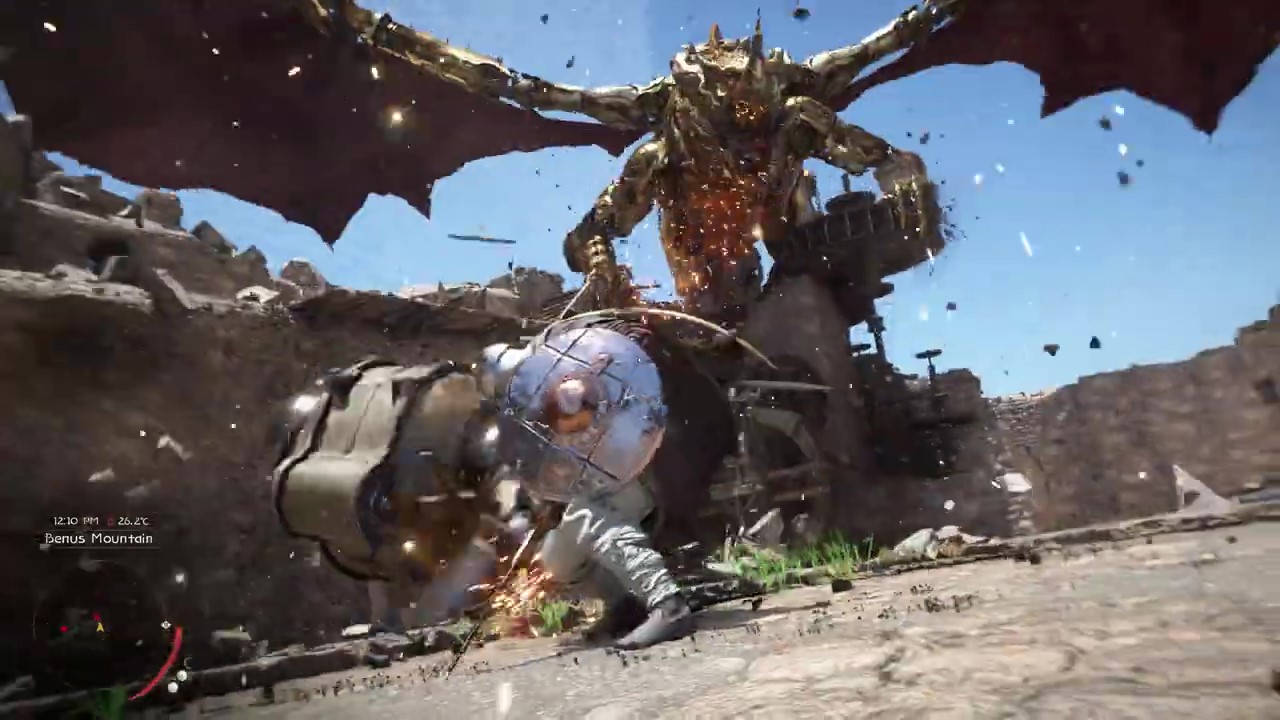
このファイルをマネージャーに登録するだけで、いつでもどこでも連続してドラゴンを呼ぶことが可能になります。 移動のテンポが格段に上がり、広大なマップの行き来にストレスを感じなくなります。
アビスの内部など、システム的に呼び出しが不可能な特殊エリアでは機能しません。 しかし、アビスから通常マップに帰還した直後に、待機時間なしで即座に呼び出すといった運用が可能です。
クールタイムの撤廃による機動力向上
クールタイムの制限がなくなることで、少しの距離でも気軽にドラゴンに乗って移動できるようになります。 空を飛んでいる最中に誤って落下してしまった場合でも、すぐに再呼び出しをして飛行に復帰できます。
灰色キャンプのような敵対エリアのど真ん中であっても、制限なく呼び出して離脱することが可能です。 探索と戦闘の切り替えが非常にスムーズになり、ゲーム全体の進行スピードが跳ね上がります。
機動力が向上することで、これまで行くのをためらっていた高所や遠方にも気軽に足を運べるようになります。 オープンワールドの自由度を最大限に引き出してくれる、非常に実用的なデータです。
進入禁止エリアの解除と新たな景観の発見
この機能のもう一つの強力な効果は、地域制限の撤廃です。 通常であれば、街の上空や特定の施設周辺を低空飛行すると、システムによって強制的に制限がかかり、離脱動作が発生します。
しかし、このデータを適用することで、エルナンドの城のすぐ近くなど、本来は入れない空域にも自由に侵入できるようになります。 高度を落として街の屋根のすぐ上を飛び回るといった、これまでにない視点での飛行体験が可能です。
さらに、強制着陸コマンドを使用することで、本来は降りられない街の中に直接降り立つこともできます。 建物の屋根や広場の中央など、少し強引な着地になりますが、新たなプレイスタイルを開拓できる面白い機能です。
伝説のマウント巨大化MOD (Silver Bang Un-Saddler & Resizer)
ゲーム内に追加される特定のマウント(銀の狼)の見た目とサイズを変更する拡張ファイルです。 デフォルト状態の銀狼は、キャラクターとの対比で少しサイズが小さく感じられることがあります。
このファイルを適用することで、マウントの体格を大きくし、より伝説の獣らしい威厳を持たせることができます。 また、背中に装着されているサドル(鞍)を非表示にし、野生の動物に乗っているような演出に変更します。
ファイルは倍率別に複数用意されており、好みに合わせて選択して導入する形式となります。 サイズの変更によって、騎乗時の視点の高さなども相対的に変化します。
サイズ変更とサドル非表示のカスタマイズ性
用意されているサイズ変更のファイルは、主に3つのバリエーションが存在します。 ご自身の好みの見栄えに合わせて、マネージャーで有効化するファイルを選択してください。
| バージョン | サイズ変更 | サドル表示 | 筆者のおすすめ度 | 特徴 |
|---|---|---|---|---|
| 1.0倍版 | 等倍(変更なし) | 非表示 | 低 | サイズはそのままに鞍だけを外したい人向け |
| 1.3倍版 | 1.3倍に拡大 | 非表示 | 中 | 少しだけ迫力を増したい、バランス重視の設定 |
| 1.5倍版 | 1.5倍に拡大 | 非表示 | 高 | 圧倒的な巨体となり、伝説のマウントにふさわしい威厳が出る |
変更前と変更後のサイズ比較
私が常用しているのは、最もサイズが大きくなる1.5倍のバージョンです。 このサイズになると、まるで名作映画に登場する巨大な山犬のような、圧倒的な存在感を放ちます。
グラフィックの処理上、影の描画部分に若干の違和感が生じる環境もあるようですが、プレイに支障はありません。 モフモフとした毛並みがさらに強調され、後ろ姿の愛らしさも倍増します。
このマウントは、猫のように耳をこするなど、独自の細かい仕草を持っています。 サイズが大きくなることで、そうしたリアリティのある動作がよりダイナミックに観察できるようになり、愛着が湧きます。
睡眠制限完全解除MOD (Let Me Sleep)
ゲーム内の時間経過をコントロールするための、睡眠システムに関する制限を解除するファイルです。 初期リリースから存在し、多くのプレイヤーに愛用されている定番の便利機能の一つです。
本作では、ベッドで休んで時間を進めた直後には、「今は休む時間ではない」といったシステムメッセージが表示され、連続で寝ることができない仕様になっています。 この拡張データを導入することで、その睡眠のクールタイム制限が完全に撤廃されます。
ファイル構成はシンプルで、解凍せずにZIPファイルのままマネージャーに登録するだけで機能します。 古いバージョンも存在するため、必ず最新版をダウンロードして適用するようにしてください。
時間経過の自由なコントロール
導入後は、特定の天候や時間帯を待つ際のストレスが皆無になります。 例えば、夜間にしか出現しない敵を狩りたい場合や、特定の時間帯の景色を撮影したい場合に重宝します。
灰色キャンプなどの安全地帯のベッドで、休むコマンドを何度でも連続で実行できるようになります。 1回につき12時間の睡眠をとり、起きた直後に再び12時間寝るといった操作が可能です。
この機能を使えば、36時間や48時間といった日数を一気にスキップすることも容易です。 クエストの進行フラグを時間経過で消化したい場面などでも、非常に役立つ機能と言えます。
連続睡眠によるメリットと活用法
時間のコントロールが自由になることで、ゲームプレイの効率が劇的に向上します。 特に、夜間の探索を好まないプレイヤーにとっては、常に昼間の明るい時間帯を維持できるというメリットがあります。
また、時間経過によってリポップ(再出現)するアイテムや資源の採集効率を高めるための手段としても活用できます。 連続で睡眠をとることで、採取ポイントの復活サイクルを強制的に早めることが可能です。
非常に地味な変更点に思えますが、一度この快適さを味わうと、バニラ状態の制限には戻れなくなります。 プレイスタイルの自由度を静かに、しかし確実に広げてくれる必須級の拡張機能です。
NPC好感度ブーストMOD (Trust Me)
街の住人や商人など、NPCに話しかけた際の「好感度」の上昇値を任意に変更できる拡張データです。 通常、挨拶などのアクションによる好感度の上昇値は「5」に設定されています。
このデータを適用することで、その上昇値を数倍から数十倍に跳ね上げることができます。 導入する際に、どの程度の倍率にするかを選択できる形式となっており、プレイスタイルに合わせた調整が可能です。
設定によっては、一度話しかけるだけで好感度を即座に最大値まで引き上げることも可能になります。 アイテムの割引や隠しアイテムの開示など、好感度システムを利用した攻略を大幅に短縮できます。
コミュニケーション効率の最大化
マネージャーのリストに表示されるファイルは、倍率ごとに分かれています。 2倍、5倍、10倍、20倍といった複数の選択肢から、適用したいものを1つだけ選んで有効化します。
注意点として、複数の倍率のファイルを同時に有効化するとシステムエラーの原因となります。 必ず1つの倍率のみを選択し、他の倍率のファイルはオフの状態にして運用してください。
| 設定倍率 | 1回の挨拶での上昇値 | 好感度MAXまでの目安 | ゲームバランスへの影響 |
|---|---|---|---|
| デフォルト | 5 | 20回程度 | 基準となるバランス |
| 5倍 | 25 | 4回 | 多少の作業感を残しつつ効率化 |
| 10倍 | 50 | 2回 | スムーズな進行を重視 |
| 20倍 | 100 | 1回 | 即時最大化。効率特化 |
倍率選択によるゲームバランスの調整
私が個人的に推奨し、常用しているのは「20倍」の設定です。 この設定であれば、初対面のNPCに対しても、1回挨拶コマンドを実行するだけで好感度が即座に+100となり、最大値に達します。
フィールドを歩いている傭兵や、街の商店の主人など、相手を選ばずに一瞬で信頼関係を築くことができます。 これにより、商店の隠しラインナップを素早く確認したり、好感度報酬のアイテムを即座に入手したりすることが容易になります。
効率と没入感のバランスに関する考察
この機能は非常に強力であり、ゲームの進行を大幅にショートカットできるため、ある種のチート要素を含んでいるとも言えます。 NPCと何度も会話を重ねて、徐々に仲良くなっていくという本来のロールプレイ体験を損なう側面もあります。
したがって、コツコツと好感度を上げる過程を楽しみたいプレイヤーには、この拡張データの導入はおすすめしません。 逆に、2周目のプレイであったり、アイテムのコンプリートを最優先に考えたりするプレイヤーにとっては、これ以上ないほど便利な機能となります。
ご自身のプレイスタイルと、ゲームに求める没入感のバランスを考慮した上で、導入するかどうか、そしてどの倍率を選択するかを判断してください。
クロスヘアカスタマイズMOD (Smaller Crosshair)
画面の中央に表示されるクロスヘア(照準)や、敵をロックオンした際のマーカーの表示を変更するファイルです。 弓などの遠距離武器を使用する際のUIをカスタマイズし、画面の視認性と没入感を高めることを目的としています。
このファイルには、大きく分けて2つのバージョンが同梱されています。 一つはクロスヘア自体を「小さくする」もの、もう一つは完全に「非表示にする」ものです。
自身の使用している入力デバイス(パッドか、キーボード・マウスか)によって、推奨される設定が大きく異なります。 マネージャー上で、自分の環境に合ったバージョンのファイルを選択して有効化してください。
画面の没入感を高めるUI非表示機能
「Smaller Crosshair(小さくする)」バージョンを選択した場合、標準のクロスヘアが縮小され、さらに照準が収束するようなアニメーションが削除されます。 これにより、画面中央の煩わしさが軽減され、視界がクリアになります。
「No Crosshair(非表示にする)」バージョンを選択すると、クロスヘアとロックオンマーカーの両方が完全に画面から消去されます。 戦闘時も常にUIの干渉がない状態となり、映画のような高い臨場感と没入感を味わいながらプレイすることができます。
私はより深い没入感を求めているため、後者の「完全に非表示にする」バージョンを導入してプレイしています。 何もない画面で敵と対峙する体験は、ゲームの空気感をよりダイレクトに伝えてくれます。
入力デバイス別の推奨設定
UIを完全に非表示にする設定は、コントローラー(パッド)でプレイしている方には比較的適応しやすい設定です。 パッド操作の場合、ある程度システム側のオートエイム(自動照準)やターゲット補正が働くため、画面中央のマーカーがなくても感覚的に敵を狙うことが可能です。
しかし、キーボードとマウスでプレイしている方には、完全非表示の設定はあまり推奨できません。 マウスでの精密なエイミングが求められる環境において、画面中央の照準が消失すると、どこを狙っているのかが全く把握できなくなります。
特に遠距離から特定の部位を狙撃したい場合などに、致命的な操作難を引き起こします。 そのため、キーボード・マウス環境のプレイヤーは、完全に消すのではなく「小さくする」バージョンを選択して導入することをおすすめします。
リソース消費量調整MOD (Resource Cost)
キャラクターの行動に必要な「スタミナ」と、魔法などの特殊行動に必要な「スピリット」の消費量を細かく調整できるファイルです。 以前はそれぞれの消費量を別々のファイルで管理する必要がありましたが、最新のデータでは1つのファイルで両方のリソースを統合管理できるようになりました。
このファイルの導入手順は、他のものと比較して少し特殊で複雑な操作が必要になります。 まず、圧縮ファイルのままマネージャーに登録し、初期状態ではファイル内の全ての設定を「オフ(無効)」にする必要があります。
マネージャー上でファイルの中身を展開すると、消費率を示す「0%」から「10%」「20%」といった様々なパーセンテージのタブが一覧で表示されます。 この膨大なリストの中から、自分が適用したい消費率のタブを一つだけ開き、その中の設定をオンにするという手順を踏みます。
スタミナとスピリットの統合管理
マネージャー上のリスト構造を正しく理解して設定を行うことが重要です。 リストに表示されている「0%」などの数値は、「通常時の何パーセントのコストを消費するか」を示しています。
つまり、「0%」のタブ内の設定をオンにすれば、スタミナとスピリットの消費量が完全にゼロになり、「無限」に使用できる状態になります。 「10%」を選択すれば、通常の10分の1の消費量でアクションを行えるようになります。
| マネージャー上の設定タブ | リソース消費量 | ゲーム内の挙動 |
|---|---|---|
| 100% | 通常通り | バニラ状態と同じ消費量 |
| 50% | 半減 | 長距離のダッシュや連続攻撃が容易に |
| 10% | 大幅軽減 | リソース枯渇をほぼ気にせず立ち回れる |
| 0% | ゼロ(無限) | 一切消費せず、永久にアクションが可能 |
プレイスタイルに応じた消費率の最適化
私は現在、テスト運用も兼ねてスタミナとスピリットの消費を「0%」に設定し、完全に無限の状態にしてプレイしています。 しかし、リソース管理もゲームの戦略の一部であると考えるプレイヤーにとっては、無限化はやりすぎに感じるかもしれません。
その場合は、マネージャーのリストを下にスクロールし、「50%」や「25%」といった適度な消費率のタブを探して適用してください。 「オールオン」のスイッチを使用すれば、選んだタブ内のすべてのアクションの消費率を一括で変更することができます。
絶対に守るべき注意点として、複数のパーセンテージのタブを同時にオンにしてはいけません。 例えば「0%」のタブと「25%」のタブの両方を有効にすると、システムの計算処理が競合し、ゲームが完全にフリーズしてしまいます。 必ず、適用するパーセンテージは1つだけに絞ってください。
スタミナバー非表示MOD (No Stamina Bar)
画面に表示される、キャラクターのスタミナ残量を示すバー(頑張りメーター)のUIグラフィックを消去するファイルです。 特に、前述のリソース消費をゼロにする拡張データを使用している場合に、強い効果を発揮します。
スタミナを無限に設定していると、画面に表示されるスタミナバーは増減することがなくなり、単なる視覚的なノイズとなってしまいます。 このファイルを導入することで、キャラクターの周囲に表示される無駄なメーターを消し去り、画面をすっきりと整理することができます。
このファイル単体で導入することも可能ですが、基本的にはリソース消費軽減のデータとセットで運用することを想定した設計になっています。 マネージャーに登録するだけで即座に適用され、煩わしい設定は不要です。
画面情報の整理とクリーンなUIの実現
実際に適用してフィールドを走ってみると、その画面のクリアさに驚くはずです。 長距離をダッシュしたり、連続で攻撃を繰り出したりといった激しいアクションを行っても、画面中央にスタミナバーが一切表示されなくなります。
クロスヘアを非表示にするデータと併用することで、画面上のUI要素を極限まで減らすことができます。 美しいクリムゾンデザートのグラフィックを、UIの邪魔立てなしに隅々まで堪能できるようになるため、景観を楽しみたいプレイヤーには特におすすめです。
リソース無限化MODとの連携運用
スタミナバーが非表示になるということは、当然ながら現在のスタミナ残量が視覚的に確認できなくなることを意味します。 そのため、リソース消費を通常のまま(100%)にしている状態でこのデータのみを導入すると、いつスタミナが切れるか分からず、戦闘が非常に困難になります。
したがって、この機能は「リソース消費0%(無限)」、あるいはそれに近い大幅な軽減設定を行っている環境下での使用が前提となります。 自分のプレイスタイルに合わせて、リソース管理関連の機能はセットで構成を検討してください。
まとめ
今回ご紹介した8つの拡張データは、広大なオープンワールドの探索をよりスムーズにし、システム面でのストレスを劇的に軽減してくれるものばかりです。 特にマップアイコンの視認性向上や、ドラゴンの制限解除は、プレイの快適度を根本から底上げしてくれます。
全てのファイルはJSON MODマネージャーを通じて一括管理できるため、複雑な作業なしに安全に導入・削除が可能です。 ご自身の入力デバイスやプレイスタイルに合わせて、適度なバランスで機能を取り入れ、快適な紅の砂漠ライフを実現してください。
筆者情報
筆者:桐谷シンジ フリーランスのゲーム攻略ライター。慶應大学卒業後、大手出版社を経て、現在に至る。 幅広いゲームに携わるが、主にRPG/FPS/サンドブロック系のゲームを得意とする。 最近の悩みは趣味の時間が取れず、積みゲーが100作品を超えたこと。