編集デスク ゲーム攻略ライターの桐谷シンジです。 今回も多く寄せられてる質問にお答えしていきます。
この記事を読んでいる方は紅の砂漠におけるMOD管理マネージャーの注意点とバックアップの重要性が気になっていると思います。

PCゲームの醍醐味とも言える拡張要素ですが一歩間違えると大切な進行状況を全て失う危険性も潜んでいます。
この記事を読み終える頃には安全なMOD運用と確実なバックアップ方法の疑問が解決しているはずです。
- アップデート時の機能停止と対応策
- 不具合発生時のファイル整合性確認
- マネージャーを利用した安全な管理
- セーブデータと特定ファイルの退避
それでは解説していきます。



【紅の砂漠】MOD管理マネージャー導入時の注意点と基礎知識
ゲームアップデートに伴うMOD機能停止のリスクと対策
PCゲームにおいて非公式の拡張データを利用する際、最も気をつけなければならないのが公式アップデートとの競合です。
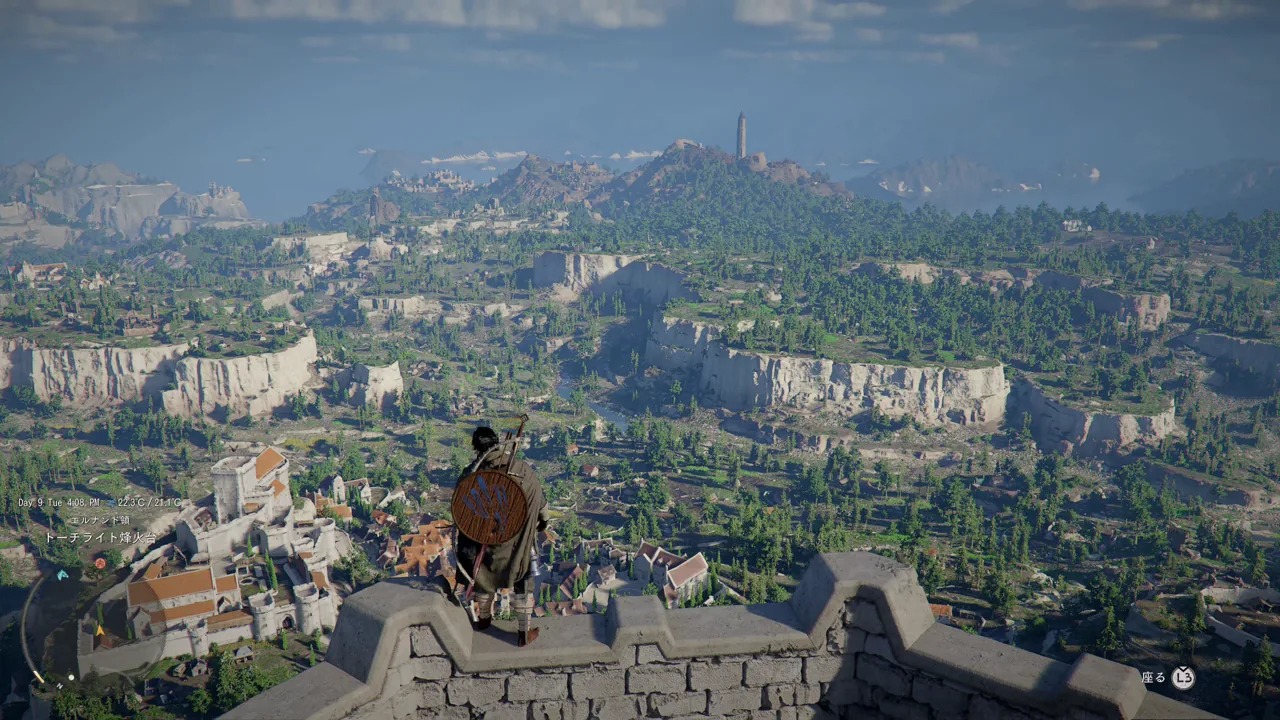
紅の砂漠においても定期的なパッチ配信や大型アップデートが実施されますが、その度に導入している拡張機能が一時的に使えなくなる現象が発生します。
これは開発陣が意図的に排除しているわけではなく、ゲームの根幹となるプログラムが書き換えられることで、古いバージョン向けに作られたデータが読み込めなくなるためです。
このような状況に直面した場合、焦ってゲームをアンインストールする必要はありません。
基本的には拡張データ制作者が最新のゲームバージョンに対応した更新ファイルを公開するのを待つことになります。
待つべき期間と一時的な対処法
人気の高い拡張データであれば、公式アップデートから数日以内に対応版がリリースされることがほとんどです。
しかし、制作者の都合によっては数週間待たされることや、最悪の場合はそのまま更新が途絶えて使用不可になるケースも珍しくありません。
更新が来るまでの間は該当の拡張機能を無効化し、バニラと呼ばれる初期状態でプレイを続けるのが最も安全な対処法となります。
後述する管理ツールを使用していれば、この有効化と無効化の切り替えがワンクリックで行えるため、アップデート直後の混乱を最小限に抑えることが可能です。
不具合発生時のファイル整合性確認の重要性
アップデート後や新しい拡張データを導入した直後にゲームが起動しなくなる、あるいは特定の画面でフリーズするといった不具合に見舞われることがあります。
こうした場合、原因となっていると思われる拡張ファイルをローカルフォルダから手動で削除するプレイヤーが多いですが、実はそれだけでは問題が解決しないことが多々あります。
なぜなら、Steamなどのプラットフォームにはクラウドセーブ機能やファイルの自動修復機能が備わっており、手動で消したはずのファイルがクラウドから勝手に再ダウンロードされてしまうことがあるからです。
この厄介なループを断ち切るために必須となる手順が「ファイルの整合性確認」という作業です。
整合性確認の具体的な手順と効果
ファイルの整合性確認を行うには、Steamのライブラリから紅の砂漠を右クリックし「プロパティ」を開きます。
次に「インストール済みファイル」のタブを選択し「ゲームファイルの整合性を確認」というボタンをクリックしてください。
この作業を実行すると、プラットフォーム側があなたのPC内にあるゲームファイルと、サーバー上にある公式の正しいファイルを照合してくれます。
もし変更が加えられていたり欠損しているファイルがあれば、自動的に正しいファイルへとダウンロードして置き換えてくれる非常に強力な修復ツールです。
不具合が起きた際は、拡張データを全て削除した後に必ずこの整合性確認をセットで行う癖をつけてください。
必須アイテム消失を防ぐセーブデータ管理の鉄則
拡張データを導入するにあたり、最も恐ろしい悲劇がセーブデータの破損や取り返しのつかないアイテムの消失です。

例えば、紅の砂漠のインベントリ枠はゲーム内で通常250程度が最大値となっています。
しかし、便利な拡張機能を利用することでこの枠を999やそれ以上に拡張し、大量のアイテムを持ち歩くことが可能になります。
ここで注意すべきなのが、公式アップデートなどで拡張機能が使えなくなり、無効化した状態でセーブデータをロードしてしまった場合です。
本来の最大値である250を超えて所持していたアイテムは、ロードした瞬間に四次元の彼方へ消え去ってしまい、二度と手元に戻ってくることはありません。
自己責任の原則と防衛策
上記のようなアイテム消失は氷山の一角であり、予期せぬフラグのバグや進行不能など、様々なトラブルが想定されます。
拡張データを利用する以上、全てのトラブルは自己責任となるのがPCゲーム界隈の暗黙のルールです。
そのため、新しい拡張要素を導入する前、あるいはゲームを起動する前には、必ずセーブデータのバックアップを取ることを鉄則としてください。
万が一アイテムが消失したりデータが壊れたりしても、バックアップさえあれば導入前の状態に時間を巻き戻すことができます。
面倒に感じるかもしれませんが、何十時間というプレイ時間を一瞬で無駄にしないための最強の防衛策です。
MODマネージャーの仕組みとローカルフォルダへの影響
紅の砂漠で現在主流となっているJSON形式の拡張データを管理するために「JSON MOD Manager」というツールが広く利用されています。
この管理ツールの最大の利点は、ゲーム本体のローカルフォルダを直接汚さない「スタンドアロン駆動」であるという点です。
従来の拡張機能は、ゲームのインストールフォルダに直接ファイルをコピー&ペーストする必要があり、元に戻す際の手間が非常に煩雑でした。
しかし、この管理ツールを使えばツール側の専用フォルダにファイルを配置するだけで済みます。
ツール上で適用ボタンを押すことで、ゲーム側に一時的な変更を加える仕組みとなっているため、管理が視覚的にも直感的にも分かりやすくなっています。
手動管理とマネージャー管理の比較
拡張データの管理方法について、手動で行う場合とマネージャーを利用する場合の差異を分かりやすく表にまとめました。
スマホからでも違いが比較しやすいよう、重要なポイントを絞っています。
| 比較項目 | 手動での直接管理 | マネージャーでの管理 |
|---|---|---|
| 導入の手間 | ファイルの直接上書きが必要 | ドラッグ&ドロップで完了 |
| 有効・無効化 | ファイルの出し入れが必要 | ツールのボタン一つで切替 |
| 初期化の難易度 | 元ファイルの特定が困難 | ツールのリストア機能で一発 |
| フォルダの汚染度 | ゲーム本体に直接影響する | ツール内で完結し影響が少ない |
| 競合の把握 | 起動するまで分からない | ツール上で視覚的に確認可能 |
この表からも分かる通り、安全かつ快適にカスタマイズを楽しむためには、管理ツールの導入が必須級と言えます。
アンインストール時の残存ファイル削除と完全初期化
様々な拡張機能を試した結果、一度全てをリセットして初期状態(バニラ)に戻したくなる時が必ず来ます。

管理ツールを使用していれば初期化は比較的簡単ですが、完全にクリーンな状態に戻すためにはいくつか手動で確認すべき手順が存在します。
まず、管理ツール上で全ての拡張機能を「アンインストール」または「リストア」して適用を解除します。
これだけでも大半は元に戻りますが、ローカルフォルダ内には管理ツールが自動生成した設定ファイルやキャッシュフォルダが残存しているケースがあります。
紅の砂漠の場合、ローカルフォルダ内に「36」以降の連番が振られた新しいフォルダが生成されていることがあり、これらはツールによる産物です。
クリーンアップの最終確認
完全な初期化を目指すのであれば、ゲームの実行ファイルが入っている「bin64」などの重要なシステムフォルダは絶対に消さず、ツールが生成した「36」以降の数字フォルダのみを手動で削除してください。
さらに、後述するバックアップ手順で退避させておいた初期状態のシステムファイルを元の位置に上書きして戻します。
ここまで手作業で残存ファイルを掃除した上で、最後にSteamの「ファイルの整合性確認」を実行します。
この一連の流れを行うことで、目に見えない不要なデータまで完全に除去され、購入直後と全く同じクリーンな紅の砂漠の環境を取り戻すことができます。
導入前の掲示板確認による安全なMOD選定方法
星の数ほどある拡張データの中から、自分の環境で安全に動作するものを見つけ出すのは初心者にとって難しい課題です。
海外の有名サイトでファイルをダウンロードする際、多くの人は説明欄(Description)だけを読んで満足してしまいます。
しかし、最も重要かつ有益な情報が隠されているのは、実はその隣にある掲示板(Posts)タブなのです。
ここには、世界中のプレイヤーからの動作報告や不具合の相談、アップデートに対する悲鳴などがリアルタイムで書き込まれています。
導入を検討している拡張データがあれば、ダウンロードボタンを押す前に必ずこの掲示板に目を通す習慣をつけてください。
掲示板から読み解く有益なサイン
掲示板は英語で書かれていることが多いですが、ブラウザの翻訳機能を活用すれば内容は十分に理解できます。
「管理ツールでうまく動作しました」「最新アップデート後も問題ありません」といった感謝のコメントが並んでいれば、安心して導入できるサインです。
逆に「ゲームがクラッシュする」「○○の機能が動かなくなった」「作者は早く修正してくれ」といった怒りや報告のコメントが散見される場合は、導入を見送るのが賢明です。
また、他のプレイヤーが独自に発見した不具合の回避方法や、パラメータの調整方法などが共有されていることも多く、トラブルシューティングの宝庫とも言える場所です。
【紅の砂漠】セーブデータと重要ファイルのバックアップ手順徹底解説
バックアップ専用フォルダの作成と運用ルール
安全なゲームプレイを担保するためには、計画的なバックアップ体制の構築が不可欠です。
まずはご自身のパソコンの中で、誤って削除しにくい分かりやすい場所に「紅の砂漠バックアップ用」といった名前の専用フォルダを新規作成してください。
デスクトップでも構いませんし、容量に余裕のある別ドライブ(Dドライブなど)があればそちらの方がより安全です。
この専用フォルダの中に、さらに「日付」や「導入前の状態」といった細かいフォルダを階層状に作っていくのがおすすめの運用ルールです。
無秩序にファイルをコピーするだけでは、いざ復旧が必要になった際に、どの時点のデータなのか判別できなくなってしまうからです。
履歴を残す重要性
バックアップは常に最新のものだけを上書き保存するのではなく、過去数回分の履歴を残しておくことを強く推奨します。
なぜなら、不具合が発生したことに気づくのが遅れ、すでにデータが壊れた状態でバックアップを取ってしまう危険性があるからです。
3日前のデータ、1週間前のデータというように複数の地点のセーブデータを残しておけば、最悪の事態に陥っても被害を最小限に食い止めることができます。
専用フォルダを活用し、規則正しいバックアップの履歴を管理することが、精神的な安心感に直結します。
変更対象ファイル「0_PAPG.T」の確実な退避方法
管理ツールを導入する際、セーブデータ以上に優先してバックアップしなければならない非常に重要なシステムファイルが存在します。
紅の砂漠のローカルフォルダ内を奥へ進むと「Meta」というフォルダがあり、その中に「0_PAPG.T」というファイルが格納されています。
このファイルは、ゲーム内の様々な基礎パラメータを司る重要なデータ群ですが、今回紹介しているJSON形式の管理ツールは、このファイルに直接変更を加えることで拡張機能を実現しています。
つまり、このファイルの初期状態(バニラ状態)のバックアップを取っておかないと、拡張機能を完全に無効化して元に戻すことが非常に困難になります。
ローカルフォルダへのアクセスと退避
この重要ファイルを退避させるために、まずはSteamのライブラリから紅の砂漠を右クリックし「管理」から「ローカルファイルを閲覧」を選択してインストール先を開きます。
そこから「Meta」フォルダを見つけ出し、中にある「0_PAPG.T」をコピーしてください。
そして、先ほど作成した「バックアップ専用フォルダ」内に貼り付けて安全に保管します。
もし管理ツールの使用をやめたくなった場合は、この保管しておいた純粋な「0_PAPG.T」を元のMetaフォルダ内に上書きコピーすることで、システムの根幹を初期状態に復元させることができます。
隠しフォルダ内のセーブデータ保存場所へのアクセス
紅の砂漠のセーブデータは、ゲームのインストールフォルダとは全く別の、少し見つけにくい場所に保存されています。
具体的には、パソコンのCドライブ内にあるユーザー個別のフォルダの奥深くに格納されています。
Windowsの標準設定ではこの場所は「隠しフォルダ」として設定されており、そのままでは画面上に表示されないため、多くのプレイヤーがセーブデータの場所を見失ってしまいます。
まずはエクスプローラー(フォルダの画面)上部にある「表示」タブからオプションを開き、「隠しファイル、隠しフォルダー、および隠しドライブを表示する」という項目にチェックを入れてください。
セーブデータまでの正確なパス
隠しフォルダが表示されるようになったら、以下の経路を辿ってセーブデータの場所まで移動します。
Cドライブを開き「Users(またはユーザー)」フォルダへ進み、ご自身の「Windowsのユーザー名」のフォルダを開きます。
そこから先ほど表示可能にした「AppData」を開き、「Local」→「PearlAbyss」→「CD_CrimsonDesert」→「Save」と進んでください。
この「Save」フォルダの中に格納されているすべてのファイルが、あなたが今まで遊んできた紅の砂漠の血と汗の結晶であるセーブデータです。
バックアップを取る際は、中のファイルを個別で選ぶのではなく、この「Save」フォルダごと丸ごとコピーして専用フォルダに退避させるのが最も確実な方法です。
手動セーブとオートセーブの仕様と復元プロセス
先ほど見つけたSaveフォルダの中身を確認すると、数字が割り振られた複数のファイルが存在していることに気がつくはずです。
紅の砂漠では、ゲーム側が特定のタイミングで自動的に記録する「オートセーブ」と、プレイヤーがメニューから任意のタイミングで記録する「手動セーブ」の二つの枠が用意されています。
ファイル名に「01」や「02」とついているものがオートセーブ枠であり、「0」から「8」などの数字が割り当てられているものが手動セーブ枠に該当します。
バックアップからデータを復元する際は、これらのファイル群を元のSaveフォルダに全て上書きコピーすることで、当時の進行状況を完全に呼び戻すことができます。
復元時の注意点と確認作業
データを復元する際の重要な注意点として、ゲームを起動したままの状態でセーブデータの上書きを行わないでください。
必ずゲームを完全に終了させた状態で、バックアップフォルダからSaveフォルダへとファイルのコピー&ペーストを実行します。
上書きが完了したらゲームを起動し、ロード画面で各セーブデータのプレイ時間や現在地を確認し、意図した通りの日時のデータが正しく読み込まれているかをチェックしてください。
この確認作業を怠ると、古いデータで上書きしてしまったことに後から気づき、取り返しのつかない後悔をすることになります。
クラウド同期とローカルデータの競合回避策
Steamを利用してゲームをプレイしている場合「Steamクラウド」という便利な機能がデフォルトで有効になっています。
これは、セーブデータを自動的にインターネット上のサーバーに保存し、別のパソコンからでも同じ進行状況で遊べるようにする素晴らしい機能です。
しかし、ローカルのセーブデータをバックアップから手動で復元した際、このクラウド同期機能が裏目に出ることがあります。
復元した古いデータよりも、クラウド上に残っている新しい(しかし不具合を含んでいるかもしれない)データの方が最新であるとSteamが誤認し、勝手にクラウドのデータで上書きしてしまう現象、いわゆる「競合」が発生します。
クラウド機能の一時停止と強制上書き
このような競合を防ぐためには、バックアップからデータを復元する作業を行う前に、一時的にSteamクラウドの同期機能をオフにする必要があります。
Steamのライブラリから紅の砂漠のプロパティを開き、「一般」タブ内にある「Steamクラウドにゲームを保存する」のチェックを外してください。
この状態でローカルのセーブデータを上書き復元し、一度ゲームを起動してセーブデータが正しく読み込めるか、正常にプレイできるかを確認します。
問題なく動作し、新たにゲーム内でセーブを行ってローカルのデータを最新状態に更新してから、再びSteamクラウドのチェックを入れて同期を有効にすることで、安全にクラウド側のデータも上書き更新させることができます。
バックアップ失敗時のトラブルシューティングと復旧術
どれだけ慎重に手順を踏んでいても、人為的なミスやシステムのエラーによってバックアップの復元に失敗し、セーブデータが読み込めなくなってしまうトラブルは起こり得ます。
「データが破損しています」といったエラーメッセージが出た場合、パニックにならずに冷静に状況を分析することが大切です。
まず考えられる原因は、復元時にファイルの一部が欠損したか、フォルダの階層構造を間違えて配置してしまったケースです。
もう一度バックアップ専用フォルダからファイルをコピーし直し、正しい「Save」フォルダ内に確実に上書きペーストされているか、ファイル構成を再確認してください。
最終手段としての整合性確認と再インストール
ファイルの配置が正しいにも関わらずセーブデータが読み込めない場合は、拡張データの影響でゲーム側の実行システム自体に異常をきたしている可能性があります。
この場合はセーブデータを疑う前に、ゲーム本体の修復を試みます。
前半で解説した通り、管理ツールから拡張機能を全て外し、初期の「0_PAPG.T」を戻した上で、Steamから「ファイルの整合性確認」を実行してゲームをクリーンな状態にしてください。
バニラ状態の正常なゲームプログラムであれば、復元したセーブデータもすんなりと読み込んでくれることが多々あります。
それでも解決しない場合は、セーブデータだけを安全な場所に退避させた上で、ゲーム自体を一度完全にアンインストールし、再インストールするという最終手段を取ることで、大半のトラブルは解決に向かうはずです。
まとめ
筆者情報
筆者:桐谷シンジ フリーランスのゲーム攻略ライター。慶應大学卒業後、大手出版社を経て、現在に至る。 幅広いゲームに携わるが、主にRPG/FPS/サンドブロック系のゲームを得意とする。 最近の悩みは趣味の時間が取れず、積みゲーが100作品を超えたこと。