編集デスク ゲーム攻略ライターの桐谷シンジです。 今回も多く寄せられている質問にお答えしていきます。
この記事を読んでいる方は「ぽこあポケモン」のゲームプレイをより快適にするための、最適な初期設定やキーバインドが気になっていると思います。 広大なオープンワールドを探索し、多彩なアクションを要求される本作においては、操作設定を見直すだけでプレイの質が劇的に向上します。
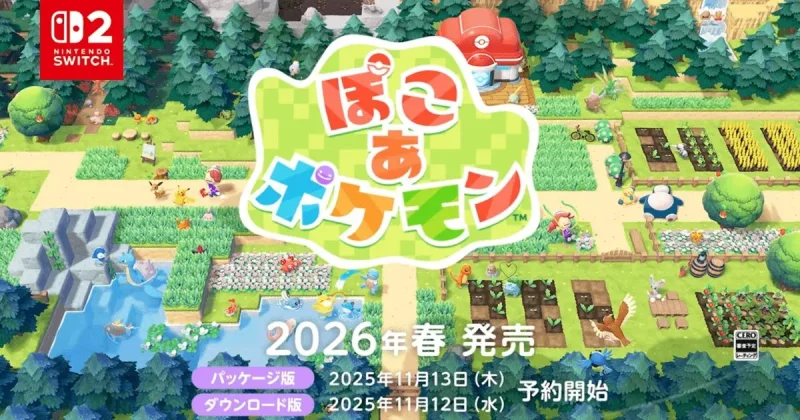
この記事を読み終える頃にはキーバインドや各種設定に関する疑問が解決しているはずです。
- ワンタップダッシュ設定による操作性の劇的な向上
- プレイスタイルに合わせた最適なボタン配置の選択
- 文字速度や振動などシステム周りの最適化手法
- 快適な冒険を支えるカメラとグラフィックの詳細調整
それでは解説していきます。


ぽこあポケモンの世界を堪能するための第一歩
初期設定を見直すことの圧倒的なメリット
新たにゲームを始める際、早く世界に飛び込みたい気持ちから初期設定をデフォルトのまま進めてしまう方は少なくありません。 しかし、「ぽこあポケモン」のような広大なフィールドを駆け巡り、リアルタイムで様々なアクションを行うゲームにおいて、設定の最適化は必須のアプローチと言えます。
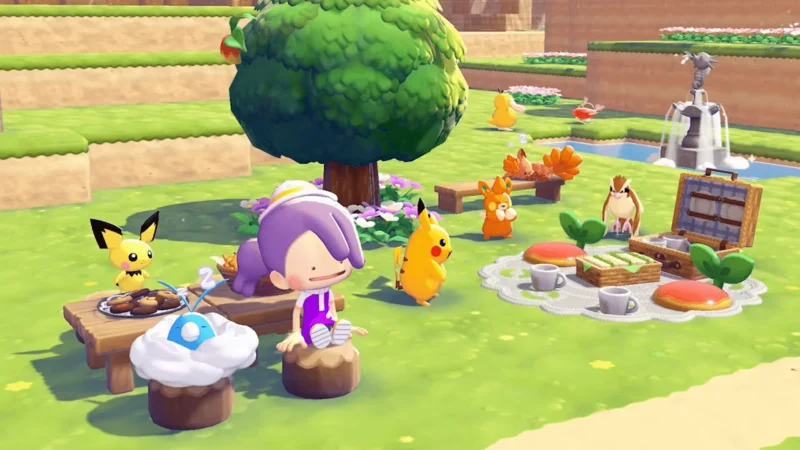
初期設定を見直す最大のメリットは、長時間プレイにおける身体的な疲労の軽減と、直感的な操作によるストレスの排除にあります。 特に本作は探索、捕獲、戦闘、そして拠点での建築要素など、多岐にわたる操作をシームレスに行う必要があります。
デフォルト設定では指の動きに無理が生じたり、視点移動に制限がかかったりする場面が存在します。 これらのハードルを事前に取り除くことで、プレイヤーはゲームの純粋な楽しさだけに没頭することが可能となります。
本レビューでは、私が数多くのタイトルをやり込んできた経験と、実際に本作を長時間プレイした検証結果に基づき、最も効率的かつ快適なセッティングを提案します。
ペルソナの悩みを解決する最重要課題
多くの方から寄せられる悩みの中で最も頻度が高いのが、「ダッシュ操作が疲れる」「走りながら周囲を見渡すのが難しい」という操作性に関する問題です。 広大なマップを移動することが基本となる本作において、移動のストレスはゲーム全体のモチベーション低下に直結します。
また、アクションゲームにおいて視点(カメラ)の自由度は、敵の発見や攻撃の回避など、生存率に直結する極めて重要な要素です。 次項では、この最も深刻な悩みを根本から解決する「神キーバインド」の設定方法について、徹底的に解説していきます。
この設定を行うだけでも、本作への没入感と操作の快適性は見違えるほど向上するはずです。
操作性を劇的に変える神キーバインド設定の詳細
デフォルト設定が抱える根本的な落とし穴
「ぽこあポケモン」の初期設定において、最もネックとなるのが「走る」アクションの操作割り当てです。 デフォルトの設定では、Bボタン(もしくはそれに相当するボタン)を「長く押す」ことでダッシュ状態に移行します。 この「長押し」という仕様が、長時間の探索においてプレイヤーの親指に多大な負担を強いることになります。
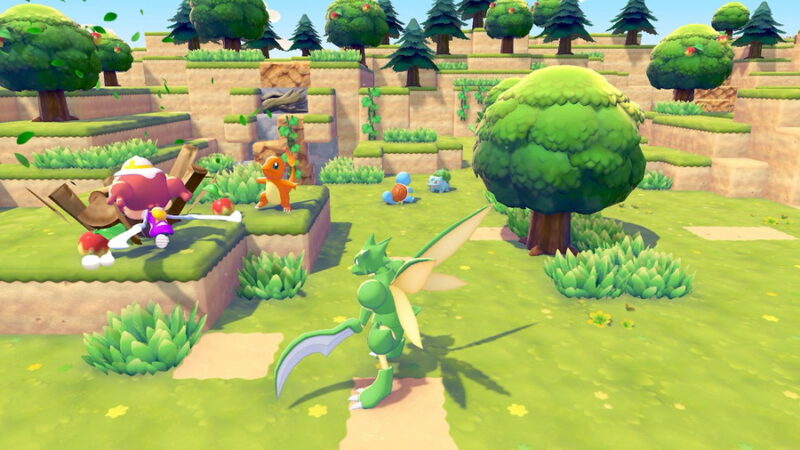
さらに深刻な問題は、右手の親指の役割分担にあります。 一般的なコントローラーの構造上、右手の親指はA、B、X、Yなどのアクションボタンの操作と、右スティックによる視点(カメラ)移動の両方を担っています。
Bボタンを長押しして走っている最中は、当然のことながら右手の親指がBボタンに固定されてしまいます。 その結果、走りながら右スティックを操作して周囲を見渡すという、オープンワールド探索において必須となるアクションが物理的に不可能、もしくは極めて困難になります。
いわゆる「モンハン持ち」と呼ばれる特殊な指の配置(人差し指でアクションボタンを押す特殊な持ち方)を習得すれば解決できますが、長時間のプレイには適さず、指の関節を痛めるリスクも伴います。 この視点移動の不自由さこそが、デフォルト設定における最大の落とし穴なのです。
Bボタン派とRボタン派のプレイスタイル比較
ダッシュ操作のボタン割り当てについては、大きく分けて「Bボタン派」と「Rボタン派」の二つの流派が存在します。 どちらを選ぶべきかは、プレイヤーが過去にどのようなゲームに慣れ親しんできたかによって異なります。
以下の表に、それぞれのボタン配置のメリットとデメリット、そして適したプレイヤーの傾向をまとめました。
| 設定タイプ | メリット | デメリット | 適したプレイヤーの傾向 |
|---|---|---|---|
| Bボタンで走る(デフォルト基準) | 過去のRPGシリーズなどで馴染み深い操作感。キャンセル操作と直感的に連動しやすい。 | 親指が塞がりやすく、デフォルトの長押し仕様では視点移動が絶望的になる。 | 伝統的なRPGの操作に慣れている方。Rボタンは別のアクションに使いたい方。 |
| Rボタンで走る(入れ替え設定) | 人差し指でダッシュ操作を行うため、右手の親指が常に自由になり、視点移動が容易になる。 | ダッシュ以外の基本操作(キャンセルやしまう動作など)との連携に戸惑う可能性がある。 | 「モンスターハンター」など、Rボタンダッシュの狩りゲー・アクションに慣れている方。 |
過去に「モンスターハンター」などのRボタンダッシュを採用しているアクションゲームをやり込んできた方であれば、オプション画面の「走ると跳ねるの操作」の項目から、走るをR、跳ねるをBに「入れ替える」設定を推奨します。 これにより、右手の親指を常に右スティックの視点移動に専念させることができ、直感的なアクションが可能になります。
しかし、Bボタンダッシュの操作感に慣れきっている方にとっては、この変更は逆にストレスとなる場合もあります。 そこで、Bボタンダッシュのまま視点移動の問題を完全にクリアする、画期的な設定方法を次項で解説します。
ワンタップダッシュを実現する最強のキーバインド手順
Bボタンで走る操作感を維持しつつ、走りながらの視点移動を可能にする魔法のような設定が存在します。 それが「走る切り替え」機能を活用したキーバインドの変更です。
この設定を行うことで、Bボタンを長押しし続ける必要がなくなり、一度ボタンを押す(ワンタップする)だけで自動的に走り続ける状態を維持できるようになります。 具体的な設定手順は以下の通りです。
設定画面へのアクセスと項目変更
まず、ゲームプレイ中に「プラスボタン(+)」を押してメインメニューを開きます。 メニュー内から歯車のアイコンで示された「設定」もしくは「オプション」を選択し、設定画面を開いてください。
設定項目の中から「ボタン設定」または「キーバインド設定」という詳細な割り当てが行えるタブを探して選択します。 ここからが重要な作業となります。
「走る切り替え」のボタン割り当て変更
「メイン操作」の項目一覧を下にスクロールしていくと、「走る切り替え(デフォルトではL長押しなどに設定されていることが多い)」という項目が見つかります。 この項目の上でAボタンを押して選択状態にし、割り当てたいボタンとして「Bボタン」を押してください。
この操作を行うと、システム側から「Bボタンはすでに『長く押す:走る』などの他の操作と被っています」という警告メッセージが表示されるはずです。 しかし、ここでは構わずに警告を無視して変更を確定させてください。
この「ボタンの重複」を意図的に発生させることが、今回の設定のキモとなります。 最後に、忘れずに「プラスボタン(+)」等を押して、変更した設定をしっかりと「保存」してください。
ワンタップダッシュの劇的な効果
設定を保存してフィールドに戻ったら、実際にBボタンを一度だけ軽く押してみてください。 先ほどまでは長押ししなければ走らなかったキャラクターが、たった一度のボタン入力で走り続ける状態に移行したはずです。
これにより、走っている最中にBボタンから指を離すことができるようになります。 右手の親指が完全に自由になるため、走りながら右スティックをぐりぐりと動かし、周囲の景色を見渡したり、敵の配置を確認したりすることが極めて容易になります。
指の疲労が激減するだけでなく、索敵能力と生存能力が跳ね上がる、まさに本作における「神設定」と呼ぶにふさわしいカスタマイズです。
「しまう」ボタンとの兼ね合いと最適化
キーバインドを変更する際にもう一つ注意しておきたいのが、手に持っているアイテムや武器を「しまう」操作の割り当てです。 操作設定をカスタマイズする過程で、この「しまう」アクションのボタンが予期せぬ位置に移動してしまうことがあります。
例えば、ダッシュをRボタンに変更した場合、ゲームの仕様によっては「しまう」ボタンも自動的にRボタンに追従して変更されてしまうケースがあります。 アクションゲームにおいて、武器をしまう動作は次の行動(回避やアイテム使用など)に移るための重要な起点となります。
多くのプレイヤーにとって、Bボタンは「キャンセル」や「状態の解除」というイメージが強く定着しています。 そのため、直感的に「武器をしまう=状態をキャンセルする」という思考に繋がりやすく、しまう操作はBボタンに割り当てておくのが最も自然でミスが少なくなります。
もし設定変更によってしまう動作が別のボタンに割り当てられてしまった場合は、再度「ボタン設定」の画面に戻り、「しまう」の項目を個別にBボタンに設定し直すことを強く推奨します。 走る(切り替え)としまうアクションの両方をBボタンに集約させることで、より洗練された快適な操作環境が完成します。
快適なプレイを支える基本システム設定
文字の速さ設定:サクサク進めるための最適解
操作設定に次いでゲームテンポに直結するのが、テキストの表示速度を決定する「文字の速さ」の設定です。 初期状態では、多くの場合「普通」に設定されています。
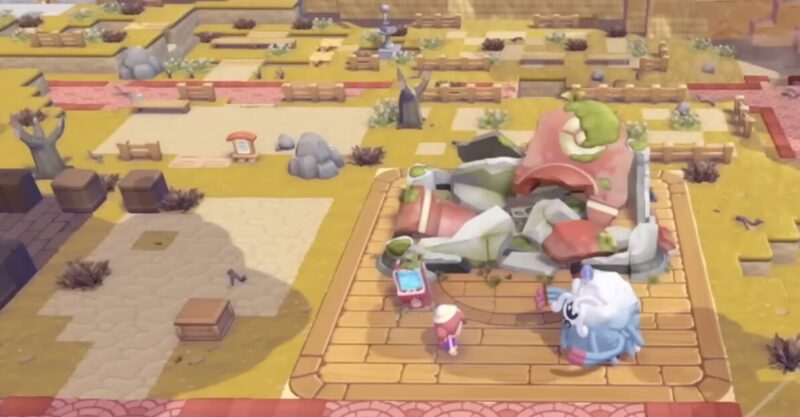
しかし、本作のように探索やアイテム収集、繰り返しの戦闘がメインとなるゲームにおいて、テキストの表示を待つ時間はチリツモで膨大なタイムロスとなります。 以下の表に、文字の速さ設定による体感の違いをまとめました。
| 文字の速さ設定 | メリット | デメリット | おすすめのプレイスタイル |
|---|---|---|---|
| 早い(推奨) | メッセージが瞬時に表示され、NPCとの会話やシステムメッセージの確認が極めてスムーズになる。ゲーム全体のテンポが劇的に向上する。 | テキストが速すぎて、一瞬目を離した隙に重要な情報を読み飛ばしてしまうリスクがある。 | 効率重視のプレイヤー。周回プレイやクリア後のやり込み要素を重視する方。 |
| 普通(初期設定) | 制作者が意図した標準的なテンポで会話を楽しめる。読み飛ばしのリスクが低い。 | 長時間のプレイにおいては、テキスト表示の待機時間が徐々にストレスに感じられるようになる。 | ストーリーをじっくりと噛み締めたい初見プレイの方。 |
| 遅い | 一文字ずつゆっくりと表示されるため、テキストの余韻や感情表現を深く味わうことができる。 | 全体的なゲームの進行速度が著しく低下し、爽快感が損なわれる。 | 小さな子供や、活字を読むのが苦手な方。 |
基本的には、ゲームをサクサクと快適に進行させたいのであれば、文字の速さは「早い」に変更しておくことを強く推奨します。 特に序盤はチュートリアルやNPCからの説明が多く、テキストを読む機会が頻繁に発生します。 ここを「早い」にしておくだけで、ゲーム開始直後のテンポ感がまるで違ってきます。
もちろん、世界観のテキストをじっくりと読み込みたい、キャラクターのセリフの「間」を楽しみたいという方は、「普通」や「遅い」を選択するのも一つのプレイスタイルとして正解です。 ご自身のゲームへの向き合い方に合わせて選択してください。
コントローラーの振動設定:メリットとデメリット
コントローラーの振動(バイブレーション)機能は、ゲーム内のアクションと連動して触覚的なフィードバックを与えてくれる重要な要素です。 本作においても、初期設定では振動機能が「オン」になっているのが一般的です。
振動機能のメリットは、なんといっても臨場感と没入感の向上です。 攻撃を命中させた時の手応え、巨大な敵が近づいてくる際の地響き、ダメージを受けた時の衝撃などを手に直接感じることができ、ゲーム体験をより豊かにしてくれます。
しかし、長時間のプレイにおいては、この振動が手首や腕への疲労を蓄積させる要因となるデメリットも無視できません。 特にアクションが激しく、頻繁に振動が発生する場面では、手が痺れるように感じるプレイヤーもいます。
また、過去のRPG作品の中には、大技を使用する際にコントローラーが激しく震え続ける仕様のものがあり、それが苦手だったという方も少なくないでしょう。 私が実際に本作を数時間ぶっ通しでプレイして検証した結果、本作の振動演出は比較的マイルドに調整されており、手が痛くなるほど激しく震え続けるような場面は少ないと感じました。
したがって、振動機能のオンオフは完全に「個人の好み」で決めてしまって問題ありません。 臨場感を重視するなら「オン」、手への疲労を最小限に抑えたい、あるいはバッテリー消費を少しでも抑えたい場合は「オフ」に設定しましょう。
リングメニューとコミュニケーション機能の操作
本作には、戦闘中に使用する技やアイテムを素早く選択するための「技のリングメニュー」と、マルチプレイ時などに他プレイヤーと意思疎通を図るための「コミュニケーションのリングメニュー(エモート機能など)」が実装されています。 これらのリングメニューの操作方法も、設定画面から変更することが可能です。
主に「スティックを倒してボタンで決定する」方式と、「スティックを倒して指を離した瞬間に決定される(離して決定)」方式の二種類が用意されていることが多いです。 これらも完全にプレイヤーの好みが分かれる部分です。
慎重に技を選びたい場合は「ボタンで決定」、一瞬の判断で素早く技を発動させたい場合は「離して決定」が向いています。 私の場合は、コンマ数秒の操作スピードを重視するため、技のリングメニューは「離して決定」に設定してプレイしています。
一方で、エモートなどで手を振ったり挨拶をしたりするコミュニケーションメニューに関しては、戦闘のようなシビアな入力が求められないため、どちらの設定でも快適性に大きな差は生まれません。 まずはデフォルトの設定でプレイしてみて、違野感があれば変更してみるというアプローチで良いでしょう。
マウス操作モードがもたらす建築の快適性
設定項目の中には「マウス操作モード」という、少し特殊な名前の項目が存在する場合があります。 コンシューマー機のコントローラーでプレイしている場合、「マウス操作とは無関係では?」と疑問に思うかもしれません。
しかし、本作のようにフィールド上に拠点を構築し、家具や設備を配置する「クラフト・建築要素」を持つゲームにおいて、この設定は意外な効果を発揮します。 このモードを「オン(する)」に設定しておくことで、家具を配置する際などのカーソル移動が、マウスライクな滑らかな軌道へと変化する仕様が隠されているという情報があります。
細かな位置調整や角度調整が求められる建築モードにおいて、カーソル移動の滑らかさは作業効率に直結します。 戦闘や探索といったメインのアクション部分に悪影響を与えることはないため、建築要素を少しでもストレスなく楽しみたいのであれば、この項目は「する」に設定しておくのが無難な選択と言えます。
さらに一段上の快適さへ!カメラ・グラフィック等の詳細設定
ここまでは操作に直結する必須の設定項目を解説してきましたが、ここからは本レビュー独自の補足情報として、ゲーム体験の質をさらに一段階引き上げるための詳細設定について解説します。 これらの設定を自分の環境や好みに合わせてチューニングすることで、まさに「プロ」と呼べるような快適なプレイ環境を構築することが可能になります。
カメラ感度と視点移動速度の綿密な調整
右スティックによるカメラ(視点)の移動速度は、アクションゲームにおける「強さ」を左右する重要なファクターです。 カメラ感度が低すぎると、背後から敵に襲撃された際に素早く振り向くことができず、致命傷を負うリスクが高まります。
逆に感度が高すぎると、少しスティックを傾けただけで視点が大きく回転してしまい、狙った対象を画面の中央に捉え続ける(エイムを合わせる)ことが極めて困難になり、最悪の場合は3D酔いを誘発します。 以下の表は、プレイスタイルに合わせたカメラ感度の目安を示したものです。
| カメラ感度設定 | 特徴とメリット | デメリット | こんな方におすすめ |
|---|---|---|---|
| 低感度(初期〜マイナス) | 視点がゆっくり動くため、3D酔いしにくく、遠くの小さな的をじっくり狙うのに適している。 | 視点の振り向きに時間がかかり、乱戦時や背後からの奇襲への対応が遅れる。 | アクションゲーム初心者、3D酔いしやすい方。 |
| 中感度(初期設定付近) | 安定感と素早さのバランスが取れた汎用的な設定。 | 特化型の設定に比べると、器用貧乏になりがち。 | 標準的な操作感を求める方。まずはここから微調整する。 |
| 高感度(プラス設定) | 瞬時に背後を振り向くことができ、周囲の状況把握が極めて早くなる。乱戦に強い。 | 少しの指のブレで視点が暴れるため、正確な操作には熟練が必要。 | アクションゲーム上級者、スピーディな戦闘を好む方。 |
カメラ感度に関しては「これが絶対の正解」というものはありません。 まずは初期設定の状態でプレイし、敵を追いかける際に「視点の移動が遅くてイライラする」と感じたら数値を少し上げ、「視点が動きすぎて敵に照準が合わない」と感じたら数値を少し下げる、という微調整を繰り返して、自分自身の指の感覚に最もフィットする数値を見つけ出すことが重要です。
ジャイロ操作の活用とエイムへの影響
コントローラーを傾けることで直感的に視点や照準を操作できる「ジャイロ機能」が搭載されている場合、この設定のオンオフもプレイ体験を大きく左右します。 シューティング要素のあるゲーム(弓矢を射る、遠距離からボールを投げて捕獲するなど)において、ジャイロ操作は微細な照準合わせ(エイム)を行う上で非常に強力な武器となります。
右スティックで大まかに照準を対象に近づけ、最後のミリ単位の調整をコントローラーを軽く傾ける(ジャイロ)ことで行う、というテクニックは、一度慣れてしまえばスティック単体での操作には戻れないほどの快適さと正確性を誇ります。
しかし、ジャイロ操作は手ブレがそのまま画面のブレに直結するため、リラックスした姿勢でプレイしたい時や、乗り物などで移動中にプレイする際には不便に感じることもあります。 アクション性を極めたい場合は「オン」に、寝転がってのんびりプレイしたい場合は「オフ」にするなど、シチュエーションに合わせて切り替えるのがスマートな設定方法です。
グラフィック設定:フレームレートと画質の究極の選択
もし本作にグラフィックの優先度を変更する設定(パフォーマンスモードとグラフィックモードの切り替えなど)が存在する場合、これも忘れずにチェックしておきたい項目です。 近年のゲームでは、映像の滑らかさを優先するか、解像度やエフェクトの美しさを優先するかをプレイヤーが選択できるケースが増えています。
| グラフィックモード | 重視する要素 | プレイへの影響 | おすすめの環境 |
|---|---|---|---|
| パフォーマンス優先(60fpsなど) | フレームレート(映像の滑らかさ) | 描画が滑らかになり、キャラクターの動きが鮮明に見える。アクションの入力遅延が減少し、操作感が向上する。 | アクションの快適性を最優先する方。戦闘を有利に進めたい方。 |
| 画質優先(解像度重視) | 解像度、テクスチャの質、影の表現 | 景色やキャラクターがより美しく、高精細に描画される。フレームレートが低下(30fpsなど)し、動きに残像感が出ることがある。 | 美しい世界観やスクリーンショットの撮影を楽しみたい方。 |
私のような攻略ライターやアクションゲームをやり込むプレイヤーの多くは、迷わず「パフォーマンス優先(フレームレート優先)」を選択します。 フレームレートが高い(画面が1秒間に更新される回数が多い)ほど、敵の攻撃モーションを正確に視認でき、回避や防御のタイミングを取りやすくなるからです。 「ぽこあポケモン」のアクション性を存分に楽しむためにも、まずは滑らかな描画設定でのプレイを試してみることをおすすめします。
オーディオ設定:BGM・SE・ボイスの黄金比率
見落とされがちですが、オーディオ(音量)設定のバランス調整も、ゲームへの没入感と快適な探索に大きく貢献します。 デフォルト設定では、BGM(背景音楽)、SE(効果音)、ボイス(キャラクターの音声)がすべて同じ音量レベルに設定されていることがほとんどです。
しかし、探索において最も重要な情報は「音」から得られることが多いです。 例えば、レアなポコアが発する特殊な鳴き声や、採取可能なアイテムの近くで鳴る環境音、敵が背後に迫る足音などは、すべて「SE(効果音)」に分類されます。
もしBGMの音量が大きすぎると、これらの重要なSEがかき消されてしまい、貴重な発見のチャンスを逃したり、不意打ちを受けたりする原因となります。 おすすめの黄金比率は、マスターボリュームを10とした場合、「BGM:6〜7」「SE:10」「ボイス:8〜9」といったバランスです。
SEの音量を相対的に最も高く保つことで、フィールド上の些細な環境変化や敵の気配を耳で察知しやすくなり、探索の効率と安全性が格段に向上します。
初心者必見!設定を活かした序盤攻略の豆知識
最後に、これまで解説してきた最適な初期設定を活かして、「ぽこあポケモン」の序盤を効率よく、かつ有利に進めるための攻略の豆知識を補足として紹介します。
効率的な素材集めとスタミナ管理の極意
本作の醍醐味の一つであるクラフト(建築やアイテム作成)には、木材や石などの膨大な素材が必要となります。 序盤はフィールドを駆け巡り、ひたすら素材を集める時間が長くなります。
ここで活きてくるのが、先ほど設定した「ワンタップダッシュ」です。 広大なフィールドを移動する際、常にダッシュ状態を維持しながら、自由になった右手の親指でカメラを回し、周囲の採取ポイントを効率よく探し出しましょう。
ただし、ダッシュや採掘アクションには「スタミナ」を消費します。 スタミナが完全に枯渇してしまうと、一定時間ダッシュや攻撃ができなくなり、敵に襲われた際に大きな隙を晒すことになります。
移動中はスタミナゲージの残量を常に視界の端で意識し、ゲージがゼロになる直前で一旦ダッシュを解除して歩きに切り替え、スタミナを回復させる「息継ぎ」のテクニックを身につけることが、スムーズな探索の鍵となります。
おすすめの初期拠点構築場所の選び方
素材が集まってきたら、自分の冒険のベースキャンプとなる「拠点」を構築することになります。 序盤の拠点をどこに構えるかは、その後のプレイ効率を大きく左右する重要な決断です。
おすすめの立地条件は以下の3点です。 第一に、「ファストトラベル(瞬間移動)ポイント」の近くであること。これにより、遠方での探索を終えてすぐに拠点に帰還し、アイテムの整理などを行うことができます。
第二に、木材や鉱石などの「基本的な資源が豊富にリスポーン(再出現)する場所」であること。拠点のすぐ近くで素材を調達できれば、クラフト作業が大幅に捗ります。
第三に、「比較的平坦な土地」であること。傾斜の厳しい土地では、「マウス操作モード」を駆使しても家具や設備の配置が難しくなり、思い通りの建築ができません。 これら3つの条件を満たす場所を、変更したカメラ感度を活かして周囲を見渡し、慎重に吟味して決定してください。
序盤で優先的に捕獲すべきおすすめポコア
「ぽこあポケモン」という名の通り、フィールド上に生息する不思議な生物「ポコア」を捕獲し、仲間にすることがゲームの最大の目的であり魅力です。 序盤は手持ちの戦力も乏しく、アイテムの所持重量制限も厳しいため、どの子を仲間にするかの取捨選択が重要になります。
優先的に捕獲すべきは、「移動速度が速いライド(騎乗)可能なポコア」と、「プレイヤーの所持重量上限を増加させてくれるパッシブスキルを持つポコア」です。 移動用のポコアがいれば、自らの足でスタミナを消費しながら走る必要がなくなり、探索範囲が劇的に広がります。
また、所持重量を増やしてくれるポコアを連れていれば、一度の探索でより多くの素材を拠点に持ち帰ることができ、クラフトの効率が飛躍的に高まります。 戦闘に特化した強力なポコアを狙うのは、拠点設備が整い、プレイヤー自身の装備が充実してきてからでも遅くはありません。 まずは冒険の基盤を固めるための「労働力」と「機動力」を確保することを最優先に考えましょう。
まとめ
本レビューでは、「ぽこあポケモン」のゲームプレイを根底から快適にするための初期設定とキーバインドについて詳細に解説しました。 特に、Bボタンの「走る切り替え」を利用したワンタップダッシュ設定は、視点移動の不自由さと指の疲労を同時に解消する、すべてのプレイヤーに推奨したい画期的なテクニックです。
さらに、文字速度やカメラ感度、グラフィック設定などを自分好みにチューニングすることで、本作の広大で魅力的な世界への没入感はさらに深まります。 ゲームを開始したばかりのワクワクする気持ちを少しだけ抑え、まずはオプション画面を開いて、本記事で紹介したセッティングを一つひとつ試してみてください。
しっかりと環境を構築してから冒険に旅立つことで、その後の数十時間、数百時間のプレイ体験が信じられないほど快適で素晴らしいものになることをお約束します。 それでは、最適化された最高の環境で、良き「ぽこポケ」ライフをお楽しみください。
筆者情報
筆者:桐谷シンジ フリーランスのゲーム攻略ライター。慶應大学卒業後、大手出版社を経て、現在に至る。 幅広いゲームに携わるが、主にRPG/FPS/サンドブロック系のゲームを得意とする。 最近の悩みは趣味の時間が取れず、積みゲーが100作品を超えたこと。