編集デスク ゲーム攻略ライターの桐谷シンジです。 今回も多く寄せられてる質問にお答えしていきます。
この記事を読んでいる方は、発売されたばかりの『星のカービィ エアライダー』で、ライバルに競り負けてしまうことや、画面が見づらくて操作ミスをしてしまうことに悩んでいると思います。 また、ハイスピードな展開に目が追いつかず、画面酔いをしてしまうという悩みも抱えているのではないでしょうか。
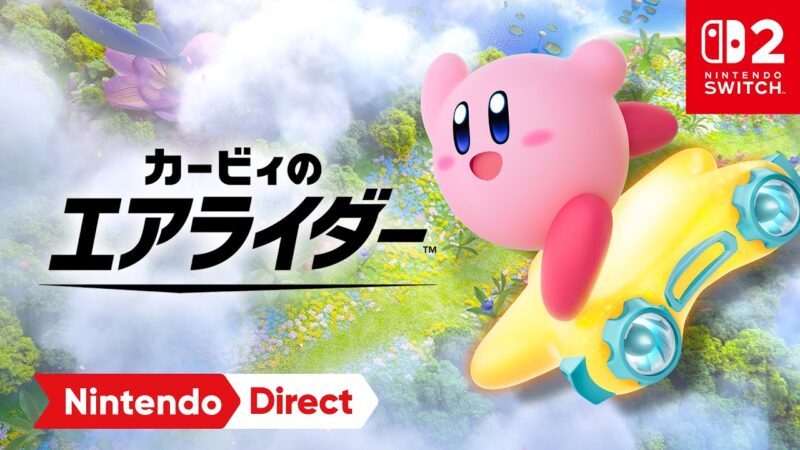
実は、初期設定のままプレイしていることが、勝率が上がらない大きな原因になっている可能性があります。 ゲーム内のオプションを少し変更するだけで、視界が劇的に広がり、状況判断が早くなり、結果として勝率がグッと高まるのです。
この記事を読み終える頃には、あなたに最適な設定が見つかり、快適な操作環境でライバルたちに差をつけるための準備が整っているはずです。
- シティトライアルのドライブモードでの調整推奨
- カメラ距離と視界の広さは最大設定が鉄板
- クイックスピン出しやすい設定で攻撃力強化
- 画面酔い対策のグリッド表示で集中力維持
それでは解説していきます。
勝率を変える設定変更の準備と基本
『星のカービィ エアライダー』は、その可愛らしい見た目とは裏腹に、極めて高度な高速アクションと瞬時の判断が求められるゲームです。 多くのプレイヤーは、ゲームを開始してすぐにレースやバトルに飛び込んでしまいますが、実はそれが「勝てない」原因の一つとなっていることが少なくありません。 このゲームにおいて、設定画面(オプション)は単なる環境設定ではなく、マシンのカスタマイズと同じくらい重要な「攻略要素」なのです。
設定変更はシティトライアルで行うべき理由
まず、設定を変更する場所についてですが、ホーム画面のオプションから変更するのはおすすめしません。 なぜなら、ホーム画面では実際のゲーム画面を見ながら調整することができず、設定変更による変化を直感的に理解しにくいからです。
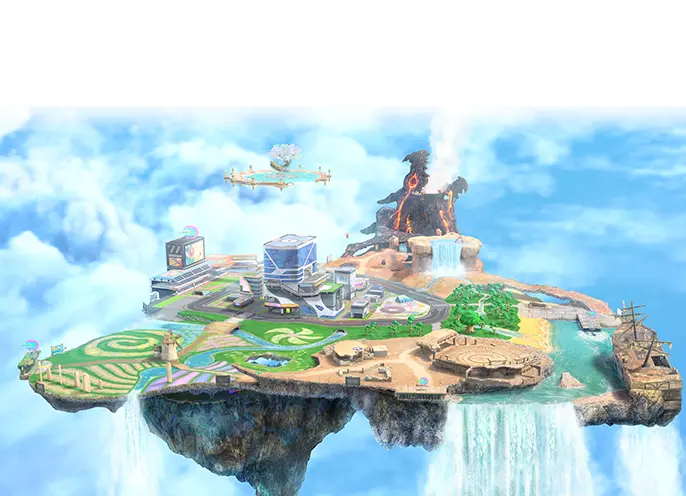
最もおすすめなのは、「シティトライアル」モードの中にある「ドライブモード」を活用することです。 このモードでは、敵に邪魔されることなく、広大なマップを自由に走り回ることができます。 ここでスタートボタンを押し、設定メニューを開くことで、背景や自分のマシンを実際に画面に映しながら、リアルタイムで設定の変更を確認することができます。
特に、後述するカメラの距離や視界の広さは、実際に広い場所で空や遠くの景色を見ながら調整しないと、その効果を実感しにくいものです。 まずはドライブモードに入り、お気に入りのマシン(ワープスターなどが挙動が素直でおすすめです)を選んで、街の中に降り立ちましょう。 そこが、あなたの勝率を上げるための最初のガレージとなります。
デフォルト設定の罠と視界の重要性
ゲームをインストールした直後の「デフォルト設定」は、開発者が考える「最も無難な設定」ではありますが、必ずしも「勝つための設定」ではありません。 特に本作においては、デフォルトのカメラ位置がキャラクターに寄りすぎており、視界が非常に狭くなっているという特徴があります。
カービィとの距離が近すぎると、迫力はありますが、周囲の状況把握が遅れます。 レースゲームやバトルアクションにおいて、情報は武器です。 どこにアイテムがあるのか、敵がどの方向から迫っているのか、次のカーブはどの程度きついのか。 これらの情報を0.1秒でも早く手に入れるためには、画面に映る情報量を最大化する必要があります。
初期設定のままプレイしていると、いわば「目隠しをして走っている」ような状態になりかねません。 まずは「デフォルトは不利である」という認識を持ち、自分だけの最強設定を見つけ出す意識を持ちましょう。 次章から、具体的な設定項目について、一つ一つ深掘りして解説していきます。
画面表示設定でライバルに差をつける
画面表示、つまりHUD(ヘッドアップディスプレイ)やカメラワークの設定は、プレイヤーの「目」の性能を底上げする項目です。 人間の動体視力や反応速度を急に上げることは難しいですが、設定によって「見え方」を変えることは誰にでもすぐに可能です。 ここでは、特に勝敗に直結する重要な設定項目について解説します。
視界の広さを最大にして情報を増やす
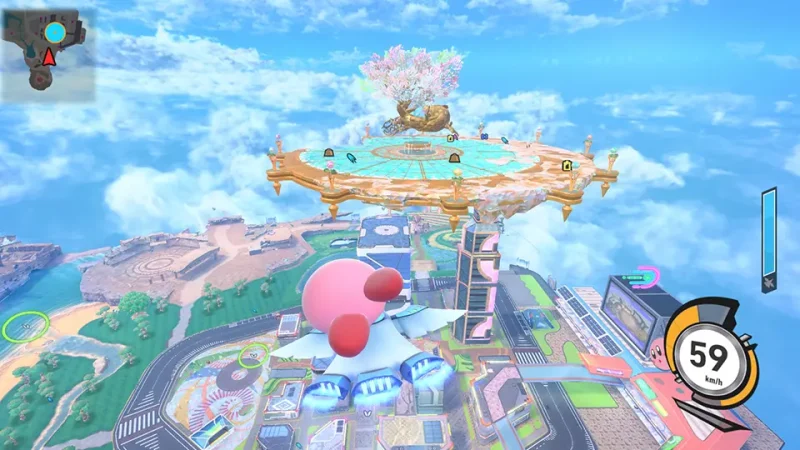
最も優先的に変更すべきなのが「カメラ」の項目にある「視界の広さ」です。 この設定バーは、迷わず右端の「最大」まで振り切ってください。
視界の広さ(FOV:Field of View)を広げると、魚眼レンズのように画面の端が少し歪むように見えるかもしれませんが、一度に画面に収まる範囲が大幅に広がります。 これにより、横方向からの敵の接近や、コース脇にあるギミック、アイテムの存在に気づきやすくなります。
逆に、この設定を最小(左側)にしてしまうと、ズームした状態になり、目の前の狭い範囲しか見えなくなります。 これでは、高速で移動するエアライドマシンを制御するのは至難の業です。 特にシティトライアルのような探索要素の強いモードでは、一度にどれだけの範囲を索敵できるかが、マシンの強化効率に直結します。 広い視界は、そのまま探索効率の向上、ひいては最終決戦でのステータス差につながるのです。
カメラ距離を離して戦況を俯瞰する
視界の広さとセットで必ず変更したいのが「カメラの距離」です。 これも最大(3〜5など、設定できる最大値)まで数値を上げて、カメラをキャラクターから遠ざけてください。
カメラを引くことのメリットは計り知れません。 まず、自機周辺の死角が減ります。 近距離視点では、背後や真横が死角になりやすく、敵の攻撃エフェクトや接近に気づくのが遅れてしまいます。 カメラを引くことで、自機を中心とした広い円状のエリアを視認できるようになり、回避行動や迎撃の判断が早くなります。
また、コースの先を見通せるようになるのも大きな利点です。 先のコース形状が早く見えれば、それだけ早くドリフトの準備やライン取りの修正が可能になります。 「見晴らしが良い」ということは、それだけでプレイスキルを補ってくれる強力な武器になるのです。 実際にプロゲーマーや上級者の多くが、カメラ距離を遠めに設定してプレイしていることからも、その優位性は明らかです。
輪郭強調で敵と自分を明確にする
「画面表示」の中にある「輪郭の強調」という項目も、オンにすることをおすすめします。 最近のゲームはグラフィックが美しくリアルになっていますが、その反面、背景とキャラクターが同化して見にくくなることがあります。 特にエアライダーのようなハイスピードなゲームでは、一瞬で敵味方を識別する必要があります。
輪郭強調をオンにすると、キャラクターやマシンの周りにくっきりとした線が表示されます。 これにより、カオスな乱戦状態でも「自分の位置」と「敵の位置」を見失うことがなくなります。 「今、自分の攻撃が当たったのか?」「敵との距離感はどれくらいか?」といった細かい空間把握の精度が向上します。 リアルさよりも視認性を優先する、まさに「勝つための設定」と言えるでしょう。
マップや通知設定の最適化
情報表示に関する細かい設定も、プレイの快適性を左右します。 まず「マップ」ですが、回転するか固定するかは好みで分かれますが、一般的には「固定(動かない)」の方が、自分がマップ上のどこにいるかを把握しやすい傾向にあります。 自分が向いている方向にマップが回ると、北がどっちかわからなくなり、迷子になりやすいからです。
「クリアチェッカー通知」は必ずオンにしましょう。 プレイ中に条件を達成したかどうかがリアルタイムでわかるため、やり込み要素を効率よく進めることができます。 「耐久力(HPバー)」や「速度」の表示も、当然オンにしておくべきです。 自分のマシンの状態を常に把握することは、撤退や攻めの判断材料になります。
「攻撃ヒット通知」もオンが推奨です。 本作はスピードが速すぎて、攻撃が当たったかどうかの感触がわかりにくい場面があります。 ヒット通知があれば、ダメージ計算や追撃の判断が正確に行えるようになります。 「空車ガイド」も、シティトライアルでマシンを乗り換える際に必須の機能ですので、オフにしないように注意しましょう。
操作性を向上させるコントローラー設定
画面が見やすくなったら、次はマシンの操作性を自分好みにチューニングしましょう。 思った通りにマシンが動かないことほどストレスが溜まることはありません。 ここでは、特に攻撃アクションに関わる重要な設定について解説します。
クイックスピンは出しやすい設定一択
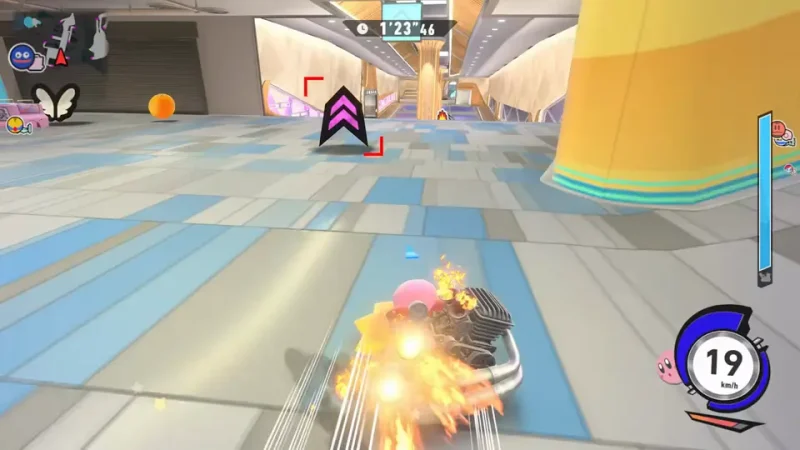
『エアライダー』における重要な攻撃手段の一つである「クイックスピン」。 この技は、敵とすれ違いざまに発動したり、乱戦の中で周囲をなぎ払ったりと、使用頻度が非常に高いアクションです。 コントローラー設定の中に「クイックスピン」の出しやすさを調整する項目がありますが、これは迷わず「出しやすい」に設定してください。
通常設定では、スティックを左右に激しくガチャガチャと入力(レバガチャ)しないと発動しないことがありますが、「出しやすい」に設定すれば、軽い入力で即座にスピンが発動します。 この「発動までのラグ」を極限まで減らすことが、勝敗を分けます。 高速で敵とすれ違う一瞬のチャンスに、確実に攻撃判定を発生させるためには、入力の容易さが不可欠です。
「出しやすい設定にすると誤爆(意図しない発動)が増えるのでは?」と心配する方もいるかもしれませんが、本作においてスピンの誤爆によるデメリット(極端な減速など)はほとんど感じられません。 むしろ、出したい時に出ないリスクの方が圧倒的に高いため、出しやすくしておくメリットの方が遥かに上回ります。
ライダー追従とカメラ操作の関係
「ライダー追従」という設定項目は、マシンから降りてカービィ単体で歩いている時のカメラ挙動に関わります。 おすすめは「歩く方に向く(オン)」です。 これをオンにしておくと、移動している方向に自動的にカメラが追従してくれるため、右スティックでのカメラ操作の手間が省けます。
マシンから降りている時は、新しいマシンを探したり、アイテムを回収したりと忙しい状況が多いです。 そんな時にカメラ操作に気を取られていると、敵プレイヤーに背後から襲われる危険性が高まります。 基本的にはカメラ操作をオートに任せて、自分は移動と周囲の警戒に集中できる環境を作っておくのが賢明です。
スティック感度とリバース操作の調整
スティックの「感度」や「回頭速度(カメラが回り込む速さ)」については、個人の感覚に依存する部分が大きいです。 まずは「0(標準)」でプレイしてみて、違和感があれば微調整するというスタンスで問題ありません。 あまり感度を上げすぎると、少しの操作で視点が大きく動いてしまい、逆に酔いやすくなる原因にもなるため注意が必要です。
また、飛行時の「上下操作(リバース)」設定も確認しておきましょう。 スティックを下に倒した時に機首が上がる(上昇する)操作は、フライトシミュレーターや過去のエアライド作品に慣れている人には自然ですが、一般的なアクションゲームに慣れている人には逆直感的に感じるかもしれません。 自分の脳内の感覚と実際の動きが一致していないと、とっさの回避行動でミスを誘発します。 必ず最初に確認し、自分の感覚に合うように変更しておきましょう。
画面酔いを防ぐアクセシビリティ設定
『エアライダー』は、そのスピード感ゆえに「画面酔い(3D酔い)」を訴えるプレイヤーが少なくありません。 酔ってしまうとプレイどころではなくなり、パフォーマンスも著しく低下します。 本作には非常に充実した酔い対策オプションが用意されているので、これらを活用しない手はありません。
グリッド表示で視覚的な基準を作る
酔い対策として非常に効果的なのが「グリッド表示」です。 これをオンにすると、画面上に薄い格子状のラインや、画面の四隅を囲む枠(ベゼル)が表示されます。 一見すると邪魔に思えるかもしれませんが、これには脳の混乱を防ぐ重要な役割があります。
画面酔いは、視覚情報(激しく動く画面)と三半規管の情報(体は動いていない)のズレによって引き起こされます。 画面上に「動かない固定された枠(基準点)」を作ることで、脳が「自分は静止している画面を見ている」と認識しやすくなり、酔いを大幅に軽減できるのです。 「グリッド」「外枠」「内枠」などの設定をオンにし、さらに色を白や赤など視認しやすい色に変更することで、効果はより高まります。
センターマークで視線を安定させる
「センターマーク」の表示も、酔い対策として有効です。 画面の中央に十字やドットなどのマークを常時表示させる設定です。 これがあることで、プレイヤーの視線が自然と画面中央に固定されやすくなります。
視線があちこちに飛び回ると酔いやすくなりますが、一点を見つめることで視界が安定します。 また、センターマークは照準(レティクル)の役割も果たすため、遠くの敵に狙いを定める際にも役立ちます。 酔い対策とエイム精度の向上、一石二鳥の設定と言えます。
加速演出を抑えて脳への負担を減らす
ブースト時などに画面の周りに集中線が出たり、画面が激しくブレたりする「加速演出」。 これは疾走感を演出する上では素晴らしい効果ですが、酔いやすい人にとっては天敵です。 設定でこの演出を「弱」あるいは「オフ」にすることができます。
演出を弱めても、実際のマシンの速度が変わるわけではありません。 むしろ、余計なエフェクトが減ることで画面が見やすくなり、コース状況を把握しやすくなるというメリットもあります。 プレイしていて「少し気持ち悪いな」と感じたら、迷わず演出をカットしましょう。 体調万全でプレイし続けることこそが、上達への一番の近道です。
オンライン対戦を快適にする通信設定
最後に、オンライン対戦における環境設定について触れておきます。 アクションゲームにおける「ラグ(遅延)」は、プレイヤーのストレスの元凶であり、勝敗を理不尽に決定づける要素です。 設定で少しでもラグのリスクを減らしておきましょう。
対戦相手を近くの人に限定する
オンライン設定にあるマッチング範囲の指定で、「近くの人」を選ぶことができます。 これを設定すると、地理的・通信的に近いプレイヤーと優先的にマッチングするようになります。 遠く離れた海外のプレイヤーとマッチングすると、どうしても通信の遅延が発生しやすくなります。
ラグがあると、攻撃が当たったはずなのに判定されなかったり、突然敵がワープしたりといった現象が起きます。 快適なプレイ環境を求めるなら、まずは範囲を絞ってマッチングすることをおすすめします。 ただし、深夜帯などプレイヤーが少ない時間帯はマッチングしづらくなる可能性があるため、状況に応じて設定を切り替えましょう。
プライバシーと情報の表示設定
「クラス(ランク)の表示」や「世界勝利数」などの情報を相手に公開するかどうかも設定できます。 これらは直接勝敗には影響しませんが、自分の情報を隠してプレッシャーなく遊びたい場合はオフにしましょう。 逆に、自分の実力を誇示したい場合はオンにします。
また、「俺マシン(カスタマイズしたマシン)」の表示設定もあります。 他人の派手なカスタマイズマシンが表示されると処理落ちの原因になる場合や、単純に気が散る場合は、他人のマシンをデフォルトの見た目に固定する設定も可能です。 ストイックに勝ちを狙うなら、余計な情報を遮断するのも一つの戦略です。
まとめ
『星のカービィ エアライダー』で勝率を上げるためには、プレイスキルを磨く前に、まずはプレイ環境を整えることがスタートラインです。 今回紹介した設定変更は、どれも数分で終わる簡単なものですが、その効果は絶大です。
- カメラ設定を最適化する 視界の広さと距離を最大にし、圧倒的な情報量を手に入れることで、索敵と回避の精度を高めます。
- 必要な情報を強調する 輪郭強調や各種通知をオンにし、乱戦の中でも状況を見失わないようにします。
- 操作のレスポンスを上げる クイックスピンを出しやすく設定し、一瞬の好機を逃さない攻撃力を確保します。
- フィジカル面をケアする グリッド表示などで画面酔いを防ぎ、長時間高い集中力を維持できる環境を作ります。
これらの設定は、最初は違和感があるかもしれませんが、慣れれば「これ以外ではプレイできない」と感じるほど快適になるはずです。 シティトライアルのドライブモードで、自分だけのコックピットを作り上げてください。 最適な設定は、あなたの実力を100%、いや120%引き出してくれる最強のパートナーとなるでしょう。 さあ、設定を整えたら、再びあの空へ飛び出しましょう。 ライバルたちの背中は、もうあなたの遥か後方にあるはずです。