ゲーム評論家の桐谷シンジです。 今回も多く寄せられてる質問にお答えしていきます。
この記事を読んでいる方は、「最新作のバトルフィールド6(BF6)を、いつでもどこでもスマホでプレイできたら最高なのに…」というようなことを考えているのではないでしょうか。 家庭用ゲーム機やPCの前に座らなくても、あの広大な戦場を手のひらで体験したいという気持ち、BF6をやり込んでいる私にもよくわかります。
ご安心ください。 この記事を読み終える頃には、BF6をスマホでプレイするための具体的な方法と、あなたに最適な選択肢はどれなのか、その疑問が解決しているはずです。
- BF6をスマホでプレイする具体的な方法
- クラウドゲーミングとリモートプレイの徹底比較
- 快適なプレイを実現する推奨環境と周辺機器
- 知っておくべき注意点とよくある質問への回答
それでは解説していきます。


バトルフィールド6(BF6)は本当にスマホでプレイできるのか?
まず、読者の皆さんが最も知りたい核心からお話ししましょう。 2025年10月現在、バトルフィールド6の公式スマートフォン向けアプリはリリースされていません。 しかし、特定の技術を利用することで、iPhoneやAndroidなどのスマートフォン上でBF6をプレイすること自体は可能です。
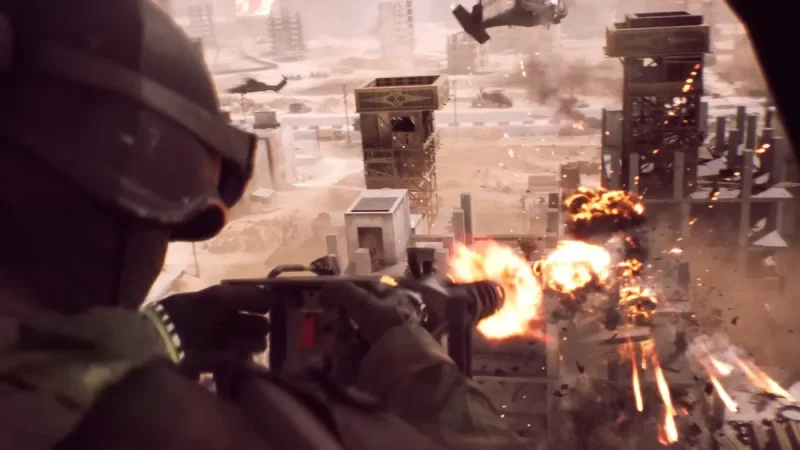
コンシューマー機やPCで発売されているゲームを、そのままのクオリティでスマホに落とし込むのは、技術的にもスペック的にもまだ課題が多いのが現状です。 そのため、多くの大規模タイトルと同様に、BF6もスマホ専用アプリとしては登場していません。
では、どうやってプレイするのか。 その答えが、**「クラウドゲーミング」と「リモートプレイ」**という2つの技術です。 これらは、スマホ本体でゲームを直接動かすのではなく、別の場所にある高性能なマシンでゲームを処理し、その映像と音声をスマホにストリーミング(転送)するという仕組みです。 つまり、スマホはあくまでコントローラー兼モニターとして機能するわけですね。
このレビューでは、これら2つの方法について、それぞれの仕組み、具体的な手順、そしてゲーム体験にどのような影響を与えるのかを、私の実体験を交えながら徹底的に掘り下げていきます。 どちらの方法にもメリットとデメリットが存在するため、ご自身の環境やプレイスタイルに合った最適な選択をすることが、快適な戦場ライフへの第一歩となります。
BF6をスマホでプレイするための2つの主要な方法
前述の通り、BF6をスマホでプレイするには、大きく分けて以下の2つの方法が存在します。
- クラウドゲーミングサービスを利用する
- 概要: NVIDIAの「GeForce NOW」やMicrosoftの「Xbox Cloud Gaming」といったサービスを利用する方法です。 これらのサービスは、事業者が用意した高性能なサーバー上でBF6を動作させ、そのゲーム画面をインターネット経由であなたのスマホに届けます。
- 特徴: 高性能なPCやゲーム機を所有していなくても、月額料金を支払うことでプレイが可能になります。
- リモートプレイ機能を利用する
- 概要: 自宅にあるPlayStation 5(PS5)、Xbox Series X/S、またはゲーミングPCを遠隔操作する方法です。 「PS Remote Play」や「Xbox Remote Play」などの公式アプリを使います。
- 特徴: すでにBF6をプレイできる環境が自宅にあれば、追加の月額料金なしで利用できます。 自宅の機器の電源を入れておく必要があります。
これら2つの方法は、似ているようで全く異なるアプローチです。 次のセクションから、それぞれの具体的な手順、メリット・デメリットを詳しく見ていきましょう。
【方法別】BF6をスマホでプレイする具体的な手順とメリット・デメリット
ここからは、いよいよ実践編です。 「クラウドゲーミング」と「リモートプレイ」、それぞれの方法でBF6をスマホでプレイするための具体的な手順と、ゲーム評論家としての私が感じたメリット・デメリットを詳細に解説していきます。 ご自身の環境をイメージしながら読み進めてみてください。
クラウドゲーミングサービスを利用する方法
まず、高性能なゲーミングPCや最新のコンシューマー機を持っていない方にとって、最も現実的な選択肢となるのが「クラウドゲーミング」です。
クラウドゲーミングとは?その仕組みを理解する
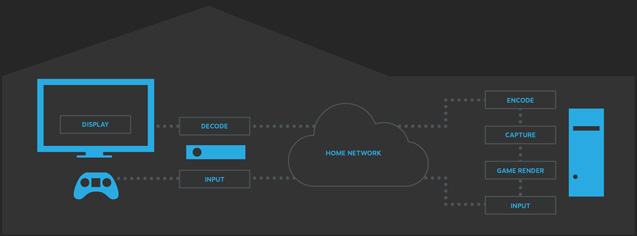
クラウドゲーミングは、ゲームの処理をすべてインターネットの向こう側にあるサーバーで行う技術です。 例えるなら、YouTubeやNetflixのような動画ストリーミングサービスに近いかもしれません。 動画サービスが映像データを送ってくるのに対し、クラウドゲーミングは操作可能なゲームの映像を送ってくる、というイメージです。
あなたのスマホで行うのは、コントローラーの入力情報をサーバーに送り、サーバーから送られてくるゲーム映像と音声を受信するだけ。 そのため、スマホ本体の処理性能(スペック)はほとんど問われません。 極端な話、数年前のモデルのスマホでも、インターネット回線さえ安定していれば最新のグラフィックでBF6をプレイできる可能性があるのです。 この手軽さが、クラウドゲーミング最大の魅力と言えるでしょう。
BF6に対応している主要クラウドゲーミングサービス
BF6のような超大作をプレイするためには、ゲームのライセンスを保有しているPC版、もしくはXbox版をストリーミングする必要があります。 2025年10月現在、BF6のプレイに対応している、あるいは対応する可能性が極めて高い主要なサービスは以下の通りです。
- GeForce NOW:
- NVIDIAが提供するサービスです。
- SteamやEA Appなど、自身がPC版のゲームを所有しているプラットフォームと連携してプレイする形式です。
- つまり、事前にPC版のBF6を購入しておく必要があります。
- フリープランもありますが、本格的に遊ぶなら有料プランへの加入が推奨されます。
- Xbox Cloud Gaming (Game Pass Ultimate):
- Microsoftが提供するサービスで、「Xbox Game Pass Ultimate」というサブスクリプションに含まれる機能の一つです。
- EA PlayがGame Passに含まれているため、BF6がサービス対象となっていれば、別途ソフトを購入する必要なくプレイできます。
- カタログの中から好きなゲームを選んで遊ぶ、まさに「ゲーム版Netflix」とも言えるサービスです。
GeForce NOWでBF6をプレイする手順
GeForce NOWを利用する場合の手順を解説します。 この方法の前提として、PC版のBF6をSteamまたはEA Appで購入済みである必要があります。
- 必要なもの:
- PC版バトルフィールド6(Steam版またはEA App版)
- NVIDIAアカウント
- GeForce NOWのアカウントとプラン登録(フリープランまたは有料プラン)
- スマホ用GeForce NOWアプリ(App Store / Google Play)
- 安定した高速インターネット回線(Wi-Fi推奨)
- スマートフォン対応のゲームコントローラー
- 設定手順:
- アカウント作成と連携: まずはGeForce NOWの公式サイトにアクセスし、アカウントを作成します。 その後、SteamやEA Appのアカウントと連携設定を行います。 これにより、GeForce NOWがあなたのライブラリを認識できるようになります。
- プラン選択: フリープランは接続時間が限られていたり、待機時間が発生したりすることがあるため、快適にプレイしたい場合は「Priority」や「Ultimate」といった有料プランへの加入を強くおすすめします。
- アプリのインストール: お手持ちのスマホにGeForce NOWアプリをインストールし、作成したアカウントでログインします。
- ゲームの検索と起動: アプリ内で「Battlefield 6」を検索します。 アカウント連携が済んでいれば、ライブラリに表示されるはずです。 ゲームを選択し、起動すると、クラウド上の仮想PCが立ち上がり、BF6がスタートします。
- コントローラーの接続: スマホにBluetoothまたは有線でコントローラーを接続すれば、準備完了です。 広大な戦場へ出撃しましょう。
Xbox Cloud GamingでBF6をプレイする手順
次に、Xbox Cloud Gamingを利用する手順です。 こちらはソフトの別途購入が不要な場合が多く、手軽に始められるのが魅力です。
- 必要なもの:
- Xbox Game Pass Ultimateへの加入
- Microsoftアカウント
- スマホ用Xbox Game Passアプリ(App Store / Google Play)またはWebブラウザ
- 安定した高速インターネット回線(Wi-Fi推奨)
- スマートフォン対応のゲームコントローラー
- 設定手順:
- Game Pass Ultimateへの加入: Microsoftの公式サイトやXbox本体から、「Xbox Game Pass Ultimate」に加入します。 初月割引キャンペーンなどが実施されていることも多いので、チェックしてみましょう。
- アプリまたはブラウザでアクセス: スマホにXbox Game Passアプリをインストールしてログインするか、WebブラウザでXbox Cloud Gamingの公式サイトにアクセスします。 iPhoneの場合は、Webブラウザ経由での利用が主となります。
- ゲームの検索と起動: クラウド対応ゲームのライブラリから「Battlefield 6」を探し、「プレイ」をタップします。
- コントローラーの接続: GeForce NOWと同様に、スマホにコントローラーを接続すれば、すぐにゲームを開始できます。 サーバーに接続され、見慣れたBF6のタイトル画面が表示されるはずです。
クラウドゲーミングのメリット
- 場所を選ばない手軽さ: Wi-Fi環境さえあれば、自宅のリビングでも、外出先のカフェでも、BF6の戦場に参加できます。 これは最大のメリットでしょう。
- スマホのスペックに依存しない: ゲームの処理はすべてサーバー側で行うため、スマホ本体の性能はほとんど関係ありません。 高価な最新機種でなくてもプレイ可能です。
- 初期投資を抑えられる: 高性能なゲーミングPC(数十万円)やPS5/Xbox(数万円)を購入する必要がありません。 月額料金だけで始められる手軽さは魅力的です。
- 常に最新の状態: ゲームのアップデートやドライバの更新などはすべてサービス側で管理してくれるため、ユーザーは面倒なメンテナンスから解放されます。
クラウドゲーミングのデメリット
- 安定した高速回線が必須: 最も重要なのがインターネット環境です。 回線速度が遅かったり、不安定だったりすると、画質が著しく低下したり、操作がカクついたり、最悪の場合は接続が切断されたりします。 特にPing値(応答速度)が重要で、これが大きいと遅延が顕著になります。
- 操作遅延(ラグ)の発生: コントローラーで入力してから、その結果が画面に反映されるまでに、わずかな遅延が発生します。 サーバーとの物理的な距離が遠いほど、この遅延は大きくなる傾向があります。 BF6のような0.1秒の反応差が勝敗を分けるFPSにおいて、この遅延は致命的なデメリットになり得ます。
- 月額料金の発生: プレイしなくても、サービスに加入している限り毎月コストがかかります。 長期間利用する場合、トータルコストは決して安くありません。
- 画質が回線に依存する: サービス側は高画質で映像を配信していても、受け取る側の回線が貧弱だと、データが圧縮されてしまい、ブロックノイズの多いぼやけた画面になってしまいます。 BF6の美しいグラフィックを堪能するには、相応の回線品質が求められます。
リモートプレイ機能を利用する方法
次に、すでにBF6をプレイするための環境(PS5, Xbox, ゲーミングPC)を自宅に持っている方向けの方法、「リモートプレイ」です。
リモートプレイとは?その仕組みを理解する
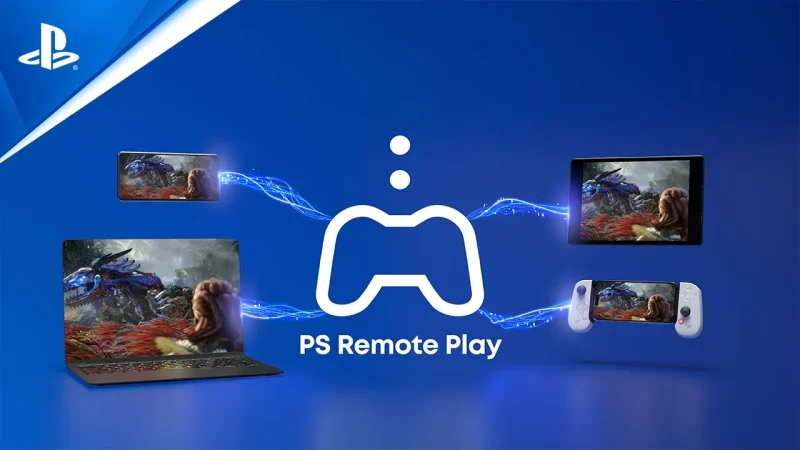
リモートプレイは、自宅で稼働しているゲーム機やPCを、インターネットを通じて外部から遠隔操作する技術です。 クラウドゲーミングが「他人のPCを借りる」イメージなら、リモートプレイは「自宅のPCやゲーム機をスマホに呼び出す」イメージと言えるでしょう。
ゲームの処理はすべて自宅の機器で行われ、その映像と音声がスマホにストリーミングされます。 クラウドゲーミングとの最大の違いは、サーバーが「自宅の機器」であるという点です。 これにより、サーバーとの物理的な距離が近くなりやすく、理論上は遅延を少なく抑えることが可能です。
PlayStation 5(PS5)のリモートプレイでBF6をプレイする手順
PS5版のBF6を所有している方は、「PS Remote Play」アプリを使ってスマホでプレイできます。
- 必要なもの:
- PlayStation 5本体(常にインターネットに接続されている状態)
- PS5版バトルフィールド6(ディスク版またはダウンロード版)
- PlayStation Networkアカウント
- スマホ用PS Remote Playアプリ(App Store / Google Play)
- 安定した高速インターネット回線(自宅と外出先の両方)
- DualSense ワイヤレスコントローラー
- 設定手順:
- PS5本体の設定:
- [設定] > [システム] > [リモートプレイ] に進み、[リモートプレイを有効にする] をオンにします。
- [設定] > [システム] > [省電力設定] > [レストモード中に使う機能] で、[インターネットに接続したままにする] と [ネットワーク経由でPS5の電源を入れる] を有効にしておくと、外出先からPS5を起動できて便利です。
- アプリのインストールと設定: スマホにPS Remote Playアプリをインストールし、PS5で使用しているPlayStation Networkアカウントでサインインします。
- 接続: アプリが同じネットワーク上のPS5を自動で検索して接続します。 外出先など、別のネットワークから接続する場合は、手動でPS5に表示されるコードを入力して機器を登録する必要があります。
- コントローラーの接続: スマホのBluetooth設定で、DualSenseコントローラーをペアリングモード(CreateボタンとPSボタンを長押し)にして接続します。 これでPS5と同じ操作感でプレイできます。
- PS5本体の設定:
Xbox Series X/SのリモートプレイでBF6をプレイする手順
Xbox版BF6ユーザーも、同様にリモートプレイが可能です。
- 必要なもの:
- Xbox Series XまたはSeries S本体
- Xbox版バトルフィールド6
- Microsoftアカウント
- スマホ用Xboxアプリ(App Store / Google Play)
- 安定した高速インターネット回線
- Xbox ワイヤレスコントローラー
- 設定手順:
- Xbox本体の設定:
- [プロフィールとシステム] > [設定] > [デバイスと接続] > [リモート機能] を選択します。
- [リモート機能を有効にする] のチェックボックスをオンにします。
- 電源オプションを [スリープ] に設定しておくことを推奨します。
- アプリでの設定: スマホにXboxアプリをインストールし、Xboxで使用しているMicrosoftアカウントでサインインします。 アプリの指示に従って、コンソールのセットアップを完了させます。
- 接続: アプリのライブラリタブにあるコンソールアイコンをタップし、「このデバイスでリモートプレイ」を選択すると、自宅のXboxに接続され、画面がスマホに表示されます。
- コントローラーの接続: スマホのBluetooth設定で、Xboxコントローラーをペアリングモード(ペアリングボタンを長押し)にして接続します。
- Xbox本体の設定:
PC版のリモートプレイ(Steam Linkなど)でBF6をプレイする手順
PC版BF6をハイスペックなゲーミングPCでプレイしている方は、「Steam Link」などのアプリを利用できます。
- 必要なもの:
- BF6が快適に動作するゲーミングPC
- PC版バトルフィールド6(Steam版推奨)
- SteamアカウントとSteamクライアント
- スマホ用Steam Linkアプリ(App Store / Google Play)
- 安定した高速インターネット回線
- スマートフォン対応のゲームコントローラー
- 設定手順:
- PC(Steam)の設定: PCでSteamクライアントを起動し、ログインしておきます。 [設定] > [Remote Play] で、[Remote Playを有効にする] にチェックが入っていることを確認します。
- アプリでのペアリング: スマホでSteam Linkアプリを起動します。 同じネットワークに接続されていれば、自動的にPCが検出されます。 PCを選択し、画面に表示されるPINコードをPC側のSteamクライアントに入力してペアリングを完了させます。
- 接続と起動: ペアリングが完了すると、スマホにPCのSteam(Big Pictureモード)画面が表示されます。 そこからライブラリにあるBF6を選択して起動します。
- コントローラーの接続: 他の方法と同様に、スマホにコントローラーを接続してプレイします。
リモートプレイのメリット
- 追加の月額料金が不要: すでにゲーム機やPC、ソフトを所有していれば、基本的に追加費用はかかりません。
- 所有しているゲームをそのままプレイ: クラウドゲーミングのようにサービス側が対応するのを待つ必要がなく、自分が持っているゲームライブラリをそのまま楽しめます。
- 低遅延の可能性: 自宅のネットワーク環境が良好であれば、クラウドゲーミングよりもサーバー(=自宅の機器)との距離が近いため、遅延を少なく抑えられる可能性があります。 特に自宅内のWi-Fiでプレイする場合、非常に快適な体験が期待できます。
- 最高のグラフィック品質: 自宅のPCやゲーム機が持つ性能を最大限に活かしたグラフィックでプレイできます。 ストリーミングによる画質劣化はありますが、元となる映像の品質が最高であるという利点があります。
リモートプレイのデメリット
- 高性能な母艦が必須: 当然ながら、BF6を快適に動作させられるゲーミングPCやPS5/Xboxがなければ始まりません。 初期投資が高額になります。
- 母艦の電源を常に入れておく必要がある: 外出先からプレイする場合、自宅のゲーム機やPCの電源をオン(またはスリープ/レストモード)にしておく必要があります。 電気代がかかるほか、長時間の稼働による機器への負荷も考慮すべき点です。
- 自宅のアップロード回線速度が重要: 外出先で快適にプレイするためには、自宅のインターネット回線の「アップロード(上り)」速度が非常に重要になります。 ゲーム映像をスマホに送信するのが自宅の回線だからです。 日本のインターネット環境はダウンロード速度に比べてアップロード速度が遅い場合が多いため、ここがボトルネックになりがちです。
スマホでの快適なBF6プレイを実現するための推奨環境
ここまで2つの方法を解説してきましたが、どちらを選ぶにせよ、快適なプレイ体験のためにはいくつかの重要な要素があります。 ここでは、スマホでBF6をプレイするための「推奨環境」について、具体的に解説します。
推奨されるスマートフォンのスペック
前述の通り、ゲーム処理そのものはスマホで行わないため、超ハイスペックである必要はありません。 しかし、ストリーミング映像を快適に表示し、遅延なく操作するために、以下の点を満たしているとより良い体験が得られます。
- OSのバージョン: 各サービスが要求する最新に近いiOSまたはAndroidバージョンに対応していること。 古すぎるとアプリが対応していない場合があります。
- 画面サイズ: 5.5インチ以上を推奨します。 BF6は敵兵士の視認が重要なゲームです。 画面が小さいと、遠くの敵を見つけるのが非常に困難になります。 タブレット端末でのプレイも非常に有効な選択肢です。
- ディスプレイの品質: 有機EL(OLED)ディスプレイは、コントラストが高く黒の表現が美しいため、BF6のリアルな戦場の雰囲気をより深く味わえます。
- リフレッシュレート: 90Hzや120Hzといった高リフレッシュレートに対応したディスプレイであれば、より滑らかな映像でプレイできます。 ただし、ストリーミング元の映像が60fps(フレームレート)の場合は、その効果は限定的です。
- Wi-Fi性能: 最新のWi-Fi規格である「Wi-Fi 6 (802.11ax)」に対応していると、より安定した通信が期待できます。 また、5GHz帯のWi-Fiに接続することは必須条件と言えるでしょう。
必須となるインターネット回線
スマホのスペック以上に、BF6のプレイ体験を左右するのがインターネット回線です。 これがなければ、どんなに良いスマホやコントローラーを持っていても話になりません。
通信速度の目安
| 項目 | クラウドゲーミング | リモートプレイ(外出先) |
|---|---|---|
| 推奨ダウンロード(下り)速度 | 安定して25Mbps以上 | 安定して25Mbps以上 |
| 推奨アップロード(上り)速度 | 5Mbps以上(入力信号用) | 安定して15Mbps以上(最重要) |
| 推奨Ping値(応答速度) | 40ms以下、できれば20ms以下 | 40ms以下、できれば20ms以下 |
クラウドゲーミングの場合: サービスを提供しているデータセンターとの通信になります。 下り速度が重要で、公式サイトでは15Mbps程度から利用可能とされていますが、フルHD画質で安定してプレイするには、個人的な体感として常時25-50Mbpsは確保したいところです。
リモートプレイの場合: 外出先からプレイする場合、自宅のインターネット回線の上り速度が生命線です。 ここがボトルネックとなり、「自宅では快適なのに外ではカクカク」という現象が起こります。 光回線であっても、プランによっては上り速度が非常に遅いことがあるため、契約内容を確認し、必要であればスピードテストサイトなどで実測値を確認しましょう。
Wi-Fiとモバイルデータ通信
- Wi-Fi: 基本的に、プレイする際はWi-Fi接続が前提となります。 特に、電波干渉の少ない5GHz帯を利用することが極めて重要です。 2.4GHz帯は電子レンジなど他の家電と干渉しやすく、通信が不安定になりがちです。
- モバイルデータ通信(4G/5G): 理論上は5G回線であればプレイ可能な速度が出ますが、通信が不安定になりやすく、Ping値も高くなりがちです。 また、ストリーミングプレイは膨大なデータ通信量を消費します(1時間で数GB〜10GB以上)。 データ無制限プランでない限り、あっという間に通信制限にかかってしまうため、緊急時以外の利用はおすすめできません。
おすすめの周辺機器(コントローラー、ヘッドセット)
BF6をスマホでプレイする上で、コントローラーは「推奨」ではなく**「必須」**です。 タッチパネルでの操作は、エイム、移動、ガジェット使用といった複雑なアクションを同時に行う必要があるBF6では、まず不可能です。
スマートフォン用ゲームコントローラー
スマホ用のコントローラーには、大きく分けて2つのタイプがあります。
- スマホ装着型コントローラー:
- 例: Razer Kishi, Backbone One
- 特徴: スマホをコントローラーの中央に挟み込む形で使用します。 これにより、携帯ゲーム機のような一体感が得られ、遅延の少ない有線接続(USB-C / Lightning)である点も魅力です。 持ち運びにも便利で、個人的には最もおすすめのタイプです。
- 純正コントローラー+スマホホルダー:
- 例: PS5 DualSense, Xbox ワイヤレスコントローラー
- 特徴: 普段から使い慣れたコンシューマー機のコントローラーをBluetoothで接続し、スマホをクリップで固定して使用します。 操作感は最高ですが、全体の重量が重くなり、持ち運びにかさばるのが難点です。
どちらを選ぶかは好みによりますが、本気で勝ちに行きたいのであれば、遅延が少なく一体感のある装着型に軍配が上がると私は考えています。
ヘッドセット・イヤホン
BF6では、敵の足音や銃声の方向を聞き分けることが、生存率に直結します。 これはスマホでプレイする場合も全く同じです。 スマホのスピーカーでは、微細な音を聞き取ることはできません。 必ず有線または低遅延モードのある無線のヘッドセットやイヤホンを使用しましょう。 Bluetoothイヤホンは音声遅延が発生することが多いため、ゲーム用途を謳った低遅延モデルを選ぶことが重要です。
【徹底比較】クラウドゲーミング vs リモートプレイ あなたへのおすすめはどっち?
さて、2つの方法について詳しく見てきましたが、結局どちらを選べば良いのでしょうか。 ここでは、両者を様々な角度から比較し、どのような人にどちらの方法が向いているのかをまとめました。
比較表:一目でわかる違い
| 項目 | クラウドゲーミング | リモートプレイ |
|---|---|---|
| 初期費用 | 低い(PC/ゲーム機不要) | 高い(PC/ゲーム機が必須) |
| 月額料金 | 必要(1,000円~3,000円程度) | 不要 |
| 手軽さ | 非常に高い(スマホと契約だけ) | 低い(本体の設定や起動が必要) |
| 遅延(ラグ) | サーバーとの距離に依存 | 自宅の回線品質に依存 |
| 画質 | 回線速度に大きく依存 | 母艦の性能と回線速度に依存 |
| 必要なハード | スマホ、コントローラー | スマホ、コントローラー、高性能PC/ゲーム機 |
| 自宅の回線 | 下り速度が重要 | 上り速度が超重要 |
こんな人には「クラウドゲーミング」がおすすめ!
- 高性能なゲーミングPCやPS5/Xboxを持っていない人: これからハードを揃えるとなると数十万円の出費になります。 まずは月額制のクラウドゲーミングで試してみるのが最も賢明な選択です。
- 初期費用をとにかく抑えたい人: スマホとコントローラー、月額料金だけで始められる手軽さが最大の魅力です。
- PCやゲーム機の管理をしたくない人: ゲームのインストールやアップデートといった手間から解放されたい人には、サービス側がすべて管理してくれるクラウドゲーミングが最適です。
- 様々な場所で気軽にプレイしたい人: 出張先のホテルや、帰省先など、安定したWi-Fiさえあればどこでも同じ環境でプレイできるフットワークの軽さを求めるなら、こちらでしょう。
こんな人には「リモートプレイ」がおすすめ!
- すでにBF6が快適に動く環境を持っている人: PS5やゲーミングPCをすでに所有しているなら、追加費用なしで始められるリモートプレイを使わない手はありません。
- 月額料金を支払うことに抵抗がある人: ランニングコストをかけずに、スマホでのプレイ環境を構築したい人には唯一の選択肢です。
- 自宅のインターネット環境(特に上り回線)に自信がある人: 高速な光回線を契約しており、アップロード速度にも余裕があるなら、クラウドゲーミングよりも低遅延で快適なプレイが期待できます。
- 最高の画質でプレイしたい人: 自宅のマシンスペックを最大限に活かせるため、ストリーミングによる画質劣化を最小限に抑えたいグラフィック重視の人に向いています。
スマホでBF6をプレイする際の注意点とQ&A
最後に、スマホでBF6をプレイする上で、皆さんが抱くであろう疑問や不安について、Q&A形式でお答えしていきます。
Q1. アカウントがBANされるリスクはありませんか?
A1. 基本的にリスクは低いですが、ゼロではありません。
今回紹介した「GeForce NOW」や「Xbox Cloud Gaming」、「PS Remote Play」などは、すべて公式または公式に準ずるサービスです。 これらのサービスを利用したことが直接の原因で、チート行為と見なされてアカウントがBANされる可能性は極めて低いと言えます。
ただし、VPNを経由して海外のサーバーに接続するなど、イレギュラーな使い方をした場合や、通信が著しく不安定な環境でプレイした場合に、アンチチートシステムに異常な挙動として検知される可能性は理論上ゼロとは言い切れません。 あくまで自己責任の範囲で利用するという心構えは持っておきましょう。
Q2. 本当にタッチ操作ではプレイできませんか?
A2. 断言しますが、不可能です。
一部のクラウドゲーミングサービスでは、画面上に仮想コントローラーを表示してタッチ操作に対応しているゲームもあります。 しかし、BF6のような複雑な操作をリアルタイムで要求されるFPSにおいて、タッチ操作でのプレイは現実的ではありません。
移動しながら周囲を警戒し、敵を見つけたら瞬時に照準を合わせて撃つ、という一連の動作をタッチパネルで行うのは至難の業です。 仮にできたとしても、コントローラーを使っているプレイヤーに対して、圧倒的に不利になることは間違いありません。 快適なプレイのためにも、必ず物理コントローラーを用意してください。
Q3. クロスプレイには対応していますか?
A3. はい、対応しています。
スマホでプレイする場合も、ゲームそのものはPC版やコンシューマー版を動かしています。 そのため、あなたが利用しているプラットフォーム(PC, PlayStation, Xbox)のクロスプレイ仕様がそのまま適用されます。
例えば、PC版をGeForce NOWでプレイしている場合は、PC、PS5、Xboxのすべてのプレイヤーとマッチングします。 PS5をリモートプレイしている場合は、コンシューマー機限定のクロスプレイ設定などもそのまま引き継がれます。 スマホでプレイしているからといって、マッチングする相手が制限されることはありません。
Q4. データ通信量はどれくらい消費しますか?
A4. 非常に多く消費します。Wi-Fi環境が必須です。
ストリーミングプレイは、高画質の映像を常に送り続けるため、膨大なデータ通信量を消費します。 解像度やフレームレートの設定にもよりますが、目安としては以下の通りです。
- 720p / 60fps: 1時間あたり約4〜7GB
- 1080p / 60fps: 1時間あたり約7〜15GB
これはあくまで目安であり、ゲーム内の描画の複雑さによっても変動します。 見ての通り、モバイルデータ通信で数時間プレイすれば、あっという間に通信制限に達してしまうレベルです。 基本的に、プレイはWi-Fiに接続された環境で行うものと考えてください。 外出先でどうしてもプレイしたい場合は、フリーWi-Fiなどを利用するか、大容量のデータ無制限プランの契約が必須となります。
まとめ
今回は、バトルフィールド6(BF6)をスマホでプレイするための方法について、徹底的に解説しました。
- BF6をスマホでプレイするには「クラウドゲーミング」と「リモートプレイ」の2つの方法がある。
- クラウドゲーミングは、高性能なPCやゲーム機がなくても月額料金で手軽に始められるが、遅延や回線品質が課題。
- リモートプレイは、すでに環境があれば追加費用なしで始められ、低遅延も期待できるが、母艦の準備と自宅の上り回線が重要。
- どちらの方法を選ぶにせよ、安定した高速インターネット回線と、物理ゲームコントローラーは必須。
PCやコンシューマー機でのプレイ体験を100%再現することは難しいですが、適切な方法と環境を選べば、スマホでも十分にBF6の魅力を味わうことは可能です。 いつでもどこでも、手のひらの上で広大な戦場に降り立つ興奮は、一度体験するとやみつきになります。
このレビューが、あなたのプレイスタイルに合った最適な方法を見つける一助となれば幸いです。 さあ、自分に合った準備を整えて、新たな戦場へ繰り出しましょう!