この記事ではスマートフォン向けゲーム「レスレリアーナのアトリエ」ついて、PCで遊ぶ裏技を解説しています。

スマホで楽しむレスレリアーナのアトリエですが、近年大画面でのプレイを希望するゲーマーが増えています。
本記事では、これからスマホゲームをPCの大画面で楽しみたい美少女ゲーマーの皆さんに向けて、わかりやすく丁寧に説明していきます。

https://lifematome.blog/gakuenidolmaster-pcplay/
レスレリアーナのアトリエはPCで遊ぶことは可能か
結論
レスレリアーナのアトリエは、PC上で十分に遊ぶことが可能です。

スマホ専用タイトルであっても、エミュレーターやミラーリング機能を活用することで、画面サイズや操作環境を大幅に向上させることができます。
そのため、スマホでプレイしていたときと変わらない、もしくはより快適な操作環境を整えることができるのです。
また、最新のPCスペックや周辺機器を活用することで、遅延や動作の不具合を最小限に抑えながらプレイすることが期待できます。


レスレリアーナのアトリエをPCで遊ぶ具体的な方法
ここでは、PCでレスレリアーナのアトリエを快適に遊ぶための具体的な手法を3つご紹介します。
それぞれの方法には独自のメリットと注意点があり、利用環境や好みに応じて選択が可能です。
エミュレーターを利用する方法
エミュレーターは、Android環境をPC上に再現するソフトウェアです。
これにより、スマホ専用のゲームをPC上で直接動作させることができます。
BlueStacksやNox Playerの利用
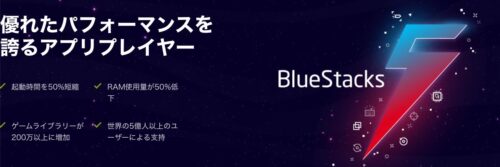
BlueStacksやNox Playerといった有名なエミュレーターは、安定した動作と使いやすいインターフェースを提供します。
初期設定も比較的簡単で、初心者でもすぐにプレイ環境を整えられます。
グラフィック設定の最適化
PCの性能に合わせてエミュレーターのグラフィック設定を調整することで、より滑らかなプレイが可能です。

設定メニューから解像度やFPSの上限などを調整することで、負荷を最小限に抑えることができます。
キーボード・マウス操作へのカスタマイズ
エミュレーターでは、タッチ操作をキーボードやマウスに割り当てることが可能です。
これにより、細かい操作が要求されるシーンでも、より正確な入力が実現できます。
スマホ画面ミラーリングを利用する方法
スマホ画面ミラーリングは、スマホの表示をそのままPCに映し出す技術です。
ワイヤレスや有線接続で簡単に設定でき、エミュレーターに比べて端末本来の動作を楽しむことができます。
ミラーリングアプリの選択
ApowerMirrorやScrcpyなど、さまざまなミラーリングアプリが存在します。
用途や接続方法に合わせて、最適なアプリを選ぶことが重要です。
接続方法の違い
有線接続の場合は、安定した画面転送が可能ですが、ケーブルの長さや配置に注意が必要です。
ワイヤレス接続の場合は、遅延が生じる可能性があるため、Wi-Fi環境の整備が求められます。
解像度やフレームレートの調整
ミラーリング時には、スマホとPC間で解像度やフレームレートが異なる場合があります。
これらの設定を最適化することで、ストレスのないプレイ体験が得られます。
Chrome拡張機能(ARC Welder)を利用する方法
Chrome拡張機能のARC Welderは、AndroidアプリをChrome上で実行できるツールです。
この方法は、特別なソフトウェアを導入する必要がなく、Chromeブラウザさえあれば試すことができます。
ARC Welderの基本設定
まず、ChromeウェブストアからARC Welderをインストールします。
その後、APKファイルを取り込むことでレスレリアーナのアトリエを実行可能な状態にします。
動作の安定性とパフォーマンス
ARC Welderは手軽さが魅力ですが、エミュレーターに比べると動作の安定性やグラフィック性能に難がある場合があります。
PCのスペックやChromeの設定を見直すことで、ある程度の改善が期待できます。
利用環境の整備
Chromeブラウザ自体のバージョンやOSとの互換性を確認することが大切です。
環境が整っていれば、他の方法に比べて手間なく試せるメリットがあります。
レスレリアーナのアトリエをPCで遊ぶ場合のデメリット
PCでレスレリアーナのアトリエをプレイする場合、いくつかの注意点やデメリットも存在します。
ここでは、主な3つの問題点について詳しく解説します。
パフォーマンスの低下と動作の不安定さ
PC上でスマホゲームを動作させる際、エミュレーターやミラーリングの使用により、動作が不安定になる場合があります。
特に、古いPCやスペックが低い環境では、フレームレートの低下や動作の遅延が発生しやすいです。
高負荷時の対策
バックグラウンドで不要なアプリケーションを終了するなど、PCの負荷を軽減する工夫が求められます。
また、エミュレーター内の設定を最適化することで、ある程度改善が期待できます。
ハードウェアのアップグレード
動作が重い場合は、CPUやグラフィックボードのアップグレードを検討するのも一つの手です。
高性能なPC環境を整えることで、より快適なプレイが実現できます。
ソフトウェアの互換性
特定のエミュレーターやミラーリングアプリでは、最新版のゲームが正常に動作しないことがあります。
常に最新バージョンにアップデートするか、代替ソフトの利用を検討する必要があります。
操作性や入力方法の違い
スマホのタッチ操作と、PCのキーボードやマウス操作では操作感が大きく異なります。
そのため、慣れるまで操作に戸惑いが生じる可能性があります。
カスタマイズの必要性
エミュレーターでは、タッチ操作をキーボードやマウスに割り当てる設定が用意されています。
この設定をうまくカスタマイズすることで、操作性の違和感を軽減できます。
ボタン配置の調整
ゲーム内のボタン配置がスマホ向けに最適化されているため、PCでの操作に合わせた再配置が必要になる場合があります。
自分好みにボタンを再設定することで、スムーズなプレイが可能です。
入力遅延のリスク
キーボードやマウスを介することで、タッチ操作に比べ入力の遅延が発生する可能性があります。
設定やソフトウェアのアップデートで改善できる場合もありますが、根本的な違いとして認識する必要があります。
互換性の問題とアップデートの遅延
PC向けに最適化されていないスマホアプリをPCで動作させる場合、互換性の問題が生じることがあります。
特に、ゲームのアップデートがあった際に、エミュレーター側の対応が遅れると最新機能が使えなくなる可能性があります。
ソフトウェア側の対応状況
各エミュレーターやミラーリングアプリの開発元は、定期的にアップデートを行っています。
しかし、必ずしも全てのスマホゲームに対して完全な互換性が保たれるわけではありません。
アップデート情報の確認
プレイ前に、利用しているエミュレーターやミラーリングアプリのアップデート情報を確認することが重要です。
最新の情報をキャッチして、問題が発生していないかどうかをチェックしましょう。
トラブルシューティングの必要性
互換性の問題が発生した場合、公式フォーラムやサポートページで解決策を探す必要があります。
ユーザー間での情報共有も、問題解決の大きな手助けとなります。
まとめ
以上、PCでレスレリアーナのアトリエをプレイするための方法と、その際に考慮すべきポイントを詳しく解説してきました。
エミュレーターを利用する方法は、設定次第で高いパフォーマンスを発揮する一方、初期設定やカスタマイズに手間がかかることもあります。
スマホ画面ミラーリングは、スマホ本来の操作感を維持しつつ大画面でプレイできる利点がありますが、接続環境による画質や遅延の問題が懸念されます。
Chrome拡張機能を利用する方法は、手軽に試せるものの、動作の安定性に課題がある場合があります。
また、PCでのプレイ全般において、パフォーマンスの低下や操作性の違い、さらには互換性の問題など、注意すべき点も多く存在します。
これらの手法やデメリットを十分に理解し、自分の環境やプレイスタイルに合った方法を選ぶことが、快適なゲーミングライフの実現につながります。
どの方法を選ぶにしても、事前の準備と最新情報の確認が成功の鍵となります。
レスレリアーナのアトリエをPCで楽しむための知識が、皆さんのゲームライフをより豊かなものにする一助となれば幸いです。
自分に最適な環境を見つけ、存分に大画面の魅力を体感してほしいと思います。
これからも新たな方法や改善策が登場する可能性があるため、定期的に情報をチェックすることをお勧めします。
PCとスマホ、それぞれの長所を活かして、楽しくプレイしていきましょう。
https://www.gamecity.ne.jp/atelier/resleriana/