編集デスク ゲーム攻略ライターの桐谷シンジです。 今回も多く寄せられてる質問にお答えしていきます。
この記事を読んでいる方は、紅の砂漠でMODを安全かつ簡単に管理する方法や、導入の具体的な手順が気になっていると思います。
この記事を読み終える頃には、JSON MOD Managerの導入から具体的な適用手順までの疑問が解決しているはずです。
- 前提MODマネージャーの導入手順
- 必須となるセーブデータの保護手法
- 各種パラメータ変更MODの適用例
- 安全なアンインストールと初期化
それでは解説していきます。



導入前の準備と基礎知識|紅の砂漠MOD管理
MOD導入における注意点と自己責任|紅の砂漠MOD管理
PCゲームにおけるMODの導入は、ゲームプレイを劇的に変化させる魅力的な要素です。
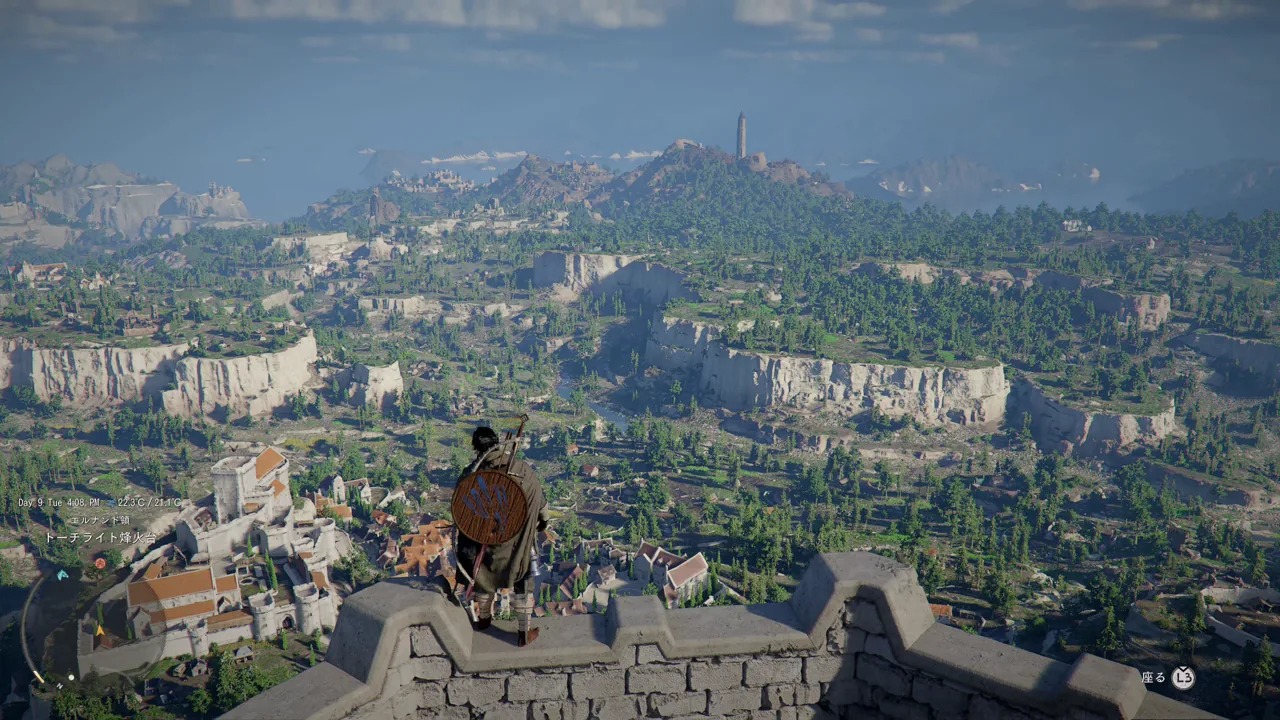
しかし、前提として全てのMODは非公式な拡張プログラムであることを理解する必要があります。
ゲーム開発元が公式にサポートしているものではないため、予期せぬ不具合が発生する可能性があります。
ここでは、MODを導入する前に必ず知っておくべきリスクと注意点について解説します。
ゲームアップデートに伴う動作停止リスク
MODは、特定のゲームバージョンに合わせてピンポイントで作成されています。
そのため、ゲーム本体に公式のアップデートパッチが適用された場合、多くのMODは機能しなくなります。
システム内部のファイル構造や変数が変更されることで、MOD側のプログラムが対応できなくなるためです。
ゲームがアップデートされた際は、MOD制作者が対応バージョンを公開するまで待つ必要があります。
一部の単純なデータ置き換えMODはそのまま機能することもありますが、基本的には動作しないものと考えてください。
最悪の場合、ゲーム自体が起動しなくなるクラッシュループに陥るケースも存在します。
アップデートによる不具合を避けるために、Steamの自動アップデートをオフラインモードで回避するなどの自衛策も必要になります。
セーブデータ破損とアイテム消失のメカニズム
MODを使用した状態で保存されたセーブデータは、通常のセーブデータとは全く異なる状態になります。
例えば、インベントリの最大所持枠を通常の250から999に拡張するMODを導入したと仮定します。
この状態でインベントリに250以上のアイテムを所持し、セーブを行ったとします。
その後、ゲームのアップデート等でMODが機能しなくなった状態でそのセーブデータをロードした場合、深刻な問題が発生します。
ゲームの基本システムは250までのアイテムしか認識できないため、超過分のアイテムはデータ上から完全に消失します。
一度消失したアイテムは、後からMODを再導入したとしても二度と戻ってくることはありません。
このような取り返しのつかない事態を防ぐためにも、セーブデータの定期的なバックアップは必須となります。
アカウントやオンライン機能への影響
紅の砂漠は基本的にシングルプレイを主軸としていますが、オンライン接続機能も備わっています。
MODを導入した状態でオンライン機能にアクセスすると、チート行為とみなされるリスクが伴います。
開発元の規約によっては、非公式プログラムの利用によってアカウントが制限される可能性もゼロではありません。
そのため、MODを利用する際は必ずオフライン環境でプレイするか、自己責任であることを強く認識してください。
また、不具合が生じた際に公式サポートへ問い合わせを行うこともできなくなります。
全ての問題は自力で解決するという前提で、MODの導入を進める必要があります。
ローカルフォルダの確認方法と展開|紅の砂漠MOD管理
MODを導入するにあたり、ゲームのデータが保存されているローカルフォルダの場所を正確に把握する必要があります。

ゲームのインストール先はユーザーのPC環境によって異なりますが、プラットフォームの機能を使えば簡単にアクセス可能です。
ここでは、主流であるSteam版を例にローカルフォルダを開く手順を解説します。
この作業は、今後MODを追加したり削除したりする際に頻繁に行う基本操作となります。
Steamクライアントからのアクセス手順
まず、PC上でSteamクライアントを起動し、上部のメニューからライブラリの画面を開きます。
左側のゲームリストから紅の砂漠(Crimson Desert)を探し出して、右クリックします。
表示されたコンテキストメニューの中から、管理という項目にマウスカーソルを合わせます。
さらに展開されたメニューから、ローカルファイルを閲覧という項目をクリックしてください。
自動的にWindowsのエクスプローラーが立ち上がり、紅の砂漠のインストールフォルダが表示されます。
ここが、ゲームを構成する全てのデータが格納されているルートフォルダとなります。
bin64フォルダと実行ファイルの確認
ローカルフォルダを開いたら、フォルダ内をスクロールして一番下付近を確認してください。
そこに、bin64という名称のフォルダが存在しているはずです。
このフォルダの中には、ゲームを直接起動するための実行ファイル(.exeファイル)が格納されています。
今回メインで紹介するJSON系のMODマネージャーを使用する場合は、直接このフォルダを触ることは少ないです。
しかし、ASI形式やDLL形式といったシステムの深部に干渉する高度なMODを導入する際は、このbin64フォルダ内にファイルを配置することが多々あります。
MODの形式によって配置場所が異なるという事実を、今後のためにしっかりと記憶しておいてください。
フォルダパスのコピーと活用
頻繁にローカルフォルダにアクセスすることになるため、フォルダのパスをコピーしておくことをおすすめします。
エクスプローラー上部のアドレスバーをクリックすると、パスがテキスト形式で表示されます。
これをコピーし、メモ帳などに貼り付けておくと、次回以降のアクセスが格段にスムーズになります。
また、後述するMODマネージャーの初期設定においても、このパス情報が必要になる場面があります。
PCの扱いに慣れていない方は、デスクトップにローカルフォルダのショートカットを作成しておくのも一つの有効な手段です。
必須作業となるバックアップ手順|紅の砂漠MOD管理
MODを導入する前に、ゲームのコアとなるファイルをバックアップしておくことは非常に重要です。

万が一MODの影響でゲームが起動しなくなったり、予期せぬ不具合が発生したりした場合に元の正常な状態に復旧するためです。
バックアップを取らずに変更を加えてしまうと、最悪の場合ゲームの再インストールが必要となり多大な時間を浪費することになります。
ここでは、特定の重要ファイルに絞った確実なバックアップ手順を解説します。
バックアップ専用フォルダの作成
まず、PC上の分かりやすい場所にバックアップ用の新しいフォルダを作成します。
デスクトップやマイドキュメントなど、自分が確実に覚えられる場所であればどこでも構いません。
フォルダ名も「紅の砂漠バックアップ」など、用途が一目で分かる名前に設定してください。
今後、ゲームファイルのバックアップやセーブデータのバックアップは全てこのフォルダに集約して管理します。
整理整頓を心がけることが、トラブル発生時の迅速な復旧に直結します。
metaフォルダと0_PAPG.txtの保護
ローカルフォルダ内に戻り、metaという名称のフォルダを探して開きます。
このフォルダの中には、ゲームの基本設定やパラメータを定義する重要なファイル群が格納されています。
その中にある、0_PAPG.txtというテキストファイルを見つけてください。
今回導入するJSON MOD Managerは、まさにこの0_PAPG.txtファイルに対して書き換え処理を行います。
そのため、MODを一切導入していないデフォルトのクリーンな状態の0_PAPG.txtを、先ほど作成したバックアップフォルダにコピー&ペーストして保存しておきます。
これにより、MODマネージャーをアンインストールして元の状態に戻したい時に、このファイルを上書きするだけで簡単に復旧させることが可能になります。
復元時の注意点
バックアップファイルを元の場所に戻す際は、ゲームやMODマネージャーが完全に終了していることを確認してください。
起動したままファイルを上書きしようとすると、システムエラーが発生してファイルが破損する恐れがあります。
また、復元作業を行った後は、必ずゲームを一度起動して正常に動作するかをテストしてください。
もし復元後も挙動がおかしい場合は、Steamの整合性チェック機能を利用してファイルを修復する必要があります。
セーブデータの保存場所と保護|紅の砂漠MOD管理
ゲームの進行状況を記録するセーブデータは、ローカルフォルダとは全く別の場所に保存されています。
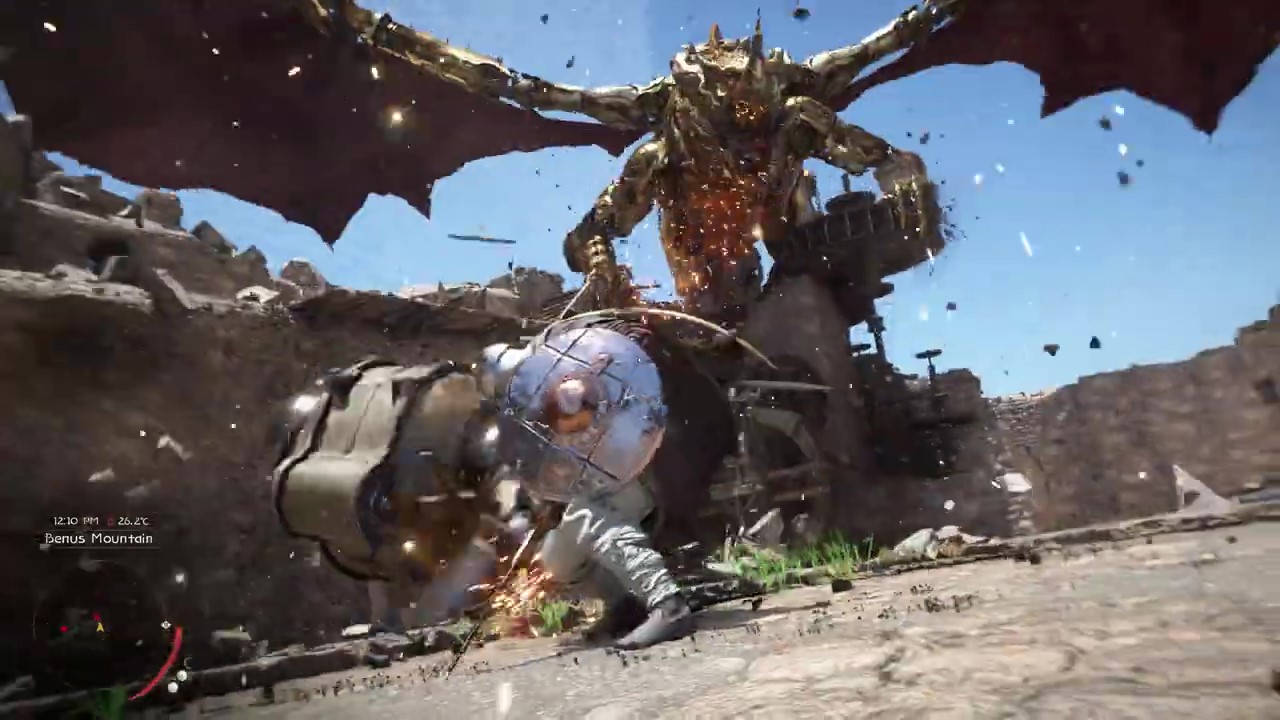
MODの導入による予期せぬデータ破損に備えて、セーブデータの定期的なバックアップはプレイヤーの義務と言えます。
ここでは、Windows環境におけるセーブデータの格納場所と、正しいバックアップ方法について解説します。
この手順を怠ると、数十時間のプレイデータが一瞬にして失われる可能性があります。
AppDataフォルダへのアクセス
セーブデータは、Windowsのシステムドライブ(通常はCドライブ)内の、ユーザーフォルダの奥深くに隠されています。
まずエクスプローラーを開き、Cドライブからユーザー(Users)フォルダへ進みます。
次に、現在ログインしている自身のユーザー名のフォルダを開きます。
ここから先のフォルダは、初期設定では不可視状態の隠しファイルとなっています。
エクスプローラー上部の表示タブからオプションを選択し、フォルダオプションを開きます。
表示タブの中にある「隠しファイル、隠しフォルダー、および隠しドライブを表示する」の項目にチェックを入れて適用します。
これで、半透明のアイコンでAppDataというフォルダが出現するはずです。
Pearl Abyssフォルダからの抽出
AppDataフォルダを開いたら、Localというフォルダへ進みます。
その中から、開発元であるPearl Abyssのフォルダを探し出してください。
さらにその中のCD(Crimson Desert)フォルダを開くと、saveというフォルダが見つかります。
このsaveフォルダの中に、オートセーブデータや手動セーブデータが全て格納されています。
Steamクラウドとの同期機能を利用している場合でも、ローカルのこの場所が基本の保存先となります。
バックアップを取る際は、このsaveフォルダごとコピーし、事前に作成しておいたバックアップ用フォルダにペーストしてください。
何かトラブルが起きた際はこのフォルダを丸ごと元の場所に戻すことで、過去の安全な状態にロールバックできます。
定期的なバックアップの推奨
MODを頻繁に入れ替えたり、新しいMODを試したりする前には、必ず最新のセーブデータをバックアップする癖をつけてください。
また、ゲーム内で大きなイベントをクリアした後や、貴重なアイテムを入手した後にもバックアップを残しておくことをおすすめします。
日付や時間、進行状況をフォルダ名に記載して複数のバックアップを残しておくと、後から状況を把握しやすくなります。
セーブデータの管理を徹底することが、MOD環境下で安全にゲームを楽しむための最大の防御策となります。
Nexus Modsのアカウント作成と基本|紅の砂漠MOD管理
世界中のPCゲーマーが利用する世界最大のMODコミュニティサイトがNexus Modsです。
紅の砂漠向けの優れたMODも大半がこのサイトに集約されており、ダウンロードにはアカウント登録が必須となります。
サイトは全て英語で構成されていますが、ブラウザの翻訳機能を活用すれば問題なく利用できます。
ここでは、Nexus Modsの基本的な使い方と、目的のMODを安全に探すための知識を解説します。
無料アカウントの登録手順
まずはブラウザでNexus Modsの公式サイトにアクセスし、右上にある登録ボタンからアカウントを作成します。
メールアドレスと任意のユーザー名、パスワードを入力するだけの簡単な手順です。
登録手続きの途中で、有料のプレミアムメンバーシップへの勧誘画面が表示されることがあります。
プレミアムメンバーになるとダウンロード速度の制限が解除されるなどの特典がありますが、必須ではありません。
画面の一番下にある、無料アカウントで続けるといった旨のリンクをクリックすれば完全無料で利用可能です。
登録したメールアドレスに届く認証リンクをクリックして、アカウントを有効化してください。
DescriptionとPostsタブの活用
目的のMODページを開くと、複数の情報タブが用意されています。
最も重要なのが、Description(説明)タブとPosts(掲示板)タブです。
DescriptionにはMODの具体的な機能や導入方法、そして動作に必要な前提MOD(Requirements)が記載されています。
ここを読まずに導入すると正常に動作しない原因となるため、ブラウザ翻訳を活用して必ず目を通してください。
Postsタブは、ユーザーとMOD制作者がやり取りをする掲示板のような機能です。
ダウンロードする前にPostsを確認し、最新バージョンで動かないといった報告が多数上がっていないかチェックする癖をつけてください。
有益なMODであるかを判断するための、非常に重要な情報源となります。
Endorse(評価)機能の理解
Nexus Modsには、Endorse(エンドース)と呼ばれる評価システムが存在します。
これは、MODをダウンロードして気に入ったユーザーが、制作者に対して感謝や賛意を示すためのボタンです。
Endorseの数が多いMODは、それだけ多くのユーザーから支持され、安定して動作しているという一つの指標になります。
MODを探す際は、このEndorse数やダウンロード数を参考にすることで、良質なMODを見つけやすくなります。
もし素晴らしいMODに出会えたら、動作確認後にぜひEndorseボタンを押して制作者を支援してください。
MODの種類と前提MODの役割|紅の砂漠MOD管理
紅の砂漠に導入できるMODには、内部的な構造や目的によっていくつかの種類が存在します。
それぞれの特性を理解しておくことで、MOD管理の全体像を把握しやすくなります。
特に今回扱うMODマネージャー自体が、どのような位置づけにあるのかを理解することが重要です。
ここでは、主要なMODの分類と、前提MODという概念について詳しく解説します。
JSON系とASI系MODの違い
現在紅の砂漠で主流となっているのが、JSON(ジェイソン)形式の拡張子を持つMODです。
これは主に、ゲーム内のパラメータやテキストデータなどを外部から書き換える用途で使用されます。
スタミナ消費量の変更や、ショップの販売アイテム変更などはこのJSON系MODに分類されます。
比較的システムへの負荷が軽く、管理マネージャーを通すことで安全にオンオフの切り替えが可能です。
一方、ASI形式のMODはゲームの実行ファイルに直接干渉し、より高度なプログラムの変更を行います。
カメラ視点の根本的な変更やシステムUIの改造などに用いられますが、導入難易度やリスクはJSON系よりも高くなります。
グラフィックの色調を変化させるリシェイド(ReShade)は、これらとは全く独立したグラフィック処理系の外部MODとなります。
前提MODというシステム基盤
多くのMODは単体では動作せず、基盤となる別のMODの存在を必要とします。
この基盤となるMODのことを、前提MODと呼びます。
今回導入するJSON MOD Managerは、まさにこの前提MODの代表格です。
マネージャー自体はゲームに何の変化ももたらしませんが、他のJSON系MODを統括し機能させるためのシステム環境を構築します。
Nexus ModsのDescriptionページにある必要条件の項目にJSON MOD Managerと記載されているMODは、全てこのマネージャーの管理下で動作します。
逆にマネージャー側のページに記載されているMODリストは、このマネージャーで管理可能な動作確認済みMODを意味しています。
家を建ててから家具を配置していくというイメージを持つと、システム基盤の役割が分かりやすいでしょう。
ロードオーダー(読み込み順)の概念
複数のMODを同時に導入する場合、ロードオーダーという読み込みの順番が重要になることがあります。
同じパラメータを変更しようとする複数のMODが存在した場合、基本的には後から読み込まれたMODの設定が優先されます。
JSON MOD Managerでは、競合するMODを同時に有効化すると予期せぬ挙動を示すことがあります。
そのため、効果が重複するようなMOD(例えば、異なる種類のスタミナ変更MODなど)は同時に適用しないように注意が必要です。
マネージャー上でリストの順序を整理し、どのMODが優先して適用されるべきかを把握しておくことが、安定したプレイに繋がります。
JSON MOD Managerの導入と実践|紅の砂漠MOD管理
マネージャーのダウンロードと解凍|紅の砂漠MOD管理
事前の知識とバックアップ作業が完了したら、実際のMOD導入作業へと移行します。
まずは全ての基盤となる、JSON MOD Manager本体をNexus Modsからダウンロードします。
MODファイルは頻繁にバージョンアップが行われるため、常に最新版を入手するよう心がけてください。
ここでは、ファイルのダウンロードからPC上での展開までの手順を解説します。
ファイルタブからのバージョン選択
Nexus ModsのJSON MOD Managerのページを開き、Filesタブを選択します。
ページを下へスクロールすると、ダウンロード可能なファイルの一覧が表示されます。
一覧の右側にはバージョン情報が記載されており、基本的に一番上に表示されているものが最新バージョンとなります。
古いバージョンを導入すると、現在のゲームバージョンと互換性がなくエラーの原因となります。
プレビュー機能を利用すれば、ダウンロードする前に圧縮ファイルの中身を確認することも可能です。
対象ファイルを確認したら、手動ダウンロードのボタンをクリックしてください。
スローダウンロードと解凍処理
ダウンロードボタンを押すと、ポップアップ画面が表示されます。
ここでは、動作に必要な他の前提MODがないか最終確認が行われます。
JSON MOD Manager自体は独立して動作するため、追加のファイルは不要です。
無料アカウントの場合は、左側に表示される低速ダウンロードを選択してください。
数秒のカウントダウンの後に、ZIP形式の圧縮ファイルのダウンロードが開始されます。
ダウンロードが完了したら、Windows標準の機能や専用の解凍ソフトを使用してファイルを展開します。
解凍して作成されたCrimson Desert JSON MOD Managerというフォルダは、PC上の管理しやすい任意の場所に配置してください。
セキュリティソフトの誤検知対応
ダウンロードしたMODファイルやマネージャーの実行ファイルが、セキュリティソフトによってウイルスとして誤検知されることがあります。
これは、MODがゲームの内部ファイルに干渉するという性質上、セキュリティソフトが不審な挙動と判定してしまうためです。
Nexus Modsで多くのEndorseを集めている有名なMODであれば、基本的には安全です。
誤検知によってファイルが削除されてしまう場合は、セキュリティソフトの設定から例外フォルダとして登録するなどの対応が必要になります。
ただし、無名で評価のないファイルについては、実際に悪意のあるプログラムが含まれている可能性もあるため、導入は慎重に判断してください。
ツール起動と初期設定の確認|紅の砂漠MOD管理
マネージャーのファイルを用意できたら、初回起動と環境の認識確認を行います。
このマネージャーはゲームのローカルフォルダに直接インストールするのではなく、独立したスタンドアロン型として動作します。
そのため、マネージャーが正しく紅の砂漠のインストール先を認識しているかを確認する工程が必要となります。
直感的なUI(ユーザーインターフェース)を備えており、初心者でも扱いやすい設計になっています。
実行ファイルの起動とパスの認識
先ほど配置したフォルダを開き、中にあるマネージャーの実行ファイル(exeファイル)をダブルクリックします。
Windowsのセキュリティ機能であるSmartScreenが反応し、警告画面が表示される場合があります。
その際は画面内の詳細情報をクリックし、右下に現れる実行ボタンを押して起動を許可してください。
マネージャーが起動すると、カラフルで視覚的に分かりやすいウィンドウが表示されます。
画面の左上付近に、紅の砂漠のゲームパス(インストール先のフォルダアドレス)が表示されている欄があります。
このパスが、自分が事前に確認したローカルフォルダのパスと完全に一致しているか確認してください。
オープン機能によるフォルダ展開
パスが正しく認識されていれば、表示の隣にあるインジケーターが緑色に点灯しているはずです。
さらに確認のために、パス表示の横にあるOpenボタンをクリックしてみてください。
エクスプローラーが立ち上がり、紅の砂漠のローカルフォルダが表示されればパスの紐付けは完璧です。
このオープン機能は、Steamからローカルファイルを閲覧する操作と全く同じ結果をもたらす便利なショートカットとして機能します。
マネージャーを一度起動して閉じた後、マネージャーの実行ファイルと同じ階層にModsという新しいフォルダが自動的に生成されます。
今後追加していくJSON系のMODファイルは、この自動生成されたModsフォルダに格納していくことになります。
UIの基本的な見方と操作
マネージャーのUIは、主に左右のリストと下部の操作ボタンで構成されています。
左側のリストは、現在マネージャーが認識しているものの、まだゲームには適用されていないMODのリストです。
右側のリストは、アクティブ状態となり、次回の適用処理でゲームに反映されるMODのリストです。
中央にある矢印ボタンを使用することで、MODを左から右、または右から左へと自由に移動させることができます。
視覚的にどのMODがオンになっていて、どのMODがオフになっているかが一目で分かるため、複雑な管理作業が大幅に軽減されます。
具体的なMODの導入手順と有効化|紅の砂漠MOD管理
マネージャーの準備が整ったら、実際にゲームに変化をもたらすMODを導入していきます。
このマネージャーの最大の利点は、ファイルを指定の場所にドラッグ&ドロップするだけで自動的に認識・配置してくれる点です。
複雑な階層構造を理解していなくても、直感的な操作でMODの追加が完了します。
ここでは、ダウンロードしたMODをマネージャーに登録し、有効化するまでの基本プロセスを解説します。
ドラッグ&ドロップによる自動認識
Nexus Modsから任意のJSON系MOD(ZIP形式)をダウンロードします。
マネージャーの画面上部に、MODをここにドロップしてインストールと書かれた点線のエリアが存在します。
ダウンロードしたZIPファイルを解凍せずに、そのままこのエリアへドラッグ&ドロップしてください。
マネージャーが自動でファイルを展開し、専用のModsフォルダに適切に配置してくれます。
追加に成功すると、マネージャー画面の左側のリストに導入したMODの名称が表示されます。
ZIPファイルのまま投入できる機能は非常に便利ですが、一部の構造が特殊なMODは事前に解凍してフォルダごとドロップする必要がある場合もあります。
アプライ機能によるコンパイル適用
左側のリストに表示されたMODは、まだゲームに反映されていない待機状態です。
適用したいMODをダブルクリックするか、中央の矢印ボタンをクリックして右側のアクティブリストへ移動させます。
右側へ移動したMODが、現在有効化の対象となっているファイル群です。
選択が終わったら、画面下部にあるMODを適用(Apply)というボタンをクリックします。
このボタンを押すことで、マネージャーが選択されたMODのデータをコンパイルし、ローカルフォルダのシステムファイルへ安全に書き込みを行います。
処理が完了すると、画面の一番下に適用完了のメッセージと、ゲームを再起動するよう促すテキストが表示されます。
この一連の作業によって、初めてゲーム内にMODの効果が反映されます。
MODの無効化とリスト管理
一度適用したMODを無効化したい場合は、右側のアクティブリストから対象のMODを選択し、左側のリストへ戻します。
その後、再びApplyボタンを押すことで、そのMODの効果がゲームから取り除かれます。
使わなくなったMODを完全に削除したい場合は、左側のリストから対象を選択してアンインストール機能を使用するか、直接Modsフォルダからファイルを削除します。
このように、MODの追加、適用、無効化、削除といった一連のライフサイクルを、全てこのマネージャー上から直感的に操作できるのが最大の魅力です。
スタミナ・精神力無限MODの適用例|紅の砂漠MOD管理
ゲームバランスに直接影響を与えるチート系MODの導入例として、スタミナおよび精神力に関するMODを解説します。
これらのMODは探索の快適性を大幅に向上させますが、ゲーム本来の緊張感を損なう可能性もあるためプレイスタイルに合わせて選択してください。
配布されているMODファイルには、効果の強弱によって複数のバリエーションが同梱されていることが一般的です。
パラメータの選択と適用
Nexus Modsから、Infinite StaminaやInfinite Spiritといった名称のMODをダウンロードし解凍します。
中身を確認すると、消費量を軽減する割合ごとに複数のJSONファイルやフォルダが用意されています。
全てをマネージャーに入れるのではなく、自分の好みに合った効果のファイルを1つだけ選択します。
選択したフォルダをマネージャーのドロップエリアに配置し、右側のアクティブリストへ移動させてApplyボタンを押下します。
ゲームを起動してダッシュや回避行動を行い、スタミナゲージが減少しない、あるいは設定した割合しか減らないことを確認してください。
プレイスタイルに合わせた調整
スタミナ無限MODを導入すると、戦闘中の回避行動が制限なく行えるため、難易度が極端に低下します。
アクションゲームとしての歯ごたえを残したい場合は、無限ではなく消費量25%軽減などのマイルドな設定を選択することをおすすめします。
逆に、広大なマップの探索やスクリーンショットの撮影をメインに楽しみたい場合は、無限設定にすることで移動のストレスから完全に解放されます。
自分がゲームに何を求めているかを考慮し、最適なパラメータを見つけ出すこともMODの楽しみ方の一つです。
スタミナ軽減率によるゲーム体験の比較
スタミナ消費の軽減率を選択する際、どの程度ゲームプレイに影響を与えるかの目安を表にまとめました。
自身の求める難易度やプレイスタイルに応じて、適切なパラメータを選択する参考にしてください。
| 軽減率の設定 | 探索時の影響 | 戦闘時の影響 | 総合的なゲーム体験 |
|---|---|---|---|
| Vanilla(0%) | デフォルト。適度な休息が必要。 | スタミナ管理が戦略の要となる。 | 開発者が意図した本来の難易度と没入感。 |
| 軽減25% | 走れる距離が少し伸びる。 | 回避や攻撃の回数が若干増える。 | バニラの雰囲気を残しつつ少しだけ快適。 |
| 軽減50% | 長距離移動のストレスが半減。 | スタミナ切れのピンチが大幅に減る。 | アクションの爽快感が増し難易度が低下。 |
| 軽減75% | ほぼノンストップで駆け回れる。 | スタミナを気にせずスキルを連発可能。 | 非常にカジュアルなアクションゲームと化す。 |
| Infinite(無限) | 永久にダッシュや壁登りが可能。 | 回避し放題の無敵に近い状態となる。 | システムの制限から完全に解放されたチートプレイ。 |
UI改善・システム変更MODの適用例|紅の砂漠MOD管理
次に、ゲーム内のユーザーインターフェース(UI)を改善したり、NPCの販売アイテムを変更したりする便利系MODの導入例を解説します。
これらはQOL(クオリティ・オブ・ライフ)を向上させ、ゲームのストレス要因を取り除く目的で使用されます。
スタミナMODと同様に、JSON MOD Managerを通して簡単に管理することが可能です。
ミニマップの挙動最適化
通常のゲームプレイでは、キャラクターがダッシュなどの高速移動を行うと、ミニマップが自動的にズームイン・ズームアウトを繰り返します。
これが視覚的に煩わしいと感じるプレイヤー向けに、Better Minimapといった名称のMODが存在します。
このMODをマネージャー経由で適用すると、ミニマップの視界がバニラ状態よりも広角に固定され、移動速度によるズーム変動が完全に無効化されます。
周囲の地形や敵の位置を常に一定のスケールで把握できるようになり、探索効率が大きく向上します。
ファイルの導入手順はスタミナMODと同様に、ZIPファイルをマネージャーにドロップしApplyで適用するだけです。
ショップのラインナップ強制変更
実験的なMODの例として、特定NPCの販売アイテムを全く別のものに書き換えるMODも存在します。
例えば、序盤の街にいる肉屋のNPCの販売リストをJSONファイルで書き換え、強引に貴重な鉱石を販売させるようなMODです。
指定のJSONファイルをマネージャーに読み込ませて有効化し、ゲーム内で対象のNPCに話しかけると、肉の代わりに鉱石がリストに並びます。
このようなMODは特定の素材集めの時間を極端に短縮できますが、ゲームの経済バランスを完全に崩壊させる側面も持ち合わせています。
また、本来の販売アイテム(この場合は肉)がそのNPCから購入できなくなるというデメリットも発生するため、導入には注意が必要です。
インベントリ拡張MODの活用と注意
ゲームを進める上で常に悩まされるのが、所持品の重量とインベントリ枠の制限です。
これを解決するために、インベントリの最大枠を999などに大幅に拡張するMODが存在します。
非常に便利なMODですが、前半の「注意点」の項目で述べた通り、導入には細心の注意を払う必要があります。
もしインベントリに300個のアイテムを入れた状態でMODを外しゲームをセーブしてしまうと、超過した50個のアイテムはゲームの仕様上完全に消滅します。
貴重な装備品やレアな素材が消えてしまう悲劇を防ぐため、MODを外す予定がある場合は、必ずインベントリ内のアイテムを通常の制限枠内に収めてから行うようにしてください。
カメラ視点変更MODの特殊な導入|紅の砂漠MOD管理
紅の砂漠のMODの中でも特に人気が高く、かつ導入手順が少し特殊なのがカメラ視点を拡張するMODです。
デフォルトのカメラ位置に不満を持つプレイヤーは多く、キャラクターの足元まで映るようにしたり、戦闘時の視野角を広げたりと多彩なカスタマイズが可能です。
このMODはJSONマネージャーを使用しつつも、専用のバッチファイル(.bat)で設定を行うという二段構えの構造になっています。
バッチファイルによるパラメータ生成
カメラMODのファイルをダウンロードし解凍すると、中にCD Camera JSON Mod Manager.batといった実行ファイルが含まれています。
これをダブルクリックして起動すると黒いコマンドプロンプト画面が表示され、対話形式でカメラの設定を行っていきます。
ステップ1からステップ5までの項目があり、キーボードで数字を入力してエンターキーを押すことで設定を進めます。
全ての項目を入力し終えると、設定内容が反映された専用のJSONファイルが新たにフォルダ内に生成されます。
この新しく生成されたJSONファイルをJSON MOD Managerにドロップして適用するというのが、一連の流れです。
カメラ設定のカスタマイズ項目詳細
バッチファイルで設定できる主な項目と、その効果は以下の通りです。
自分の好みに合わせて細かく数値を調整し、理想のカメラ視点を追求してください。
- カメラスタイル: RDR2風の近距離や、Witcher3風の中距離など、ベースとなるプリセットを選択します。
- カメラの高さ(Height): バニラよりカメラ位置を下に下げ、キャラクターの足元や地面の接地感を強調します。
- 視野角(FOV): 画面に収まる景色の広さを設定します。数値をプラスすると広角になり、周囲の状況を把握しやすくなります。
- ステディカムの無効化: キャラクターの加減速に伴うカメラの揺れやズームをオフにし、画面酔いを防止します。
- センターカメラ: キャラクターを常に画面の中央に配置する設定です。
- コンバットカメラ: 戦闘中のカメラの引き具合を調整します。引いた画面に設定すると、乱戦時に敵のモーションを見切りやすくなります。
おすすめのカメラセッティング例
初めてカメラMODを導入する際、どの数値を選べばいいか迷う方のために、おすすめのセッティング例を紹介します。
探索を中心に楽しみたい場合は、スタイルをWitcher3風に設定し、視野角(FOV)を+10程度広げ、カメラの高さを50%下げる設定がおすすめです。
これにより、広大な景色を見渡しやすくなり、かつキャラクターの全身が画面に収まる美しい構図になります。
激しいアクションを重視する場合は、コンバットカメラの設定でさらに50%引いた視点に設定すると、敵の背後からの奇襲にも対応しやすくなります。
バッチファイルによる再設定は何度でもやり直せるため、実際にゲーム画面を見ながら微調整を繰り返してベストな環境を探求してください。
環境の初期化とアンインストール|紅の砂漠MOD管理
MODを導入した結果、ゲームが不安定になった場合や全てのMODを削除して元のクリーンな状態に戻したい場合の正しい手順を解説します。
単にマネージャーからMODを削除するだけではシステム内部に変更されたデータが残存し、不具合を引き起こす可能性があります。
確実な手順を踏んで、環境を初期化することが重要です。
マネージャー機能と手動削除の併用
まずJSON MOD Managerを起動し、アクティブになっている全てのMODを左側に戻して適用を解除します。
さらにマネージャーのメニューにあるUninstallまたはRestoreの機能を実行し、マネージャー側での登録情報をリセットします。
次に紅の砂漠のローカルフォルダを直接開き、35番以降の数字が割り当てられたフォルダ(36、37、38など)が存在する場合はこれらを手動で全て削除してください。
これらの数字フォルダは、マネージャーがMODをコンパイルした際に自動生成したシステムファイル群です。
ゲーム本体の実行ファイルが含まれるbin64フォルダは、絶対に削除しないよう注意してください。
バックアップの復元と整合性チェック
不要なフォルダを削除したら、ローカルフォルダ内のmetaフォルダを開きます。
変更が加えられている現在の0_PAPG.txtを削除し、事前の準備段階で保存しておいたバックアップ用のクリーンな0_PAPG.txtを上書きコピーします。
もしmetaフォルダごとバックアップを取っていた場合は、フォルダ全体を上書きしてしまっても構いません。
最後にSteamクライアントから紅の砂漠のプロパティを開き、インストール済みファイルの項目へ進みます。
ゲームファイルの整合性を確認というボタンをクリックし、チェックを実行してください。
Steamがローカルの全ファイルをスキャンし、欠損や異常があるファイルを自動的に公式の最新データに置き換えてダウンロードし直してくれます。
この整合性チェックが完了すれば、完全にMOD導入前のクリーンな紅の砂漠へと復旧します。
クリーンインストールという最終手段
上記の手順を踏んでもゲームが起動しない、あるいはエラーが頻発する場合は、システムファイルが深刻なダメージを受けている可能性があります。
その場合の最終手段として、ゲーム本体のクリーンインストールを行います。
Steamから紅の砂漠を一度アンインストールし、ローカルフォルダ内に残った不要なファイルを全て手動で削除してから、再度ゲームをダウンロードします。
非常に時間がかかる作業ですが、ソフトウェアの不具合を解消するための最も確実な方法です。
このような事態に陥らないためにも、日頃からのバックアップ管理がいかに重要であるかを再認識してください。
トラブルシューティングとよくある質問
導入時によく起こるエラーとその解決策
MODマネージャーを導入する過程で、多くのユーザーが直面する代表的なエラーとその対処法について解説します。
システム環境の違いにより、手順通りに進めても予期せぬトラブルが発生することは珍しくありません。
落ち着いて原因を切り分け、適切な対処を行うことが重要です。
アプライが反映されない場合の対処
マネージャー上でApplyボタンを押しても、ゲーム内にMODの効果が全く反映されないケースがあります。
この場合、マネージャーが指定しているゲームのインストールパスが間違っている可能性が最も高いです。
マネージャー画面左上のパス表示を再度確認し、実際のローカルフォルダと一言一句違わず一致しているかチェックしてください。
また、JSONファイル自体の記述に構文エラーがある場合もコンパイルに失敗し、効果が反映されません。
MOD制作者がアップデートで記述ミスをしていることも考えられるため、Nexus Modsの掲示板で同様の報告がないか確認してください。
ゲームが起動直後にクラッシュする原因
MODを適用した直後にゲームを起動しようとすると、タイトル画面にすら到達せずに強制終了(クラッシュ)してしまうことがあります。
この現象の多くは、導入したMODが現在のゲームバージョンと互換性がないことが原因です。
古いバージョンのMODを導入していないか、またはゲーム本体が最近アップデートされていないかを確認してください。
原因となっているMODを特定するためには、アクティブリストのMODを一度全て外し、一つずつ適用しては起動確認を繰り返すという地道な作業が必要になります。
競合するMOD(同じ数値を書き換えようとするMOD)を同時に適用した場合にも、このクラッシュは頻繁に発生します。
アップデート後のMOD対応について
オンラインゲームや運営型のゲームとは異なり、シングルプレイのゲームであってもバグ修正などのアップデートは定期的に行われます。
ゲーム本体のアップデートは、MOD環境にとって最大の脅威となります。
ここでは、アップデートが行われた際の正しい立ち回り方について解説します。
ゲーム本体更新時のファーストアクション
Steamで紅の砂漠のアップデートが自動的に開始された場合、まずは一旦ダウンロードを一時停止してください。
そのままアップデートを完了させてしまうと、現在のMOD環境が全て破壊され、最悪の場合はセーブデータにも悪影響を及ぼします。
可能であれば、アップデート前に現在のローカルフォルダ全体を別の場所に退避させておくことで、旧バージョンでのプレイ環境を維持できます。
どうしても最新バージョンでプレイしたい場合は、MODマネージャーから全てのMODをアンインストールし、環境を初期化してからアップデートを実行してください。
MOD制作者の対応を待つ間のプレイ方法
ゲームが最新バージョンに更新された後、MOD制作者が対応バージョンをリリースするまでには数日から数週間のタイムラグがあります。
この期間は、バニラ(MODなし)の状態でゲームをプレイするか、対応を待つかの二択となります。
もしバニラ状態でプレイを再開する場合は、インベントリ拡張MODなどのセーブデータに直接影響を与える要素が解除されていることに十分注意してください。
お気に入りのMODが使えない期間は不便に感じるかもしれませんが、ゲーム本来のバランスを再確認する良い機会と捉えることもできます。
MODコミュニティの動向を定期的にチェックし、最新情報を収集しながら気長に待つ姿勢が求められます。
まとめ
本記事では、紅の砂漠におけるJSON MOD Managerの導入から、具体的なMODの適用方法、そして安全なアンインストール手順までを網羅的に解説しました。
MODの導入は自己責任が原則となりますが、事前にセーブデータや重要ファイルのバックアップを徹底することで、リスクを最小限に抑えることが可能です。
スタミナ管理の緩和やミニマップの改善、そして多彩なカメラ設定など、MODを活用することで紅の砂漠の世界はさらに快適で自分好みの環境へと進化します。
Nexus Modsには日々新しいファイルが投稿されていますので、本記事で紹介した導入の基本ルールを守りながら様々なMODを試してみてください。
アップデートによる一時的な動作不良などには、掲示板の情報を活用し柔軟に対応していくことが、充実したMODライフを送るための秘訣です。
筆者情報
筆者:桐谷シンジ フリーランスのゲーム攻略ライター。慶應大学卒業後、大手出版社を経て、現在に至る。幅広いゲームに携わるが、主にRPG/FPS/サンドブロック系のゲームを得意とする。最近の悩みは趣味の時間が取れず、積みゲーが100作品を超えたこと。