編集デスク ゲーム攻略ライターの桐谷シンジです。今回も多く寄せられてる質問にお答えしていきます。
この記事を読んでいる方は、紅の砂漠のグラフィックをさらに向上させるMODの詳細が気になっていると思います。
オープンワールドの没入感を極限まで高めるためには、光と影の細やかな表現設定が非常に重要です。
この記事を読み終える頃には、グラフィック改善HDRのMODに関する疑問が解決しているはずです。
- グラフィック改善のメリット
- 導入に必要なファイル構成
- 詳細なゲーム内設定手順
- 不具合発生時の解決方法
それでは解説していきます。
https://lifematome.blog/nintendoswitch2-onlytitle/」」」」


紅の砂漠のグラフィック改善HDRのMODとは
紅の砂漠は、広大なオープンワールドと緻密なグラフィックが魅力の作品です。
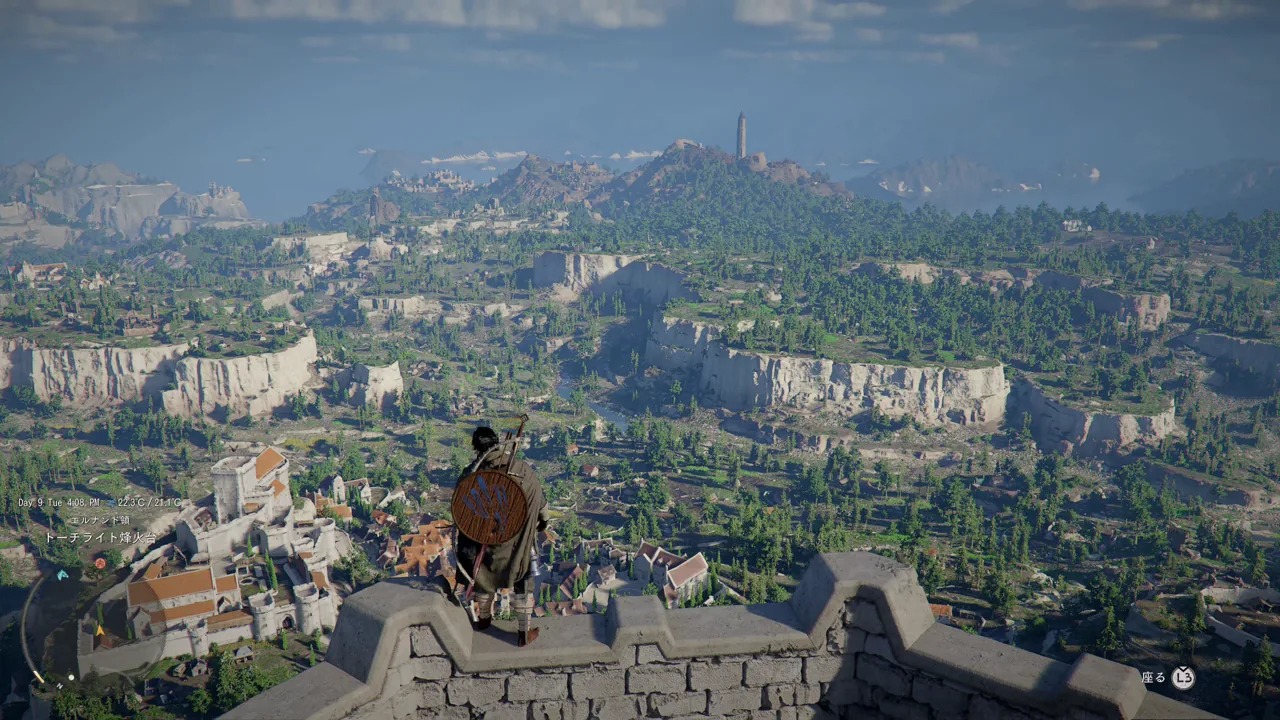
標準状態でも非常に美しい映像体験が可能ですが、PC版特有の拡張性を活かすことでさらに上位の表現が可能になります。
今回紹介するMODは、光の加減や影の描写、夜間の暗さなどを根本から再構築する機能を持っています。
このセクションでは、MODの基本的な概要と導入による具体的な変化について解説していきます。
MOD導入による圧倒的なメリットと紅の砂漠の魅力
グラフィック改善MODを導入する最大のメリットは、環境光と陰影のリアリティが飛躍的に向上することです。
特にレイトレーシングを有効にした際の光の反射や、室内の影のちらつきが大幅に軽減されます。
紅の砂漠は天候の変化や昼夜のサイクルがシームレスに行われるため、光源処理の精度がゲーム体験に直結します。
デフォルトの設定ではどうしても平坦になりがちな風景も、MODの恩恵で立体感のある空間へと生まれ変わります。
空間の空気感を再現する技術
このMODは、大気中の塵や霧に光が反射する「空気感」を精密にシミュレートする機能を内包しています。
遠景の山々が霞む様子や、森の木漏れ日が地面に落ちる描写などが、より自然な形でモニターに描画されます。
結果として、プレイヤーは単なるゲーム画面を超えた、現実世界に近い没入感を得ることが可能になります。
バニラ版とMOD導入後のグラフィック比較
何もMODを入れていない標準状態(バニラ版)と、導入後では画面の印象が大きく異なります。
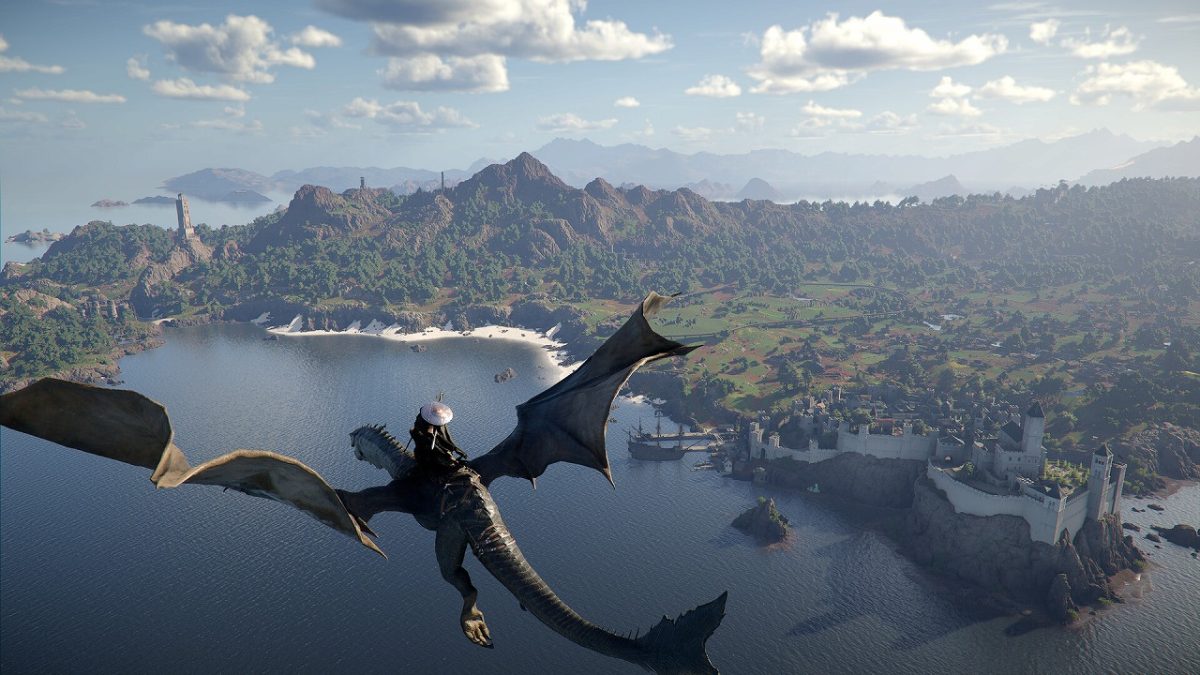
以下の表は、特定のシチュエーションにおけるバニラ版とMOD導入後の設定値とパフォーマンスの比較です。
| 比較項目 | バニラ版(標準) | MOD導入後(推奨設定) | FPSの変動目安 |
|---|---|---|---|
| オートホワイトバランス | 常時有効 | 無効化(手動固定) | 変化なし |
| 夜間の輝度レベル | 全体的に明るめ | カスタム(現実的な暗さ) | 変化なし |
| テクスチャの接触影 | 一部省略あり | 完全描画(品質向上) | -3 〜 -5 FPS |
| 水たまりの光反射 | 円滑な反射が強い | 現実的な波面反射 | 変化なし |
| レイトレーシングノイズ | 発生しやすい | 抑制フィルター適用 | -2 〜 -4 FPS |
バニラ版では夜間でも視認性を確保するために、全体が不自然に明るく補正される傾向があります。
MODを適用すると、月明かりのみが頼りとなるような「本来の夜の暗さ」を体験できます。
また、水たまりの反射などに見られる不自然な輝きも抑えられ、環境に馴染んだ落ち着いたトーンになります。
暗い夜の表現と光源の自然な調整
ゲーム内のオートエクスポージャー(自動露出補正)は、暗い場所に入ると急激に画面を明るくしようとします。
この機能はプレイアビリティの面では優れていますが、リアリティの観点からは不自然さを生む要因となります。
本MODでは、この自動露出の感度を下げたり、完全に無効化したりするオプションが用意されています。
これにより、洞窟の中や深夜の森において、松明やランタンの光だけが周囲を照らす劇的な表現が可能になります。
ヒーローライトの無効化による没入感
多くのゲームでは、主人公を常に視認しやすくするため、キャラクター専用の不可視の光源(ヒーローライト)が設定されています。
このMODを使用することで、主人公にだけ不自然に当たっていた光を消去し、周囲の環境光のみでキャラクターを照らすことができます。
周囲が暗いのにキャラクターだけが明るく浮き上がる現象がなくなり、より世界観に溶け込んだ映像となります。
影とマテリアルの品質向上による没入感
地面の小石や草木が落とす微細な影(コンタクトシャドウ)は、負荷軽減のために省略されることが多い処理です。
本MODのレンダリング設定を調整することで、これらの省略された影を強制的に描画させることができます。
遠目から見た際の地面の立体感や、石畳の質感が劇的に向上し、安っぽさが排除されます。
マテリアル(材質)の質感表現も改善され、金属の鈍い輝きや、布の柔らかい光の反射が正確に演算されるようになります。
影処理における負荷とのバランス
影の描画距離を伸ばし、精度を上げることは、グラフィックボードへの負荷を増加させます。
しかし、設定の「VRS(可変レートシェーディング)」を適切に調整することで、コストを抑えつつ画質を向上させることが可能です。
ご自身のPCスペックに合わせて、どの程度の影の品質を求めるか、テストを繰り返して最適解を見つけることが重要です。
HDRとSDRの違いとゲーム内設定の最適化
HDR(ハイダイナミックレンジ)対応モニターを使用している場合、本MODの恩恵をさらに大きく受けることができます。
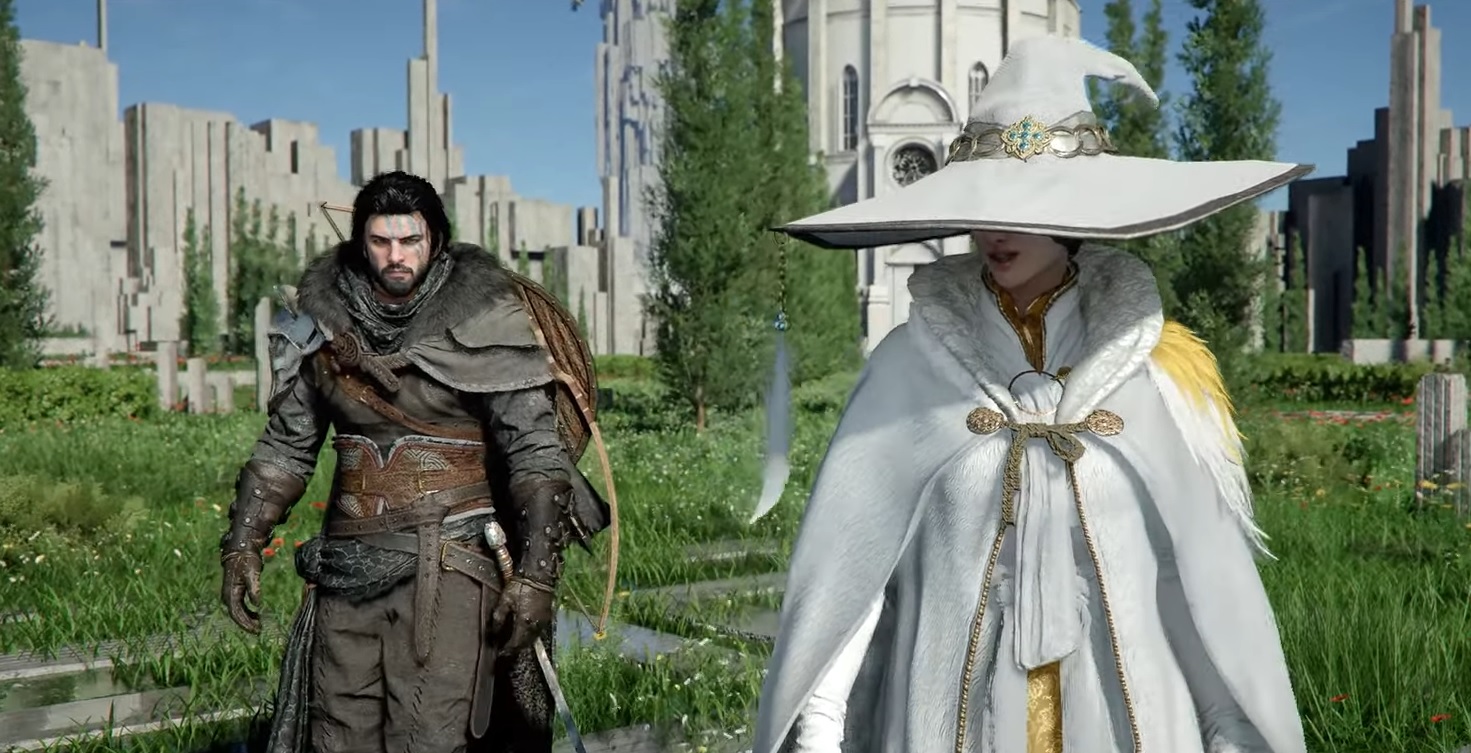
SDR(スタンダードダイナミックレンジ)と比較して、HDRは表現できる明るさと暗さの幅(階調)が圧倒的に広いです。
デフォルトのHDR設定では、赤みが強すぎたり、白飛びが発生したりと、調整が難しいケースが散見されます。
MOD内のトーンマッピング機能を活用することで、この過剰な色彩を抑え、自然な色温度へと再調整することができます。
サイコビジュアルトーンマッパーの活用
HDR環境専用の「サイコビジュアルトーンマッパー」を選択することで、人間の視覚特性に合わせた自然な階調表現が可能になります。
強烈な太陽の光の眩しさを保ちつつ、日陰の暗部のディテールを潰さずに描写するといった、高度な処理が行われます。
SDR環境のユーザーに対しても、「ブラッククラッシュフィックス」という黒潰れを修正する専用の項目が用意されています。
ReShadeとアドオン連携による高度な描画処理
このMODは単体で動作するものではなく、「ReShade」というグラフィック拡張ツールの「アドオン」として機能します。
ReShadeはゲームの描画エンジンの後処理(ポストプロセス)に介入し、様々な視覚効果を追加するツールです。
フルアドオンサポート付きのReShadeを導入することで、ゲームの奥深くまでアクセスし、根本的なシェーダーの書き換えが可能になります。
ゲーム本体のアップデートに左右されにくいため、長期にわたって安定して使用できる点も大きな強みです。
開発段階の機能に関する留意点
アドオン内には、「レイトレーシングインプルーブメント」など、現在も開発が進行中の実験的な機能が含まれています。
これらを有効にすると、特定の環境下で砂埃や霧の表現にノイズが発生するなど、予期せぬ挙動を示すことがあります。
スクリーンショット撮影時のみオンにするなど、用途に応じた使い分けをすることが、快適なプレイを維持するコツです。
クリムゾンデザート向けMODの詳細な導入手順と設定方法
ここからは、実際にグラフィック改善MODを導入し、最適な設定を行うための詳細な手順を解説します。
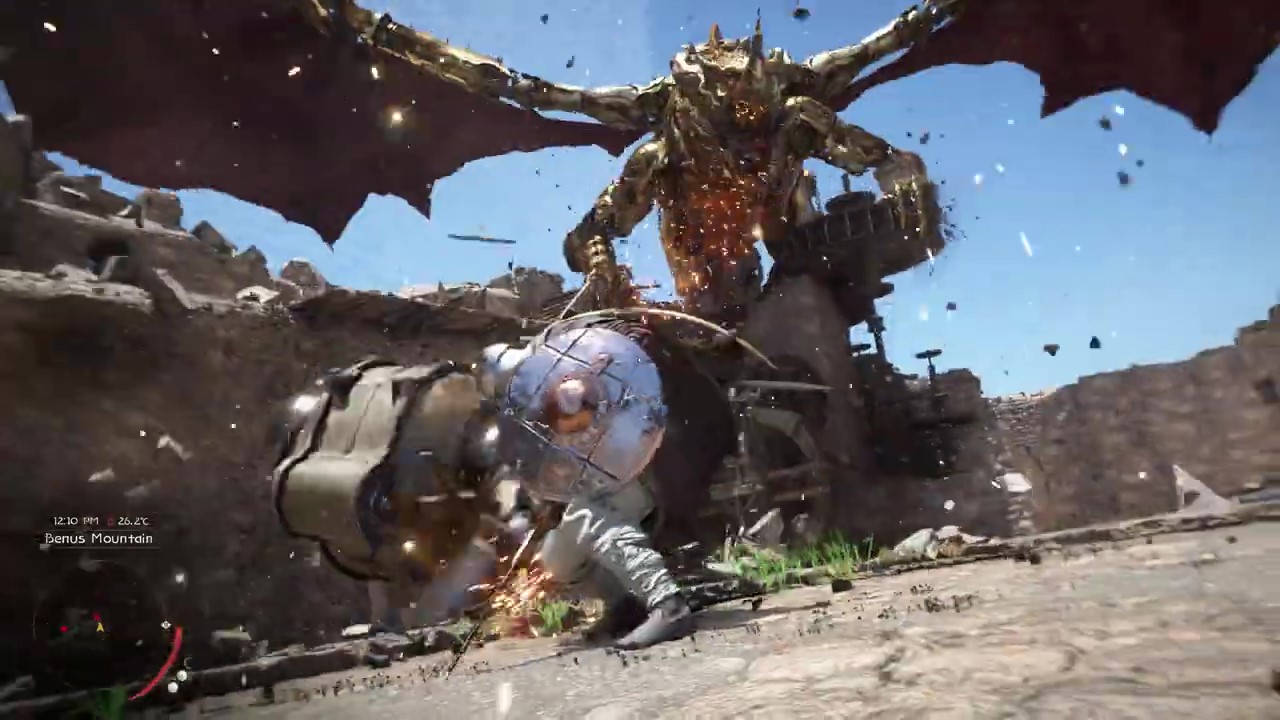
ファイル構造の理解や、設定メニューの操作方法など、つまずきやすいポイントを網羅しています。
間違った設定をしてしまった場合のリカバリー方法も記載していますので、安心して作業を進めてください。
一つ一つの工程を確認しながら、慎重に導入を行っていきましょう。
前提条件となるReShadeの導入と基本知識
本MODを機能させるためには、まずReShade本体がPCに正しくインストールされている必要があります。
ReShadeの公式サイトから最新のインストーラーをダウンロードし、セットアップを開始してください。
インストール先のゲームを指定する際、紅の砂漠の実行ファイル(.exe)が存在する正確なパスを選択することが必須です。
ここで重要なのは、インストール時に必ず「フルアドオンサポート」を有効にしたバージョンを選択することです。
インストール時のAPI選択
ゲームが使用しているグラフィックスAPI(DirectX 11、DirectX 12、Vulkanなど)を正確に選択する必要があります。
紅の砂漠の仕様に合わせたAPIを選択しないと、ReShade自体がゲーム内で起動しない原因となります。
インストールが完了したら、一度ゲームを起動し、画面上部にReShadeのロードメッセージが表示されるか確認してください。
MODファイルのダウンロードと適切なフォルダ配置
ReShadeの準備が整ったら、次に目的のグラフィック改善MODファイルをダウンロードします。
ダウンロードした圧縮ファイルを解凍すると、拡張子が「.addon64」などのアドオンファイルが展開されます。
このファイルを、紅の砂漠のローカルフォルダ内にある特定の階層へ移動させる作業を行います。
Steamを使用している場合、ライブラリからゲームを右クリックし、「管理」から「ローカルファイルを閲覧」を選択することで簡単にフォルダを開けます。
ファイルの正しい配置場所
ゲームのローカルフォルダを開いたら、実行ファイル(.exe)が配置されているのと同じ階層のフォルダを探します。
「bin64」などの名称が付けられているフォルダ内に、先ほど解凍したアドオンファイルをコピー&ペーストして配置します。
ファイルの配置場所を誤るとMODがゲームに認識されないため、階層を間違えないよう慎重に確認を行ってください。
ゲーム起動時のシェーダーコンパイルとアドオン有効化
ファイルの配置が完了したら、通常通り紅の砂漠を起動します。
初回起動時は、ReShadeと追加したアドオンがゲームのシェーダーを再構築するため、普段よりも読み込みに時間がかかります。
画面が一時的に止まったように見えても、バックグラウンドで処理が進行しているため、強制終了せずに待機してください。
タイトル画面が表示されたら、指定のキー(デフォルトではHomeキー)を押してReShadeのUIメニューを開きます。
アドオンタブでの初期設定
ReShadeのメニュー上部にある「Add-ons(アドオン)」タブをクリックして開きます。
項目の中に「Generic Depth」および「Effect runtime sync」というチェックボックスがある場合は、両方のチェックを外します。
この操作を行った後、設定を完全に適用させるために、一度ゲームを終了し、再度起動し直す必要があります。
UIメニューでの各項目の詳細な設定ガイド
再起動後、再びReShadeのメニューを開くと、右側に新たに導入したMODの専用設定パネルが表示されているはずです。
メニューは英語で記述されているため、各項目が映像にどのような影響を与えるのかを理解して設定していく必要があります。
設定はリアルタイムでゲーム画面に反映されるため、キャラクターを様々な環境(昼、夜、室内など)に移動させて確認しましょう。
以下は、調整頻度の高い主要なパラメーターの役割をまとめた表です。
| パラメーター名 | 役割と調整のポイント | 推奨される設定方針 |
|---|---|---|
| Exposure(露出) | 画面全体の基準となる明るさを決定する | 基本はデフォルトを維持 |
| Shadows(シャドウ) | 暗い部分の深さを調整する | 数値を下げて黒を引き締める |
| Highlights(ハイライト) | 明るい部分の輝度を調整する | 白飛びしない程度に抑える |
| Saturation(彩度) | 色の鮮やかさを変更する | 不自然にならない範囲で微調整 |
| Bloom(ブルーム) | 光源からの光の溢れ出し(後光)を制御 | 高すぎると画面全体が白濁するため低めに設定 |
これらの数値を少しずつ動かしながら、自身のモニター環境と好みに合った映像表現を探求していきます。
数値を極端に動かすと映像が破綻するため、スライダーの微調整を心がけてください。
カラーグレーディングの微調整とリセット機能
カラーグレーディングの項目では、映画のようなカラーフィルターをゲーム画面にかけることができます。
特定の色味を強調したり、逆に抑えたりすることで、作品全体の雰囲気を大きく変えることが可能です。
しかし、設定項目が多岐にわたるため、初心者がむやみに数値をいじると、元の状態が分からなくなる危険性があります。
設定に迷走してしまった場合は、各項目の横に配置されている「リセットボタン」を活用してください。
デフォルト状態への迅速な復帰
リセットボタンをクリックすることで、変更を加えた特定のパラメーターのみをデフォルトの数値に戻すことができます。
全体の設定を一からやり直したい場合は、用意されているプリセット機能を利用して、初期状態のプロファイルを読み込むのが確実です。
設定を保存する際は、変更内容が分かりやすいファイル名をつけておくと、後から環境を切り替える際に便利です。
導入時の不具合対策とアンインストール手順
MODの導入後、画面にノイズが走る、ゲームがクラッシュする、極端に動作が重くなるなどの不具合が発生することがあります。
これらの問題の多くは、ゲーム内のグラフィック設定とMODの設定が競合していることが原因です。
まずは、本MOD内の実験的な機能(レイトレーシングインプルーブメントなど)をすべてオフにして、動作が安定するかを確認します。
それでも改善しない場合は、ゲーム側のアンチエイリアス設定や、DLSS/FSRのアップスケーリング機能を一時的に無効にしてみてください。
安全なMODのアンインストール
グラフィック改善を完全に元の状態に戻したい場合は、導入したファイルを削除するだけでアンインストールが可能です。
ゲームのローカルフォルダ(bin64など)を開き、手動で配置した「.addon64」ファイルを削除します。
その後ゲームを起動し、ReShadeのアドオンタブで外した「Generic Depth」等のチェックを元に戻せば、バニラ状態へと復帰します。
FPSへの影響とパフォーマンス設定
グラフィックを高度に改善するMODは、総じてグラフィックボードの処理能力を余分に消費します。
特に、影の描画距離の延長や、マテリアル品質の向上設定は、フレームレート(FPS)の低下に直結しやすい項目です。
快適なアクションプレイを維持するためには、画質とパフォーマンスの妥協点を見つける必要があります。
画面の端が暗くなる「ビネット」や、画面に粒状感を足す「フィルムグレイン」などのエフェクトは、好みが分かれる上に負荷もかかるため、不要であればオフに設定しましょう。
解像度とアップスケーリングの併用
FPSの低下が著しい場合は、ゲーム本体の解像度設定を見直すか、DLSSやFSRなどのアップスケーリング技術を併用することを推奨します。
内部的なレンダリング解像度を下げつつ、AIによる補正で高画質を維持することで、MODの恩恵を受けながら滑らかな動作を確保できます。
自身のPC環境の限界を見極め、最も心地よくプレイできるバランスを構築していくことが、PCゲームにおけるMOD導入の醍醐味と言えます。
まとめ
筆者情報
筆者:桐谷シンジ フリーランスのゲーム攻略ライター。慶應大学卒業後、大手出版社を経て、現在に至る。幅広いゲームに携わるが、主にRPG/FPS/サンドブロック系のゲームを得意とする。最近の悩みは趣味の時間が取れず、積みゲーが100作品を超えたこと。