編集デスク ゲーム攻略ライターの桐谷シンジです。今回も多く寄せられてる質問にお答えしていきます。
この記事を読んでいる方は、期待の新作「ぽこあポケモン」の事前ダウンロードがうまくいかずに原因や解決策が気になっていると思います。
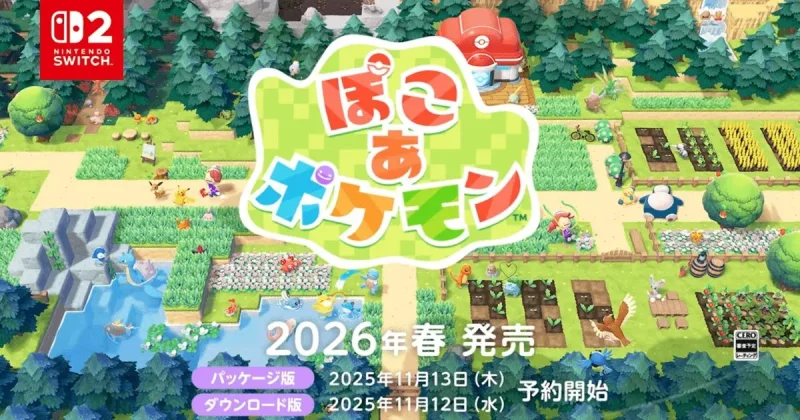
リリース直前にダウンロードが終わっていないと焦ってしまいますが、適切な手順を踏めば必ず解決できます。
この記事を読み終える頃には、事前ダウンロードができない疑問が解決しているはずです。
- 必要な空き容量の確保と本体の確認手順
- 通信環境の見直しとネットワーク改善策
- ダウンロードエラー発生時の具体的な対処法
- 発売日までに済ませておくべき事前準備
それでは解説していきます。


ぽこあポケモンの事前ダウンロードができない時の主な原因と基本的な対処法
事前ダウンロードが始まらない場合や、途中で進行が止まってしまう場合には、いくつかの明確な原因が存在します。
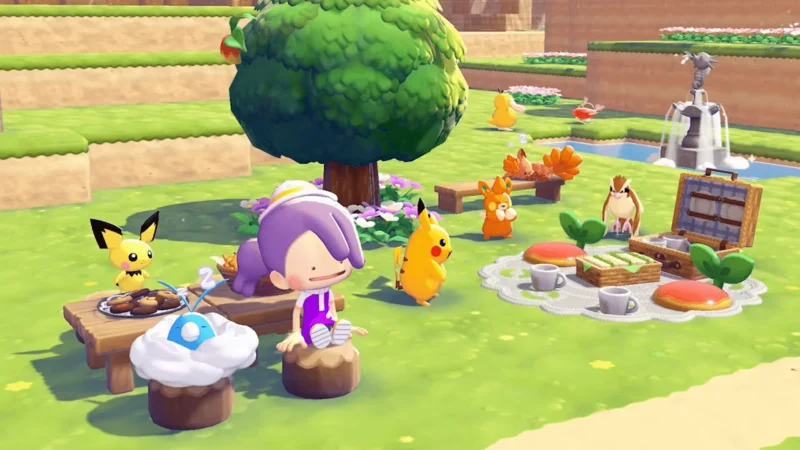
ここでは、ゲーム機の仕様やネットワーク環境の観点から、最も発生しやすいトラブルの原因とその解決策を詳しく解説していきます。
一つ一つの項目を順番に確認していくことで、必ず原因を特定できる構成にしています。
空き容量の不足と確認方法
ぽこあポケモンのダウンロードがうまくできない時に、最初に確認すべき項目が本体ストレージの空き容量です。
本作の事前ダウンロードに必要なデータ容量は、約6.2GBと公表されています。
しかし、ギリギリの容量を空けるだけでは、システムの動作が不安定になる可能性があります。
また、発売当日に配信されるであろうパッチデータ(アップデートデータ)の容量も考慮する必要があります。
そのため、最低でも10GB程度の余裕を持たせておくことを推奨します。
本体の空き容量を確認する具体的な手順
空き容量の確認は、Switch2のホーム画面から簡単に行うことができます。
まず、ホーム画面の下部に並んでいるアイコンの中から、歯車マークの「設定」を選択します。
次に、左側のメニューを下にスクロールし、「データ管理」という項目を選びます。
画面の右側に、「本体保存メモリー」と「SD Expressカード」のそれぞれの空き容量が棒グラフと数値で表示されます。
この数値が6.2GBを下回っている場合は、不要なデータを整理する必要があります。
データ整理による空き容量の増やし方
空き容量が不足している場合は、現在プレイしていないゲームソフトのデータを消去するのが最も効果的です。
「データ管理」のメニュー内にある「ソフトの詳細管理」を選択します。
インストールされているソフトの一覧が容量の大きい順に表示されます。
しばらく遊ぶ予定のないソフトを選択し、「ソフトのデータを消去する」を選びます。
この操作を行っても、セーブデータ自体は本体保存メモリーに別の領域として残るため安心してください。
後日再び遊びたくなった際には、ソフトのデータだけを再ダウンロードすれば、続きからプレイすることが可能です。
インターネット接続の不安定さと改善策
ダウンロードが全く進まない、あるいは残り時間の表示が異常に長くなっている場合は、通信環境に問題がある可能性が高いです。
大容量のデータをダウンロードする際は、安定したブロードバンド回線が必須となります。
特に夜間や休日は、インターネット回線全体が混雑し、通信速度が著しく低下することがあります。
Wi-Fiルーターの再起動と放電処理
通信トラブルが発生した際に、最も手軽かつ効果的な対処法がWi-Fiルーターの再起動です。
ルーターは長期間連続して稼働していると、内部に熱がこもったり、一時的なアクセスログが蓄積したりして、処理能力が低下します。
再起動の手順は、ルーターの電源ケーブルをコンセントから直接抜くことから始めます。
そのままの状態で約1分から3分ほど放置し、ルーター内部の不要な電気を完全に放電させます。
その後、再び電源ケーブルをコンセントに挿し込み、ルーターのランプが正常に点灯し、インターネット接続が確立されるまで数分待ちます。
このシンプルな作業だけで、通信速度が劇的に改善されるケースが多々あります。
周波数帯域の変更による通信の安定化
Wi-Fiの電波には、主に「2.4GHz帯」と「5GHz帯」の2種類の周波数が存在します。
一般的なルーターの初期設定では、接続しやすい2.4GHz帯が優先されることがあります。
しかし、2.4GHz帯は電子レンジやBluetooth機器など、他の家電製品の電波と干渉しやすく、通信が不安定になりがちです。
一方で5GHz帯は、壁などの障害物には若干弱いものの、電波干渉が少なく、非常に高速で安定した通信が可能です。
Switch2をルーターと同じ部屋で使用している場合は、Wi-Fiの接続先(SSID)を5GHz帯のもの(末尾が「-a」や「-5G」となっているもの)に変更してみてください。
ニンテンドーeショップのサーバー障害の可能性
ご自身の本体や通信環境に全く問題がない場合でも、事前ダウンロードができないことがあります。
それは、任天堂のサーバー側で障害やアクセス集中が発生しているケースです。
特に、ぽこあポケモンのような世界的に注目されているタイトルの事前ダウンロード開始直後は、世界中から一斉にアクセスが集中します。
サーバーの処理能力を超えてしまうと、ダウンロードの遅延や、エラーコードが表示されて接続が切断される事態が発生します。
サーバー稼働状況の確認方法
サーバーに問題があるかどうかは、任天堂の公式サポートページで確認することができます。
スマートフォンやパソコンから「任天堂 ネットワークメンテナンス情報」と検索してください。
現在発生している障害情報や、メンテナンスの予定がリアルタイムで掲載されています。
もし障害が発生しているとアナウンスされている場合は、ユーザー側でできる対処法はありません。
サーバーの復旧作業が完了するまで、数時間ほど時間を置いてから再度ダウンロードを試みるのが最善の策です。
クレジットカードなど決済方法のエラー
ダウンロード版を事前購入する際、決済処理が正常に完了していないと、ダウンロードは開始されません。
ニンテンドーeショップでの購入履歴を確認し、ぽこあポケモンが「購入済み」となっているかチェックしてください。
決済エラーの原因としては、クレジットカードの有効期限切れや、利用限度額の超過が考えられます。
また、普段とは異なるデバイスからの高額決済とみなされ、カード会社のセキュリティシステムによって一時的に利用制限がかけられているケースもあります。
決済情報の設定見直しと代替手段
エラーが発生した場合は、ニンテンドーeショップのアカウント情報からクレジットカードの登録内容を再確認してください。
番号や有効期限、セキュリティコードに誤りがないかチェックします。
もしクレジットカードでの決済がどうしても通らない場合は、別の支払い方法を試すのが確実です。
コンビニエンスストアや家電量販店で販売されている「ニンテンドープリペイドカード」を購入し、アカウントに残高を追加する方法が最も安全で確実です。
また、PayPalを経由した決済や、スマートフォンを利用したキャリア決済への変更も検討してみてください。
Switch2本体のシステムバージョンの問題
ゲーム機本体のシステムバージョンが古いと、最新のソフトのダウンロードや起動が制限されることがあります。
任天堂は定期的に本体のシステムアップデートを配信しており、これには新しい機能の追加だけでなく、通信の安定性向上やバグ修正が含まれています。
事前ダウンロードを行う前に、必ず本体が最新の状態に保たれているかを確認する習慣をつけてください。
システムアップデートの実行手順
本体のバージョン確認とアップデートは、ホーム画面の「設定」から行います。
メニューの最も下にある「本体」を選択し、「本体の更新」という項目を選びます。
インターネットに接続されていれば、自動的に最新バージョンの有無が確認されます。
新しいバージョンが存在する場合は、画面の指示に従ってアップデートを実行してください。
アップデート中は絶対に本体の電源を切らないように注意が必要です。
更新が完了し、本体が再起動された後に、改めてぽこあポケモンの事前ダウンロードを試してください。
SD Expressカードの読み込みエラーとフォーマット
本体保存メモリーではなく、外部ストレージであるSD Expressカードにゲームデータを保存しようとしている場合、カード自体のトラブルも考えられます。
SD Expressカードが本体に正しく差し込まれていなかったり、カードの接続端子が汚れていたりすると、データの書き込みが正常に行えません。
また、長期間使用しているカードの場合、内部のデータ構造に論理的なエラーが生じている可能性もあります。
SD Expressカードの抜き差しと端子の清掃
まずは、本体の電源を完全にオフにしてください。
スリープ状態ではなく、電源ボタンを長押しして「電源オプション」から「電源OFF」を選択することが重要です。
完全に電源が切れたことを確認してから、本体背面のスロットからSD Expressカードを慎重に抜き出します。
金色の接続端子部分にホコリや汚れが付着していないか目視で確認し、必要であれば乾いた柔らかい布(メガネ拭きなど)で優しく拭き取ります。
その後、カチッと音がするまでしっかりと奥まで差し込み、本体の電源を入れ直します。
カードのフォーマット(初期化)の検討
抜き差しや清掃を行っても症状が改善されない場合は、SD Expressカードのフォーマット(初期化)を検討する必要があります。
ただし、フォーマットを実行するとカード内に保存されている写真や動画、他のゲームのデータがすべて消去されます。
事前にパソコンなどを使用して、必要なデータのバックアップを取っておくことが不可欠です。
バックアップが完了したら、Switch2の設定から「本体」→「初期化」→「SD Expressカードのフォーマット」を選択して実行します。
これによりカードのデータ構造が工場出荷時の状態にリセットされ、読み書きのエラーが解消されることがあります。
ぽこあポケモンを事前ダウンロードする具体的な手順とやり方
ここからは、実際にぽこあポケモンを事前ダウンロードするための正しい手順を、ステップバイステップで詳しく解説します。
初めてダウンロード版を購入する方や、キーカード版の仕組みがよくわからない方でも迷わないように、細部まで丁寧に説明していきます。
正しい手順を踏むことで、発売日の午前0時になった瞬間に、スムーズにゲームの世界へ旅立つことができます。
ダウンロード版またはキーカード版の購入と事前準備
事前ダウンロードを開始するためには、大前提としてソフトの購入手続きを完了させておく必要があります。
ぽこあポケモンには、ニンテンドーeショップで直接購入する「ダウンロード版」と、店舗やオンラインショップで購入する「キーカード版」の2種類が存在します。
どちらの形態で購入しても、ゲームの内容や事前ダウンロードの仕組み自体に違いはありません。
ダウンロード版の購入手順
Switch2のホーム画面から、オレンジ色のカバン型のアイコンである「ニンテンドーeショップ」を起動します。
画面上部の検索窓に「ぽこあポケモン」と入力し、検索を実行します。
検索結果から該当のソフトを選択し、「予約購入にすすむ」ボタンを押します。
画面の案内に従って支払い方法を選択し、決済を完了させます。
購入処理が完了すると、自動的にホーム画面にソフトのアイコンが追加され、事前ダウンロードの待機状態に入ります。
キーカード版の購入とコード入力
キーカード版は、家電量販店やコンビニの店頭に陳列されている、ダウンロード番号が記載されたカードのことです。
レジで購入し、有効化されたカードの裏面にある銀色の部分をコインなどで軽く削ると、16桁の英数字(ダウンロード番号)が現れます。
Switch2のホーム画面からニンテンドーeショップを起動し、左側のメニューの一番下にある「番号の入力」を選択します。
カードに記載された16桁の番号を正確に入力し、「決定」ボタンを押します。
引き換え対象のソフトが「ぽこあポケモン」であることを確認し、「引き換える」を選択すると、事前ダウンロードが開始されます。
Switch2本体をインターネットに接続する手順
ソフトの購入手続き、またはダウンロード番号の入力が完了したら、本体が安定したインターネット環境に接続されているか確認します。
事前ダウンロードは、大容量のデータを通信し続けるため、途中で接続が途切れない環境を作ることが非常に重要です。
安定した通信環境の構築
もしご自宅のWi-Fiの電波が弱いと感じる場合は、Switch2本体を一時的にルーターの近くに移動させることをお勧めします。
また、電子レンジなどの強い電波を発する家電製品を使用している間は、通信速度が著しく低下するため、ダウンロード中は使用を控えるのが無難です。
さらに安定した通信を求める場合は、有線LANでの接続を検討してください。
Switch2のドックには有線LAN端子が標準搭載されているため、LANケーブルを用いてルーターと直接接続することで、Wi-Fi環境とは比較にならないほどの安定性と速度を得ることができます。
ダウンロード中の電源管理とスリープモードの活用
ぽこあポケモンのような大作ゲームのダウンロードには、通信環境にもよりますが、数十分から数時間単位の時間がかかります。
この間、ずっと画面を開いて待っている必要はありません。
Switch2の便利な機能である「スリープモード」を積極的に活用しましょう。
スリープモード中のダウンロードの仕組み
Switch2は、画面が暗くなっているスリープ状態でも、バックグラウンドで通信を維持し、データのダウンロードを継続する機能を備えています。
むしろ、画面の描画などに本体の処理能力を割かない分、スリープ中の方がダウンロード速度が向上する傾向にあります。
ただし、スリープ中にバッテリーが完全に切れてしまうと、ダウンロードが中断され、最初からやり直しになるリスクがあります。
事前ダウンロードを行う際は、必ず本体をドックに差し込むか、ACアダプターを直接接続して、充電状態を保ったままスリープにしてください。
ダウンロード完了の確認方法とアイコンの表示
ダウンロードがどの程度進行しているかは、ホーム画面のソフトアイコンで確認することができます。
ダウンロード中は、アイコンの画像が暗くなり、その下部にプログレスバー(進行状況を示す横線)と、推定の残り時間が表示されます。
このプログレスバーが右端まで到達するのを待ちます。
完了状態のサインと発売日までの待機
ダウンロードが完全に終了すると、アイコンの下部にあったプログレスバーと残り時間の表示が消え、通常の明るいアイコンに戻ります。
この状態になれば、事前ダウンロードは無事に完了しています。
ただし、アイコンを選択してゲームを起動しようとしても、「プレイできるようになるまで、お待ちください。」というメッセージが表示され、遊ぶことはできません。
これは正常な動作であり、発売日の午前0時になり、任天堂のサーバーを介してソフトの起動ロックが解除されるまでは待機状態となります。
発売日当日は、インターネットに接続した状態でソフトを起動するだけで、すぐにプレイを開始できます。
キーカード版とダウンロード版の仕様の違いと注意点
読者の方からよくいただく質問の一つに、「キーカード版とダウンロード版はどちらが良いのか」というものがあります。
ゲーム体験自体に全く差はありませんが、運用面でのメリット・デメリットを理解しておくことが大切です。
ダウンロード版のメリットと注意点
ダウンロード版の最大のメリットは、ソフトの入れ替えの手間が省けることです。
複数のゲームを同時並行で遊ぶ場合や、外出先に本体を持ち出す際に、ゲームカードを紛失するリスクがありません。
また、発売日の午前0時ジャストから、一歩も外出することなく遊び始められるのも大きな魅力です。
注意点としては、将来的にソフトを中古ショップなどで売却することができない点が挙げられます。
キーカード版のメリットと注意点
キーカード版のメリットは、実店舗独自のポイント還元や、キャンペーンを利用してお得に購入できる場合があることです。
また、パッケージ版と同様に、友人や家族へのプレゼントとして物理的なカードを渡すことができるのも特徴です。
注意点としては、キーカード自体はゲームのデータが入っているわけではなく、単なる「ダウンロードする権利」であるため、最終的にはダウンロード版と同じだけの空き容量(約6.2GB)が必要になるということです。
「パッケージ版のようにカードを挿せば容量ゼロで遊べる」と勘違いされやすいため、注意が必要です。
事前ダウンロードにかかる目安時間と通信環境の影響
ダウンロードにかかる時間は、ご家庭のインターネット回線の速度によって大きく異なります。
ぽこあポケモンのデータ容量は約6.2GBです。
一般的な光回線(通信速度が50Mbps〜100Mbps程度)であれば、おおよそ15分から30分程度でダウンロードが完了する計算になります。
通信速度の測定と環境改善
もし1時間以上経過してもダウンロードが完了しない場合は、通信速度に問題があるかもしれません。
Switch2の設定画面から「インターネット」→「接続テスト」を選択し、現在の通信速度(ダウンロード)を測定してみてください。
この数値が10Mbpsを下回っている場合は、極端に通信速度が遅い状態です。
前述したルーターの再起動や、5GHz帯への変更、有線LAN接続への切り替えなどの対策を講じる必要があります。
また、スマートフォンのテザリング機能を利用してダウンロードすることも可能ですが、6.2GBという大容量のデータ通信を行うため、スマートフォンの通信容量制限(ギガ数)に引っかからないよう十分注意してください。
ぽこあポケモンの事前ダウンロードに関するよくあるエラーコードと解決策
ニンテンドーeショップの利用時や、ソフトのダウンロード中には、予期せぬエラーコードが表示されることがあります。
エラーコードは、原因を特定するための重要な手がかりとなります。
ここでは、事前ダウンロード時によく報告される代表的なエラーコードと、その具体的な解決策を解説します。
エラーコード:2005-0003(SDカード関連)の対処法
「2005-0003」というエラーコードは、本体に挿入されているSD Expressカードへのアクセスに失敗したことを示しています。
カードの読み書き速度が極端に遅かったり、内部のデータが破損していたりする場合に発生しやすいエラーです。
対処手順と確認事項
まずは、本体の電源を完全にオフにしてから、SD Expressカードを抜き差しし、端子の汚れがないか確認してください。
再度電源を入れ、ダウンロードを再開してみます。
それでも同じエラーが出る場合は、カード自体の寿命や故障の可能性が高くなります。
可能であれば、別のSDカードを用意して本体に挿入し、正常にダウンロードできるか検証してください。
もし別のカードで成功する場合は、元のカードが故障していると判断できます。
新しいSD Expressカードに買い替えることをお勧めします。
エラーコード:2123-1502(通信エラー)の対処法
「2123-1502」は、本体とルーター間、あるいはルーターとインターネット間の通信が切断されたり、極端に遅延したりした場合に表示される通信エラーの代表格です。
ネットワーク設定の見直し
このエラーが頻発する場合は、通信環境の抜本的な改善が必要です。
ルーターの再起動はもちろんのこと、Switch2本体のネットワーク設定を手動で変更することで解決する場合があります。
設定画面の「インターネット」→「インターネット設定」から、接続しているWi-Fiネットワークを選択し、「設定の変更」を選びます。
「DNS設定」を「手動」に変更し、優先DNSを「008.008.008.008」、代替DNSを「008.008.004.004」(GoogleのパブリックDNS)に設定してみてください。
これにより、名前解決の速度が向上し、通信エラーが解消されるケースがあります。
エラーコード:2811-5001(サーバーエラー)の対処法
「2811-5001」は、任天堂側のサーバーや、ニンテンドーeショップのネットワークシステムに一時的な障害が発生していることを示すエラーです。
このエラーが表示された場合は、ユーザーの本体や通信環境には問題がありません。
時間を置くことの重要性
アクセス集中によるサーバーダウンが原因であることがほとんどです。
何度も連続してアクセスを試みると、サーバーにさらなる負荷をかけてしまうため、逆効果になります。
最低でも数時間、可能であれば半日ほど時間を置いてから、再度ニンテンドーeショップにアクセスしてみてください。
前述の通り、任天堂のサポートサイトで障害情報がアナウンスされていないか確認するのも有効です。
エラーコード:2002-2060(ソフトのデータ破損)の対処法
「2002-2060」は、ダウンロードしたソフトのデータに何らかの破損や欠損が生じていることを示すエラーです。
ダウンロード中に通信が不安定になったり、SDカードへの書き込みに失敗したりすることが主な原因です。
データのチェックと再ダウンロード
このエラーが出た場合は、本体の機能を使ってソフトのデータを修復する必要があります。
ホーム画面から設定を開き、「データ管理」→「ソフトの詳細管理」へと進みます。
「ぽこあポケモン」を選択し、「データの破損チェック」を実行してください。
システムが自動的にファイルの整合性を確認し、破損が見つかった場合は再ダウンロードを促すメッセージが表示されます。
画面の指示に従い、ソフトのデータを一度消去してから、ニンテンドーeショップで再度ダウンロードをやり直してください。
その他の予期せぬエラーが発生した場合の初期化手順
上記以外の見慣れないエラーコードが頻発し、本体の動作全体が不安定になっている場合は、システム自体に深刻な不具合が生じている可能性があります。
最終的な手段として、「メンテナンスモード」による本体の初期化を検討します。
セーブデータを残した初期化
完全に工場出荷状態に戻すのではなく、「セーブデータを残して初期化」という機能を利用します。
本体の電源を完全にオフにした状態から、音量ボタンの「+」と「-」を同時に押し続けながら、電源ボタンを一度押します。
画面にロゴが表示されても音量ボタンを押し続けると、真っ暗な背景の「メンテナンスモード」が起動します。
メニューの中から「セーブデータを残して初期化」を選択し、画面の注意事項をよく読んだ上で実行してください。
これにより、システム領域のみがクリーンな状態に再構築され、頑固なエラーが解消されることがあります。
任天堂サポートへの問い合わせが必要なケース
あらゆる対処法を試してもエラーが解決しない場合や、本体から異音がする、異常に発熱するといった物理的な異常が伴う場合は、本体の故障が疑われます。
これ以上ご自身で対処しようとせず、速やかに任天堂の公式サポートセンターに問い合わせてください。
オンラインの修理受付窓口から状況を詳しく記載して申し込むことで、専門の技術者による点検と修理を受けることができます。
ぽこあポケモンの容量確保におすすめのSD Expressカードと選び方
ぽこあポケモンを機に、ストレージ容量の拡張を考えている方も多いと思います。
Switch2からは、従来のmicroSDカードに加えて、より高速なデータ転送が可能な「SD Expressカード」規格に対応しました。
ここでは、快適なゲームプレイを実現するためのSD Expressカードの選び方とおすすめの容量について解説します。
ぽこあポケモンに必要な容量(約6.2GB)と今後のアップデート対応
繰り返しになりますが、ぽこあポケモンの初期ダウンロード容量は約6.2GBです。
しかし、現代のゲームは発売後も継続的にアップデートが繰り返されます。
バグ修正のパッチデータだけでなく、将来的に有料の追加コンテンツ(DLC)や、無料の大型アップデートによる新エリア、新ポケモンの追加が行われる可能性が非常に高いです。
そのため、長期的にぽこあポケモンを遊び尽くす予定であれば、ゲーム本体の容量とは別に、少なくとも10GB〜20GB程度の余裕を見込んでおくべきです。
Switch2推奨のSD Expressカードの転送速度とスペック
SD Expressカードは、内部の通信規格にパソコンのSSDなどで用いられる「PCIe」および「NVMe」を採用しており、従来のmicroSDカードとは一線を画す圧倒的な読み込み速度を誇ります。
Switch2の性能を最大限に引き出し、ロード時間を極限まで短縮するためには、このSD Expressカードの導入が推奨されています。
パッケージに「SD Express」のロゴマークが記載されている製品を選んでください。
転送速度は毎秒800MBを超えるものが主流となっており、広大なオープンワールドを探索する際のマップの読み込みや、戦闘への突入時の暗転時間が劇的に短くなります。
容量別(64GB・128GB・256GB・512GB以上)の選び方とおすすめ用途
SD Expressカードを購入する際、どの容量を選べばよいか迷うところです。
ご自身のプレイスタイルに合わせて、最適な容量を選択してください。
64GB〜128GB:パッケージ版中心のプレイヤー向け
基本的にゲームソフトはパッケージ版で購入し、ダウンロード版はインディーゲームなどの小規模なタイトルしか買わないという方には、この容量帯がおすすめです。
ぽこあポケモンのような大作のアップデートデータや、スクリーンショット、動画の保存用としては十分な容量です。
256GB:ダウンロード版とパッケージ版の併用プレイヤー向け
月に1本程度のペースで新作ゲームを購入し、ダウンロード版も頻繁に利用するという一般的なプレイヤーに最もおすすめなのが256GBです。
ぽこあポケモンの他にも、複数の大型タイトルをインストールしたまま保持できるため、容量不足で悩む頻度が大幅に減ります。
コストパフォーマンスの面でも、現在最もバランスの取れた容量帯と言えます。
512GB以上:完全ダウンロード派・ヘビーゲーマー向け
ゲームソフトはすべてダウンロード版で購入し、大量のソフトを常に本体に入れておきたいというヘビーゲーマーには、512GB、あるいは1TBといった大容量モデルが必須です。
SD Expressカードの価格は容量に比例して高価になりますが、ソフトの消去や再ダウンロードの手間を完全に無くしたい方にとっては、投資する価値が十分にあります。
過去のポケモンシリーズとのデータ容量比較
ぽこあポケモンの6.2GBという容量が、過去の作品と比較してどの程度の規模なのかを表にまとめました。
これを参考に、ご自身のストレージ容量のプランニングに役立ててください。
| タイトル名 | 発売ハード | 初期ダウンロード容量 | 備考 |
|---|---|---|---|
| ポケットモンスター ソード・シールド | Nintendo Switch | 約9.5GB | DLC含めず |
| ポケットモンスター ブリリアントダイヤモンド・シャイニングパール | Nintendo Switch | 約6.7GB | 更新データ含む |
| Pokémon LEGENDS アルセウス | Nintendo Switch | 約6.0GB | |
| ポケットモンスター スカーレット・バイオレット | Nintendo Switch | 約7.0GB | DLC含めず |
| ぽこあポケモン (本作) | Nintendo Switch 2 | 約6.2GB | 発売前時点の公表値 |
表を見ると、本作は直近のオープンワールド作品と比較しても、非常に最適化され、容量が圧縮されていることが伺えます。
しかし、Switch2の高度なグラフィック処理を考慮すると、内部のデータは非常に高密度にパッキングされていると推測できます。
データ整理による本体保存メモリーの空き容量の増やし方
もしSD Expressカードを購入する予算がない場合は、徹底的なデータ整理を行うしかありません。
前述した「ソフトの消去」以外にも、空き容量を捻出する方法があります。
プレイ動画とスクリーンショットの整理
Switch2のキャプチャーボタンで撮影したスクリーンショットや動画データは、塵も積もれば山となり、かなりの容量を圧迫します。
特に動画は1クリップで数十MBの容量を消費します。
設定の「データ管理」→「画面写真と動画の管理」から、不要なキャプチャーデータをこまめに削除しましょう。
画像や動画データの外部ストレージへの移行手順
思い出のスクリーンショットや動画を消去したくない場合は、パソコンやスマートフォンにデータを移行させることができます。
Switch2本体とパソコンをUSB Type-Cケーブルで接続し、設定の「データ管理」→「画面写真と動画の管理」→「USB接続でパソコンにコピー」を選択します。
パソコン側からSwitch2が外部ストレージとして認識されるため、必要なファイルをパソコンのハードディスク等にコピーし、その後Switch2本体内のデータを削除することで、大幅な容量確保が可能です。
パッケージ版からダウンロード版へ移行する際の注意点
過去にパッケージ版で遊んでいた他のゲームを売却し、利便性を求めてダウンロード版に買い直すケースがあります。
この場合、ゲームのシステムデータ(約数GB〜十数GB)を新たにダウンロードし直す必要があるため、想定外に容量を消費することになります。
ぽこあポケモンの事前ダウンロードを行う直前に、このような移行作業を行うと、一時的に深刻な容量不足に陥る危険性があるため、タイミングには注意してください。
ぽこあポケモンの事前ダウンロードに関するよくある質問(FAQ)
レビューのコメント欄やSNSで頻繁に寄せられる、事前ダウンロードに関する細かな疑問について、一問一答形式で回答をまとめました。
事前ダウンロードはいつから開始されますか?
一般的に、任天堂のファーストパーティタイトル(ポケモンシリーズ含む)の事前ダウンロードは、発売日の約1週間前から開始される傾向にあります。
ニンテンドーeショップでの予約購入が完了した時点で、自動的にダウンロードの待機キューに追加され、配信が開始され次第、順次ダウンロードが実行されます。
正確な日時は公式Twitter(X)などでのアナウンスを待ちましょう。
事前ダウンロード後、すぐに遊べるようになりますか?
前述の通り、ダウンロードが100%完了しても、その時点では遊ぶことはできません。
ゲームを起動するための暗号化キーが解除されるのは、発売日の午前0時です。
午前0時を過ぎた後、Switch2本体がインターネットに接続された状態でソフトのアイコンを選択すると、数秒の通信処理(プレイ可能かの確認)が行われ、その後ゲームが起動します。
ダウンロードを一時停止・再開することは可能ですか?
はい、可能です。
ホーム画面でダウンロード中のぽこあポケモンのアイコンを選択すると、詳細画面が表示されます。
そこで「ダウンロードの一時停止」を選択することで、通信を止めることができます。
再びダウンロードを再開したい場合は、同じ画面から「再開」を選択してください。
通信環境が不安定な場所に移動する際などに活用できる機能です。
複数のSwitch2本体で同時に事前ダウンロードできますか?
1つのニンテンドーアカウントで購入したソフトを、複数の本体で同時に遊ぶこと(アカウントの共有)には制限がありますが、事前ダウンロード自体は可能です。
例えば、「いつもあそぶ本体」に設定されているSwitch2と、そうでないサブのSwitch2の両方にダウンロードしておくことができます。
ただし、発売後に同時に起動して遊べるのは、厳格なアカウント認証ルールに基づきます。
予約購入をキャンセルした場合、事前ダウンロードしたデータはどうなりますか?
ニンテンドーeショップの規約上、原則として予約購入の完了後(決済完了後)のキャンセルや返金はできません。
例外として、発売日の7日以上前に予約手続きを行った場合に限り、発売日の7日前まではキャンセルが可能な制度があります。
もし正規の手続きでキャンセルが成立した場合、本体にダウンロードされた事前データは無効化され、起動権限が失われます。
不要になったデータは、ストレージ容量を圧迫するため、ご自身で「データ管理」から削除する必要があります。
事前ダウンロード中に別のゲームを遊ぶことは可能ですか?
はい、可能です。
バックグラウンドでぽこあポケモンのダウンロードを進めながら、他のゲームソフトを起動して遊ぶことができます。
ただし、オンライン対戦ゲーム(スプラトゥーンなど)をプレイしている間は、通信帯域の確保と本体の処理負荷軽減のため、バックグラウンドでのダウンロード速度が著しく低下するか、一時的に停止する仕様になっています。
最速でダウンロードを終わらせたい場合は、他のゲームは起動せず、スリープモードにしておくことを推奨します。
海外のニンテンドーeショップから事前ダウンロードできますか?
ニンテンドーアカウントの「国/地域」の設定を変更することで、海外のeショップにアクセスし、ソフトを購入・事前ダウンロードすることは技術的には可能です。
地域によっては日本よりも早く午前0時を迎えるため、数時間早くプレイを開始できる裏技として知られています。
しかし、この行為は決済方法の制限(日本のクレジットカードが通らないなど)や、言語サポートの問題、最悪の場合はアカウント規約違反に問われるリスクを伴うため、推奨はしません。
素直に日本のeショップで購入し、日本時間での発売を待つのが最も安全です。
ぽこあポケモン発売前にチェックしておきたい最新情報と事前準備
事前ダウンロードが無事に完了し、あとは発売を待つばかりという状態になったら、ゲーム本編を最大限に楽しむための情報収集と事前準備を行いましょう。
ここでは、先行公開された情報を元に、読者の皆様の期待を高める要素をまとめました。
先行プレイで判明した新システムとゲームの魅力
一部のメディア向けに行われた先行プレイレポートから、本作の目玉となる新システムが明らかになっています。
特筆すべきは、オープンワールドの探索要素が過去作からさらに進化している点です。
シームレスに繋がる広大なフィールドには、天候や時間帯によって生息するポケモンがダイナミックに変化する生態系シミュレーションが導入されています。
また、ポケモンの捕獲システムもアクション性が増し、プレイヤーの立ち回り次第で、より強力なポケモンを序盤から仲間にできる可能性が示唆されています。
ぽこあポケモンで内定が確認されている登場ポケモン一覧
公式のトレーラー映像やスクリーンショットから、過去のシリーズ作品に登場したおなじみのポケモンたちの参戦(いわゆる「内定」)が次々と確認されています。
ピカチュウやイーブイといった定番ポケモンはもちろんのこと、過去の特定の地方でしか登場しなかったマニアックなポケモンたちの姿も確認されており、ファンを喜ばせています。
事前ダウンロードを待つ間、どのポケモンをメインパーティに組み込むか、パーティ構築の構想を練るのも醍醐味の一つです。
予約特典と早期購入特典の受け取り方法と期限
ぽこあポケモンには、早期に購入したプレイヤー向けの豪華な特典が用意されています。
ゲーム内で使用できる特別な衣装アイテムや、序盤の冒険を有利に進められる消費アイテムのセットなどが配布される予定です。
これらの特典を受け取るには、ゲーム内のメニュー画面から「ふしぎなおくりもの」の機能にアクセスし、インターネット経由でデータを受信する必要があります。
特典の受け取りには有効期限(一般的には発売から数ヶ月間)が設定されているため、ゲームを開始したらなるべく早めに受け取るようにしてください。
フレンドとのマルチプレイに向けたオンライン加入状況の確認
本作の醍醐味である、世界中のプレイヤーや友人との通信対戦・交換・協力プレイなどのオンライン機能を利用するには、有料サービスである「Nintendo Switch Online」への加入が必須となります。
ご自身の加入状況や、有効期限が切れていないかを事前に確認しておきましょう。
ホーム画面の「Nintendo Switch Online」アイコンから、アカウント情報の確認や加入手続きを行うことができます。
フレンドと一緒に遊ぶ予定がある方は、発売前にお互いのフレンドコードを交換し、本体のフレンドリストに登録しておくことで、当日の合流がスムーズになります。
快適にプレイするための周辺機器(コントローラーなど)の準備
広大なフィールドを駆け巡り、激しいバトルを繰り広げるには、操作性の高いコントローラーが欠かせません。
Switch2に付属している標準のコントローラーでも十分にプレイ可能ですが、より快適なグリップ感と精細なスティック操作を求めるなら、別売りの「Proコントローラー(プロコン)」の導入を強く推奨します。
特に、アクション要素が強化された本作において、プロコンの有無はプレイの快適さに直結します。
また、長時間のプレイに備えて、本体の画面を保護するガラスフィルムや、持ち運びに便利な専用ポーチなどのアクセサリー類も、発売前に揃えておくことをお勧めします。
ポケモンHOMEとの連携に向けたアカウント設定の確認
過去のシリーズ作品で育てた愛着のあるポケモンたちを、ぽこあポケモンの世界に連れてきたいと考えている方は、クラウドサービス「Pokémon HOME」との連携準備をしておきましょう。
※本作がPokémon HOMEに対応するのは発売から数ヶ月後になるのが通例ですが、事前準備は怠れません。
スマートフォン版とSwitch版のPokémon HOMEを連携させるには、同一のニンテンドーアカウントでログインしている必要があります。
パスワードを忘れていないか、アカウントの二段階認証が正しく設定されているかなど、セキュリティ周りの確認を行っておくことで、将来的な連携作業でのトラブルを防ぐことができます。
まとめ
今回のレビューでは、ぽこあポケモンの事前ダウンロードができない時の原因と、その具体的な解決策について、通信環境からハードウェアの設定まで網羅的に解説しました。
エラーコードの意味を理解し、冷静に対処することで、ほとんどのトラブルはご自身で解決可能です。
特に、空き容量の確保と通信環境の安定化は、快適なゲームライフの基礎となります。
この記事の手順を参考に、万全の状態で事前ダウンロードを完了させ、発売日当日に最高のスタートダッシュを切れることを願っています。
新しいポケモンの世界で、素晴らしい冒険をお楽しみください。
筆者情報
筆者:桐谷シンジ フリーランスのゲーム攻略ライター。慶應大学卒業後、大手出版社を経て、現在に至る。 幅広いゲームに携わるが、主にRPG/FPS/サンドブロック系のゲームを得意とする。 最近の悩みは趣味の時間が取れず、積みゲーが100作品を超えたこと。