編集デスク ゲーム攻略ライターの桐谷シンジです。 今回も多く寄せられてる質問にお答えしていきます。
この記事を読んでいる方は、Project Motor Racing(PMR)の挙動をよりリアルに感じたい、あるいはカクつきを抑えて快適に遊びたいと考えていることと思います。
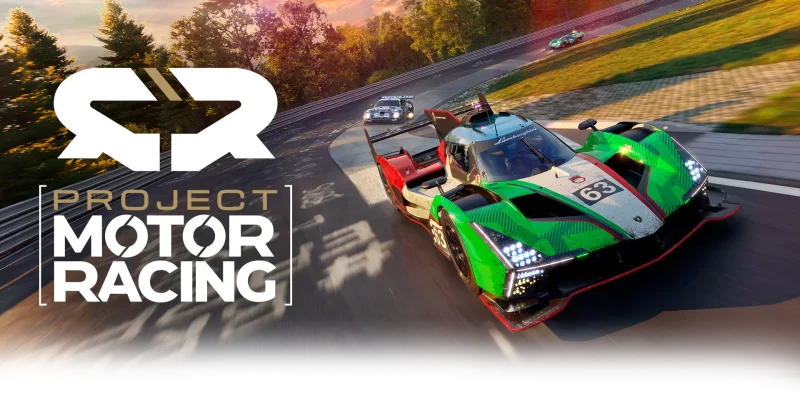
この記事を読み終える頃には、あなたの環境にベストな設定が見つかり、タイムアップに繋がる操作感を手に入れているはずです。
- グラフィックはDLSS品質優先でアンチエイリアスはオフ
- FFBは「滑らかさ40」「触覚60」が黄金比
- MOZAユーザーはPit Houseのコンフィグ設定が必須
- 走行中のFFB調整用にボタンマッピングを行うのが正解
それでは解説していきます。


Project Motor Racingのグラフィック設定|画質とフレームレートの両立
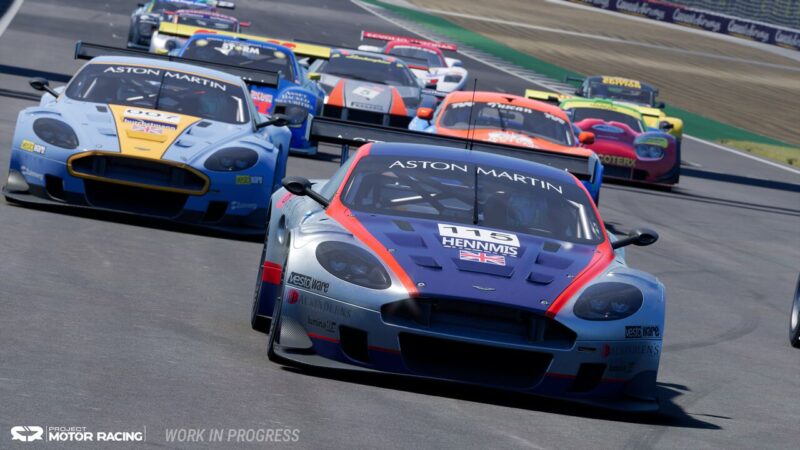
Project Motor Racing(以下PMR)は、最新のレースシムの中でもトップクラスのグラフィック品質を誇っています。 しかし、その美しさを堪能しつつ、シビアなレースで求められる高フレームレートを維持するためには、適切な設定が不可欠です。 ここでは、PCへの負荷を抑えつつ、没入感を最大化するためのグラフィック設定を深掘りしていきます。
基本戦略:DLSSとアンチエイリアスの関係性
まず、現代のPCゲームにおいて最も重要なのがアップスケーリング技術の扱いです。 NVIDIA製のグラフィックボード(GeForce RTXシリーズなど)を使用している場合、**DLSS(Deep Learning Super Sampling)**の設定がカギとなります。
私の検証環境および推奨設定では、DLSSを「品質(Quality)」に設定することを強くおすすめします。 「超高性能(Ultra Performance)」などの設定もありますが、レースゲームにおいては遠くのコーナーの視認性が重要になるため、画質が劣化しすぎるとプレイに支障が出ます。 「品質」設定であれば、ネイティブ解像度に近い美しさを保ちつつ、フレームレートを大幅に向上させることが可能です。
ここで一つ、非常に重要な落とし穴があります。 それは、ゲーム内設定にある一般的な「アンチエイリアス」との兼ね合いです。
通常、アンチエイリアスはジャギー(輪郭のギザギザ)を消すために有効ですが、PMRにおいては、この標準アンチエイリアスをオンにすると、画面全体が異常に劣化したり、ボヤけたりする現象が確認されています。 DLSSを使用する場合、DLSS自体にアンチエイリアス処理のような効果が含まれているため、ゲーム側のアンチエイリアス設定は**「オフ(なし)」**にするのが正解です。 これにより、クッキリとした視界と高いパフォーマンスの両立が可能になります。
テクスチャフィルターと視野角の最適化
次に、地味ながらも見た目に大きく影響する「テクスチャフィルター」についてです。 デフォルト設定では「8」になっていることが多いですが、ここは迷わず**「16」**に変更しましょう。
テクスチャフィルターは、地面や壁など、斜めから見たテクスチャの鮮明さを補正する機能です。 数値を上げることによるパフォーマンスへの影響は軽微ですが、見た目のクオリティアップ効果は絶大です。 特にサーキットのアスファルトの質感や、縁石のディテールがはっきりと見えるようになるため、ブレーキングポイントを見極める際にも有利に働きます。
続いて「視野角(FOV)」です。 これに関しては、モニターの距離やサイズによって適正値が変わるものの、一般的なシングルモニター環境やレーシングシムの標準としては**「60」**が基準となります。 まずは60に設定し、そこから自身の環境に合わせて微調整を行うのが良いでしょう。 広すぎるとスピード感は出ますが距離感が掴みにくくなり、狭すぎるとスピード感が損なわれます。 人間の自然な視野に近い60という数値は、多くのシムレーサーにとっての出発点と言えます。
Intel XeSSとAMD CPU環境の注意点
NVIDIA以外のグラボを使用している方、あるいはAMD製CPUを使用している環境の方への注意点です。 PMRにはIntel XeSSというアップスケーリング技術も搭載されています。 しかし、AMD CPU環境下でXeSSを使用した場合、画質が著しく低下したり、動作が不安定になったりするケースがあるようです。
自身のPC構成がAMD CPUである場合は、無理にXeSSを使用せず、ネイティブ解像度で他の設定を下げるか、FSR(もし実装されていれば)などの他の選択肢を検討する方が無難です。 基本的には、GeForceユーザーはDLSS一択で問題ありません。 ドライバーは常に最新の状態にアップデートしておくことを忘れないでください。 特に新作ゲームの発売直後は、最適化されたドライバーが配信されていることが多いです。
フレーム生成機能の現状について
最新のRTX 40シリーズなどで利用可能な「フレーム生成(Frame Generation)」機能ですが、現時点でのPMRでは、オプション項目として存在していても選択できない、あるいは機能しない場合があります。 これはゲーム側の対応やドライバーの更新待ちという状況が考えられます。 将来的なアップデートで使用可能になる可能性は高いですが、現状ではDLSSの「品質」設定でフレームレートを稼ぐのが最も安定した運用方法です。
グラフィック設定の数値をまとめると以下のようになります。
| 設定項目 | 推奨値 | 備考 |
|---|---|---|
| 解像度スケール (DLSS) | 品質 (Quality) | 画質とFPSのバランス最良 |
| アンチエイリアス | オフ | 画質劣化を防ぐため必須 |
| テクスチャフィルター | 16 | デフォの8から変更推奨 |
| 視野角 (FOV) | 60 | 基準値として設定 |
| アシスト関連 | お好み | マニュアル操作推奨 |
ハンコン(ステアリングコントローラー)の入力設定基礎
ここからは、レースシムの命とも言えるハンコンの設定に入っていきます。 PMRは非常にリアルな挙動を持つシミュレーターであるため、ハンコンの設定一つで「神ゲー」にも「操作不能なクソゲー」にもなり得ます。 今回は、高トルクのダイレクトドライブ(DD)ホイールである「MOZA R21」を使用した例をベースに解説しますが、基本的な考え方はFanatecやThrustmaster、Logitech(Logicool)ユーザーにも応用可能です。
MOZAユーザー必見!Pit Houseの設定手順
MOZA Racingのハンコンを使用しているユーザーにとって、PMRをプレイする前に必ず行わなければならない儀式があります。 それが、管理ソフト「MOZA Pit House」側でのコンフィグ設定です。
Pit Houseを最新バージョンにアップデートした上で、ゲームランチャー機能を確認してください。 そこにProject Motor Racingのアイコンがあるはずです。 もし「設定済み(Configured)」になっていない場合は、必ず**「設定(Configure)」**ボタンを押して、プロファイルを適用させてください。
これを行わないと、テレメトリー情報が正しくハンコンに送信されず、FFB(フォースフィードバック)はおろか、ステアリングの入力すら正常に認識されないことがあります。 「ハンコンが動かない」「FFBが来ない」というトラブルの9割は、この初期設定の適用忘れが原因です。 必ず「設定済み」の表示を確認してからゲームを起動しましょう。
デッドゾーン設定の考え方
ゲーム内の入力設定メニューには、ステアリングやペダルの「デッドゾーン(遊び)」を設定する項目があります。 結論から言うと、高性能なハンコンやロードセルペダルを使用している場合、デッドゾーンは**「ほぼゼロ」または「デフォルト」**で問題ありません。
特にステアリングのデッドゾーンに関しては、Pit Houseなどのハードウェア側で制御している場合が多いため、ゲーム側で変に数値をいじると、直感的な操作感が損なわれる可能性があります。 「吊るし(デフォルト)」の状態でまずは走ってみて、違和感がある場合のみ調整しましょう。
ペダルに関しても同様です。 ただし、足をペダルに乗せているだけで微妙に入力が入ってしまう(ブレーキを引きずってしまう)ような場合は、デッドゾーンを少し広げることで解決できます。 PMRのデフォルト設定では、誤入力を防ぐための適切なデッドゾーンが最初から設定されていることが多いので、基本的にはそのままでOKです。
フォースフィードバック(FFB)詳細設定|リアルさを追求する
さて、ここが本記事の核心部分です。 Project Motor Racingにおけるフォースフィードバック(FFB)の設定は、マシンの情報を手のひらで感じるための翻訳機のようなものです。 設定が適切であれば、タイヤのグリップ限界、路面の凹凸、縁石に乗った感覚が手に取るように分かります。
ゲイン(Gain)の黄金比
まず、FFBの全体的な強さを決める「ゲイン」についてです。 これは使用しているハンコンの最大トルクによって最適解が異なります。 今回は最大トルク21Nmを誇るMOZA R21を例に、計算式のような考え方をお伝えします。
おすすめの設定は、ハードウェア側(Pit House)の出力を100%近くにし、ゲーム内の「FFBゲイン」を下げるという手法です。 具体的には以下のようなバランスです。
- ハードウェア最大出力:21Nm
- ゲーム内FFBゲイン:50
この設定にすることで、実質的な出力は約10.5Nmとなります。 なぜハードウェア側を下げずにゲーム側を下げるのかというと、ハードウェアの持てるダイナミックレンジ(表現の幅)を最大限に活かすためです。 また、ゲーム側が100だと、信号が飽和(クリッピング)してしまい、細かい路面の情報が「ただ重いだけの壁」になってしまうことを防ぐ狙いもあります。
10Nm〜12Nm程度のハンコンを使用している場合は、ゲーム内ゲインを70〜80程度に。 G29などのギア駆動やベルト駆動のエントリーモデル(2〜5Nm)の場合は、ゲーム内ゲインを高く設定する必要があるでしょう。 ただし、R21のような高トルクモデルでゲイン50は、人によっては「重すぎる」と感じるかもしれません。 その場合は筋トレと割り切るか、後述する手元調整で対応します。
滑らかさ(Smoothing)の調整
次に「FFBの滑らかさ(Smoothing)」です。 これはFFBの信号をどれくらいマイルドにするか、というフィルター設定です。 数値を下げれば下げるほど、ダイレクトでガツガツとした衝撃が来ますが、上げすぎると情報がボヤけて何が起きているか分からなくなります。
PMRにおける最適値は**「30〜40」**あたりです。 0に設定すると、信号が鋭すぎてガクガクとした不自然な挙動になり、逆に100にするとゴム紐で引っ張られているようなヌルヌルとした感覚になり、タイヤのグリップ感が消失します。 40程度に設定することで、必要なインフォメーション(タイヤの接地感など)を残しつつ、不快なノイズだけを取り除くことができます。 まさに「美味しいところ取り」の設定値と言えるでしょう。
路面ギャップ(Road Sensitivity)の落とし穴
「路面の細かさ」や「路面ギャップ」に相当する項目です。 これを上げれば上げるほど、路面のザラつきや凹凸を拾うようになります。 一見、リアルさを求めて数値を上げたくなる項目ですが、ここには大きな落とし穴があります。
推奨値は**「50」**です。 もしこれを100(最大)に設定するとどうなるでしょうか。 直線を走っている分には「路面を感じる!」と感動するかもしれませんが、問題はブレーキング時やコーナーリング時です。 路面のわずかなアンジュレーション(うねり)を過剰に拾ってしまい、ステアリングが暴れまくります。 フルブレーキング時にハンドルがガタガタと左右に振られ、まともにコントロールできない状態に陥るのです。
適度なインフォメーションは必要ですが、運転を妨害するレベルのノイズは不要です。 50という数値は、路面状況を把握しつつ、正確なドライビング操作を阻害しない絶妙なラインです。
触覚の強さ(Tactile Strength)と情報量
「触覚の強さ」は、縁石に乗った時の振動、シフトチェンジの衝撃、エンジン回転数の上昇に伴う微振動(レブった時の感覚)などを司ります。 これはいわば「演出」に近い部分もありますが、ドライビングの判断材料として極めて重要です。
推奨値は**「60」**です。 これを下げすぎると、車が今どういう状態にあるのか(縁石に乗っているのか、エンジンが限界なのか)が分かりにくくなります。 逆に100まで上げてしまうと、エンジンの振動やシフトショックなどの情報が強すぎて、肝心の「タイヤのグリップ情報(セルフアライングトルク)」がかき消されてしまいます。
60に設定することで、エンジンの吹け上がりや縁石の感覚をしっかりと指先で感じ取りつつ、コーナーでのタイヤの粘りもしっかりと感じることができます。 特にPMRはエンジンのレブ振動の表現が秀逸なので、ここを適切に設定することで没入感が段違いに向上します。
その他の項目について
- 低速ブースト:0
- 停車時や低速時にステアリングを軽くする、あるいは重くする補正だと思われますが、高トルクハンコンを使用している場合、不自然な軽さや重さは違和感の原因になります。基本は0(デフォルト)でOKです。
- 余裕(Reserve):デフォルト
- FFBの信号補完に関する設定と考えられますが、変更しても大きな体感差が得られにくい項目です。基本的にはデフォルトのままで問題ありません。
FFB設定の推奨値を表にまとめます。
| 設定項目 | 推奨値 | 理由・効果 |
|---|---|---|
| FFBゲイン | 50 | 21Nmベースの場合の最適値 |
| 路面の細かさ | 50 | 上げすぎるとブレーキで暴れる |
| 滑らかさ | 40 | ガクガク感を抑えつつ情報を残す |
| 触覚の強さ | 60 | 縁石やエンジン振動のバランス重視 |
| 低速ブースト | 0 | 不自然な補正をカット |
実戦で役立つ!車種別FFB調整テクニック
ここまでベースとなる設定を決めてきましたが、レースシムには「車種による個体差」という大きな壁が存在します。 軽量なフォーミュラカーと、重量級のGTカー、あるいはダウンフォースの強いハイパーカーでは、ステアリングから伝わってくる重さが全く異なります。
マッピング必須!手元でFFB強弱を変更する
PMRをプレイする上で、私が最も強く推奨したいのが**「FFBの強弱調整ボタンをステアリングに割り当てる」**ことです。 設定メニューの「操作設定」の中に、マウスやキーボードの割り当て画面があると思いますが、そこをハンコンのタブに切り替えてください。 その中に「FFB増加」「FFB減少」といった項目があるはずです。
これを、ステアリングの手元にあるダイヤルやボタンに必ず設定してください。 なぜなら、前述した「ゲイン50」の設定であっても、車種によっては重すぎて腕が持たない、あるいは軽すぎて情報がスカスカ、ということが頻繁に起こるからです。
ハイパーカーと市販車の違い
例えば、最新のハイパーカー(ル・マン・ハイパーカーなど)に乗った場合、強烈なダウンフォースが発生するため、高速コーナーでのステアリングは岩のように重くなります。 ベース設定のままだと、物理的にハンドルが切れなくなるほどの重さになることもあります。 そんな時、手元のダイヤルでサッとFFBを弱めることで、適切な重さに調整し、レースを続行することができます。
逆に、ダウンフォースの少ない市販車やクラシックカーに乗った場合は、ステアリングが軽すぎて接地感が希薄になることがあります。 その場合は手元でFFBを強める(プラスにする)ことで、タイヤの存在感を増すことができます。
クリッピングを防ぐ運転感覚
この手元調整を行う際の基準となるのが「クリッピング」の有無です。 コーナリング中にタイヤがグリップしている最中、ステアリングには「元に戻ろうとする力(セルフアライングトルク)」が働いています。 しかし、FFBを強くしすぎると、ある一点を超えた瞬間にそれ以上の力が出せなくなり、情報の変化がなくなってしまいます。 これをクリッピングと呼びます。
カーブを曲がっている最中に、路面の凹凸などの情報が消えて「ただ重いだけ」になったら、それはFFBが強すぎる証拠です。 逆に、コーナーでタイヤが滑り出しそうな限界付近の情報が感じ取れないなら、弱すぎる可能性があります。 この「おいしい領域」を維持するために、車種ごとに走り出して最初の1周で、手元のボタンを使って微調整を行う。 これがPMRを深く楽しむためのプロのコツです。
PC環境最適化のためのドライバー管理
最後に、設定以前の基礎体力とも言えるPC環境のメンテナンスについて触れておきます。 いくらゲーム内設定を詰めても、土台となるPCの状態が悪ければ快適なプレイは望めません。
GPUドライバーの更新重要性
冒頭でも触れましたが、GPUドライバーの更新は必須です。 特にNVIDIAは、注目度の高い新作ゲームが発売されるタイミングに合わせて「Game Ready Driver」をリリースします。 これには特定のゲームに対する最適化パッチが含まれており、適用するだけでフレームレートが数%〜数十%向上することも珍しくありません。 GeForce Experienceなどのアプリを開き、更新が来ていないか必ずチェックしましょう。
バックグラウンドアプリの影響
レースシムはCPU負荷も高いジャンルです。 物理演算、AIの処理、そして高レートでのFFB信号の処理など、CPUは常にフル回転しています。 そのため、Webブラウザで大量のタブを開いていたり、重いセキュリティソフトがスキャンを行っていたりすると、一瞬のカクつき(スタッター)の原因になります。 レース中のコンマ1秒のカクつきは、クラッシュに直結する致命的な問題です。 ゲームプレイ中は不要なアプリケーションを終了させ、PCのリソースをPMRに集中させることを意識しましょう。
まとめ
Project Motor Racingは、設定を煮詰めることで化ける、非常にポテンシャルの高いシミュレーターです。 今回紹介した設定はあくまで私の環境(MOZA R21 + ハイエンドPC)での最適解ですが、これをベースにすることで、あなたの環境でも「正解」にたどり着くまでの時間を大幅に短縮できるはずです。
記事のポイントを振り返ります。
- グラフィックはDLSS品質+アンチエイリアスOFFで鮮明さを確保
- FFBゲインはハードウェア出力を最大にし、ゲーム側で50前後に落とす
- 「滑らかさ40」「路面50」「触覚60」が情報の黄金比
- 車種ごとの重さ違いに対応するため、手元でFFB調整できるボタン設定が必須
特にFFBに関しては、自分好みの「重さ」と「情報の多さ」を見つける過程こそが、シムレーシングの醍醐味(だいごみ)でもあります。 今回紹介した数値を基準(ベースライン)として、そこから「もう少し路面のザラつきが欲しいから路面詳細を上げよう」とか「ハンドルが暴れすぎるから滑らかさを上げよう」といった具合に、自分だけのセッティングを見つけ出してください。
Project Motor Racingはまだ発売されたばかりで、今後もアップデートにより車種やコースの追加、挙動の改善が行われることでしょう。 その都度、設定を見直す必要が出てくるかもしれませんが、今回解説した「各項目の意味」を理解していれば、迷うことはなくなるはずです。 最高のコックピット環境を作り上げ、サーキットでの限界走行を楽しんでください。
それでは、また次の記事あるいはサーキットでお会いしましょう。