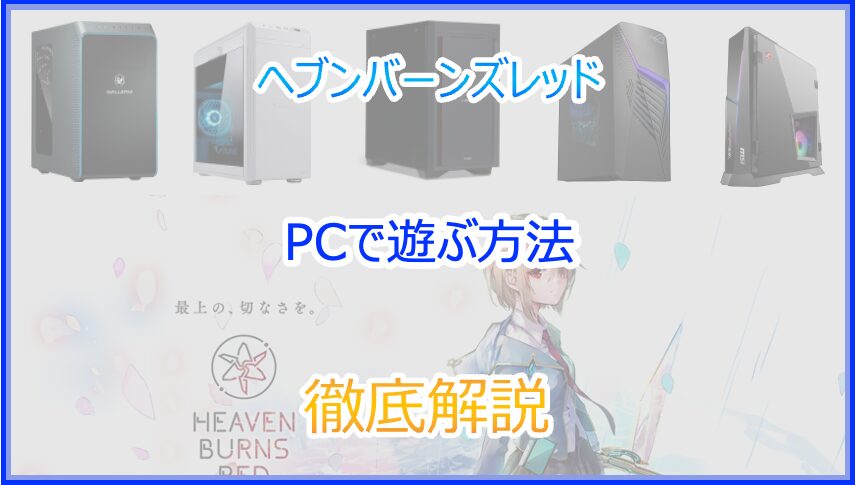
ヘブンバーンズレッドは、もともとスマホ向けに開発されたアクション要素の強いゲームです。

爽快なアクションが魅力の作品なので、スマホの小さい画面ではなく、PCでプレイしたいと考えているプレイヤーも多いのではないでしょうか。
本記事では、ヘブンバーンズレッドをPCで遊ぶための具体的な方法を複数のパターンでご紹介いたします。
また、各方法のメリット・デメリットや注意点、さらにおすすめのPCモニターの推奨スペックも詳しく解説いたします。
大画面でのプレイを実現したいゲーマーの皆様にとって、役立つ情報が満載です。
記事のポイント
- ヘブンバーンズレッドをPCでプレイする具体的な方法の紹介
- 各方法のメリットとデメリットの解説
- PCプレイ時の注意点の提示
- 推奨されるPCモニターのスペック情報

ヘブンバーンズレッドはPCで遊ぶことは可能か
ヘブンバーンズレッドは、スマートフォン向けに最適化されたゲームですが、PCでのプレイも十分に可能です。
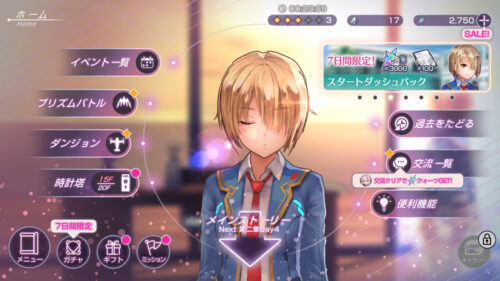
PCの大画面を活かして快適にプレイするためには、いくつかの方法が存在します。
例えば、エミュレーターを利用する方法や、スマホとPCを連携させるリモートプレイの手法が挙げられます。
これらの方法を活用することで、スマホでのプレイに比べ、操作性や映像の美しさを向上させることができます。
また、PCでプレイすることで、キーボードやマウスといった入力デバイスを利用し、より自由な操作が可能になります。
ただし、PCでのプレイには、使用するエミュレーターや接続方法によっては、操作感の違いや動作環境に影響が出る場合もあります。
そのため、自身のPC環境やプレイスタイルに合わせた最適な方法を選択することが大切です。


ヘブンバーンズレッドをPCで遊ぶ具体的な方法
ヘブンバーンズレッドをPCで遊ぶためには、いくつかの具体的な方法が存在します。

ここでは、PCでのプレイ方法を大きく3つのパターンに分けて解説いたします。
それぞれの方法の特徴や、メリット・デメリット、注意点についても詳しくご説明いたします。
PCで遊ぶ方法
ヘブンバーンズレッドをPCで遊ぶための代表的な方法は、以下の3パターンです。
方法1:Androidエミュレーターの利用
PC上にAndroidの動作環境を構築し、ヘブンバーンズレッドをプレイする方法です。
BlueStacksやNox Playerなど、複数のエミュレーターが存在し、いずれも手軽に導入が可能です。
エミュレーターを利用することで、スマホ版と同様のゲーム体験を大画面で実現できます。
方法2:iOSエミュレーターの利用
iOSエミュレーターを使用して、Apple製のゲーム環境を再現する方法です。
こちらはAndroidに比べ、エミュレーターの種類が限られているため、設定や互換性の面で工夫が必要です。
しかし、iOS版特有の操作感やグラフィック表現をそのまま楽しめる点が魅力です。
方法3:スマホとPCのリモート連携
スマートフォンでプレイ中のゲーム映像をPCにストリーミングする方法です。
専用のキャプチャカードやリモートデスクトップアプリケーションを利用して、PC画面でスマホのゲームを操作できます。
この方法は、スマホのハードウェアをそのまま活かすため、エミュレーター導入の手間が省けるメリットがあります。
下記の表に、各方法の概要をまとめました。
| 方法 | 特徴 | メリット | デメリット |
|---|---|---|---|
| Androidエミュレーター | PC上でAndroid環境を再現 | 導入が簡単で多くのエミュレーターが利用可能 | エミュレーターによっては動作が不安定な場合がある |
| iOSエミュレーター | iOS環境をPC上で構築 | iOS版の操作感が楽しめる | エミュレーターの種類が限られており、互換性に注意 |
| リモート連携 | スマホの画面をPCに映す | スマホのハードウェア性能をそのまま利用可能 | 接続環境や遅延により操作性が影響される可能性がある |
ヘブンバーンズレッドをPCで遊ぶメリット
PCでヘブンバーンズレッドをプレイすることには、以下のようなメリットがあります。
大画面でのプレイにより、グラフィックやエフェクトがより鮮明に楽しめる点が大きな魅力です。
また、キーボードやマウス、あるいは専用コントローラーを使用することで、操作性が向上し、快適なプレイが実現できます。
さらに、複数のウィンドウを同時に開き、攻略情報や動画を参考にしながらプレイできる点も、PCならではのメリットです。
下記の表に、PCで遊ぶ際のメリットをまとめました。
| メリット | 内容 |
|---|---|
| 大画面表示 | 高解像度の大画面で美麗な映像を楽しめる |
| 高い操作性 | キーボードやマウス、コントローラーで快適な操作が可能 |
| マルチタスク環境 | 攻略サイトや動画などを同時に参照できる |
| カスタマイズ性 | ゲーム設定やPC周辺機器のカスタマイズが容易 |
ヘブンバーンズレッドをPCで遊ぶデメリット
一方で、PCでヘブンバーンズレッドをプレイする際には、いくつかのデメリットも存在します。
エミュレーターの導入や設定に手間がかかる場合がある点は注意が必要です。
また、PCのスペックや接続環境によっては、エミュレーターの動作が重くなる可能性があります。
さらに、公式サポート外の環境でのプレイとなるため、万が一のトラブル時の対応が難しい場合も考えられます。
下記の表に、PCで遊ぶ際のデメリットをまとめました。
| デメリット | 内容 |
|---|---|
| 設定の手間 | エミュレーター導入時に細かな設定が必要となる |
| 動作環境の依存 | PCスペックやネットワーク環境に影響される |
| 公式サポート外 | 万が一のトラブル時に自己解決が求められる |
| 接続の不安定さ | リモート連携の場合、遅延や接続不良のリスクがある |
ヘブンバーンズレッドをPCで遊ぶ際の注意点
PCでヘブンバーンズレッドを遊ぶ際には、いくつかの注意点を押さえる必要があります。
まず、エミュレーターを使用する場合は、公式の情報やコミュニティの意見を参考に、信頼性の高いソフトウェアを選択することが大切です。
また、エミュレーターの設定は、自身のPC環境に合わせて最適化する必要があります。
リモート連携を利用する場合は、安定したネットワーク環境を整えることが不可欠です。
さらに、ゲームアカウントの安全性を確保するため、公式サイトの規約や注意事項をしっかりと確認することが求められます。
下記の表に、PCで遊ぶ際の主な注意点をまとめました。
| 注意点 | 内容 |
|---|---|
| エミュレーター選定 | 信頼性が高く、安定動作が確認されているものを選ぶ |
| PCスペックの確認 | 自身のPC環境がエミュレーターの動作条件を満たしているか確認 |
| ネットワーク環境 | リモート連携の場合、安定したインターネット回線を確保する |
| 公式規約の遵守 | ゲーム公式サイトの規約や注意事項を必ず確認する |
ヘブンバーンズレッドをPCモニターの推奨スペック
大画面でのプレイを快適にするためには、PCモニターのスペック選びも重要なポイントです。
ここでは、Appstoreの推奨スペックを参考に、ヘブンバーンズレッドをより快適に楽しむためのモニターの推奨スペックをご紹介いたします。
推奨モニタースペックのポイント
-
ディスプレイサイズ:27インチ以上を推奨いたします。
大画面でのプレイは、細かなグラフィック表現も見逃さずに楽しむことができます。 -
解像度:2560×1440(QHD)以上、もしくは4K対応のモニターがおすすめです。
高解像度により、よりクリアな映像表現が可能です。 -
リフレッシュレート:60Hz以上のモニターが一般的ですが、より快適な動作を求める場合は144Hz以上のモデルも検討するとよいでしょう。
-
応答速度:5ms以下のモニターが推奨されます。
高速な応答速度により、操作時の遅延やブレを最小限に抑えられます。
下記の表に、推奨モニターのスペックをまとめました。
| 項目 | 推奨スペック | 備考 |
|---|---|---|
| ディスプレイサイズ | 27インチ以上 | 大画面での没入感向上 |
| 解像度 | 2560×1440(QHD)以上または4K | 映像の鮮明さを重視 |
| リフレッシュレート | 60Hz以上(快適プレイには144Hz推奨) | 滑らかな動作が可能 |
| 応答速度 | 5ms以下 | ゲームプレイ時の遅延を低減 |
その他のモニター選びのポイント
・接続端子の種類も確認して、HDMIやDisplayPortなど自分のPCに合ったものを選びましょう。
・スタンドの調整機能やブルーライトカット機能など、長時間のプレイに配慮した設計も重要です。
・実際に店舗で実機を確認し、自分の目で見て納得することをお勧めします。
おすすめのPCモニター
23.8インチ〜
LG フレームレス ゲーミングモニター UltraGear 24GN600-B 23.8インチ
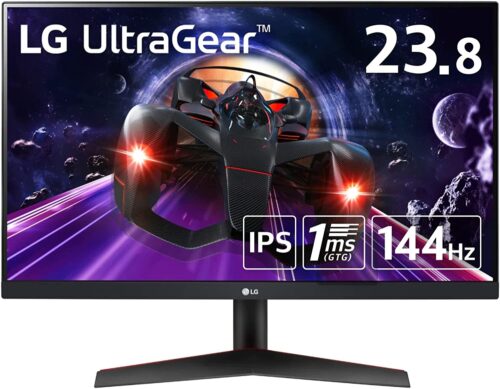
| メーカー | LG |
|---|---|
| 画面サイズ | 23.8インチ |
| リフレッシュレート | 144Hz |
| 応答速度 | 1ms |
| パネル方式 | IPS |
| 解像度 | フルHD |
IPSパネルで1ms(GtoG)の応答速度、144Hzのリフレッシュレートに対応し、ゲームの世界を美しく、滑らかに表示してくれるのが特徴のモニター。
HDR対応により、従来識別が難しかった色の違いも立体感ある豊かな色彩で再現。
2万円台で購入可能です。
Acer ゲーミングモニター Nitro VG240YSbmiipfx 23.8インチ IPS 非光沢 フルHD 165Hz 0.5ms
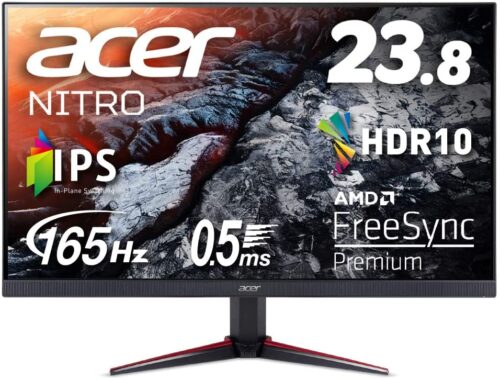

| メーカー | acer |
|---|---|
| 画面サイズ | 23.8インチ |
| リフレッシュレート | 165Hz |
| 応答速度 | 0.5ms |
| パネル方式 | IPS |
| 解像度 | フルHD |
画面サイズ:23.8型ワイド/解像度:1920×1080 フルHD 16:9 /パネルタイプ:IPS、非光沢
入力端子:HDMI 2.0×2、DisplayPort v1.2×1 輝度:250cd/㎡(白色LED) 応答速度:2ms (GTG)/0.5ms (GTG, Min.) 垂直入力周波数:48-165Hz(HDMI/DisplayPort)
ジャンルに応じて最適な映像モードを8種類から選べる「Gameモード」、黒の強弱を調整し、視認性を高める「ブラック・ブースト」機能などにより、ゲームに没頭できます。
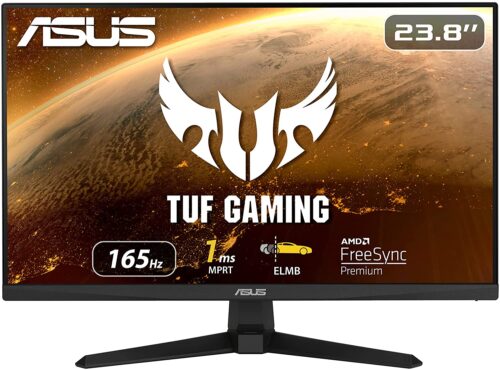
ASUS ゲーミングモニター TUF Gaming VG249Q1A-J 23.8インチ/フルHD/IPS/165Hz/1ms
| メーカー | ASUS |
|---|---|
| 画面サイズ | 23.8インチ |
| リフレッシュレート | 165Hz |
| 応答速度 | 1ms |
| パネル方式 | IPS |
| 解像度 | フルHD |
178°広視野角の23.8型フルHD(1920 x 1080) IPSパネル搭載
23.8型/1920×1080/ノングレア/250cd/㎡/バックライト:LED/最大1ms MPRT/画素ピッチ:0.2745mm/コントラスト比:100,000,000:1/視野角:水平178°、垂直178°
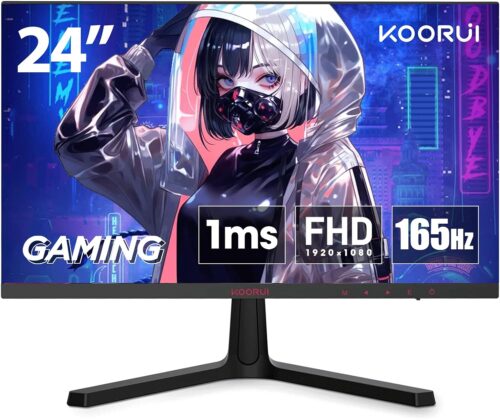
KOORUI 24E4 ゲーミングモニター 24 インチ フルHD 165Hz 1ms

| メーカー | KOORUI |
|---|---|
| 画面サイズ | 24インチ |
| リフレッシュレート | 165Hz |
| 応答速度 | 1ms |
| パネル方式 | IPS |
| 解像度 | フルHD |
KOORUIは、中国の半導体ディスプレイ業界の巨人であるHKC会社が生み出した新興技術のトレンディテクノロジーブランド。
Aim-pointモードでは、画面上に照準を表示することができ、FPSゲームなどをより有利に楽しむことができます。
ハイスペックながら、価格が非常に安価なので、最初の1台におすすめです。
27インチ〜
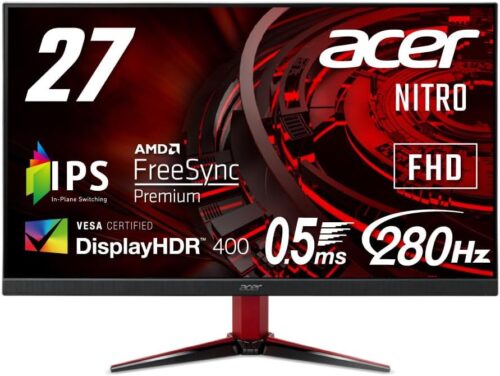
Acer Nitro ゲーミングモニター 27インチ IPS 非光沢 フルHD 0.5ms 240Hz

| メーカー | Acer |
|---|---|
| 画面サイズ | 27インチ |
| リフレッシュレート | 280Hz |
| 応答速度 | 0.5ms |
| パネル方式 | IPS |
| 解像度 | フルHD |
リフレッシュレート280Hz、応答速度0.5ms(GTG,Min.)のハイスピード。
さらにAMD FreeSync Premiumにより、FPSやレースなど、激しいアクションシーンでも遅延やカクツキが気になりません。
ハイリフレッシュレートに加え、HDMI 2.0×2を備えているため、PCゲームはもちろん、コンソールゲームに接続してゲームや映像を楽しめます。
2W+2Wステレオスピーカー、ヘッドホン端子を搭載。外部スピーカーに接続することなく、コンテンツのサウンドを楽しめます。
ASUSゲーミングモニター 27インチ FHD 1080p VG278QR-J 0.5ms 165Hz
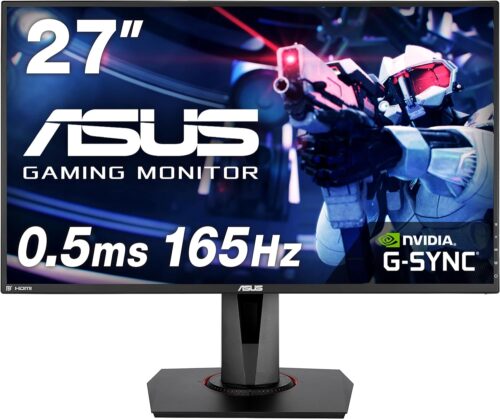

| メーカー | ASUS |
|---|---|
| 画面サイズ | 27インチ |
| リフレッシュレート | 165Hz |
| 応答速度 | 0.5ms |
| パネル方式 | IPS |
| 解像度 | フルHD |
0.5msの超高速な応答速度と165のリフレッシュレートを実現した液晶パネルを使用しており、滑らかで残像感のないハッキリとした映像を楽しめます。
画面描画のカクつきやチラつきをなくすAdaptive-Sync (AMD FreeSync)技術と、入力遅延を極限まで抑えるGameFast入力技術を搭載。
NVIDIA GeForce GTX 10シリーズおよびNVIDIA GeForce RTX 20シリーズグラフィックスカードでシームレスでティアリングのないゲーム体験を提供します。
JAPANNEXT 27インチ WQHD(2560×1440)解像度 IPSパネル搭載 165Hz
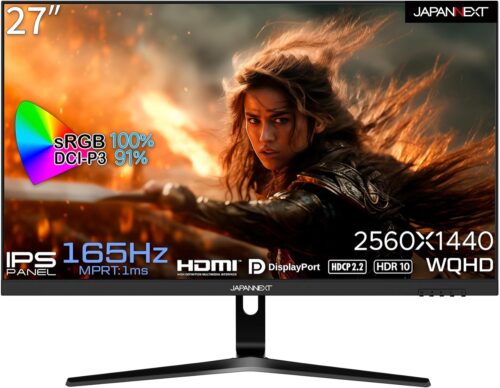

| メーカー | JAPANEXT |
|---|---|
| 画面サイズ | 27インチ |
| リフレッシュレート | 165Hz |
| 応答速度 | 1ms |
| パネル方式 | IPS |
| 解像度 | WQHD |
Full HD(1920×1080)より+78%も高精細なWQHD(2560×1440)を搭載。ゲームだけでなくデスクワークでも高い生産性を実現します。
HDRにも対応しゲーム映像や映画などの動画コンテンツをより美しく表示が可能です。
165Hzの高リフレッシュレート、1msの高速応答速度(MPRT)を搭載、より滑らかな映像表示を可能にし、ゲームプレイに最適です。
3つのゲームモードを搭載しFPSなどゲームに合わせて変更可能です。
MSI G274F ゲーミングモニター Rapid IPSパネル 鮮やかな発色 27インチ/180Hz/1ms
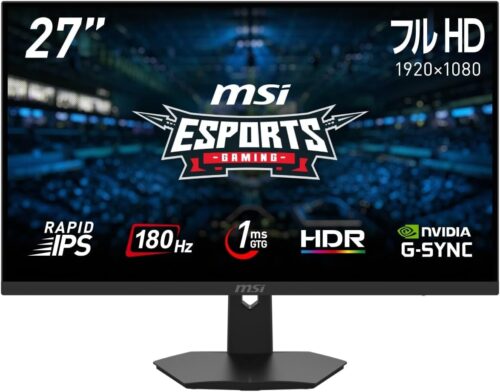

| メーカー | msi |
|---|---|
| 画面サイズ | 27インチ |
| リフレッシュレート | 180Hz |
| 応答速度 | 1ms |
| パネル方式 | IPS |
| 解像度 | フルHD |
RAPID IPSパネルを搭載し、従来のIPSと比べ4倍速い駆動速度で、高画質な映像と高速応答の両立を実現しました。
次世代家庭用ゲーム機との組み合わせで1080p / 120Hz表示に対応し、思う存分ゲームを楽しむ事が可能です。
HDRを搭載し、明るい部分と暗い部分を同時に表現でき、肉眼での見え方に近いリアルな表示ができます
31.5インチ〜
LG ゲーミングモニター UltraGear 32GP750-B 31.5インチ/WQHD(2560×1440)/IPS/1ms(GTG)/165Hz
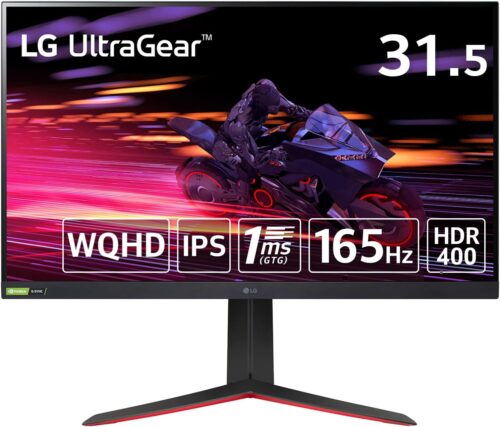
| メーカー | msi |
|---|---|
| 画面サイズ | 31.5インチ |
| リフレッシュレート | 165Hz |
| 応答速度 | 1ms |
| パネル方式 | IPS |
| 解像度 | WQHD |
通常のモニター(60Hz)の2.75倍となる毎秒165コマ(165Hz)の表示に対応。FPSゲームなど高速な表示が望ましいコンテンツにおいて、高速かつクリアな映像表示が高い視認性を実現します。
フルHDの約1.8倍の解像度となる2560×1440(WQHD)が精細感の高い美しい映像と31.5の大画面によって、繊細かつ迫力のあるゲームシーンを映し出します。
応答速度がGTGで1msに対応。自然で美しい映像表現に加え、高速な動きの映像も残像感の少ないくっきりと再現します。
Dell G3223Q 32インチ 4K ゲーミングモニター (FPS向き/1ms/144hz/Fast IPS
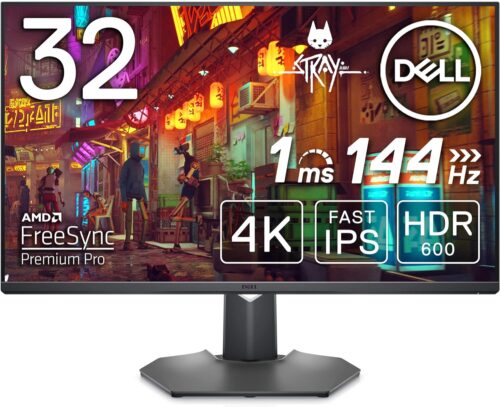

| メーカー | DELL |
|---|---|
| 画面サイズ | 32インチ |
| リフレッシュレート | 144Hz |
| 応答速度 | 1ms |
| パネル方式 | IPS |
| 解像度 | 4K |
HDMI 2.1は、ネイティブ4K解像度とスムーズな144Hzリフレッシュ レートで、PCゲーミング向けの要求の厳しいグラフィックスにも対応。
120Hzでの接続で、コンソールでもゲームを存分に楽しめます。Fast IPSパネルにより、1ミリ秒のGTGレスポンス タイムが可能に。
NVIDIA G-SYNC CompatibleとAMD FreeSync Premium Proにより、ティアリングとスタッタリングがなく低レイテンシーのHDRゲーム体験をもたらします。
INNOCN ミニLED 4K ゲーミング モニター 32インチ 最大144Hz 1ms HDR1000 MiniLED 量子ドット 最大輝度800+Nits 144Hz
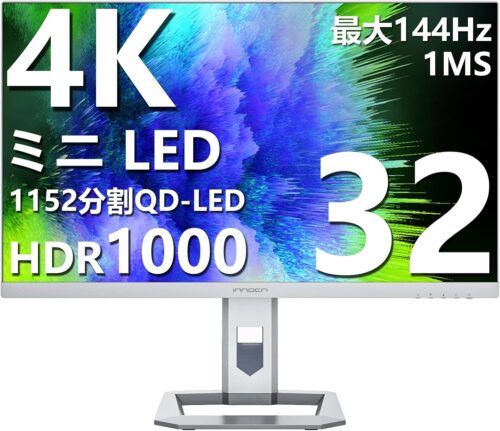

| メーカー | INNOCN |
|---|---|
| 画面サイズ | 32インチ |
| リフレッシュレート | 144Hz |
| 応答速度 | 1ms |
| パネル方式 | IPS |
| 解像度 | 4K |
1秒間に画面を144回書き換える(表示する)ことができる144Hzのリフレッシュレートを実現し、広い視野角とsRGBカバー率 99%の鮮やかな色彩を提供します。
USB-C接続の90W電源供給※により、スマートフォンやノートパソコンの充電と接続を簡単に行うことができます。電源供給、ビデオ、オーディオ、データの送信など、すべて1本で解決。
モニター本体にスピーカーが内蔵されていますので、これ1台で音を出すことが可能です。他に何も準備することなく、映像と音楽をお楽しみ頂けます。
31.5インチ〜(湾曲型)
MSI ゲーミングモニター 湾曲率1000R 170Hz 31.5インチ VA湾曲パネル スリムベゼル 高い色再現性 WQHD//1ms
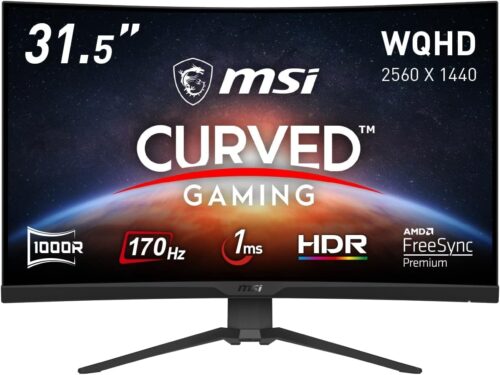

| メーカー | msi |
|---|---|
| 画面サイズ | 31.5インチ |
| リフレッシュレート | 170Hz |
| 応答速度 | 1ms |
| パネル方式 | IPS |
| 解像度 | WQHD |
湾曲率1000Rゲーミングモニターにより、肉眼とほぼ同じ湾曲率で画面全体を容易に把握でき、今までにない圧倒的な没入感を体験可能です。
VESA100対応しており、モニターアームに取り付け、デスク上のスペースを節約することができます。
フルHDの1.8倍の情報量を持つ高解像度パネルを採用し、美しく高精細な映像を表示可能です。
Pixio PXC348C 湾曲 ゲーミングモニター 34インチ ウルトラワイドモニター UWQHD VA 144Hz 1ms
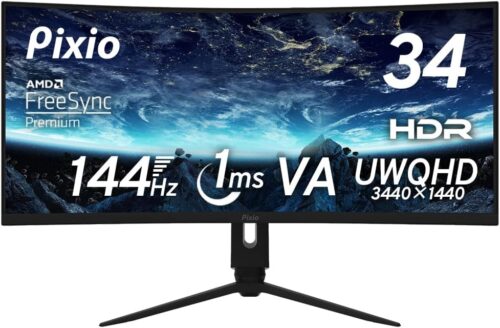

| メーカー | msi |
|---|---|
| 画面サイズ | 34インチ |
| リフレッシュレート | 144Hz |
| 応答速度 | 1ms |
| パネル方式 | VA |
| 解像度 | UWQHD |
144Hzのリフレッシュレートによって高い視認性を実現。
激しい動きの際、高速でクリアな映像体験が戦場であなたをサポートします。
応答速度1ms(MPRT)により、素早い動きもくっきりと表示します。
湾曲率1500Rによって高い没入感を実現。
視線移動を減らせるため、画面全体がより見やすくなります。
まとめ
本記事では、ヘブンバーンズレッドをPCでプレイするための方法について詳しく解説いたしました。
まず、PCでのプレイが可能であること、そしてその具体的な方法として、Androidエミュレーター、iOSエミュレーター、リモート連携の3パターンを紹介しました。
さらに、それぞれの方法におけるメリット・デメリット、注意点についてもまとめ、最後に大画面で快適にプレイするための推奨モニターのスペックを提示しました。
これらの情報を参考に、皆様がより充実したゲーム体験を実現できることを願っております。
PCでのプレイ環境を整える際には、各種ソフトウェアやハードウェアの設定、ネットワーク環境の確認など、細かな点にも注意していただければと思います。
今後も快適なゲームライフを送るために、最新情報や他のユーザーの意見も参考にしていただくと良いでしょう。