ゲーム評論家の桐谷シンジです。 今回も多く寄せられている質問にお答えしていきます。
この記事を読んでいる方は、2025年11月14日の発売が待ちきれない「Call of Duty: Black Ops 7」(以下、BO7)で、ライバルに差をつけ、撃ち合いに勝つための最適な設定が気になっているのではないでしょうか。 現在開催中のオープンベータは大変な盛り上がりを見せており、設定一つでパフォーマンスが大きく変わることを実感している方も多いはずです。
この記事を読み終える頃には、感度や視野角、キャラクターコントロール(キャラコン)といった複雑な設定項目に関するあなたの疑問が解決し、自分だけの最強設定を見つけるための道筋が明確になっているはずです。
- 初心者がまず見直すべき必須の基本設定項目
- エイム力の向上に直結する感度やデッドゾーンの詳細な調整方法
- 索敵範囲と視認性を両立させる最適な視野角の見つけ方
- 今作の高速戦闘で生き残るためのキャラクターコントロール設定
それでは解説していきます。


BO7で最初に見直すべき最重要項目:コントローラー設定
BO7の戦場で最高のパフォーマンスを発揮するためには、何よりもまず自分に合ったコントローラー設定を見つけることが不可欠です。 特にFPS初心者の方は、デフォルト設定のままプレイしているケースが多いですが、少し見直すだけで操作性やエイム精度が劇的に向上します。 ここでは、私がPS5コントローラーでプレイする上で最適化した、基本となる設定項目を一つずつ丁寧に解説していきます。
ボタン配置:ジャンプ撃ちやスライディングをスムーズに行うために
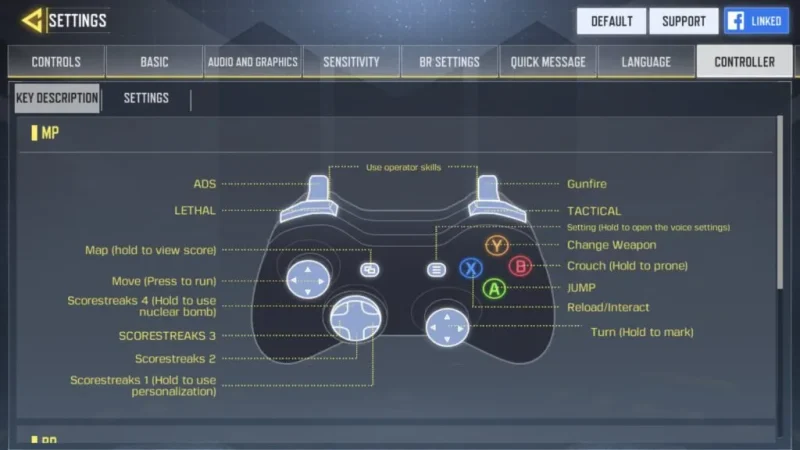
ボタン配置は完全に個人の好みが反映される部分ですが、今作の立体的なマップとスピーディーな戦闘では、「視点移動(右スティック)と主要アクション(ジャンプ、スライディング、伏せなど)を同時に行えるか」が非常に重要になります。
特殊な持ち方と背面ボタンの活用
私の場合は、長年の癖で「モンハン持ち」と呼ばれる特殊な持ち方をしており、ジャンプを△ボタン、武器交換を×ボタンに割り当てています。 この設定は万人向けではありませんが、右手親指を右スティックから離さずにジャンプができるため、空中でのエイムが容易になるという利点があります。
もしあなたが通常の持ち方をしているのであれば、「バンパージャンパータクティカル」のようなプリセットを試してみるのがおすすめです。 これにより、ジャンプをL1ボタン、スライディングをR3ボタン(右スティック押し込み)などに配置でき、視点移動と主要なキャラコンを両立しやすくなります。
また、今作は壁ジャンプやスライディングキャンセルといった高度なキャラコンが強力なため、「背面ボタン」付きのコントローラー(SCUFコントローラーやDualSense Edgeなど)の価値が非常に高まっています。 背面ボタンにジャンプやスライディングを割り当てることで、指の移動を最小限に抑え、より直感的で素早い操作が可能になります。 もしデバイス投資を考えているなら、背面ボタン付きコントローラーは最優先で検討すべき選択肢と言えるでしょう。
感度:あなたに合った「振り向き」と「追いエイム」を見つける
感度は、エイムの精度に最も直接的な影響を与える設定項目です。 私は過去作からの慣れもあり、水平・垂直ともに「1.8」でプレイしています。 これは一般的な分類で言えば「中~高感度」の部類に入ります。
感度設定の基本的な考え方
感度は、高ければ高いほど素早い視点移動(振り向き)が可能になり、低ければ低いほど細かな視点操作(追いエイム)が安定します。
| 感度帯 | メリット | デメリット |
|---|---|---|
| 低感度 (1.2-1.5) | 精密なエイムがしやすい、遠距離の敵を狙いやすい | 振り向きが遅く、背後や横からの奇襲に対応しにくい |
| 中感度 (1.6-1.9) | 振り向きと追いエイムのバランスが良い | どちらも中途半端に感じる可能性がある |
| 高感度 (2.0以上) | 非常に素早い振り向きが可能、近距離戦に強い | エイムが安定しにくく、初心者には扱いが難しい |
今作は壁ジャンプなどで敵が縦横無尽に動き回るため、ある程度の速度で視点を振れる方が対応しやすい場面が多いです。 そのため、普段より少しだけ感度を上げてみるのも一つの手です。 まずは「1.8」を基準に射撃訓練場で試し、そこから「振り向きが遅い」と感じれば少し上げ、「エイムが合わない」と感じれば少し下げて、自分だけのスイートスポットを探してみてください。
デッドゾーン:スティックの「遊び」をなくし反応速度を上げる
デッドゾーンは、多くのプレイヤーが見落としがちですが、キャラクターの反応速度に大きく関わる極めて重要な設定です。 これは「スティックをどれだけ倒したら入力を認識し始めるか」を決める数値で、最小値に近づけるほど僅かな操作にもキャラクターが反応するようになります。
左スティック:キャラコンのキレを向上させる
左スティックはキャラクターの移動を司ります。
- 最小入力デッドゾーン:0
- 最大入力デッドゾーン:65
最小値を「0」にすることで、スティックを倒した瞬間にキャラクターが動き出すため、ストレイフ(横移動)撃ちの切り返しや、咄嗟のダッシュが非常にスムーズになります。 最大値を「65」(デフォルトは99)に下げることで、スティックを少し倒しただけでキャラクターが最高速度で移動するようになります。 これにより、壁ジャンプやスライディングに必要な助走を素早く得ることができ、キャラコン全体のキレが向上します。
右スティック:エイムの初動を速くする
右スティックは視点移動(エイム)を担当します。
- 最小入力デッドゾーン:3
- 最大入力デッドゾーン:99
理想は「0」ですが、スティックの個体差や劣化により、触れていないのに視点が動く「ドリフト現象」が起きる場合があります。 その場合は、視点が勝手に動かなくなるギリギリの数値まで少しずつ上げていきましょう。 私のコントローラーでは「3」が最適値でしたが、一般的には5以内が推奨されます。 この数値を上げすぎると、エイムの初動に遅延が生まれ、撃ち合いで不利になるので注意が必要です。
L2/R2ボタン:エイムと射撃のレスポンスを最大化
L2(エイム)、R2(射撃)のデッドゾーンも「0」に設定します。 これにより、トリガーを少し押し込んだだけで即座に反応するため、敵と遭遇した際のエイム開始や射撃開始がコンマ数秒速くなります。 この僅かな差が、撃ち合いの勝敗を分けるのです。
コントローラーの振動とトリガーエフェクトは必ずオフに
- コントローラーの振動機能:オフ
- トリガーエフェクト:オフ
これらはゲームへの没入感を高める機能ですが、競技性の高いマルチプレイにおいてはエイムの妨げになる以外の何物でもありません。 射撃時の振動で視点がブレたり、トリガーの抵抗で連射速度が落ちたりと、デメリットしかありません。 安定したエイムを求めるなら、必ず両方ともオフに設定しましょう。
BO7で撃ち勝つための生命線:エイム設定
コントローラーの物理的な設定が完了したら、次はゲーム内でのエイム挙動を司るソフトウェア側の設定です。 ここを最適化することで、あなたのエイムはさらに洗練され、安定したものになります。
感度タイミング:いつ感度調整を適用するか
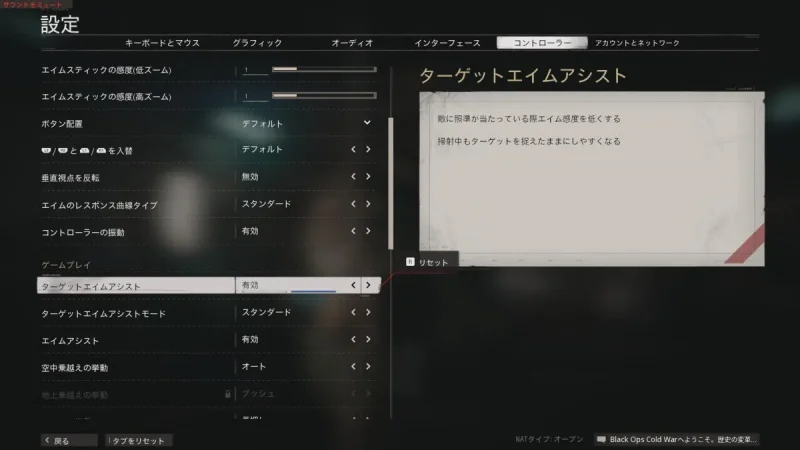
- 設定:段階的
これは、エイム(ADS)した際に適用される「Zoomごとの感度調整」を、どのタイミングで有効にするかの設定です。 「即」や「ズーム後」も選択できますが、「段階的」が最もスムーズで違和感なく移行できるためおすすめです。 プロプレイヤーの間でも「即」と「段階的」で好みが分かれる部分なので、気になる方は試してみると良いでしょう。
エイムレスポンス曲線タイプ:エイムの加速感を操る
- 設定:ダイナミック
これは右スティックを倒した量に対して、視点がどれだけ加速するかを決定する非常に重要な項目です。 主に3つのタイプがあり、それぞれに大きな特徴があります。
ダイナミック
スティックを倒し始めた瞬間の加速が大きく、その後緩やかになり、最大まで倒すと再び加速する「逆S字カーブ」を描きます。 初動が速いため、近距離でのフリックショットや、素早く敵にエイムを合わせる動き(リセンタリング)に優れています。 それでいて、中間の緩やかな部分で微調整も効くため、個人的には最もバランスが良く、どんな距離でも戦いやすい最強の設定だと考えています。
標準
スティックを倒し始めは緩やかに加速し、徐々に加速が大きくなる「S字カーブ」です。 ゆっくりとした視点移動から、大きく動かす操作まで、直感的で扱いやすいのが特徴です。 デフォルト設定であり、多くのプレイヤーにとって馴染み深い感覚でしょう。
リニア
スティックを倒した量と視点移動の速度が完全に比例する「直線的」なカーブです。 加速・減速がないため、完全に自分の指の感覚だけでエイムをコントロールしたい上級者向けのピーキーな設定と言えます。
まずは「ダイナミック」を試し、その独特な加速感に慣れることをおすすめします。 近距離戦での対応力が格段に向上するはずです。
Zoomごとの感度調整:スコープ倍率に合わせた最適化
高感度設定のプレイヤーにとって、この項目は非常に重要です。 エイムをしていない時の素早い視点移動と、エイム中の精密な操作を両立させるための設定です。
- 低倍率(アイアンサイト、ドットサイトなど):0.85
- 高倍率(スナイパースコープなど):1.0以上
私は感度1.8と高めなので、近~中距離で多用する低倍率サイトの感度を「0.85」に少し下げることで、エイム中の視点を安定させ、リコイルコントロールをしやすくしています。 逆に、スナイパーライフルなどを使う際は、高倍率スコープの感度を少し上げることで、動いている敵を追いやすくなります。 特に今作で強力と噂されるSR「グレイブメーカー」のような精密射撃が求められる武器を扱う上では、この設定が輝くでしょう。 自分の基本感度に合わせて微調整してみてください。
BO7の戦場を駆け巡る!快適なキャラコンを実現する移動設定
今作のBO7は、過去のBlack Opsシリーズの良さを受け継ぎつつ、さらにスピーディーで立体的なキャラクターコントロールが求められます。 設定を最適化することで、これらの動きをより簡単かつ効果的に繰り出すことが可能になります。
ダッシュ設定:スティックへの負担を減らし最速の動きを
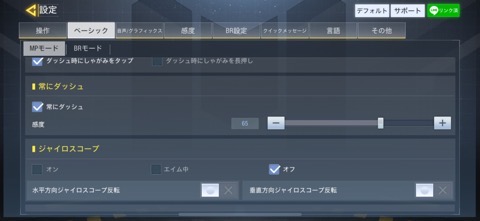
- 設定:タクティカルダッシュアシスト
- ダッシュアシスト遅延:0
これは今作における「革命的」な設定の一つです。 通常、最速のダッシュ(タクティカルダッシュ)を出すには左スティックを押し込む必要がありますが、この設定をオンにすると、左スティックを前に倒すだけで自動的にタクティカルダッシュが出るようになります。 これにより、以下のような絶大なメリットが生まれます。
- キャラコンの高速化:壁ジャンプやスライディングなど、あらゆるアクションの初動が速くなる。
- コントローラーの寿命延長:最も酷使される左スティックの押し込みが不要になり、コントローラーが壊れにくくなる。
- 指の疲労軽減:無駄な力を使わずに済むため、長時間のプレイでも快適。
これは設定しない理由がないほど強力な機能です。 必ず「タクティカルダッシュアシスト」をオンにし、遅延を「0」に設定してください。
ウォールジャンプアシスト:簡単操作の罠
- 設定:オフ
これは壁に向かって移動している際に自動で壁ジャンプをしてくれる機能です。 初心者にとっては便利な機能に思えるかもしれませんが、私は断固として「オフ」を推奨します。
その理由は、意図しない暴発が多すぎるからです。 壁際で敵と撃ち合っている最中や、身を隠そうとした瞬間に勝手にジャンプが発動し、あらぬ方向へ飛び出してしまい、格好の的になる…という事故が頻発します。 自分でタイミングをコントロールして壁ジャンプを出す練習をした方が、長期的には確実に上達します。 最初のうちは難しく感じるかもしれませんが、自分の意志でキャラクターを操る感覚を養うためにも、アシスト機能には頼らない方が賢明です。
スライディング/飛び込みの挙動:最速のスライディングを繰り出す
- 設定:スライディングのみ または ハイブリッド
今作のスライディングは非常に高速で、敵のエイムをずらすための重要な回避行動です。 このスライディングをいかに素早く出せるかが、生存率に直結します。
最速設定は「スライディングのみ」
デフォルトの「タップでスライディング」設定では、ボタンを押してから実際にスライディングが始まるまでに僅かな遅延があります。 これは、ボタンを長押しした場合に「飛び込み(ダイブ)」に派生するための仕様です。 しかし、「スライディングのみ」に設定することで、この遅延が完全になくなり、ボタンを押した瞬間にスライディングが発動します。 私は咄嗟の回避行動としてスライディングを多用し、飛び込みはほとんど使わないため、この設定にしています。
バランス型の「ハイブリッド」
「ハイブリッド」は、スライディングの速さを維持しつつ、特定の条件下(ダッシュ中に長押しなど)で飛び込みも使い分けられる設定です。 スライディングを暴発させずに飛び込みも使いたい、という方にはこちらがおすすめです。 ただし、操作がやや複雑になるため、誤操作で意図しないダイブをしてしまう可能性がある方は、「スライディングのみ」の方が安定するでしょう。
BO7のプレイ体験を向上させるその他の重要設定
最後に、戦闘、グラフィック、オーディオ、インターフェースといった、ゲーム全体の快適性や情報取得の効率に関わる設定をまとめて解説します。 これらも一つ一つが勝敗に影響を与える重要な要素です。
戦闘設定:より有利な状況を作り出す
- 武器固定の仕様:エイム+近接攻撃 武器固定(マウント)は、壁や遮蔽物に武器を固定して反動を大幅に軽減する強力なアクションです。 しかし、デフォルト設定だと意図せず発動してしまうことがあります。 「エイム+近接攻撃」に設定することで、誤作動を防ぎ、使いたい時だけ確実に使えるようになります。 さらに、今作では武器を固定したまま左右に移動できるため、頭出しポジションからの射撃が非常に強力です。 この「武器固定中の移動」は必ずオンにしておきましょう。
- ボディシールド/とどめの一撃の挙動:ボディシールドのみ ダウンした敵を盾にする「ボディシールド」は、複数の敵と対峙した際に非常に有効な戦術です。 一方、「とどめの一撃」はモーションが長く、無防備な時間が増えるため、マルチプレイではリスクが高いです。 戦術的な有用性を考えれば、「ボディシールドのみ」一択と言えるでしょう。
- リロードの挙動:タップでリロード リロードボタン(□ボタン)を押した際の挙動です。 「タップでリロード」は、ボタンを1回押せばリロード、長押しで落ちている武器を拾う、という最もシンプルで誤操作の少ない設定です。 特にマルチプレイでは、リロードしようとしたら武器を拾ってしまった、というミスが命取りになるため、この設定が最も安定します。
グラフィック設定:敵の視認性を最大限に高める
- 120Hzリフレッシュレート:オン 対応しているモニターとPS5を使用している場合、この設定をオンにすることで、フレームレートが向上し、非常に滑らかな映像でプレイできます。 敵の動きがより鮮明に見えるようになるため、エイムのしやすさが格段に上がります。
- ワールドモーションブラー/ウェポンモーションブラー:両方オフ 視点を動かした際に背景や武器がブレて見える効果です。 映像的な演出としては優れていますが、索敵においては百害あって一利なしです。 オフにすることで、視点を素早く振っても敵をクリアに捉えることができます。
- FidelityFX CAS:オン(強度100) ゲーム全体の映像の輪郭をシャープにし、鮮明度を上げる機能です。 これをオンにすると、遠くの敵や、背景に溶け込みがちな敵の視認性が向上します。 強度は最大の100がおすすめです。
- 視野角(FOV):105~110 一度に見渡せる範囲の広さを決める設定です。 数値を上げると見える範囲は広がりますが、中央の敵は小さく見えます。 逆に下げると敵は大きく見えますが、見える範囲は狭くなります。 今作の高速なゲーム性を考えると、広い範囲を索敵できる105~110あたりがバランスが良いでしょう。 まずは110で試し、敵が小さすぎて見えないと感じたら少しずつ下げて調整するのがおすすめです。
- エイム時視野角:連動 エイムした際に視野角をどうするかという設定です。 「独立」にすると、エイム時に視野角が狭まり、ズームされるため敵を大きく捉えられます。 しかし、エイムするたびに画面の倍率が大きく変わるため、画面酔いの原因になったり、エイム感覚が狂ったりすることがあります。 「連動」にすれば、エイム時も視野角が変わらないため、一貫した感覚でプレイできます。 これは好みが分かれますが、私は安定性を重視して「連動」を推奨します。
- 一人称カメラの移動:最小(50%) ダッシュや爆発などで発生する画面の揺れを抑制する設定です。 揺れはエイムの邪魔になるだけなので、必ず最小の50%に設定しましょう。
オーディオ設定:微かな音も聞き逃さない
- オーディオミックス:サッカーパンチ 様々なプリセットがありますが、過去作から敵の足音などが聞き取りやすいと定評のある「サッカーパンチ」がおすすめです。 ただし、今作のベータ版の段階では、全体的に足音が聞こえにくい調整になっているようです。 製品版で変更される可能性もありますが、現状ではこの設定にしておくのが無難でしょう。
インターフェース設定:必要な情報を瞬時に把握する
- HUDの表示範囲:最小(中央寄せ) ミニマップや弾薬数といった画面上の情報を、できるだけ中央に寄せる設定です。 これにより、視点の中心から少し目を動かすだけで全ての情報を把握できるようになり、索敵と情報確認を効率的に両立できます。
- サーバー遅延/パケットロス:オン 画面左上に現在の通信状況(Ping値など)を表示する設定です。 これをオンにしておくことで、ラグの原因が自分の回線にあるのか、サーバー側にあるのかを判断する材料になります。 Ping値が100を超えているような場合は、海外サーバーに接続されている可能性が高いです。
- 色のカスタマイズ:フィルター2(強度100) ゲーム画面全体の色味を変更する機能です。 「フィルター2」に設定し、ワールドとインターフェースの両方の強度を100にすると、色が鮮やかになり、敵と背景のコントラストがはっきりして視認性が向上します。 これはモニターの性能にもよるので、自分の見やすい色合いを探してみてください。
- クロスヘア:ドット表示を推奨 画面中央に表示される十字のマークです。 常に中央に小さな点を表示する設定にしておくと、腰撃ち時の照準の目安になったり、エイムを合わせる際の基準点になったりして便利です。
まとめ
今回は、Call of Duty: Black Ops 7のオープンベータで判明した、勝つための必須設定項目を徹底的に解説しました。 設定は一度決めたら終わりではなく、自分のプレイスタイルや慣れに応じて常に微調整していくものです。
この記事で紹介した設定は、あくまで私が現時点で最適だと考える一つの完成形です。 まずはこの設定をベースにしてプレイしてみて、そこから「もっとこうしたい」と感じる部分を一つずつ変更し、あなただけのオリジナル設定を構築していくのが上達への一番の近道です。
特に、「タクティカルダッシュアシスト」と「モーションブラーオフ」、そして**「デッドゾーンの最小化」**は、あらゆるプレイヤーにとって恩恵が大きい設定なので、まだ試していない方はぜひ導入してみてください。
BO7は、これまでのシリーズ以上にスピーディーで奥深いゲーム性を持っています。 発売までの期間、そして発売後も、設定を突き詰めてライバルたちに差をつけ、新たな戦場を支配しましょう。 製品版がリリースされた際には、また改めて最新の情報を基にした設定レビューをお届けする予定です。 最後までお読みいただき、ありがとうございました。 また次回のレビューでお会いしましょう。