ゲーム評論家の桐谷シンジです。 今回も多く寄せられてる質問にお答えしていきます。
この記事を読んでいる方は、2025年10月6日の午前2時から誰でも参加可能になった待望の新作「Call of Duty: Black Ops 7(BO7)」のオープンベータを、どうやってダウンロードすればいいのか気になっているのではないでしょうか。 「早くプレイしたいけど、ストアのどこにあるのか分からない」「自分の持っているゲーム機での手順が知りたい」といった声を非常に多く耳にします。
ご安心ください。 この記事を読み終える頃には、お使いのプラットフォームに合わせたオープンベータ版のダウンロード方法の疑問が解決しているはずです。
- BO7オープンベータの概要と開催期間
- 各プラットフォーム別の詳細なダウンロード手順
- PC版を快適にプレイするための推奨スペック
- オープンベータを最大限楽しむためのTIPS
それでは解説していきます。


Call of Duty: Black Ops 7 オープンベータの概要
まずは、現在開催中のオープンベータがどういったものなのか、基本情報からおさらいしていきましょう。 この機会を最大限に活用するためにも、開催期間や体験できるコンテンツについて正確に把握しておくことが重要です。
BO7 オープンベータとは?製品版との違い
オープンベータとは、2025年11月14日に発売が予定されている製品版に先駆けて、ゲームの一部を無料で体験できるテストプレイのことです。 開発チームにとっては、サーバーの負荷テストやゲームバランスの調整、重大なバグの発見などを目的としており、私たちプレイヤーから得られるフィードバックは製品版のクオリティを向上させる上で欠かせないものとなります。
私たちプレイヤー側のメリットとしては、何よりもまず発売前の最新作をいち早くプレイできるという点に尽きるでしょう。 製品版とは異なり、プレイできるマップ、モード、武器、キャラクターなどは一部に限定されています。 また、オープンベータ期間中のプレイデータ(レベル、戦績、アンロックしたアイテムなど)は、製品版に引き継がれることはありません。 あくまで「お試し版」という位置づけですが、新作の雰囲気や操作感、新システムを掴むには絶好の機会と言えます。
BO7 オープンベータの開催期間
今回のオープンベータは、予約購入者などを対象とした「先行アクセス」と、誰でも参加できる「オープンアクセス」の2段階で構成されています。 現在(2025年10月6日)は、全てのプレイヤーが参加可能なオープンアクセス期間に突入したばかりです。 終了日時が2025年10月9日(木) 午前2時と迫っていますので、乗り遅れないようにしましょう。 期間は以下の通りです。
| 期間 | 対象プレイヤー | 開始日時 (日本時間) | 終了日時 (日本時間) |
|---|---|---|---|
| 先行アクセス | 予約購入者など | 2025年10月3日(金) 午前2時 | 2025年10月9日(木) 午前4時 |
| オープンアクセス | 全てのプレイヤー | 2025年10月6日(月) 午前2時 | 2025年10月9日(木) 午前4時 |
2025年10月6日(月)の午前2時からは、プラットフォームを問わず、全てのプレイヤーが参加可能です。 終了は10月9日(木)の午前2時までとなっていますので、このチャンスを逃さず、ぜひ最新作の戦場を体験してみてください。
BO7 オープンベータで体験できるコンテンツ
今回のオープンベータでは、BO7の魅力を凝縮したコンテンツが用意されています。 製品版の全てを体験できるわけではありませんが、新作の方向性を知るには十分すぎる内容です。
マップ
伝統的な3レーン構成のマップから、高低差を活かした立体的なマップまで、複数のステージが用意されています。 特に今作の注目マップである「サテライト・クラッシュ」は、砂漠に墜落した衛星を巡る攻防が特徴で、遮蔽物の少ないエリアと入り組んだ室内での駆け引きが非常にスリリングです。
モード
- チームデスマッチ: おなじみの定番ルール。純粋な撃ち合いの強さが試されます。
- ドミネーション: 3つの拠点を奪い合う陣取り合戦。個人技だけでなく、チームとしての戦略が重要になります。
- ハードポイント: 時間で移動する特定のエリアを確保し続けるモード。目まぐるしく変わる戦況への対応力が求められます。
- 新モード「サイバーアタック」: 攻撃側と防御側に分かれ、目標地点にデバイスを設置するか、敵を全滅させることでラウンドを取得するモード。リスポーンがないため、一度のミスが命取りとなる緊張感が魅力です。
武器とカスタマイズ
アサルトライフル、サブマシンガン、スナイパーライフルなど、各カテゴリから選りすぐりの武器が登場します。 今作から刷新された「ガンスミス」システムの一部も体験可能で、アタッチメントを組み合わせることで、同じ武器でも全く異なる性能にカスタマイズできます。 ベータ期間中に様々な組み合わせを試し、自分だけのお気に入りカスタムを見つけるのも楽しみの一つです。
なぜオープンベータに参加すべきなのか?そのメリット
「製品版が出たら買うから、ベータはいいかな」と考えている方もいるかもしれません。 しかし、オープンベータには参加すべき明確なメリットがいくつも存在します。
発売前にゲームを最速体験
最大のメリットは、世界中のプレイヤーと同時に最新作を体験できることです。 新しいマップの構造を覚えたり、新武器の性能を確かめたりと、発売日と同時にスタートダッシュを切るための準備ができます。
製品版購入の判断材料になる
PVや事前情報だけでは分からない、実際の操作感やゲームバランスを肌で感じることができます。 「今作は自分に合っているか?」を購入前に判断できるのは、非常に大きな利点です。
参加者限定リワードの獲得
過去のシリーズでは、オープンベータに参加し、特定のレベルまで到達したプレイヤーに、製品版で使用できる限定のコーリングカードや武器チャームなどの報酬が配布されることがありました。 今作でも同様のキャンペーンが実施される可能性は高く、参加するだけで得られるリワードはコレクターならずとも見逃せません。
開発へのフィードバック
プレイ中に感じた改善点やバグを報告することで、製品版がより良いゲームになる手助けができます。 自分が貢献したゲームが完成するというのは、ファンにとって嬉しい体験となるでしょう。
【プラットフォーム別】BO7 オープンベータのダウンロード方法
お待たせしました。 ここからは、各プラットフォーム(PlayStation, Xbox, PC)でのオープンベータ版の具体的なダウンロード手順を解説していきます。 非常に簡単なので、このレビューを読みながら一緒に進めてみてください。
PlayStation®5 / PlayStation®4 でのダウンロード方法
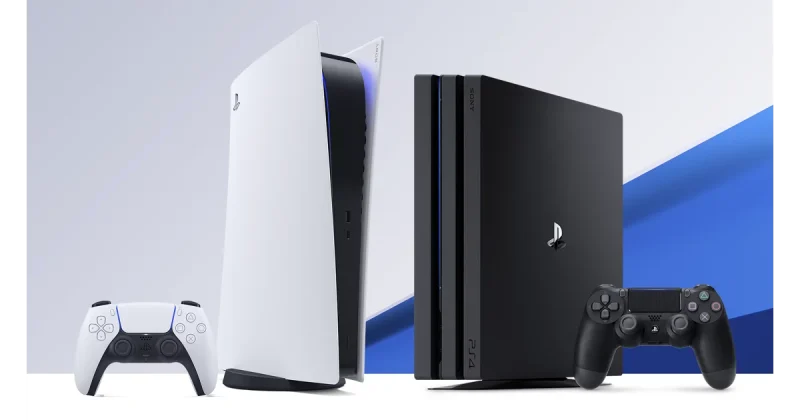
PS5およびPS4をお持ちの方は、PlayStation Storeから直接ダウンロードできます。
- ホーム画面から「PlayStation Store」を選択 コントローラーでオレンジ色のショッピングバッグのアイコンを選択し、決定ボタンを押します。
- 画面上部の検索機能を選択 ストアのトップページが表示されたら、右上にある虫眼鏡のアイコン「検索」を選択します。
- 「Black Ops 7」と入力して検索 ソフトウェアキーボードが表示されるので、「Black Ops 7」または「BO7」「COD」などと入力します。 入力途中でも候補が表示されるので、そこから選択しても構いません。
- 「Call of Duty: Black Ops 7 – オープンベータ」を選択 検索結果の中から、オープンベータ版を見つけて選択します。 製品版の予約ページと間違えないように、「オープンベータ」という表記があることをしっかり確認してください。
- 「ダウンロード」を選択 ゲームのページが表示されたら、「ダウンロード」ボタンを押します。 すでにライブラリに追加済みの場合は「プレイ」と表示されます。 ダウンロードが完了すれば、ホーム画面のゲームライブラリから起動してプレイを開始できます。
注意点
Call of DutyシリーズはCERO Z(18歳以上のみ対象)のタイトルです。 そのため、ダウンロードの際に年齢確認としてクレジットカード情報の登録と、少額(100円程度)の決済を求められる場合があります。
Xbox Series X|S / Xbox One でのダウンロード方法
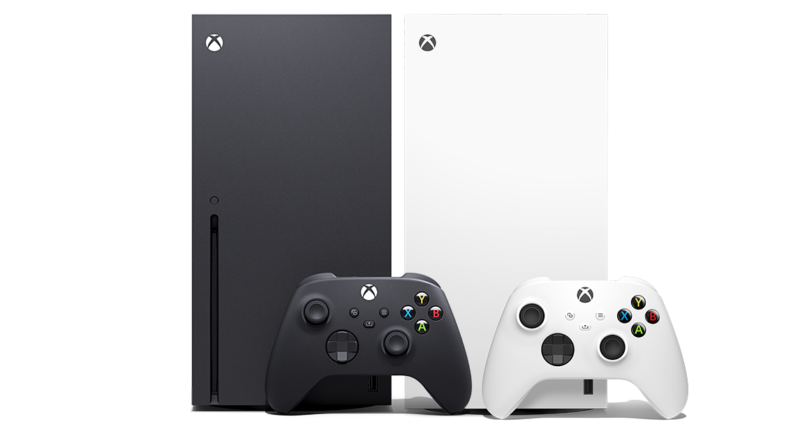
Xboxシリーズをお持ちの方も、Microsoft Storeから簡単に入手できます。
- ホーム画面から「Microsoft Store」を選択 コントローラーで緑色のショッピングバッグのアイコンを選択します。
- 検索機能を選択 ストアのメニューから「検索」を選びます。
- 「Black Ops 7」と入力して検索 検索バーに「Black Ops 7」と入力し、検索を実行します。
- 「Call of Duty: Black Ops 7 – Open Beta」を選択 検索結果に表示されたオープンベータ版を選択します。 こちらも製品版のページと間違えないよう、必ず「Open Beta」の表記を確認しましょう。
- 「入手」または「インストール」を選択 ゲームのページにある「入手」ボタンを押します。 所有しているライセンスによっては「インストール」と表示されることもあります。 ボタンを押せば自動的にダウンロードとインストールが開始されます。 完了後、ゲームライブラリから起動してください。
PC (Steam) でのダウンロード方法【リンクあり】
PCゲーマーの多くが利用しているSteamでの手順です。 特にリクエストが多かったので、詳しく解説します。

- Steamクライアントを起動 デスクトップのショートカットやスタートメニューからSteamを起動し、ご自身のアカウントにログインします。
- 「ストア」ページに移動 クライアントの左上にある「ストア」タブをクリックします。
- ストアを検索で「Black Ops 7」を検索 ストアページの右上にある検索ボックスに「Call of Duty: Black Ops 7」と入力します。
- 「Call of Duty: Black Ops 7」のストアページを開く 検索結果からゲーム本編のページを選択して開きます。
- オープンベータのセクションを探し、「プレイ」をクリック ストアページを少し下にスクロールすると、「Call of Duty: Black Ops 7をプレイ」といったセクションの中に、オープンベータに関する項目が見つかります。 そこにある緑色の「ゲームをプレイ」または「ライブラリに追加」といったボタンをクリックしてください。
- インストール先を選択して開始 インストールに必要な容量と、インストール先のドライブを選択するウィンドウが表示されます。 内容を確認して「次へ」進むと、ダウンロードが開始されます。 完了後はSteamの「ライブラリ」から起動できます。
▼Call of Duty: Black Ops 7 Steamストアページ
https://store.steampowered.com/app/3606480/Call_of_Duty_Black_Ops_7/?l=japanese
PC (Battle.net) でのダウンロード方法
Call of Dutyシリーズは、Activision Blizzardが運営するBattle.netでも配信されています。 こちらを利用している方向けの手順も解説します。
- Battle.netデスクトップアプリを起動 PCにインストールされているBattle.netアプリを起動し、ログインします。
- ゲーム一覧から「Call of Duty」を選択 アプリ上部のゲームタブ、または左側の「すべてのゲーム」から「Call of Duty」を選択します。
- ゲームバージョンを「Black Ops 7 – ベータ」に変更 「プレイ」ボタンのすぐ近くにあるドロップダウンメニュー(ゲームバージョンの選択欄)をクリックし、「Black Ops 7 – ベータ」を選択します。
- 「インストール」ボタンをクリック 画面中央の青い「インストール」ボタンをクリックします。 インストール場所などを確認し、開始すればダウンロードが始まります。
PC版でBO7オープンベータをプレイするための必要スペック
PCでプレイを考えている方にとって、最も重要なのがご自身のPCスペックで快適に動作するかという点です。 公式から発表されている情報を基に、最小スペックと推奨スペックをまとめました。
最小スペック|最低限プレイするために必要な環境
これは、ゲームを起動し、最低設定でプレイするためのギリギリのラインです。 グラフィックの品質やフレームレートはあまり期待できませんが、まずは動かしてみたいという方はこちらを参考にしてください。
| パーツ | スペック |
|---|---|
| OS | Windows 10 64-bit (最新アップデート) |
| CPU | Intel Core i5-6600K / AMD Ryzen 5 1400 |
| メモリ | 8 GB RAM |
| GPU | NVIDIA GeForce GTX 960 / AMD Radeon R9 380 |
| ストレージ | SSD 60 GB以上の空き容量 |
推奨スペック|快適なプレイを目指すなら
多くのプレイヤーが目指すべきスペックはこちらです。 中~高設定で、安定したフレームレート(60fps)でのプレイが期待できます。 快適なゲーム体験を求めるなら、このスペックを満たしているかどうかが一つの基準になります。
| パーツ | スペック |
|---|---|
| OS | Windows 10 64-bit (最新アップデート) or Windows 11 64-bit (最新アップデート) |
| CPU | Intel Core i7-6700K / AMD Ryzen 5 1600X |
| メモリ | 16 GB RAM |
| GPU | NVIDIA GeForce GTX 1070 / AMD Radeon RX Vega 56 |
| ストレージ | SSD 60 GB以上の空き容量 |
自分のPCスペックを確認する方法
PCに詳しくない方向けに、簡単なスペックの確認方法をご紹介します。
- キーボードの
Windowsキー+Rキーを同時に押します。 - 「ファイル名を指定して実行」というウィンドウが開くので、
dxdiagと入力してOKを押します。 - 「DirectX 診断ツール」が起動します。
- 「システム」タブで、
オペレーティングシステム (OS)、プロセッサ (CPU)、メモリを確認できます。 - 「ディスプレイ」タブに切り替えると、
名前 (GPU)を確認できます。
この情報と上記のスペック表を見比べて、ご自身のPCが対応しているかチェックしてみてください。
BO7オープンベータを最大限に楽しむためのTIPS
せっかくのオープンベータです。 ただプレイするだけでなく、少しの工夫で何倍も楽しむことができます。 ゲーム評論家の視点から、いくつかコツを伝授しましょう。
まずは設定を最適化しよう
ゲームを起動したら、すぐにマッチングするのではなく、まずは設定画面を開きましょう。 特に以下の項目は、プレイの快適性に直結します。
- 感度設定: マウスやコントローラーの感度は、エイムの精度に最も影響します。射撃練習場などで試射しながら、自分にしっくりくる数値を見つけましょう。
- 視野角 (FOV): 画面に表示される情報量が変わります。数値を上げると広く見渡せますが、中央の敵が小さくなります。PC版なら100~110程度、コンソール版なら90~100程度がおすすめです。
- グラフィック設定: PC版の場合、フレームレートを安定させるために、不要な設定(影の品質、モーションブラーなど)は少し下げてみるのが定石です。
- オーディオ設定: 敵の足音は勝敗を分ける重要な情報です。ヘッドホン向けのプリセットや、低音を強調する設定などを試し、最も足音が聞き取りやすい設定を探しましょう。
新武器・新要素を積極的に試す
オープンベータは、いわば壮大な実験場です。 使い慣れた武器や強いと言われている武器ばかり使うのではなく、この機会に様々な武器、パーク、装備を試してみましょう。 一見弱そうに見える武器でも、特定のアタッチメントを付けると化けることがあります。 製品版がリリースされた時に、幅広い知識を持っていることは大きなアドバンテージになります。
フレンドと連携してプレイする
Call of Dutyの醍醐味は、やはりフレンドとの連携プレイにあります。 今作もクロスプレイに対応しているので、PlayStation、Xbox、PCといったプラットフォームの垣根を越えて一緒に遊ぶことができます。 ボイスチャットを繋ぎ、敵の位置を報告し合ったり、作戦を立てたりすることで、一人でプレイするのとは全く違う、奥深い戦略性を楽しめます。
フィードバックを送って開発に貢献する
プレイ中に明らかなバグに遭遇したり、「ここのバランスはおかしいのでは?」と感じる部分があったりしたら、ぜひ開発チームにフィードバックを送りましょう。 ゲーム内に報告用のメニューが用意されていることが多いです。 あなたの声が、11月14日に発売される製品版をより完璧なものへと近づけるのです。
BO7 オープンベータに関するよくある質問(FAQ)
最後に、オープンベータに関して特に多く寄せられる質問とその回答をまとめました。
Q. オープンベータのプレイデータは製品版に引き継がれる?
A. いいえ、引き継がれません。レベル、アンロック状況、戦績など、全てのデータはオープンベータ終了後にリセットされます。ただし、前述の通り、ベータ参加者限定で、製品版で使える何らかの報酬が配布される可能性は高いです。
Q. PS PlusやXbox Game Pass Coreへの加入は必要?
A. オープンベータのような無料プレイ期間中は、オンラインマルチプレイに必要な有料サービス(PS Plusなど)への加入が免除されるのが通例です。今作でも、基本的に加入は不要でプレイできます。
Q. ダウンロードできない時の対処法は?
A. まずは、本体ストレージの空き容量が十分にあるか確認してください。必要容量ギリギリではなく、少し余裕を持たせることをおすすめします。それでも解決しない場合は、ゲーム機本体やPCの再起動、ルーターの再起動など、ネットワーク環境の見直しを試してみてください。
Q. クロスプレイは可能?
A. はい、今回のオープンベータは全期間を通してクロスプレイに対応しています。PlayStation、Xbox、PCのフレンドと一緒にプレイすることが可能です。設定でクロスプレイのオン/オフを切り替えることもできます。
まとめ
今回は、いよいよ誰でも参加可能となった「Call of Duty: Black Ops 7」オープンベータのダウンロード方法について、各プラットフォーム別に詳しく解説しました。
- PlayStation: PlayStation Storeで検索してダウンロード
- Xbox: Microsoft Storeで検索してダウンロード
- PC: SteamまたはBattle.netのクライアントからインストール
手順は非常にシンプルで、誰でもすぐに戦場へ駆けつけることができます。 オープンベータは、11月14日の製品版発売に向けて期待感を最高潮に高めてくれる、開発からの最高のプレゼントです。 限られた期間ではありますが、最新の戦場を心ゆくまで堪能し、来るべき製品版の発売に備えましょう。
この記事が、あなたの戦場への第一歩を踏み出す手助けとなれば幸いです。 それでは、戦場でお会いしましょう。