編集デスク ゲーム攻略ライターの桐谷シンジです。今回も多く寄せられてる質問にお答えしていきます。
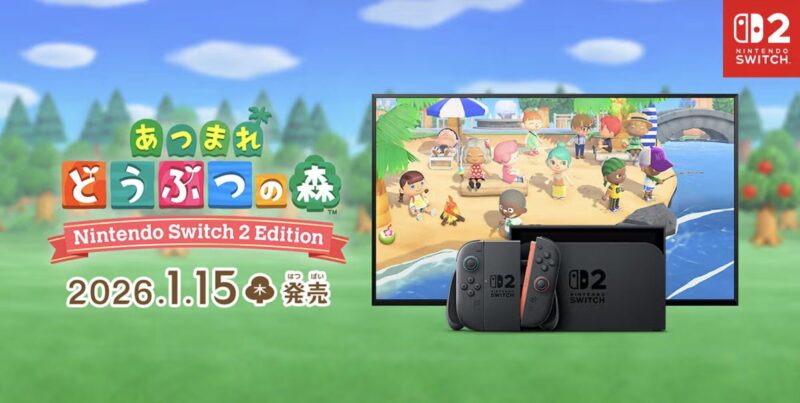
スイッチ1であつ森をやり込んでいたけれど、ついにスイッチ2を手に入れた。 しかし、そこで立ちふさがるのが「データ移行」という巨大な壁です。
「失敗して島が消えたらどうしよう」 「住民たちとの思い出が消えるのは絶対に嫌だ」 「手順が複雑そうで怖い」
この記事を読んでいる方は、まさに今、このような不安が気になっていると思います。 特に『あつまれ どうぶつの森』は、他のゲームと違ってセーブデータの仕組みが特殊なため、その不安は計り知れないものでしょう。
私自身も数千時間を費やして作り上げた島がありますから、その気持ちは痛いほど分かります。 今回は、スイッチ2の初回起動時にのみ使える「丸ごと転送」という機能を使って、安全かつ確実にデータを移管する方法を徹底的に解説します。
この記事を読み終える頃には、データ移行に対する恐怖心が消え、新しいハードで快適な無人島ライフを再開するための準備が完璧に整い、データ移管の手順や注意点の疑問が解決しているはずです。
- サーバー転送ではなく必ず「ローカル通信」を使うこと
- あつ森のデータは転送後に旧本体から消える仕様を理解する
- 両方の本体をACアダプターに接続して電源を確保する
- マイクロSDカードの扱いとユーザー連携を事前に確認する
それでは解説していきます。

スイッチ2へのデータ移行は「初回起動時」が勝負
スイッチ2を手に入れて、箱を開ける瞬間のワクワク感。 これ以上のものはありませんよね。
しかし、はやる気持ちを抑えて、まずは落ち着いてこの記事に目を通してください。 なぜなら、最も簡単かつ安全に、今のスイッチ(以下、スイッチ1)の環境をそのままスイッチ2に移すための「黄金ルート」は、スイッチ2の**初回起動時(初期設定時)**にしか現れないからです。
このタイミングを逃すと、後から設定画面を呼び出してちまちまとユーザーごとの引っ越し作業をすることになり、非常に手間がかかります。 さらに、あつ森のような特殊なセーブデータを持つゲームの場合、手順を間違えると最悪の場合データが迷子になってしまうリスクさえあります。
まずは、今回紹介する「丸ごと転送」の全体像と、絶対にやってはいけない「NG行動」について解説します。
「ローカル通信」と「サーバー経由」の決定的な違い
スイッチ2の初期設定を進めていくと、データの引き継ぎ方法を選択する場面が出てきます。 ここで提示されるのが、主に以下の2つの選択肢です。
- ローカル通信で直接転送する
- サーバー経由でデータをダウンロードする
結論から言います。 絶対に「ローカル通信」を選んでください。
情報ソースにもある通り、ここが最大の運命の分かれ道です。 それぞれの仕組みを理解しておけば、なぜローカル通信一択なのかが分かります。
ローカル通信(推奨)
手元にあるスイッチ1とスイッチ2を物理的に近づけて、無線通信で直接データを送り込む方法です。 この方法の最大のメリットは、スイッチ1(旧本体)のデータが初期化されないという点です(※あつ森など一部例外あり、後述)。
万が一、転送中にエラーが起きたり、スイッチ2側で不具合があったりしても、元のスイッチ1にはデータが残っています。 つまり、「コピー&ペースト」に近い感覚で移行ができるため、保険としての安心感が段違いです。 また、今後スイッチ1をサブ機として家族に使わせたり、寝室用として残したりする場合も、この方法ならスムーズに運用を継続できます。
サーバー経由(非推奨)
こちらは、スイッチ1のデータを任天堂のサーバーにアップロードし、スイッチ2でそれをダウンロードする方法です。 一見便利そうに見えますが、恐ろしい罠があります。
それは、サーバーにデータを送った時点で、スイッチ1が初期化されてしまうという点です。 これは「カット&ペースト(切り取り)」の挙動です。
さらに恐ろしいことに、サーバー上のデータには保存期限(期日)があります。 もし、何らかのトラブルでスイッチ2での受け取りに失敗したり、ネット回線の不調でダウンロードが完了しなかったりした場合、どうなるでしょうか?
スイッチ1は既に初期化されて空っぽ。 サーバー上のデータも受け取れずに期限切れ。
こうなると、あなたの数千時間のあつ森ライフも、厳選した住民たちも、すべて電子の海に消えてしまい、完全に詰んでしまいます。 「スイッチ1はもう二度と使わないし、売却するから中身が消えてもいい」という強い意志がある場合以外は、リスクが高すぎるので選ばないでください。
あつ森ユーザーが特に注意すべき「データの消失」
先ほど「ローカル通信ならスイッチ1のデータは残る」と言いましたが、ここで重要な例外について触れなければなりません。 それが『あつまれ どうぶつの森』です。
あつ森のセーブデータは、通常のゲームとは異なり「ユーザーごと」ではなく「本体ごと」に保存されています。 そのため、今回の「丸ごと転送」を行った場合、あつ森のセーブデータだけは、転送が完了するとスイッチ1から削除され、スイッチ2に移動します。
「えっ、スイッチ1に残らないの!?」と驚くかもしれませんが、これは仕様です。 一つの島(セーブデータ)が同時に2つの本体に存在することを防ぐための措置だと思われます。
ですので、「スイッチ1でもたまにあつ森を起動して、同じ島で遊びたいな」ということはできません。 島ごと完全にスイッチ2へ引っ越すことになります。 この点は、「ローカル通信なら何でも残る」という認識でいると痛い目を見るので、あつ森に関しては「完全な移動」であることを肝に銘じておいてください。
移行前に絶対にやっておくべき4つの準備
「よし、ローカル通信でやるぞ!」と決めたあなた。 ちょっと待ってください。 いきなり作業を始める前に、必ず整えておくべき環境があります。
データ転送は、データの容量によっては数時間かかることもある大仕事です。 途中でバッテリーが切れたり、通信が途切れたりするのは悪夢です。 完璧な引っ越しのための「4種の神器」ならぬ「4つの準備」を確認しましょう。
1. 安定したインターネット環境の確保
「ローカル通信なんだからネットはいらないんじゃない?」と思うかもしれませんが、それは誤りです。 最初の認証や、ニンテンドーアカウントへのログイン、本体の更新データの確認などで、インターネット接続は必須です。
- 自宅のWi-Fi環境が安定している場所で行う
- デザリングなどの不安定な回線は避ける
- 電子レンジなど、電波干渉を起こす家電の近くではやらない
これらは基本中の基本です。 途中で回線が切れると、最初からやり直しになるだけでなく、最悪の場合データ破損の原因にもなりかねません。
2. ACアダプターを2つ用意する
これは盲点になりがちですが、非常に重要です。 データ転送には時間がかかります。 特にあつ森のデータに加え、ダウンロード版のソフトや大量のスクリーンショットがある場合、転送時間は長時間に及びます。
その間にどちらかの本体の電池が切れたらどうなるでしょうか? 転送は中断され、データが中途半端な状態になる可能性があります。
情報ソースの手順にもある通り、スイッチ1とスイッチ2、両方にACアダプターを繋いだ状態で作業を行うことが推奨されています。 もし純正のアダプターが1つしかない場合は、スイッチ2に付属しているものを使い、もう片方は信頼できるPD対応のUSB-C充電器などで給電し続けるなど、とにかく「電源を落とさない」工夫をしてください。
3. スイッチ1の本体更新を済ませておく
データ転送を行う際、転送元のスイッチ(スイッチ1)のシステムバージョンが古すぎると、転送機能が正しく動作しないことがあります。 久しぶりにスイッチ1を起動したという人は特に注意が必要です。
- 設定 > 本体 > 本体の更新
の手順で、必ず最新のバージョンにアップデートしておきましょう。 これはトラブルを未然に防ぐための第一歩です。
4. ユーザーアカウントとパスワードの確認
転送作業中に、ニンテンドーアカウントへのログイン(パスワード入力)を求められる場面があります。 「あれ、パスワードなんだっけ?」と慌ててしまっては、作業が進みません。
- 登録しているメールアドレス
- パスワード
- (設定している場合)二段階認証のコード
これらを手元に用意しておきましょう。 特に、スイッチ1で「ユーザー」と「ニンテンドーアカウント」が正しく連携されているかどうかも確認が必要です。 ホーム画面左上のアイコンからマイページを開き、プロフィール画面で自分の名前の下にメールアドレスなどが表示されているか、あるいはフレンドコードが表示されているかを確認してください。 フレンドコードが出ていれば、連携済みであることの証明になります。
【完全保存版】スイッチ1からスイッチ2へのデータ移管手順
それでは、いよいよ実際の移行作業に入ります。 ここでは情報ソースの手順をベースに、各ステップで何が起きているのか、どこに注目すべきかを補足しながら詳細に解説します。
この章をスマホで開きながら、実際の画面と見比べて進めてください。
フェーズ1:スイッチ2の初回セットアップ開始
まずは、新品のスイッチ2の電源を入れます。 言語設定やインターネット接続設定などの基本的な初期設定を進めていきましょう。
手順1:初期設定を進めて「丸ごと転送」へ
画面の案内に従って進むと、「ほかの本体からデータを引き継ぎますか?」といった内容の選択肢が表示されます。 ここで**「丸ごと転送する」や「以前使っていた本体から引き継ぐ」**といったニュアンスの項目を選びます。
手順2:microSDカードの挿入(重要)
ここで画面に「microSDカードを挿入してください」という案内が出ることがあります。 スイッチ1で使っていたSDカードをそのまま使いたい場合でも、スイッチ2に入れると**「初期化(フォーマット)」が必要になるケースが大半です。**
スイッチの仕様上、別の本体で使っていたSDカードを挿入すると、セキュリティの関係で中のデータ(ダウンロードソフトのデータなど)は削除されます。 ただし、**画像や動画(アルバムデータ)**に関しては、パソコン経由でバックアップを取るなどの手間が必要です。
もし、スイッチ2用に新しいmicroSDカードを用意しているなら、ここで挿入してしまいましょう。 そうすれば、転送されてくる画面写真や動画、今後ダウンロードするソフトの保存先として自動的に設定されます。 まだ手元にない場合は「あとで」を選んでスキップしても問題ありません。
手順3:ニンテンドーアカウントでログイン
スイッチ1でメインで使っているニンテンドーアカウント(あつ森の島民代表のアカウントなど)でログインを求められます。 メールアドレスとパスワードを入力してログインしてください。
手順4〜6:転送の待機状態へ
「次へ」を選んでいくと、「今あるスイッチとスイッチ2を近づけてください」と表示されます。 指示通り、2台の本体を隣同士に置きます。 そして「近づけました」を選択すると、スイッチ2の画面に「この転送元のNintendo Switchで次の操作をしてください」と表示されます。
これでスイッチ2側の受け入れ準備は完了です。 この画面のまま待機し、操作をスイッチ1に移します。
フェーズ2:スイッチ1(旧本体)での操作
ここからは、使い慣れたスイッチ1を操作します。 少し名残惜しい気持ちになるかもしれませんが、未来のための作業です。
手順7:設定メニューを開く
スイッチ1のホーム画面から「設定」(歯車アイコン)を開きます。 メニューを下の方へスクロールし、「ユーザー」の下にある「本体」を選びます。 さらにその中にあるであろう**「ユーザーとセーブデータの引っ越し」や「本体の機能」といった項目の中に、「Nintendo Switch2に丸ごと転送」**(※実機での名称は変更される可能性がありますが、文脈で判断してください)といった項目があるはずです。これを選択します。
手順8〜9:転送の確認
「本体のデータをNintendo Switch 2本体に丸ごと転送する」という説明が表示されます。 内容をよく読み、「次へ」を選択。 注意事項が表示されるので、再度確認して「OK」を選びます。
手順10:転送先の探索
「転送先のスイッチ2本体を手元に用意し、『持ってきた』を選びます」という指示が出ます。 先ほど待機状態にしておいたスイッチ2が隣にあるはずですので、画面の指示に従って進めます。
手順11:最終確認
丸ごと転送を始めるにあたっての最終確認画面です。 ここで「次へ」を押すと、いよいよ引き返せないゾーンに入っていきます。 心して「次へ」を選びましょう。
フェーズ3:重要な警告メッセージの確認
ここからの手順では、画面にいくつかの「警告」が表示されます。 これらを読み飛ばさず、しっかり理解することがトラブル回避の鍵です。
手順12:連携していないユーザーに関する警告
もし、スイッチ1の中に「ニンテンドーアカウントと連携していないサブアカウント」や「家族の共有アカウント」がある場合、警告が出ます。 「連携していないユーザーのデータは、スイッチ1からは消去され、スイッチ2に移動します」といった内容です。
これはどういうことかと言うと、アカウント連携していないユーザーは「誰のものか」がサーバー上で証明されていないため、複製ではなく「移動」という形をとることでセキュリティを保っているのです。 メインで使っているアカウントが連携済みであれば問題ありませんが、サブキャラなどでプレイしている場合は、念のため連携を確認しておくと安心です。
手順13:あつ森データの移動に関する警告
ここが最重要ポイントです。 画面に以下のような警告が表示されます。
『あつまれ どうぶつの森』など一部のタイトルのセーブデータは、転送した後にスイッチ本体(スイッチ1)からは消去されます。
先ほど説明した通り、あつ森の島データは「移動」扱いになります。 「スイッチ1から島が消えてしまう!」と焦る必要はありません。 それは「スイッチ2に無事に引っ越す」という意味ですから、正常な挙動です。 問題なければ「次へ」を選んでください。
フェーズ4:転送開始と完了
いよいよデータの架け橋がかかります。
手順14:ACアダプターの再確認と接続
画面に「ACアダプターを接続してください」という指示が改めて出る場合があります。 ここで両方の本体に充電ケーブルがしっかり刺さっているか確認しましょう。 準備ができたら2台を近づけたまま待ちます。
手順15〜16:転送スタート
スイッチ1で「転送する」といったボタンを押すと、スイッチ2側でも反応があります。 スイッチ2で「データの受け取りを始める」を選択します。
手順17:待機(再起動)
データの転送が始まります。 画面にはプログレスバー(進捗状況)が表示されるでしょう。 データ量によっては数十分〜数時間かかります。
この間、絶対に電源を切ったり、本体同士を離したりしないでください。 途中でスイッチ2が一度自動的に再起動することがありますが、故障ではありません。 仕様ですので、そのまま触らずに見守ってください。
スイッチ1の画面に「データを送りました」と表示されても、スイッチ2側ではまだ内部処理(データの展開や配置)が続いていることがあります。 スイッチ2の画面が完全に「完了」を表示するまで、気を抜かないようにしましょう。
手順18:完了!そしてメール確認
スイッチ2の画面に「お疲れ様でした。丸ごと転送が完了しました」と表示されたら、大成功です! これであなたのあつ森データを含む全ての環境が、スイッチ2にコピー(あつ森は移動)されました。
登録しているメールアドレスに、任天堂から「データ移行完了のお知らせ」といったメールが届いているはずなので、そちらも確認しておくと良いでしょう。
データ移行後のチェックリストと注意点
「終わったー!さあ遊ぶぞ!」 その前に、いくつか確認しておきたいポイントがあります。 これをサボると、後で「あれ?あのアイテムがない?」「DLCが動かない?」といったトラブルになります。
ダウンロードソフトの再ダウンロード
「丸ごと転送」と言っても、実はゲームソフトの本体データ(数GB〜数十GBあるデータ)までは転送されません。 転送されるのは主に「セーブデータ」「ユーザー情報」「ホーム画面の並び順」などの設定情報です。
そのため、スイッチ2のホーム画面を見ると、あつ森のアイコンなどはあるものの、雲のマークなどがついていて、すぐに起動できない状態になっているはずです。 アイコンをタップすると再ダウンロードが始まります。 あつ森だけでなく、よく遊ぶゲームから優先的に再ダウンロードを行ってください。 これにはかなりの通信量と時間がかかりますので、就寝前にまとめてダウンロード指示を出しておくのがおすすめです。
追加コンテンツ(DLC)の確認
あつ森には『ハッピーホームパラダイス』という有料追加コンテンツ(DLC)があります。 これも再ダウンロードが必要な場合があります。 もしゲームを起動して「リゾートに行けない」「タクミライフの仕事ができない」となった場合は、ニンテンドーeショップを開き、アカウント情報の「再ダウンロード」項目からDLCが正しくインストールされているか確認してください。
「島のバックアップ」設定の再有効化
あつ森には、本体の故障や紛失に備えて、サーバーにセーブデータを預ける「アイランドバックアップ(島のセーブデータバックアップ)」機能があります。 この設定は、引っ越しをすると自動的に「無効(オフ)」になっていることが多いです。
スイッチ2であつ森を起動し、タイトル画面で「-ボタン(設定)」を押して、たぬきちの設定画面に入りましょう。 そこで「島のバックアップ」が有効になっているか必ず確認し、無効になっていれば再度有効化設定を行ってください。 新しいハードだからこそ、万が一の備えは最初にしておくべきです。
万が一、手順を間違えてしまったら?
記事の冒頭で「サーバー転送はNG」と言いましたが、もし誤ってサーバー転送を選んでしまい、スイッチ1が初期化されてしまった場合でも、諦めるのはまだ早いです。 情報ソースによると、サーバーへの転送をキャンセルし、データを戻す救済措置も用意されているようです。
ニンテンドーサポートの「丸ごと転送」のページ下部に、「Nintendo Switchにデータを戻す手順」といったリンクがあるはずです。 もしもの時は、パニックにならずに公式サイトのヘルプを参照するか、任天堂のサポートセンターに問い合わせてください。 とはいえ、この復旧作業は「クソめんどくさい」と表現されるほど手間がかかるものなので、やはり最初の選択で間違えないことが一番です。
スイッチ2であつ森を遊ぶメリットとは?
苦労してデータを移管した先には、素晴らしい体験が待っているはずです。 スイッチ2のスペック詳細はまだ謎に包まれている部分も多いですが、一般的に新型ハードへ移行することで期待できるメリットを、あつ森プレイヤー視点で予想してみます。
ロード時間の短縮による快適性
あつ森プレイヤーなら誰もが感じるストレス、それが「ロード時間」です。 建物の出入り、島の起動、別の島への移動…。 塵も積もれば山となるこの待ち時間が、スイッチ2の性能向上によって短縮される可能性が高いです。 ロードが速くなれば、博物館への寄贈やタヌキ商店での買い物も億劫にならず、よりアクティブに島での生活を楽しめるようになるでしょう。
家具の表示数や処理落ちの改善
島クリエイターで家具を大量に配置したり、マイデザインを多用したりすると、今のスイッチでは動作が重くなったり(処理落ち)、家具の表示が遅れたりすることがあります。 スイッチ2の処理能力があれば、家具が密集したエリアでもヌルヌル動くようになり、こだわりの景観作りがさらに捗ること間違いなしです。 より複雑で、密度の高い島作りへの意欲が湧いてくるはずです。
グラフィック表現の向上への期待
もしスイッチ2が4K出力やより高度なグラフィック処理に対応しているなら、あつ森の美しい風景がさらに際立つかもしれません。 水面のきらめき、木々の質感、時間帯による光の移ろい。 お気に入りの住民と撮る記念写真も、より高画質で保存できるようになるかもしれません。 これまでの島が、まるでリマスターされたかのように新鮮に見える感動を味わえるでしょう。
まとめ
今回は、スイッチ1からスイッチ2へ、あつ森のデータを中心とした「丸ごと転送」の方法について徹底解説しました。
データ移行は、大切な思い出を守るための重要な儀式です。 面倒くさがらず、正しい手順で行うことで、あなたの島は新しいハードでも変わらず、いや、今まで以上に輝き続けることでしょう。
最後に、今回の記事の要点をまとめます。
- 移行は「ローカル通信」一択! サーバー転送は旧本体が初期化されるリスクがあるため避ける。
- あつ森データは「移動」する! ローカル通信でも、あつ森のデータは旧本体から消えて新本体に移る仕様を理解する。
- 電源確保は命綱! 両方のスイッチをACアダプターに接続し、途中で電源が落ちないようにする。
- 事前の準備が成功の鍵! 本体の更新、ユーザー連携、SDカードの準備を済ませてから作業を開始する。
新しいスイッチ2というキャンバスで、あなたの無人島ライフがさらに充実したものになることを心から願っています。 移行作業、頑張ってください!そして、素敵なスイッチ2ライフをお過ごしください。
ご視聴…ではなく、最後まで読んでいただきありがとうございました!