編集デスク ゲーム攻略ライターの桐谷シンジです。今回も多く寄せられてる質問にお答えしていきます。
この記事を読んでいる方は、紅の砂漠の文字サイズ変更オプションの詳細や設定手順が気になっていると思います。
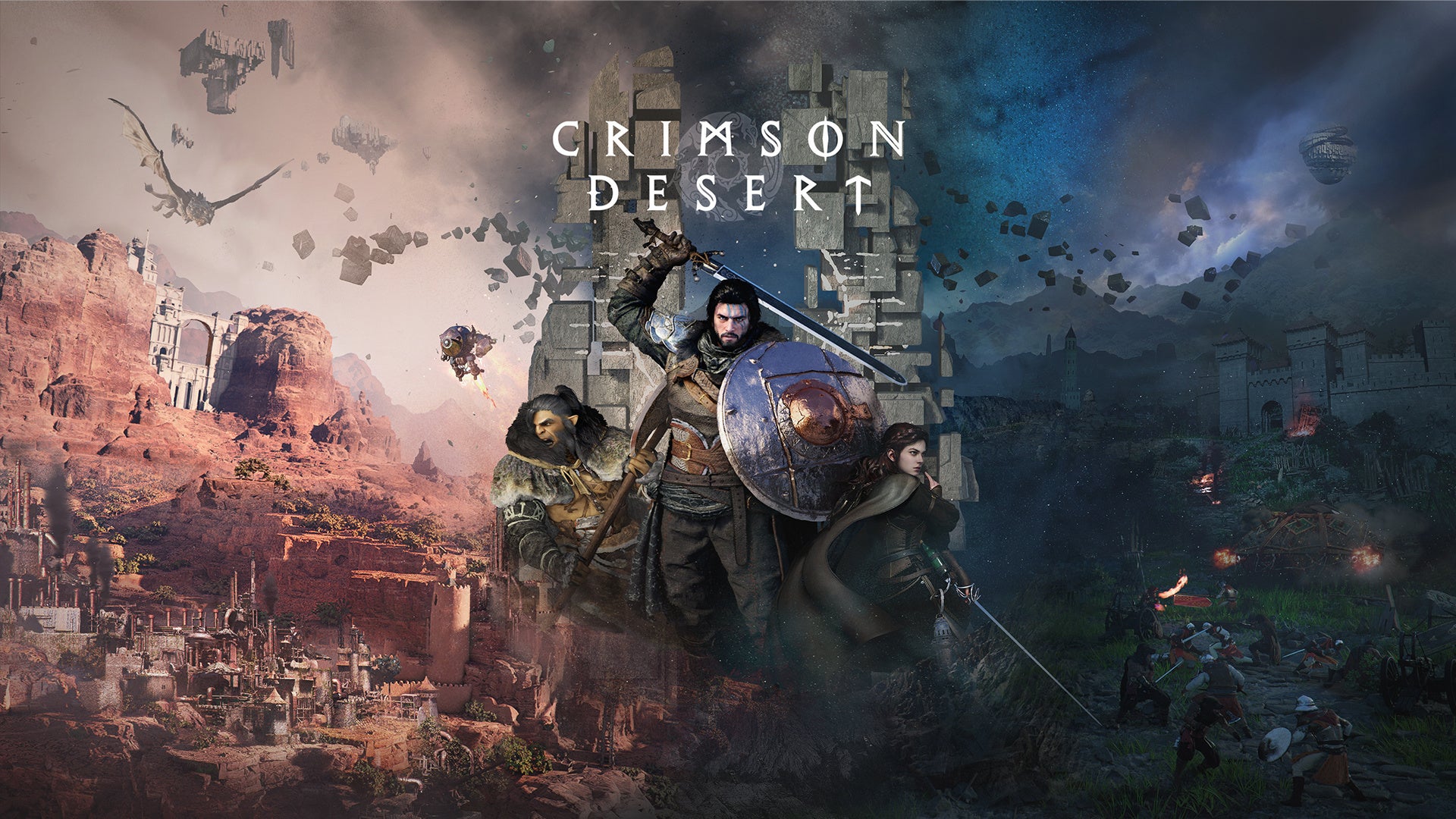
大画面モニターや携帯型ゲーム機でプレイする際、テキストが小さくて読みにくいという状況はプレイの質に直結する問題です。
この記事を読み終える頃には、文字サイズ変更のやり方に関する疑問が完全に解決しているはずです。
- 文字サイズ変更オプションの詳細と視認性を高める基本仕様
- オプション画面からの具体的な文字サイズ変更のやり方と設定手順
- 同時実装された会話早送りオプションやカメラ詳細設定の活用方法
- 快適なプレイ環境構築に向けたUI設定と関連機能の総点検
それでは解説していきます。
https://lifematome.blog/nintendoswitch2-onlytitle/」」」」


紅の砂漠における文字サイズ変更オプションの詳細と基本設定
文字サイズ変更オプションが実装された背景とプレイヤーへの恩恵
紅の砂漠において、文字サイズの調整機能は多くのプレイヤーから要望が寄せられていた重要な機能です。
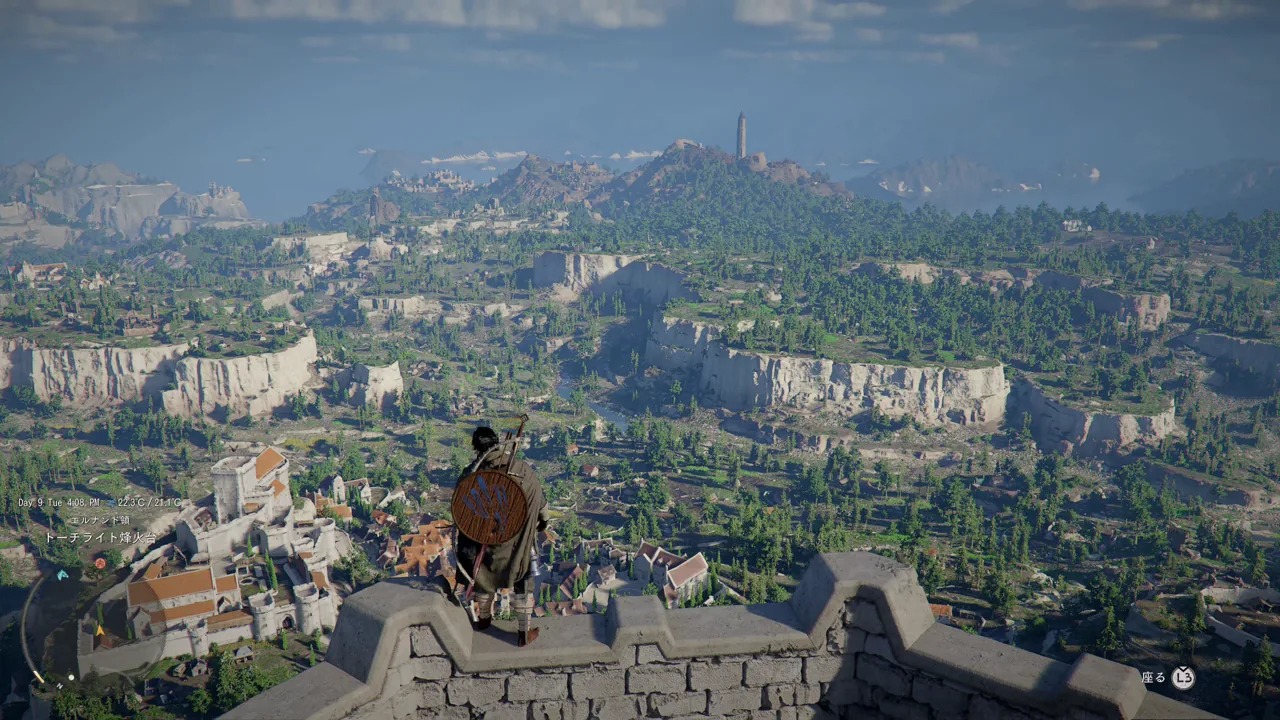
広大なオープンワールドを探索する本作では、画面上に表示される情報量が非常に多くなっています。
クエストの指示、アイテムの詳細テキスト、NPCとの会話文など、テキストを読み取る場面が頻繁に発生します。
しかし、初期設定の文字サイズでは、プレイ環境によっては視認性が著しく低下するケースがありました。
特に、リビングの大型テレビから離れてプレイするコンソール版のユーザーにとって、小さな文字は負担になります。
また、近年普及しているPC向けのポータブルゲーミングPCなどでプレイする場合も、画面サイズの制約から文字が潰れて見えることがありました。
今回のアップデートによって「最小フォントサイズ」のオプションが追加されたことは、これらの問題を一挙に解決する大きな意味を持ちます。
プレイヤーは自身の視聴環境や視力に合わせて、テキストの大きさを自由に調整できるようになりました。
これにより、長時間のプレイでも目の疲労が軽減され、ストーリーやアイテム効果の読み飛ばしを防ぐことが可能となります。
ゲーム攻略の観点からも、テキストを正確に読み取れることは、ギミックの理解や適切な装備選択において非常に重要です。
画面解像度と文字サイズ設定の密接な関係性
文字の視認性は、設定している画面解像度と密接に関わってきます。
4Kなどの高解像度でプレイしている場合、UIのスケーリングが適切に行われないと、相対的に文字が極端に小さく表示される現象が起きます。
逆にフルHD環境では文字サイズが適切でも、より高画質な環境へ移行した途端にテキストが読みにくくなることがあります。
今回追加されたオプションを利用することで、解像度に依存せず、常に自分が読みやすい一定の文字サイズを維持することが可能になります。
文字サイズ設定画面への具体的なアクセス方法とやり方
文字サイズを変更するための設定画面へのアクセス方法は、非常にシンプルに設計されています。
まず、ゲームプレイ中にコントローラーのメニューボタン、またはキーボードの専用キー(デフォルトではEscキー)を押して、メインメニューを開きます。
メインメニューが開いたら、画面上部あるいは左側に並んでいる項目の中から「設定」または「オプション」という項目を選択します。
設定メニューに入ると、グラフィック、オーディオ、ゲームプレイなど、複数のタブが用意されています。
文字サイズに関する設定は、主に「UI(ユーザーインターフェース)」あるいは「ゲームプレイ」のタブ内に格納されています。
タブを切り替えるには、コントローラーのLRボタン(またはバンパーボタン)、キーボードの場合はQとEキーなどを使用します。
該当のタブを開いたら、リストを下にスクロールして「最小フォントサイズ」という項目を探します。
この項目が、ゲーム内の様々なテキストの基準となる大きさを決定する重要な設定箇所となります。
項目を見つけたら、十字キーの左右、またはマウスのクリックによって数値を変更します。
設定を確実に保存するための最終確認手順
設定項目を変更しただけでは、まだゲーム内に新しい文字サイズは反映されていません。
画面の右下などに表示されている「適用」または「保存」に対応するボタンを必ず押す必要があります。
設定を保存せずにメニューを閉じてしまうと、元の読みにくい文字サイズのままになってしまうため注意が必要です。
設定を適用した後、一度ゲームのプレイ画面に戻り、実際のテキストがどのように表示されているかを確認してください。
最小フォントサイズの変更手順と適用される範囲の詳細
最小フォントサイズの設定数値を変更することで、ゲーム内のどの部分に影響が出るのかを把握しておくことが重要です。
このオプションで設定したサイズは、主に画面の隅に表示されるシステムメッセージや、インベントリ内のアイテム説明文に適用されます。
また、クエストログのテキストや、画面の端に表示されるNPCの吹き出しテキストなどにも影響を与えます。
数値を大きくすればするほど、これらのテキストが拡大表示され、離れた場所からでも容易にテキストを判読できるようになります。
一方で、画面の中央に大きく表示されるメインストーリーの字幕などは、別の字幕設定項目に依存する場合があります。
そのため、文字サイズオプションを変更しても、すべての文字が均等に大きくなるわけではないという点に留意してください。
まずは最小フォントサイズの数値を標準値から1段階か2段階ほど上げてみて、インベントリを開いてアイテムの説明文を確認するのがおすすめです。
アイテムのフレーバーテキストやステータス補正値の数字が、目を凝らさなくてもはっきりと読める状態が理想的なサイズです。
もし数値を最大にしてもまだ読みにくい場合は、ゲーム機やPCのOS側のアクセシビリティ設定を併用することも検討してください。
数値調整における微調整の重要性
フォントサイズは、一度設定したら終わりではなく、プレイ環境の変化に合わせて微調整を行うことが推奨されます。
例えば、普段はデスクのモニターでプレイしていて、休日はリビングのテレビでプレイするといった場合です。
画面との距離が変われば、最適な文字サイズも当然変化します。
設定メニューへのアクセスは簡単に行えるため、環境が変わるたびにオプションを開き、最適なサイズを探る習慣をつけてください。
設定変更時に注意すべきUIデザインへの干渉と対策
文字サイズを大きくすることには多くのメリットがありますが、同時にいくつかの注意点も存在します。
最も注意すべきなのは、文字を極端に大きくしすぎた場合、画面上のUI(ユーザーインターフェース)デザインに干渉してしまう可能性があることです。
テキストが指定された枠内に収まりきらず、文字の末尾が見切れてしまったり、隣接するアイコンと重なってしまう現象が起こり得ます。
特に、所持品の一覧画面や、詳細なステータスを確認する画面など、情報が密集しているレイアウトでこの問題が発生しやすいです。
文字が見切れてしまうと、重要な数値やアイテム名が正確に把握できなくなり、かえってプレイに支障をきたす恐れがあります。
そのため、文字サイズを変更した後は、必ずゲーム内の主要なメニュー(インベントリ、装備、クエスト一覧、マップなど)を一通り開いて確認してください。
もし文字が見切れたり、UIのバランスが大きく崩れている箇所を発見した場合は、文字サイズの設定を1段階下げるなどの調整が必要です。
視認性の確保とUIの美しさ・機能性のバランスが取れる、自分にとっての「ちょうどいいサイズ」を見つけることが重要です。
戦闘中における情報表示の被りへの配慮
文字サイズの変更は、戦闘中の画面表示にも影響を及ぼす場合があります。
敵に与えたダメージの数値や、画面中央にポップアップするシステム警告文などが大きくなることで、視界が遮られる可能性があります。
紅の砂漠の戦闘は非常にスピーディであり、敵のモーションを見極めることが重要です。
文字情報が大きすぎることで敵の予備動作が見えにくくなってしまうと、被弾のリスクが高まります。
安全な場所で文字サイズを設定した後、実際に敵と数回戦闘を行い、テキスト表示が戦闘の邪魔になっていないかをテストしてください。
推奨される文字サイズ設定の目安と環境別の最適化
最適な文字サイズは、プレイヤーの視聴環境によって大きく異なります。
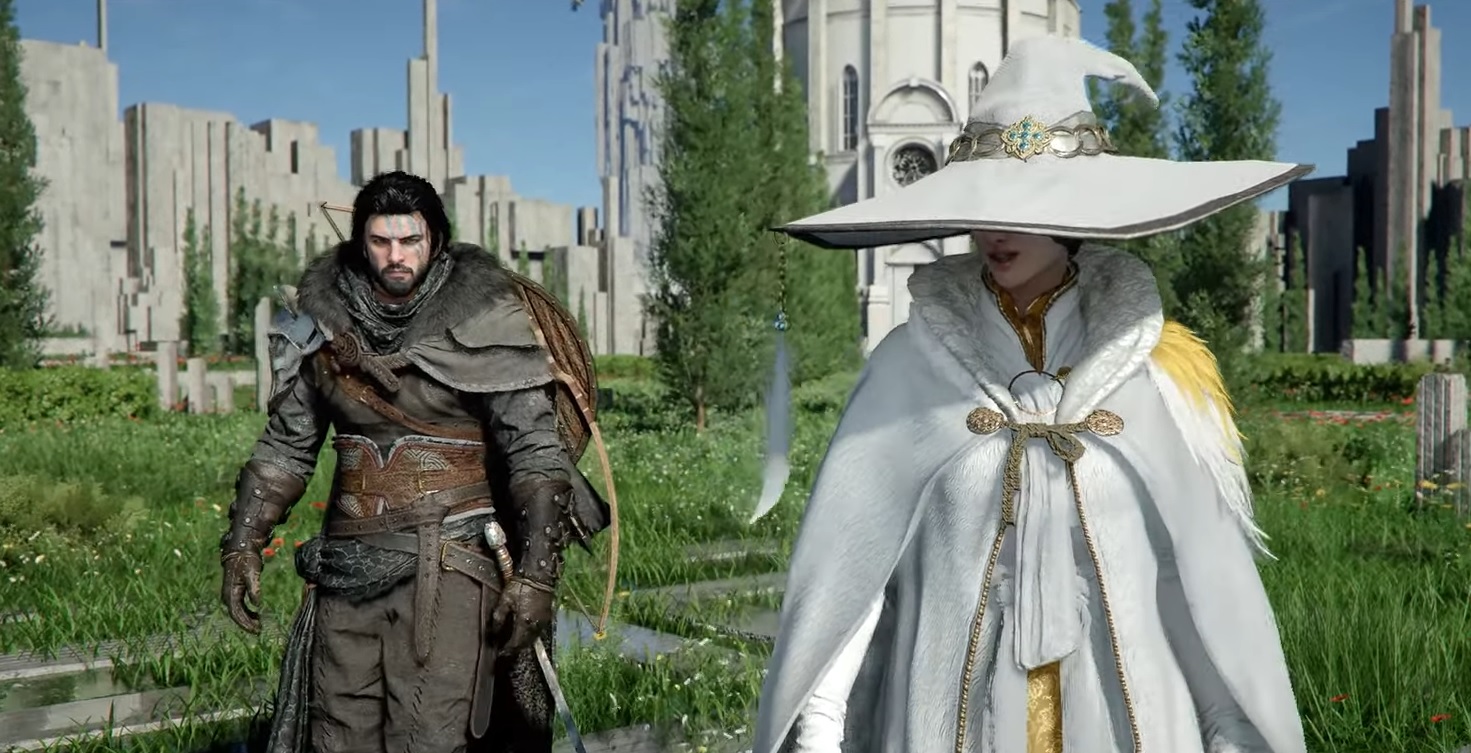
ここでは、いくつかの一般的なプレイ環境を想定した、文字サイズ設定の目安について解説します。
まず、PC環境で24インチから27インチ程度のモニターを使い、デスクに座ってプレイしている場合です。
この環境では画面との距離が近いため、初期設定の文字サイズでも十分に読み取れることが多いです。
しかし、長時間のプレイで目が疲れてきた場合は、最小フォントサイズをわずかに(10%〜20%程度)大きくするだけで、目の負担が劇的に軽減されます。
次に、家庭用ゲーム機を使用して、リビングの50インチ以上の大型テレビでプレイしている場合です。
テレビとソファの距離が2メートル以上離れている場合、初期設定の文字サイズでは小さすぎると感じることが多いはずです。
この場合は、UIのレイアウトが崩れない範囲で、文字サイズを思い切って大きめ(初期値の1.5倍程度)に設定することをおすすめします。
文字がはっきりと見えることで、画面に近づきすぎるのを防ぎ、適切な姿勢でゲームを楽しむことができます。
携帯機およびリモートプレイ環境での設定方針
Steam Deckなどの携帯型PCゲーム機や、PlayStation Portalを用いたリモートプレイ環境では、物理的な画面サイズが7インチから8インチ程度に制限されます。
この環境では、コンソールや据え置きPC向けにデザインされたUIやテキストは、致命的に小さく表示されてしまいます。
携帯機でのプレイをメインとする場合は、文字サイズ設定を最大、あるいはそれに近い数値まで引き上げることを強く推奨します。
文字が多少UIの枠からハミ出たとしても、テキスト自体が読めないことによるストレスに比べれば、プレイングへの悪影響は少ないと判断できます。
文字サイズ変更による全体的なプレイフィール向上への影響
文字サイズの適切な設定は、単に「文字が読みやすくなる」という直接的な効果にとどまりません。
ゲームプレイ全体のストレスを軽減し、作品への没入感を高めるという間接的ながらも強力な効果をもたらします。
テキストが読みにくい状態でのプレイは、無意識のうちにプレイヤーの集中力を削ぎ、疲労を蓄積させます。
「何が書いてあるのか目を凝らす」という行為がなくなるだけで、プレイヤーは紅の砂漠の美しい世界観や、爽快な戦闘アクションに100%の意識を向けることができるようになります。
また、本作には膨大な量の専門用語や、世界観を深掘りするフレーバーテキストが用意されています。
文字サイズを適切に設定することで、これらのテキストを快適に読み進めることができ、ストーリーへの理解度が飛躍的に向上します。
結果として、キャラクターへの感情移入が深まり、ゲーム体験全体の質が大きく底上げされるのです。
文字サイズ変更オプションは、見逃されがちな地味な設定項目かもしれません。
しかし、この設定を見直すことは、新しい強力な装備を手に入れることと同じくらい、あるいはそれ以上に、快適な攻略体験をもたらしてくれます。
ゲームを開始したら、何よりもまず最初にオプション画面を開き、自分にとって最適な文字サイズを見つける作業を行ってください。
文字サイズ変更と併せて見直したい紅の砂漠の最新便利設定
最大4倍速対応の会話早送りオプションの詳細と活用法
文字サイズの変更設定と併せて、必ず確認しておきたいのが「早送り速度オプション」の設定です。
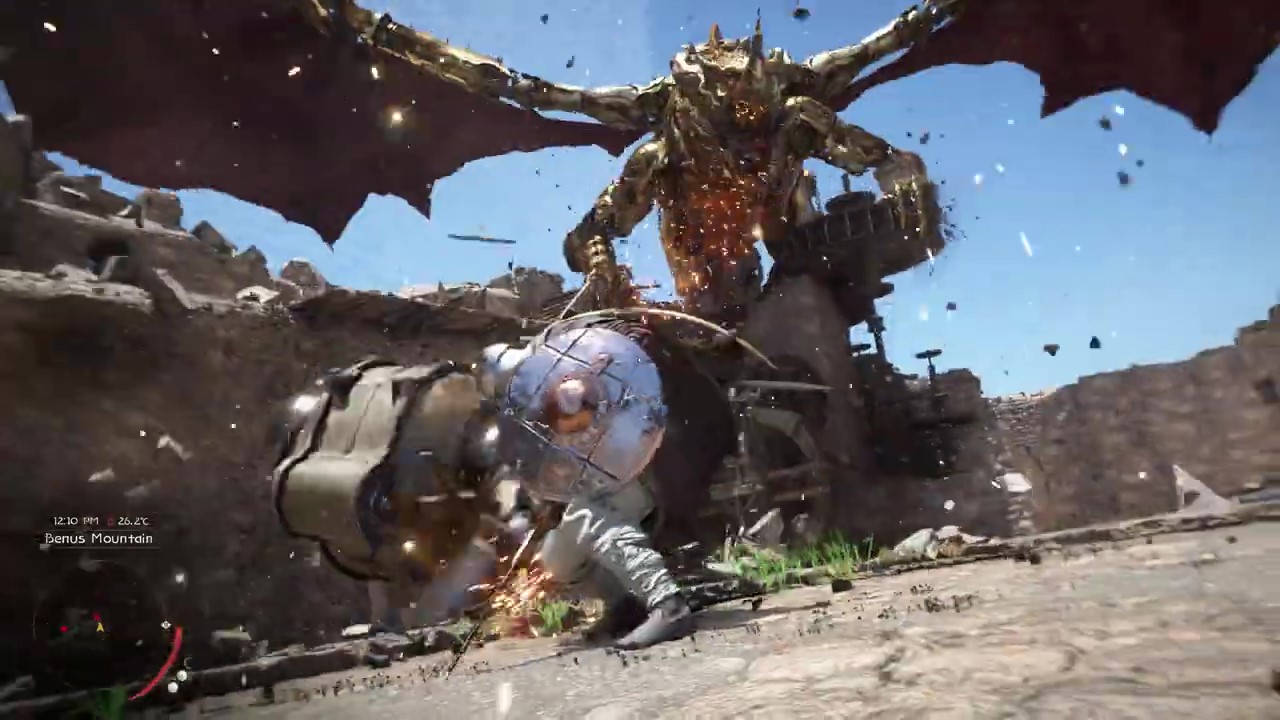
ゲームを進行していく上で、NPCとの会話イベントは避けて通れない要素ですが、周回プレイ時や、早く戦闘に戻りたい場合には、会話の長さがネックになることがあります。
これまでの仕様では、会話の早送りは最大でも2倍速までしか対応しておらず、ややテンポが悪いと感じるプレイヤーも少なくありませんでした。
しかし、最新のアップデートにより、会話の早送り速度を「最大4倍速」まで引き上げるオプションが追加されました。
この設定は、文字サイズ設定と同じ「言語とプレイ」などのオプションタブ内からアクセスし、速度の調整を行うことができます。
レターボックスが表示されない通常の立ち話のような会話シーンにおいても、この早送り機能が適用されるよう改善されています。
アップデート前後の仕様変更に関する比較
このアップデートによる変化を明確にするため、以下の表にアップデート前後の仕様比較をまとめます。
| 機能・設定項目 | アップデート前の仕様 | アップデート後の新仕様 |
|---|---|---|
| 会話の早送り速度 | 最大2倍速 | 最大4倍速に拡張 |
| 通常会話時の早送り | 適用されない場合があった | レターボックス非表示の会話でも適用可能 |
| カメラの詳細設定 | MODの導入が必要 | ゲーム内オプションに標準機能として実装 |
| 武器の表示・非表示 | 常に背中に表示される | 近接・遠距離ごとに詳細な非表示設定が可能 |
この4倍速の早送り機能は、素材集めのために同じクエストを反復してこなす際などに、圧倒的な時間短縮をもたらします。
テキストが瞬時に切り替わっていくため、ストレスフリーでゲームの進行を管理できるようになります。
没入感を劇的に高める武器の表示・非表示詳細設定
キャラクターの外見や没入感にこだわるプレイヤーにとって、待望の「武器表示設定オプション」が追加されたことは非常に大きなトピックです。
これまでは、装備している武器は常にキャラクターの背中や腰に表示されており、納刀時でも武器の存在感が際立っていました。
これはこれでファンタジーRPGらしさがありますが、スクリーンショットを撮影する際や、軽装の衣装を着ている際に、巨大な武器が背中にあると違和感を覚えることもありました。
今回追加されたオプションでは、近接武器と遠距離武器、それぞれ個別に表示・非表示のルールを設定できるようになっています。
近接武器の設定では「全て表示」と「選択した武器のみ表示」の2種類から選ぶことができます。
遠距離武器(弓など)の設定では、「常時表示」と「使用中のみ表示」の2種類から選択可能です。
武器種別の非表示挙動に関する攻略上の注意点
この武器表示設定には、武器のプレイスタイルによって細かな挙動の違いがある点に注意が必要です。
例えば、片手剣と盾を装備している場合、オプションで非表示設定にしても、盾だけは腕に装着されたまま表示され続けます。
盾単体を非表示にする設定は現状では用意されておらず、これは防御モーションへの移行の自然さを保つための仕様と考えられます。
一方で、二刀流の武器や両手持ちの大型武器を装備している場合は、設定を適用することで背中から完全に武器が消え、すっきりとしたシルエットになります。
遠距離武器を「使用中のみ表示」に設定すると、弓を構えた瞬間に背中に武器が出現し、撃ち終わって納刀すると再び消えるというスタイリッシュな挙動になります。
この機能を活用することで、探索時の風景に溶け込むような自然なキャラクターの姿を演出することが可能となり、本レビューでも強く推奨する設定の一つです。
MOD不要に。カメラワークを劇的に改善する詳細設定群
アクションゲームにおいて、カメラワークの良し悪しはプレイの快適性を決定づける最重要要素の一つです。
紅の砂漠の初期のカメラ仕様は、プレイヤーによっては視野が狭く感じられたり、キャラクターの動きに対する追従性に不満が出るケースがありました。
そのため、PC版のプレイヤーの中には、非公式のMODを導入してカメラの距離や角度を無理やり調整している人も見受けられました。
しかし、今回のアップデートにより、これまでMODでしか実現できなかったような詳細なカメラ設定が、ゲーム内の公式オプションとして標準実装されました。
追加された設定項目は、「カメラの視界範囲(FOV)」「カメラの上下の位置」「カメラの左右の位置」「移動方向にカメラが自動で回転」「移動方向にカメラ位置を補正」と多岐にわたります。
戦闘と探索を有利にするカメラ調整の最適解
これらのカメラ詳細設定をどのように調整すべきか、攻略ライターとしての視点で解説します。
まず、「カメラの視界範囲(FOV)」は、少し広めに設定することを推奨します。
視界を広げることで、乱戦時に周囲の敵の配置を把握しやすくなり、背後からの奇襲を防ぐことができます。
また、「カメラの上下・左右の位置」は、キャラクターが画面の中央を塞ぎすぎないよう、自身の好みに合わせて少しずらすと進行方向が見やすくなります。
「移動方向にカメラが自動で回転」の機能は、アクションゲームに不慣れな初心者にとっては視点移動の手間が省けるため便利です。
しかし、熟練プレイヤーや、周囲を見渡しながら移動したい探索派のプレイヤーは、この自動回転をオフにして、右スティック(マウス)での完全手動操作にした方がストレスがありません。
これらの設定を組み合わせることで、MODに頼ることなく、自分専用の完璧なカメラワークを構築することができます。
探索効率を飛躍させる騎乗中・壁張り付き時のワープ解禁
オープンワールドRPGである本作では、広大なマップを移動する時間がプレイ時間の多くを占めます。
ファストトラベル(ワープ)機能は用意されていますが、これまでは「安全な地上に立っている状態」でしかマップを開いてワープすることができませんでした。
馬などの乗り物に騎乗している移動中や、崖を登るために壁に張り付いている最中、あるいは水泳中などに「目的地を間違えた」と気づいても、一度その動作をキャンセルして地上に立つ必要がありました。
このわずかな手間が、積み重なることで大きなストレス要因となっていました。
今回のアップデートにより、騎乗中、落下中、水泳中、壁登り中など、あらゆる状況下からワールドマップを開き、ファストトラベルを実行できるように改善されました。
状況を選ばないワープ機能の具体的な活用シーン
この改善は、アイテム収集やクエスト消化の効率を劇的に向上させます。
例えば、切り立った崖の中腹にある採取ポイントでアイテムを拾った直後、壁に張り付いたまま次の街へと一瞬でワープすることが可能です。
また、誤って高い場所から落下してしまった際、地面に激突する前にマップを開いてワープすることで、落下ダメージによる死亡を回避するというトリッキーな使い方も可能になりました。
操作の利便性が向上したことで、マップの隅々まで探索しようというモチベーションの維持に大きく貢献する神アップデートと言えます。
クリフ・デミアン・ウンカに追加された強力な新スキルと仕様変更
ゲーム内の設定やUIだけでなく、キャラクターのアクション面でも重要な調整が行われています。
特に、主人公であるクリフや、仲間キャラクターであるデミアン、ウンカに関するスキル追加と仕様変更は見逃せません。
クリフには、新たな移動系スキルである「カラスの空中蹴り」が追加されました。
このスキルは、以前存在していた「集中」と「カラスの突進」を組み合わせた高速移動技が、正式な仕様としてブラッシュアップされたものです。
空中で「集中」を行い、すかさず「回避」を連続で入力することで、ソニックブームのようなエフェクトを放ちながら空中を長距離移動することができます。
落下が始まりそうになったら再び「集中」で精神力を回復し、再度蹴りを発動することで、圧倒的な機動力でマップを飛び回ることが可能になります。
習得するための前提スキル(集中レベル3、滑空レベル2、カラスの突進)のコストは重いですが、中盤以降の探索では必須級の移動手段となります。
デミアンとウンカのオープンワールドにおける有用性向上
仲間キャラクターであるデミアンとウンカにも、オープンワールドの探索を有利にする調整が施されました。
デミアンには、これまでクリフの専売特許であった「雪離の力」や「風の帳」といった移動系・探索系スキルが追加されました。
これにより、デミアンを操作している時でも、クリフと全く同じ感覚で快適にマップを移動できるようになります。
さらに戦闘面でも、デミアンが雪離の力で敵を引き寄せて叩きつけるといった、クリフ同様の立ち回りが可能になりました。
また、デミアンの「盾投げ」とウンカの「破裂砲」が、クリフの「衝撃波」と同様の効果を持つように変更されています。
これがギミックの解除だけでなく、敵の防御力を下げる効果なども引き継いでいるとすれば、集団戦において反射を利用したデミアンの盾投げは非常に強力な戦力へと昇華します。
壺などのオブジェクトへの封印アクションもデミアンで実行可能であることが確認されており、仲間キャラクター操作時の制約が大幅に撤廃されました。
クエストとマップアイコンの視認性向上による迷い防止
UI関連の改善として、ワールドマップの視認性が大幅に向上したことも特筆すべき点です。
クエストの進行を示すアイコンのカラーリングが変更され、全体マップを開いた際に、現在進行中の目標や次に進むべき場所が、直感的に把握しやすくなりました。
パッと見ただけでルートの計画が立てられるため、マップ画面で迷う時間が削減されます。
また、探索要素である「洞窟」や「アビス」のアイコン表示も非常に親切な設計に変更されています。
訪問済みの洞窟と、まだ足を踏み入れていない未訪問の洞窟のアイコンが、明確に区別して表示されるようになりました。
復旧が完了したアビスと未完了のアビスも同様にデザインが差別化されています。
土地勘のない初心者プレイヤーへの絶大なサポート効果
これらのマップUIの改善は、特にゲームを始めたばかりで土地勘が馴染んでいないプレイヤーにとって、絶大なサポートとなります。
「あそこの洞窟はもう探索したっけ?」と迷い、わざわざ現地まで確認に行くという無駄な移動を完全に排除することができます。
また、ワールドマップで任意の場所にマークを設定した際、一度ゲームを終了して再接続するとマークが消えてしまう不具合も修正されました。
これにより、次回プレイ時の目標地点をマークしておき、後日スムーズに探索を再開するといったプレイスタイルが確実に行えるようになりました。
インベントリ内でのアイテム一括処理機能の追加や、傭兵リストのチェックマーク表示など、細かなメニュー操作の利便性も底上げされており、プレイ中の小さなストレス要因が徹底的に潰されています。
PC・コンソール版のグラフィック最適化とハードウェア対応
最後に、ゲームの土台となるグラフィック関連の設定追加と最適化について解説します。
PC版において、これまで起動不可の問題を抱えていたIntel製のGPU環境への対応がついに行われました。
これにより、より幅広いPC環境のプレイヤーが紅の砂漠をプレイできるようになります。
また、AMD Radeon環境向けに「Anti-Lag 2」のオプションが追加され、入力遅延の低減が期待できます。
グラフィックのディテールを向上させる「ディスプレイスメント量オプション」や「ディテール装飾メッシュオプション」も追加されました。
ただし、これらの設定はPCの処理負荷を大きく引き上げるため、ハイエンドPCを使用しているプレイヤー向けの機能と言えます。
PS5 Proなどの最新コンソール機への迅速な対応
コンソール版のプレイヤーにとっても嬉しいアップデートが行われています。
PlayStation 5およびXbox Series Xでは、ビデオ設定の中に「レイトレーシング向上オプション」が新たに追加されました。
これにより、水面の反射や室内のライティングなど、光の表現がよりリアルに改善されています。
さらに、発表されたばかりの最新ハードウェアであるPS5 Proに向けた「PSSR明度オプション」もいち早く追加されました。
開発陣の最新技術やハードウェアに対する対応の早さは驚異的であり、常に最高のグラフィック環境でゲームを提供しようとする姿勢が伺えます。
その他、雨の天候時に画面が過剰に明るく白飛びしてしまう不具合なども修正され、天候変化の美しさを損なうことなくゲームに没入できるようになりました。
パフォーマンス全般の安定化やクラッシュ不具合の修正も随時行われており、設定項目を見直し、最適化された環境でプレイすることで、紅の砂漠の真のポテンシャルを引き出すことができます。
まとめ
今回のレビューでは、紅の砂漠における文字サイズ変更オプションの詳細な設定手順から始まり、アップデートで追加された数々の便利な設定や機能について深く解説してきました。
文字サイズの調整は、視界の快適性を確保し、長時間のプレイにおける疲労を軽減するための最も基本的かつ重要な設定です。
解像度やプレイする環境(大型テレビ、モニター、携帯機)に合わせて、UIが崩れない最適な数値を必ず見つけ出してください。
また、同時に実装されたカメラの詳細設定や、武器の非表示設定、会話の4倍速早送りなどは、これまでプレイヤーが感じていた小さな不満を完全に解消する素晴らしい機能です。
MODに頼ることなく、公式のオプション設定だけで自分好みの快適なゲーム環境を構築できるようになった点は、高く評価すべきポイントです。
クリフの空中蹴りや、デミアン・ウンカの探索スキル強化など、アクション面での進化も探索の自由度を大きく広げてくれます。
ゲームをより深く、ストレスなく楽しむために、今回紹介した設定項目をぜひ一度すべて見直し、自分だけの最適なカスタマイズを見つけて、広大なクリムゾンデザートの世界の冒険を堪能してください。
筆者情報
筆者:桐谷シンジ フリーランスのゲーム攻略ライター。慶應大学卒業後、大手出版社を経て、現在に至る。幅広いゲームに携わるが、主にRPG/FPS/サンドブロック系のゲームを得意とする。最近の悩みは趣味の時間が取れず、積みゲーが100作品を超えたこと。