編集デスク ゲーム攻略ライターの桐谷シンジです。 今回も多く寄せられてる質問にお答えしていきます。
この記事を読んでいる方は「紅の砂漠」のMOD導入手順や安全な管理方法が気になっていると思います。 PCゲームならではの拡張機能であるMODの基本から、専用マネージャーを用いた具体的な管理テクニックまで実体験を交えて詳細に解説していきます。
この記事を読み終える頃にはMODに関する疑問が解決し、より快適なプレイ環境が構築できているはずです。
- JSON系マネージャーによる安全なMOD管理
- バニラとMOD環境の数値比較とメリット
- 導入前の必須バックアップと復元手順
- トラブル時の整合性チェックと対処法
それでは解説していきます。



紅の砂漠MODの基礎知識と導入のメリット
紅の砂漠におけるMODとは何か
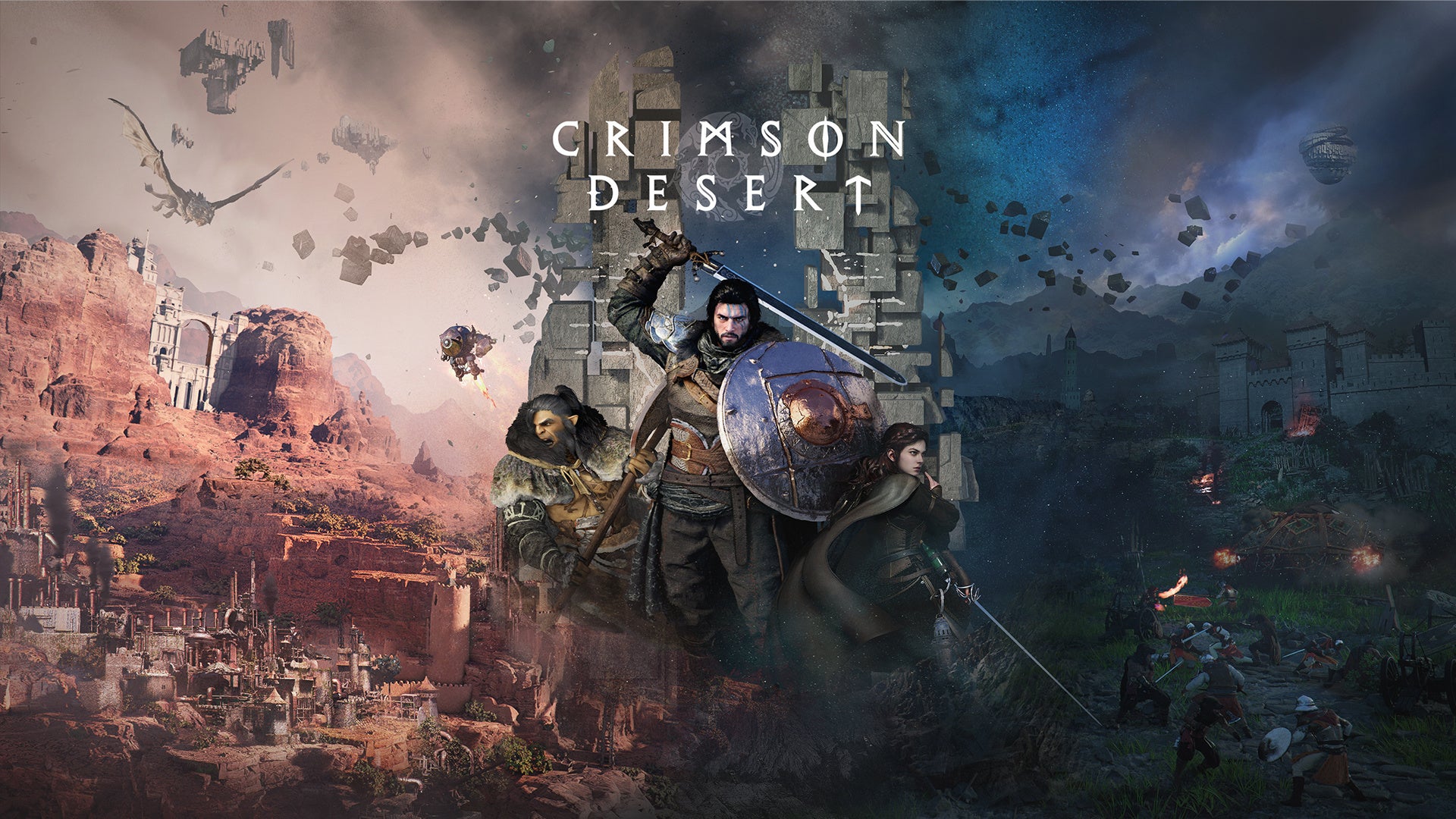
PCゲームをプレイする上で避けて通れない拡張要素がMODです。 MODとは「Modification」の略称であり、ゲームのグラフィック、ユーザーインターフェース、システムデータなどを改変・拡張する非公式のユーザー作成プログラムを指します。 「紅の砂漠」においても有志のクリエイターによって多数のMODが開発されており、プレイヤーの好みに合わせたゲーム環境のカスタマイズが可能になっています。
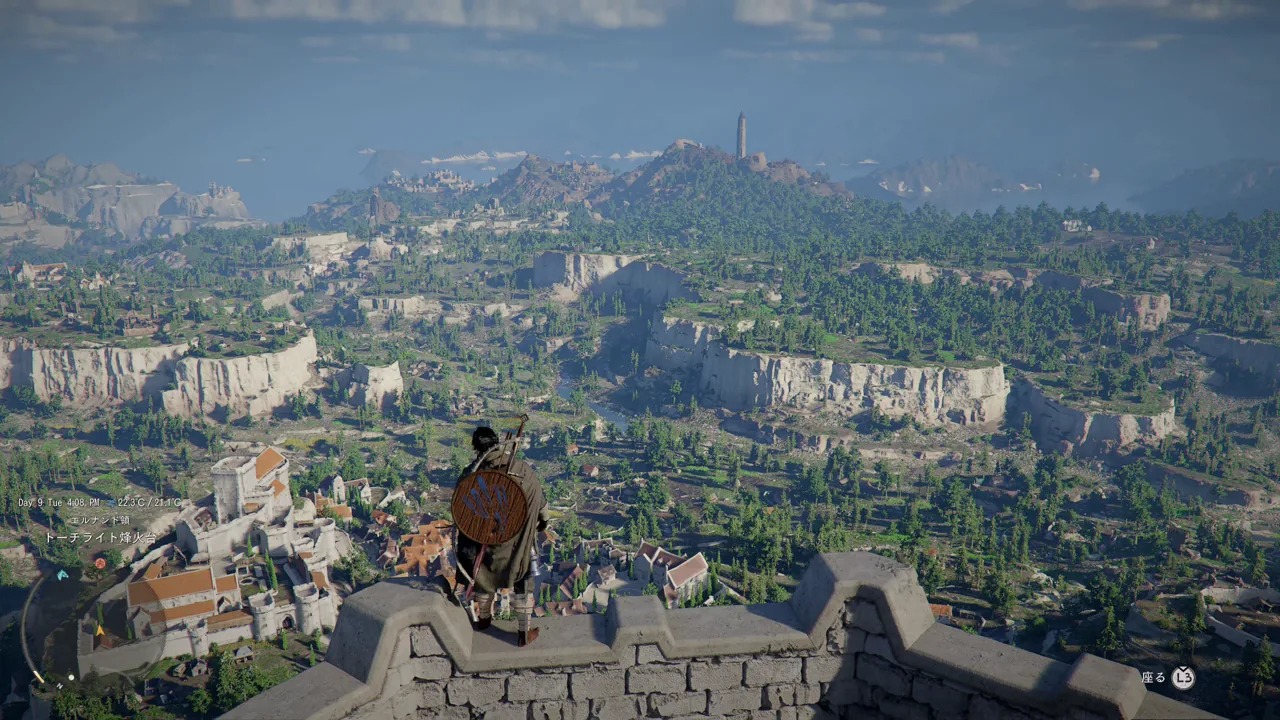
ゲーム本来の仕様では不便に感じる部分を解消したり、全く新しい遊び方を追加したりと、その恩恵は計り知れません。 ただし、これらは開発元が公式にサポートしているものではないため、導入に伴うリスクや不具合の対応は全てプレイヤーの自己責任となります。 そのため、MODの仕組みを正確に理解し、適切な管理方法を身につけることが非常に重要になります。
MOD文化の歴史は古く、多くの名作PCゲームにおいて、コミュニティの活性化とゲーム寿命の延長に貢献してきました。 特にオープンワールドRPGのような自由度の高いゲームにおいては、プレイヤーの数だけ理想の環境が存在します。 「紅の砂漠」のような美麗なグラフィックと広大な世界を持つ作品では、より没入感を高めたり、自分だけの遊び方を追求したりするためのMODが日々世界中で生み出されています。
開発側が想定していなかったような斬新な機能が追加されることも珍しくなく、一度MODの魅力に触れると、バニラ状態には戻れなくなるプレイヤーも少なくありません。 しかし、素晴らしい拡張機能の裏には、ゲームデータの破損や進行不能といったリスクも潜んでいます。 だからこそ、正しい知識と安全な管理手法を身につけることが、MODライフを楽しむための最低条件となるのです。
導入するメリットとプレイスタイルの変化
MODを導入する最大のメリットは、ゲームプレイにおける各種制限を緩和し、プレイスタイルを劇的に変化させられる点にあります。 例えば、広大なオープンワールドを探索する「紅の砂漠」において、スタミナや精神力の消費はプレイヤーの行動を制限する大きな要因です。 スタミナ消費を軽減、あるいは無限にするMODを導入することで、広大なフィールドを制限なく駆け回ることが可能になります。
これによって、美しい風景を楽しみながらの長距離移動が苦にならなくなり、探索のモチベーションが格段に向上します。 また、ドラゴンマウントのクールタイムを撤廃するMODを使用すれば、空中移動の自由度が飛躍的に向上します。 本来であれば再召喚まで待機しなければならない時間をゼロにすることで、ストレスのないシームレスな移動が実現します。
さらに、インベントリの所持枠や倉庫の収納枠を大幅に拡張するMODも存在し、アイテム管理の煩わしさから解放されます。 ハクスラ要素やクラフト要素が強いゲームでは、持ち物がいっぱいになって探索を中断せざるを得ない場面が多々あります。 これらのQOL(Quality of Life)向上MODは、ゲームの難易度を下げる一方で、探索や戦闘といったゲームの本質的な楽しみに集中できる環境を提供してくれます。
本レビューで扱う各機能も、こうした快適なプレイ環境の構築を目的としています。 プレイヤーによっては「難易度を下げるのは邪道だ」と感じる方もいるかもしれません。 しかし、社会人でプレイ時間が限られている方や、ストーリーと世界観の探索をメインに楽しみたい方にとって、面倒な制限を取り払うことは大きな救済措置となります。 自分のライフスタイルやゲームに求める価値観に合わせて、自由に難易度やシステムを調整できることこそが、PCゲーム最大の特権と言えるでしょう。
バニラ環境とMOD環境の比較
MOD導入による変化を明確にするため、デフォルトの状態(バニラ環境)とMOD導入後の環境における主要な数値を比較します。 以下の表は、一般的なQOL向上MODを適用した場合の仕様変更の一例です。
| 項目 | バニラ環境(デフォルト) | MOD環境(適用後の一例) |
|---|---|---|
| スタミナ消費 | 通常消費(走行・回避等で減少) | 10%〜75%軽減、または無消費(無限) |
| 精神力回復倍率 | 通常速度 | 変更可能(例:2倍〜無消費) |
| インベントリ最大枠 | 約250枠 | 最大999枠などに拡張可能 |
| 倉庫収納枠 | 規定数 | 最大9999枠などに拡張可能 |
| カメラ視野角(FOV) | 40(固定気味) | +10以上など、任意に拡張可能 |
| マウントクールタイム | 規定時間あり | ゼロ(即時再召喚可能) |
このように、数値上で明確な違いが現れ、ゲーム内の制約が大きく緩和される設計になっています。 表を見ていただければ分かる通り、MODの導入は単なる微調整にとどまらず、ゲームの根本的なバランスにまで手を入れることが可能です。 どの程度まで緩和するかはプレイヤーの裁量に委ねられているため、自分にとって一番心地よいバランスを探るのもMOD導入の醍醐味の一つです。 最初は少しだけ緩和して、物足りなければ徐々に効果を引き上げていくといった、段階的な調整をおすすめします。
MOD利用時のシステム的リスク
インベントリ拡張MODなどを利用する際、システム的な仕様上のリスクを理解しておく必要があります。 拡張MODによって所持枠を上限以上に増やし、アイテムを大量に保持している状態でMODを無効化した場合のリスクです。 バニラの状態(最大枠250)でセーブデータをロードした瞬間、超過して所持していたアイテムはシステム上存在できないものとして処理され、消失する可能性が非常に高くなります。
ゲーム側のアップデート等でMODが機能しなくなった際にも同様の現象が起こり得ます。 数値を改変するMODはメリットが大きい反面、セーブデータと密接に結びついているため、運用には細心の注意が求められます。 このアイテム消失問題は、多くのプレイヤーが一度は経験する手痛い失敗です。
特に、レア素材や強力な装備を大量に抱え込んだ状態でアップデートを迎えてしまい、泣く泣くデータを諦めたという報告は後を絶ちません。 MODはあくまで「一時的にシステムを書き換えている」に過ぎないという大前提を忘れてはいけません。 便利な拡張機能に依存しすぎると、いざという時のダメージが大きくなるため、常にリスクと隣り合わせであることを自覚してプレイすることが大切です。
JSON MODマネージャーの重要性
「紅の砂漠」のMOD環境において現在主流となっているのが、「JSON MOD Manager」などの管理ツールを用いた導入方法です。 従来のMOD導入は、ゲームのローカルフォルダ内にある本体ファイルに、MODファイルを直接コピー&ペーストして上書きする方式が一般的でした。 しかし、この方式は複数のMODを入れた際の競合解決が難しく、不要になった際に元の状態に戻す作業(アンインストール)が非常に煩雑になるという欠点がありました。

どのファイルがオリジナルで、どのファイルがMODだったのか分からなくなり、最終的にゲームを丸ごと再インストールする羽目になった経験を持つ方も多いでしょう。 JSON MODマネージャーはスタンドアロンで起動し、マネージャー側の独立したフォルダにMODファイルを配置して管理します。 ゲーム本体のファイルを直接汚染しないため、実質的なファイルの書き換えリスクを最小限に抑えることができます。
また、専用のユーザーインターフェース上で各MODの有効化(オン)と無効化(オフ)を視覚的に切り替えることができるため、非常に使い勝手の良い設計になっています。 この前提MODとも言えるマネージャーを導入することが、安全なMOD運用の第一歩となります。 マネージャーを利用することで、複数のMODを組み合わせて自分だけの最高の環境を構築する「MOD構成の最適化」も容易になります。 MOD同士の相性を確認しながら、ワンクリックでオンオフを切り替えてテストできるのは、手動導入では絶対に得られない強力なメリットです。
Nexus Modsの活用方法
MODを入手するための主要なプラットフォームとして、「Nexus Mods」という世界最大規模のMODコミュニティサイトを利用します。 本レビューで言及する各種MODファイルも、基本的にはこのサイトからダウンロードすることになります。 サイトの利用には無料のアカウント登録とログインが必須となります。
無料会員の場合、ダウンロード速度に制限がかかりますが、通常のMODファイルであればそれほど時間をかけずに取得できます。 画面はすべて英語表記となっていますが、ブラウザの翻訳機能等を利用することで、問題なく内容を把握することが可能です。 各MODのページは主に「Description(説明)」「Files(ファイル)」「Posts(掲示板)」のタブで構成されています。
DescriptionタブにはMODの機能概要や導入方法、必要な前提MOD(Requirements)が記載されています。 ここをしっかり読んでおかないと、必要な前提MODが抜けていて全く機能しないといったトラブルに見舞われます。 Filesタブからは実際のデータファイルを選択してダウンロードを行います。 通常は「Main files」の一番上にある最新バージョンを、「Manual download」から取得します。 また、旧バージョンのファイルが残されていることもありますが、基本的には最新のゲームバージョンに対応した一番上のファイルを選ぶのが鉄則です。
Postsタブによる事前情報の収集
MODをダウンロードする前に必ず確認すべきなのが、Posts(掲示板)タブの内容です。 ここには、そのMODを利用している世界中のプレイヤーからのフィードバックや、不具合の報告、アップデート要望などがリアルタイムで書き込まれています。 「ゲーム本体の最新アップデート後に機能しなくなった」「特定の環境下でクラッシュする」といった致命的な情報がいち早く共有される場でもあります。
導入を検討しているMODが現状のゲームバージョンで正常に動作するかどうかは、このPostsタブを翻訳して確認することで高い精度で判断できます。 例えば、製作者の更新が止まっていても、有志のユーザーがPostsタブ内で修正パッチや回避方法を公開していることも珍しくありません。 安全なMOD運用において、コミュニティの生の声は非常に重要な情報源となります。 英語だからと敬遠せず、Google翻訳やDeepLなどの翻訳ツールを駆使して、先人たちの知恵をしっかりと吸収してから導入作業に移ることを強くお勧めします。
MOD導入前の必須準備とバックアップ
MODを導入する前段階として、万が一の事態に備えたバックアップの作成は絶対のルールです。 これを怠ると、最悪の場合数十時間、数百時間のプレイデータが水の泡になりかねません。 まず、Steamのライブラリから「紅の砂漠」を右クリックし、「管理」から「ローカルファイルを閲覧」を選択してインストール先フォルダを開きます。

このフォルダ内にある「meta」フォルダ内の「0PAPGT」というファイルは、JSONマネージャーが変更を加える対象となるため、必ずクリーンな状態のものを別の場所にコピーして退避させておきます。 次に、ゲームの進行状況を記録したセーブデータのバックアップを行います。 セーブデータはローカルフォルダではなく、Cドライブのユーザーフォルダ配下にある隠しフォルダに保存されています。 エクスプローラーの表示設定で「隠しファイル」を表示する設定に変更する必要があります。
具体的なパスは「C:\Users(ユーザー名)\AppData\Local\PearlAbyss\CD\CrimsonDesert\Save」となります。 このSaveフォルダ内にあるオートセーブや手動セーブのデータを丸ごと、自身で作成したバックアップ専用フォルダにコピーして保管します。 これにより、MODが原因でデータが破損した際にも、確実に元の状態へ復帰することが可能になります。
ここで注意すべきなのが、Steamのクラウド同期機能の存在です。 ローカルのセーブデータを削除して古いバックアップを書き戻しても、Steamクラウドが最新の(破損した)データを自動的に上書きダウンロードしてしまうことがあります。 これを防ぐため、バックアップを復元する際は一時的にSteam側のクラウド同期設定をオフにしてから作業を行うと安全です。 バックアップフォルダは「日付_MOD導入前」といったように、いつの時点のデータかひと目で分かるような名前をつけて管理すると、後々のトラブル対応がさらにスムーズになります。
JSON MODマネージャーを使った具体的な管理テクニック
マネージャーのダウンロードと初期設定
事前のバックアップが完了したら、いよいよ「JSON MOD Manager」の導入を進めます。 Nexus Modsの当該ページから最新バージョン(例:ver9.01)のファイルをマニュアルダウンロードします。 ダウンロードしたファイルは圧縮ファイル形式になっているため、解凍ソフトを用いて展開します。 展開して出てきたマネージャーの本体フォルダは、PC内の任意のわかりやすい場所に配置して構いません。
デスクトップなど、すぐにアクセスできる場所に専用のショートカットを作成しておくのも良いでしょう。 マネージャーの実行ファイルをダブルクリックして起動すると、専用の管理画面が表示されます。 初回起動時に最も重要な確認事項は、マネージャーが「紅の砂漠」のインストール先(ゲームパス)を正確に認識しているかどうかです。
画面上に表示されているパスが、先ほど確認したローカルフォルダの場所(例:D:\SteamLibrary\steamapps\common\Crimson Desert)と一致しているかを確認します。 認識が正常であれば、マネージャーのインターフェース上に「Drop mods here to install」といったドラッグ&ドロップ用のエリアが表示され、準備完了となります。 もしパスが異なっていた場合は、「Browse」ボタンなどから手動で正しいローカルフォルダの場所を指定し直す必要があります。 このパス設定が間違っていると、いくらMODを導入してもゲームには一切反映されないため、最初の関門として確実に行ってください。
スタミナ・精神力無限MODの導入手順
マネージャーの準備が整ったら、実際のゲームプレイを快適にするQOL系のMODを導入していきます。 例として、「Infinite Stamina(スタミナ無限)」と「Infinite Spirit & Spirit Regen(精神力無限・回復速度向上)」の導入手順を解説します。 Nexus Modsから対象のMODファイルをダウンロードし、解凍します。
スタミナMODの場合、ファイル内には「10%軽減」「25%軽減」「50%軽減」「75%軽減」「無限」といった複数の設定ファイル(バリアント)が同梱されています。 この中から自身の好みに合うバランスのものを一つだけ選び、マネージャーのドラッグ&ドロップエリアに投入します。 精神力MODに関しても同様に、希望の設定ファイルを選択して投入します。
マネージャーの画面左側に導入したMODのリストが表示されたら、それらをダブルクリック、または矢印ボタンを押して「アクティブ(有効化待機)」のリストへ移動させます。 最後に、画面上の「Apply Mods(適用)」ボタンをクリックし、コンパイル処理を完了させます。 画面下部に適用の成功を示すメッセージが表示されれば、ゲーム内への反映準備は完了です。
もし適用時にエラーメッセージが出た場合は、前提MODが不足しているか、ゲームのバージョンとMODのバージョンが一致していない可能性が高いため、再度Nexus Modsのページを確認してください。 導入直後は必ずゲームを起動し、実際に走ったりスキルを使ったりして、スタミナゲージや精神力ゲージが設定通りに機能しているかをテストプレイで確認しましょう。
カメラMODによる視点変更の魅力
「紅の砂漠」の探索や戦闘の没入感を大きく変える要素として、視点変更を行うカメラMODが存在します。 初期から非常に評価の高いカメラMODは、ASI形式などのスクリプトを用いてゲームのカメラ挙動を根本からカスタマイズする設計になっています。 このMODを導入することで、プレイヤーの好みに合わせた様々なカメラスタイル(RDR風の近接視点、ウィッチャー3風の俯瞰視点など)を選択できるようになります。
また、バニラ環境ではカメラ位置がやや高く足元が見えにくいという仕様がありますが、これをローアングルに調整し、地面との接地感を強める設定も可能です。 さらに、FOV(視野角)を拡張することで画面に収まる情報量を増やし、広大な景観をよりダイナミックに楽しむことができます。 特にオープンワールドのゲームでは、視界の広さがそのまま世界への没入感に直結するため、FOVの調整は非常に満足度の高いカスタマイズと言えます。
JSONマネージャー対応版のカメラMODを利用する場合、同梱されているBAT(バッチ)ファイルを実行してコマンドプロンプト上でステップごとに好みの設定を選択していきます。 設定完了後に出力されたJSONファイルをマネージャーに読み込ませることで、複雑なカメラ設定を容易に適用することが可能になります。 自分好みのカメラアングルを見つけるまでは何度か設定と再起動を繰り返すことになりますが、一度バッチリ決まった時の感動はひとしおです。
ステディカムとセンターカメラの恩恵
カメラMODの設定項目の中でも、プレイの快適性に直結するのが「ステディカム」と「センターカメラ」の機能です。 ステディカムを有効にすることで、キャラクターが走ったり立ち止ったりした際に発生する、不必要な画面のズームイン・ズームアウトや手ブレ演出を無効化できます。 これにより、画面の揺れによる3D酔いを軽減し、安定した視界を確保する効果が得られます。
特に長時間プレイする方や、視界の揺れに敏感な方にとっては、必須級の機能と言っても過言ではありません。 また、センターカメラ設定を有効にすると、キャラクターが常に画面の中央に配置されるようになります。 戦闘中のコンバットカメラ設定と組み合わせることで、敵との距離感や周囲の状況を的確に把握しやすくなり、アクションゲームとしての操作性が大きく向上します。
広角で安定した視界は、単なる見た目の変化だけでなく、ゲーム攻略における実用的なメリットをもたらします。 敵の攻撃モーションを見切りやすくなり、乱戦時の被弾率を大幅に下げることができるため、戦闘が苦手なプレイヤーのサポートツールとしても非常に優秀です。 筆者自身もこのカメラMODを導入してからというもの、パリィや回避の成功率が目に見えて上がり、アクション要素の楽しさを再発見することができました。
ミニマップ改善とQOL向上MOD
探索時のストレスを軽減する地味ながら効果的なMODとして、「ミニマップ改善MOD(Better Minimap)」が挙げられます。 バニラ環境のミニマップは、プレイヤーがダッシュ状態に移行すると自動的にズームインし、立ち止まるとズームアウトするといった動的な挙動をします。 この挙動は周囲の地形やシンボルの位置関係を把握する際にノイズとなる場合があります。
ミニマップ改善MODを導入することで、この自動ズーム機能を停止させ、常に一定の広角表示を維持することが可能になります。 これにより、移動中であってもミニマップ上の情報が安定して視認できるようになり、目的地の設定やルート探索がスムーズに行えるようになります。 こうした細かなユーザーインターフェースの改善を行うQOL向上MODを複数組み合わせることで、ゲーム全体のプレイフィールは格段に洗練されていきます。
他にも、ダメージのポップアップ表示をカスタマイズするMODや、UIの透過度を変更するMODなども人気があります。 UI(ユーザーインターフェース)の使いにくさは、ゲームへの没入感を削ぐ大きな要因となります。 MODの力でUIを自分好みに洗練させることは、紅の砂漠という広大な世界をストレスなく旅するための最高の準備と言えるでしょう。
ショップアイテム変更など実験的MODの扱い
ゲーム内のバランスを意図的に崩す、実験的なMODも多数存在します。 例えば、ゲーム序盤に訪れる街の肉屋の販売ラインナップを、通常の肉から各種「鉱石」に変更してしまうようなMODです。 本来であれば採掘ポイントを巡って集めるべき鉱石を、ゲーム内通貨さえあればショップで上限である999個まで簡単に買い占めることが可能になります。
こうしたMODは、装備の強化素材集めにかかる時間を大幅に短縮できる反面、ゲーム本来が持つ素材採集の楽しみや、経済バランスを完全に破壊してしまう側面を持っています。 特定のNPCの役割を書き換えるため、他のクエスト進行に影響が出ないかどうかの確認も必要です。 動作確認やテスト目的、あるいは徹底的な時短プレイを望む場合には有効ですが、初回のゲーム体験を損なう可能性が高いため、導入には慎重な判断が求められます。
筆者としては、1周目のプレイではこういったバランス崩壊級のMODは極力避け、バニラの状態が持つ本来のゲームデザインを味わうことをお勧めします。 しかし、2周目以降のプレイや、とにかく時間をかけずに最強装備を作って無双したいといったプレイスタイルにおいては、非常に頼もしい味方になるのも事実です。 MODはあくまで道具であり、それをどう使い、どう楽しむかはプレイヤー自身の自制心とプレイスタイルに委ねられています。
MODのアップデート対応とトラブルシューティング
MODを利用する上で避けて通れないのが、ゲーム本体のアップデートに伴うトラブルです。 基本原則として、ゲーム側でパッチが当たりバージョンが更新されると、導入していたMODの多くは機能しなくなります。 システム内部の記述が変更されるため、古いバージョンのMODデータでは整合性が取れなくなるためです。
この場合、プレイヤー側でできる対処法は、MODの制作者が最新のゲームバージョンに対応した新しいMODファイルを公開するのを待つことしかありません。 アップデートが小規模なものであれば数日で対応版がリリースされることもありますが、制作者の都合によってはそのまま更新が途絶え、使用不可能になるMODも多々存在します。 MOD制作者は無償で活動している有志のクリエイターであるため、更新を催促したり、使えなくなったことを非難したりするような行為は絶対に避けるべきです。
使えなくなったら潔く諦めるか、別の類似MODを探すのも、MOD利用者の最低限のマナーと言えます。 ゲームのアップデート直後に起動クラッシュなどの深刻な不具合が発生した場合は、速やかにすべてのMODを無効化し、クリーンな状態での起動確認を行う必要があります。 JSONマネージャーを使用していれば、この無効化作業もチェックを外すだけで一瞬で完了するため、トラブル時の原因切り分けが非常にスムーズに行えます。 MODが原因でゲームが動かない時は、焦らず一つずつMODを無効化して起動テストを行い、問題を引き起こしている犯人を特定していく地道な作業が求められます。
クリーンな状態に戻すアンインストール手順
MOD環境で不具合が発生した場合や、バニラ環境に戻したい場合の正しいアンインストール手順を解説します。 まず、JSON MODマネージャーを起動し、リスト上のMODを選択して「Uninstall」および「Restore」の処理を実行し、マネージャー側の適用を解除します。 次に、ゲームのローカルフォルダを直接確認します。
マネージャーを介してMODを適用した場合、ローカルフォルダ内に「35番」以降の連番が振られた新しいフォルダ(36、37、38など)が自動生成されているはずです。 これらの連番フォルダはMODによって追加されたデータであるため、手動で削除を行います(本体の基幹データである「bin64」などは絶対に削除しないでください)。 さらに、「meta」フォルダ内にある「0PAPGT」ファイルを削除し、導入前にバックアップしておいたデフォルトの同ファイルに差し替えます。
最後に、Steamのライブラリからゲームのプロパティを開き、「インストール済みファイル」の項目から「ゲームファイルの整合性を確認」を実行します。 この整合性チェックによって不足しているオリジナルファイルが再ダウンロードされ、ゲームは完全にクリーンなバニラ状態へと復元されます。 ここまで徹底したクリーンアップを行えば、ほとんどの不具合は解消されるはずです。
もしこれでも起動しない場合は、セーブデータ自体が破損している可能性が高いため、事前に取っておいたバックアップからセーブデータを復元するステップへ移行してください。 日頃から小まめにバックアップを取り、正しいアンインストールの手順を理解しておくことで、致命的なデータ喪失の恐怖から解放されます。
まとめ
今回は「紅の砂漠」におけるJSON系MODマネージャーの導入方法と、ゲームプレイを快適にする各種MODの管理テクニックについて解説しました。 MODはゲームの自由度を劇的に引き上げる魅力的なツールですが、セーブデータの破損やアップデート時の不具合といったリスクと常に隣り合わせです。
適切なバックアップの習慣化と、トラブル発生時に環境をクリーンに戻すアンインストール手順を正しく理解しておくことが、安全なMOD運用の鍵となります。 本レビューで紹介したマネージャーを活用し、自身のプレイスタイルに合わせた理想の環境構築に役立ててください。 自己責任の世界ではありますが、正しく扱えば「紅の砂漠」の魅力を何倍にも引き出してくれる素晴らしい拡張要素です。 ぜひこの記事を参考に、安全で快適なMODライフを楽しんでください。
筆者情報
筆者:桐谷シンジ フリーランスのゲーム攻略ライター。慶應大学卒業後、大手出版社を経て、現在に至る。幅広いゲームに携わるが、主にRPG/FPS/サンドブロック系のゲームを得意とする。最近の悩みは趣味の時間が取れず、積みゲーが100作品を超えたこと。