編集デスク ゲーム攻略ライターの桐谷シンジです。 今回も多く寄せられてる質問にお答えしていきます。
この記事を読んでいる方は、紅の砂漠をプレイする中で発生する「画面のノイズ」や「動作の重さ」、そして「グラフィックをもっと綺麗にしたい」という悩みを抱えていることと思います。 特に、最新の描画技術をフル活用した際の視覚的な不具合は、没入感を削ぐ大きな要因となります。
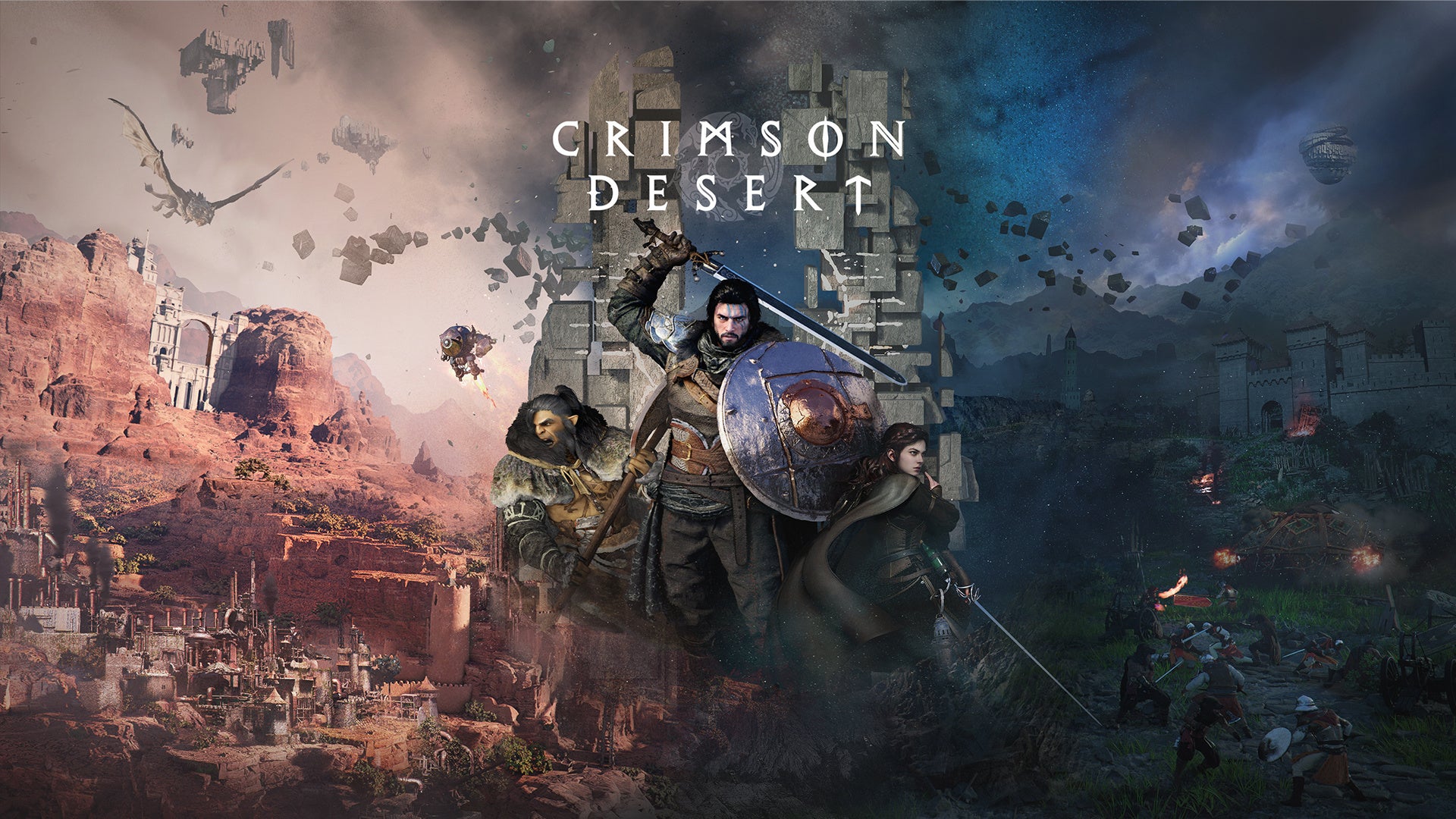
この記事を読み終える頃には、R2攻撃時のノイズ問題を完全に解消し、あなたのPCスペックを最大限に引き出す最強のグラフィック設定とMOD導入手順の疑問がすべて解決しているはずです。
- R2攻撃時の不快なノイズを完全に除去するMOD導入手順
- アドオン版Reshadeの正しいインストールと初期設定
- 画質を妥協せずフレームレートを稼ぐ最適化設定ガイド
- 筆者が実戦で愛用する画質向上エフェクトの具体的数値
それでは解説していきます。


紅の砂漠MOD : グラフィック強化で快適なプレイ環境を構築
紅の砂漠は、独自エンジン「次世代クリムゾンエンジン」を採用した、世界最高峰のグラフィックを誇るオープンワールドアクションRPGです。 しかし、その圧倒的な描写能力ゆえに、現行のハイエンドPCであっても特定の描画設定において最適化不足が露呈する場面があります。
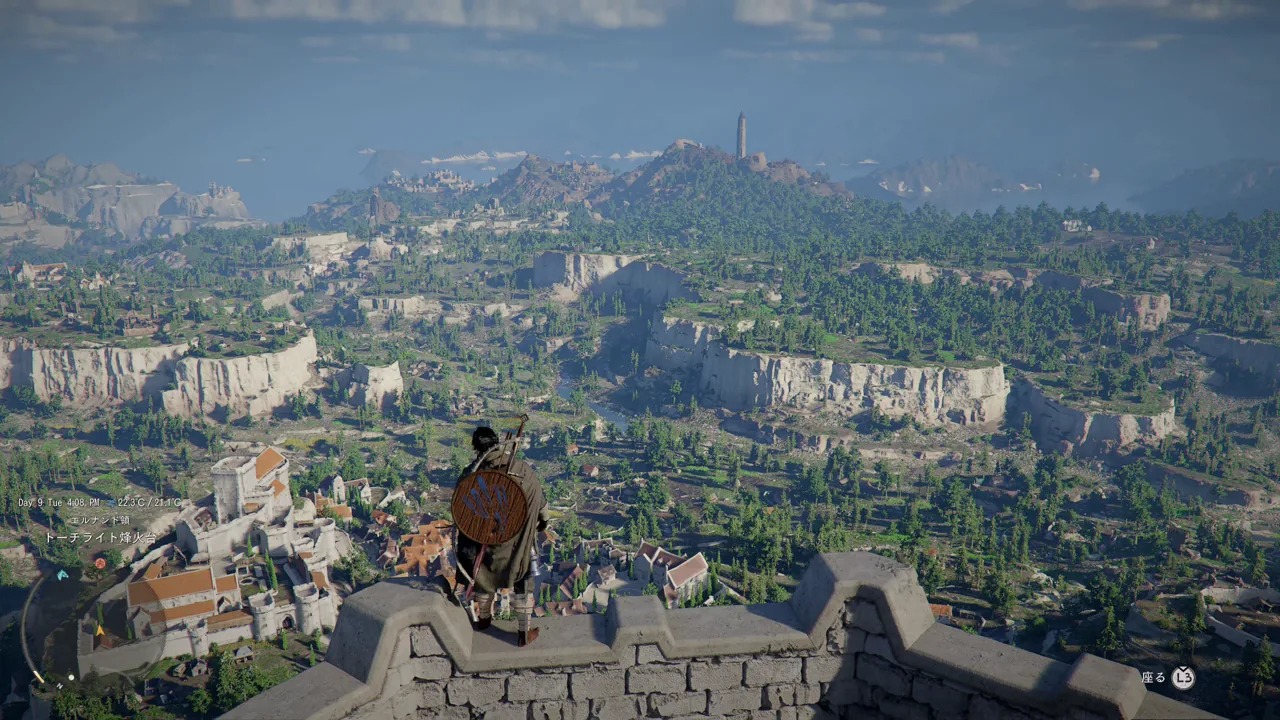
特に、最新のレイトレーシング技術やアップスケーリング技術を組み合わせた際、予期せぬノイズや描画の乱れが発生することが報告されています。 ここでは、公式のアップデートを待たずして、ユーザー側でこれらを改善し、理想のプレイ環境を構築するためのMOD活用術を深掘りしていきます。
紅の砂漠MOD : RR(レイリコンストラクション)設定とノイズ問題の現状
本作のグラフィック設定において最も物議を醸しているのが、「RR(レイリコンストラクション)」機能です。 この機能は、AIを用いてレイトレーシングの品質を向上させるものですが、紅の砂漠においては特定の条件下で副作用が強く出ます。
具体的には、戦闘中に多用する「R2攻撃(ヘビーアタック)」を繰り出した瞬間、キャラクターの周囲に砂嵐のような激しいドットノイズが発生します。 これは、急激なエフェクトの変化に対してAIのサンプリングが追いついていないことが原因と考えられます。
レイリコンストラクションのメリットと致命的なデメリット
RRを有効にすると、金属製の防具に反射する光の挙動や、夜の街明かりが作り出す影の境界線が驚くほど鮮明になります。 一言で言えば「本物に近い質感」が得られるのです。
一方で、戦闘のたびに発生するノイズは視認性を著しく低下させ、プレイヤーに大きなストレスを与えます。 RRをオフにすればノイズは消えますが、今度は画面全体がぼやけ、せっかくの次世代グラフィックが数年前のタイトルレベルまで低下してしまいます。 この「究極の選択」を迫られているのが、現在のPC版プレイヤーの現状です。
紅の砂漠MOD : ノイズを除去する必須級MODの概要
このジレンマを解決するために登場したのが、有志による「ノイズ除去MOD」です。 このMODは、RRをオンにした状態を維持しつつ、ノイズの発生源となっている特定のシェーダー処理に対してのみフィルターをかける役割を果たします。
これを導入することで、最高品質のライティングを享受しながら、R2攻撃時やエフェクトの激しい奥義使用時でも、クリーンな視界を維持することが可能になります。 ゲームの根幹システムを書き換えるものではないため、導入のハードルが低く、多くのユーザーにとって必須級のツールとなっています。
画質を維持したままノイズだけを消す仕組み
このMODは、描画プロセス(レンダリングパイプライン)の中に介入し、不自然な高周波ノイズをリアルタイムで検知・抑制します。 攻撃の残像や火花といった「本来必要なエフェクト」は残しつつ、視覚的なゴミとなる「ドットノイズ」だけを間引く高度な処理を行っています。
そのため、ゲームの雰囲気を壊すことなく、純粋に不具合だけを取り除いたような体験が可能になります。 また、処理そのものが軽量であるため、導入によってフレームレート(FPS)が低下する心配もほとんどありません。
紅の砂漠MOD : Reshade(リシェイド)アドオン版のダウンロード手順
ノイズ除去MODを動作させるための土台として、「Reshade(リシェイド)」というツールが必要になります。 これはゲームの描画を後処理で補正する汎用ツールですが、今回のMODを適用するには「アドオンサポート版」という特定のバージョンが必須です。
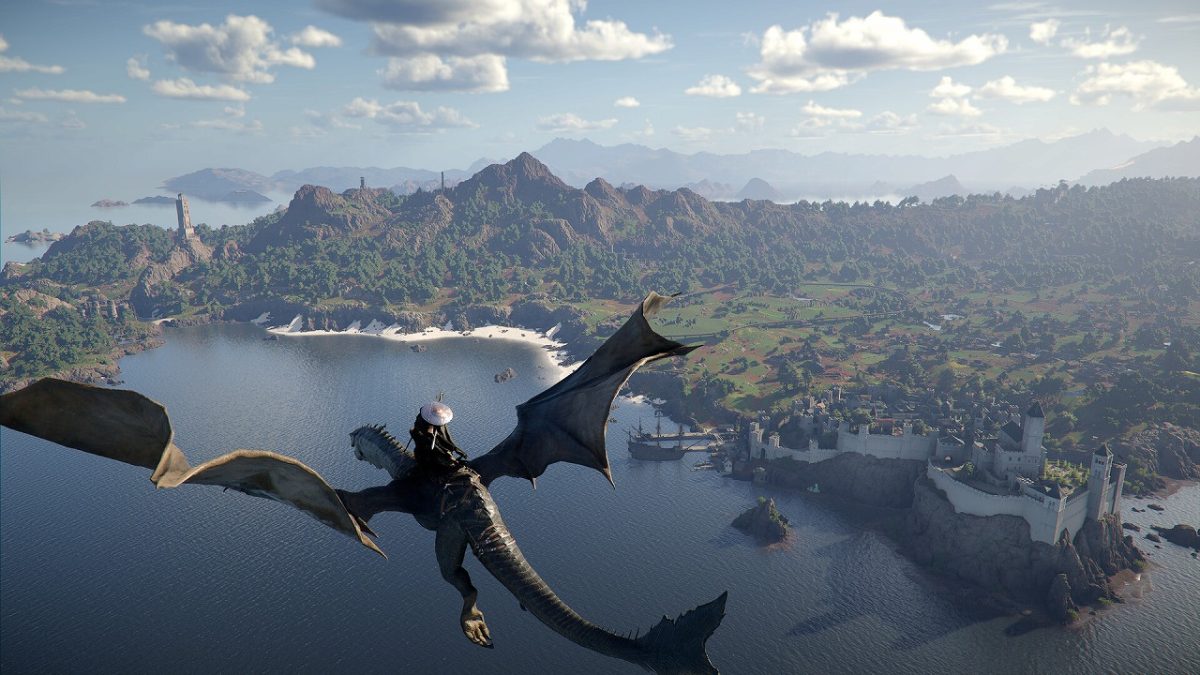
通常版のReshadeでは、ノイズ除去に必要な高度なアドオン機能が制限されており、MODファイルを配置しても正しく動作しません。
通常版ではなくアドオン版を選ぶ理由
Reshadeの公式サイトには、大きく分けて2つのダウンロードボタンがあります。 必ず下の方にある「with full add-on support」と記載されたボタンからインストーラーを保存してください。
このバージョンは、マルチプレイヤーゲームではチート防止機能に引っかかる可能性があるため「シングルプレイヤー専用」として配布されていますが、紅の砂漠をシングルで楽しむ分には最高のパフォーマンスを発揮します。 正しいバージョンを選択することが、MOD導入における最初の、そして最も重要なステップです。
紅の砂漠MOD : Reshadeインストールから初期設定までの流れ
ダウンロードしたインストーラーを実行すると、あなたのPCにインストールされているゲームの一覧が表示されます。 ここで「Crimson Desert(紅の砂漠)」の実行ファイルを選択します。
もし一覧に出ない場合は、手動でゲームのインストールフォルダを探し、exeファイル(CrimsonDesert.exe)を指定してください。 次に使用するAPIを選択しますが、本作は最新の「DirectX 10/11/12」を選択すれば問題ありません。
エフェクトパックの選択とインストールのコツ
インストール中に「どのエフェクトパックをダウンロードするか」という選択画面が出ます。 ここでは「Uncheck All」を2回押し、すべてのパックにチェックが入った状態にすることを強くおすすめします。
これにより、後述する画質調整で使えるフィルターの選択肢が最大化されます。 最後にアドオンの選択画面が出ますが、ここでは何も追加せずに完了ボタンを押してください。 ここで余計なものを入れると、ゲームの起動を阻害する原因になるためです。
紅の砂漠MOD : ノイズ除去ファイルの適用方法と確認
Reshadeの準備ができたら、いよいよノイズ除去MOD本体のファイルを配置します。 入手したMODファイルを解凍すると、「ShaderTogglerAddon64.addon」などのファイルが出てくるはずです。
これを、ゲームの実行ファイル(exe)と同じ階層にある「bin64」などのフォルダ内ではなく、あくまで「exeファイルが直置きされている場所」にコピーします。
ファイル配置の最終チェック
配置が正しいかどうかは、ゲームを起動して確認します。 画面上部にReshadeのメッセージが表示された後、「Home」キーを押してメニューを開いてください。
メニュー内の「Add-ons」タブを選択し、一番下に今回導入したノイズ除去MOD(ShaderToggler)の項目が表示されていれば、導入は成功です。 この状態で実際にR2攻撃を繰り出し、あの嫌なノイズが消えているか自分の目で確かめてみてください。
紅の砂漠MOD : 導入後の劇的な変化とパフォーマンス比較
MOD導入後の画面は、まさに「別物」と言えるほどクリアになります。 特に雨の日や霧の出ている場所での戦闘では、ノイズの抑制効果がより顕著に現れます。
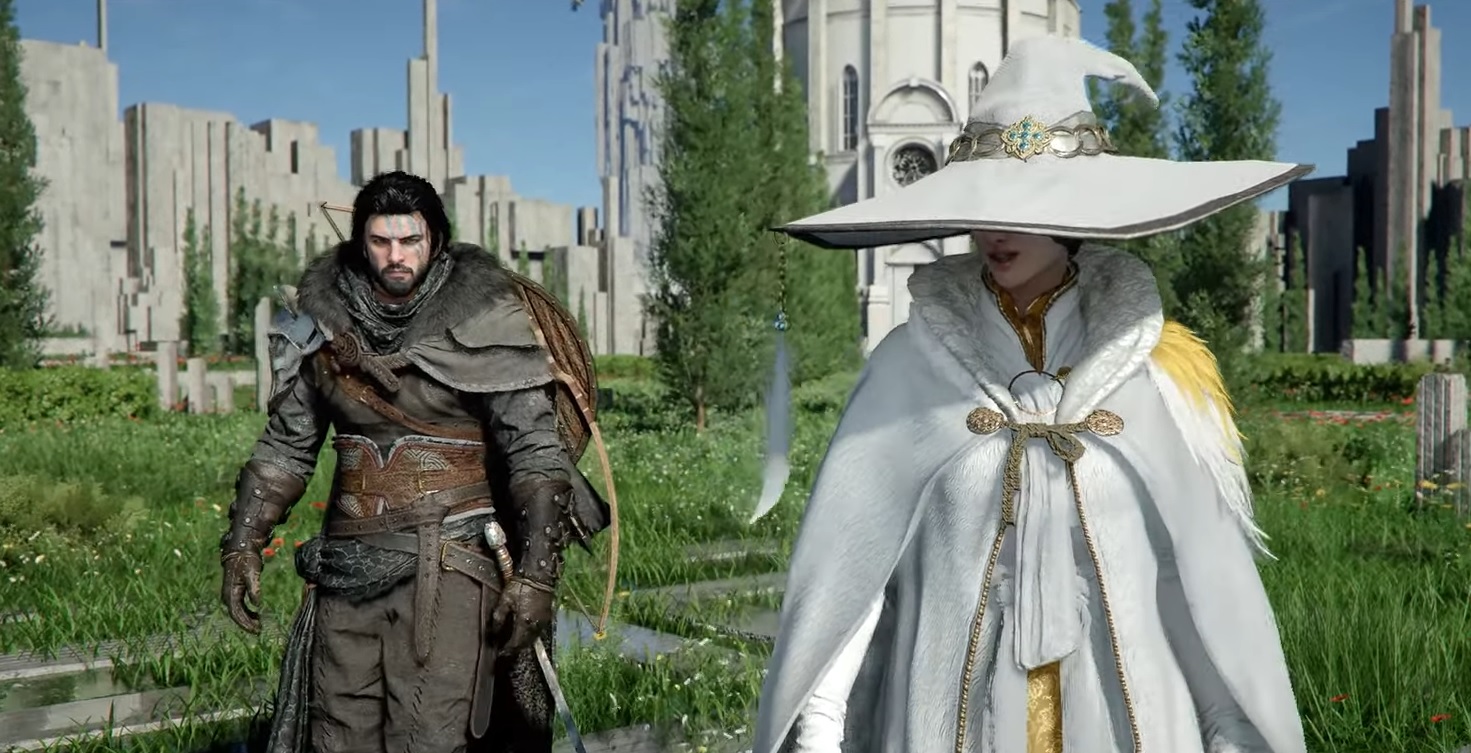
これまでノイズを嫌ってRRをオフにしていた方は、このMODによって本来のグラフィックを取り戻し、本作が持つ真のビジュアルに驚くことでしょう。
各環境におけるパフォーマンスデータ比較表
RR設定とMODの関係性を理解しやすくするため、スペック別の動作状況をまとめました。
| 環境設定 | RRの有無 | ノイズ発生 | 画質の立体感 | 平均FPS変化 |
|---|---|---|---|---|
| 公式デフォルト | オフ | なし | 低い | 基準値 |
| 高画質(MODなし) | オン | 激しい | 非常に高い | -15%前後 |
| 本レビュー推奨 | オン | なし | 非常に高い | -15%前後 |
表から分かる通り、MODの導入自体には負荷がほとんどありません。 RRによる負荷は避けられませんが、それに見合うだけの圧倒的な画質向上が得られることがわかります。
紅の砂漠グラフィック設定 : Reshade活用とゲーム内最適化の極意
ここからは、ノイズ除去からさらに一歩進んで、Reshadeの強力なフィルター機能を使って画面をさらに「劇的に」美しくする方法を解説します。 紅の砂漠は、標準状態では意図的に少し「映画のようなぼやけ」が入っています。
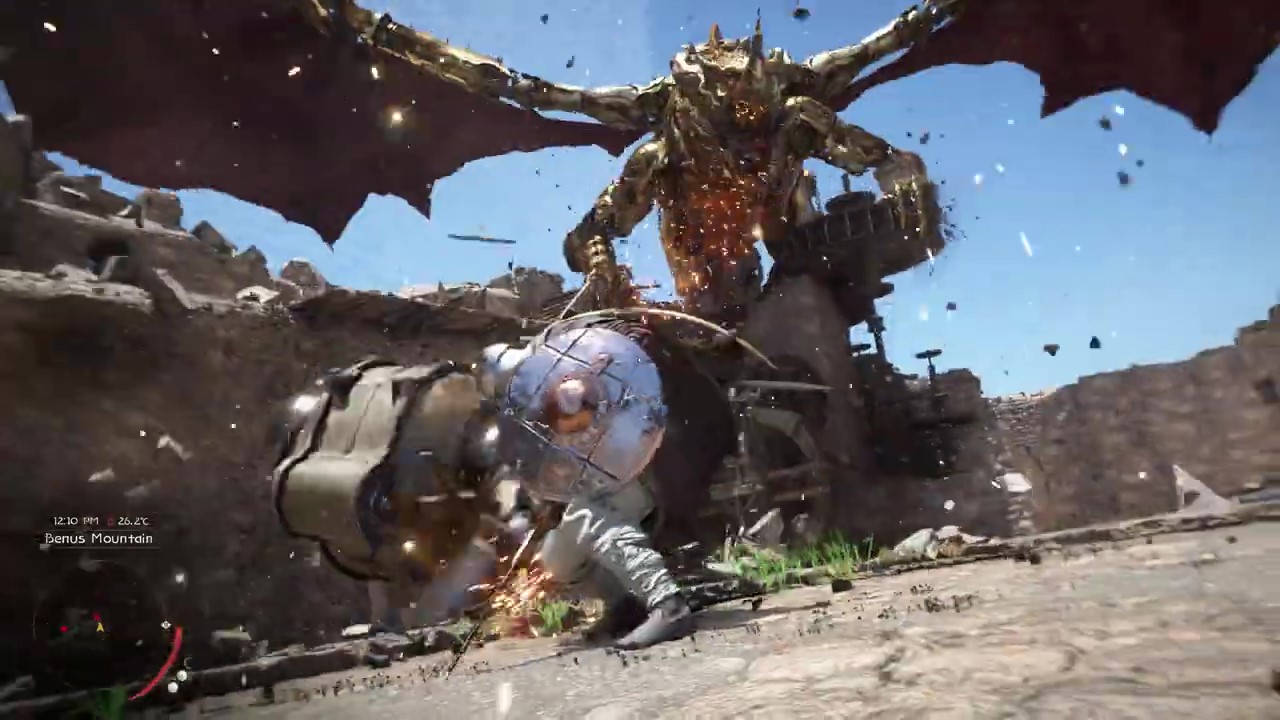
これを自分好みにシャープにしたり、色のコントラストを強調したりすることで、ゲームの体験価値は数倍に膨れ上がります。 ただし、設定を盛りすぎると画面が派手になりすぎて疲れるため、適度なバランスが重要です。
紅の砂漠グラフィック設定 : 筆者推奨のReshadeエフェクト厳選紹介
膨大な数があるReshadeのエフェクトの中で、私が実際に使用して「これは外せない」と感じたものを3つに絞って紹介します。
1つ目は「Clarity(クラリティ)」です。 これは画面の霧が晴れたような、すっきりとした視界を提供します。 2つ目は「FakeHDR」です。 HDR非対応のモニターでも、疑似的に光の明暗をダイナミックに表現してくれます。 3つ目は「AdaptiveSharpen」です。 テクスチャの細かな描き込みを浮き立たせ、装備の質感を極限まで高めます。
エフェクト適用の具体的な手順と数値設定
Reshadeメニューの「Home」タブで、検索窓に上記のエフェクト名を入力してチェックを入れます。 チェックを入れた後は、画面下部の設定値(パラメータ)を微調整しましょう。
例えば「AdaptiveSharpen」の強さを上げすぎると、キャラクターの輪郭に白い線が出てしまい不自然になります。 おすすめは、標準値から10%〜20%ほど下げた値で運用することです。 これにより、自然なシャープさを維持しつつ、密度感のあるグラフィックを構築できます。
紅の砂漠グラフィック設定 : パフォーマンスと画質を両立するゲーム内設定
Reshadeで見た目を整えた後は、ゲーム本体の設定でフレームレートを安定させます。 本作において最も重い設定は「影の品質」と「テクスチャフィルタリング」です。
これらを一段階下げるだけで、見た目への影響を最小限に抑えつつ、5〜10FPS程度の余裕を生み出すことができます。 また、最新のNVIDIA製GPU(RTX 40シリーズ等)を使用している場合は、DLSSの設定が非常に重要になります。
動作を劇的に軽くする最適化設定リスト
| 設定項目 | 推奨設定 | 設定の理由 |
|---|---|---|
| DLSS品質 | バランス | 画質と負荷のバランスが最も良い |
| DLSS RR | オン | MOD併用で最高画質を狙う |
| 被写界深度 | オフ | 遠景をくっきりさせ、視認性を高める |
| パーティクル品質 | 中 | 戦闘中のエフェクト負荷を抑える |
| モーションブラー | オフ | 素早いカメラ操作時の視認性確保 |
特に「被写界深度(DoF)」は、遠くをわざとぼかす効果ですが、これをオフにすることでReshadeのシャープネス効果がより引き立ち、世界がどこまでも鮮明に見えるようになります。
紅の砂漠グラフィック設定 : 重いエフェクトに対する注意点と対策
Reshadeには「Ambient Light」や「Bloom」といった、光を拡散させるエフェクトもありますが、これらは非常に負荷が高いです。 特に低〜中スペックのPCでこれらを有効にすると、瞬時にフレームレートが30を下回ることがあります。
また、色の補正を行う「Colorfulness」などは、設定を上げすぎると赤みや青みが強くなりすぎ、長時間プレイで目が充血する原因にもなります。
快適さを維持するための「トグルキー」設定
Reshadeのメニューにある「Settings」タブで、「Effect Toggle Key」を設定しておきましょう。 私はいつも「End」キーや「Scroll Lock」キーに割り当てています。
これにより、カットシーンなどの特定の場面で「あ、今はフィルターなしで見たいな」と思った際、一瞬でオンオフを切り替えることができます。 この手軽さが、Reshadeを快適に使いこなすための最大の秘訣です。
紅の砂漠グラフィック設定 : MOD導入時によくあるトラブルと解決策
「MODを入れたらゲームが起動しなくなった」「Reshadeのメニューが出ない」といったトラブルは、MOD初心者にはつきものです。 最も多い原因は、セキュリティソフトがReshadeのファイルを「ウイルス」と誤検知して隔離してしまうケースです。
もしゲームが起動しない場合は、まずセキュリティソフトの履歴を確認し、隔離されたファイルを復元して「除外設定」に追加してください。
画面が真っ暗になったりクラッシュする場合の対処
次に多いのが、他のオーバーレイソフト(DiscordやSteamなど)との競合です。 トラブルが起きた際は、一度それらのソフトをすべて終了してからゲームを起動してみてください。
また、グラフィックドライバが古いことも原因の一つになります。 常に最新の「Game Readyドライバ」をインストールしておくことが、安定したMOD環境を維持するための大前提となります。
紅の砂漠グラフィック設定 : 公式アップデート時のMOD対応手順
オンライン接続が必要なタイトルである紅の砂漠は、頻繁にパッチが配信されます。 公式アップデートによって、今まで使えていたMODが突然機能しなくなる、あるいはゲームがクラッシュするようになることがあります。
これはゲームの実行ファイルが更新され、Reshadeのフック先が変更されてしまうために起こる現象です。
賢いプレイヤーのアップデート対策術
アップデート後に問題が発生した場合は、まずReshadeを最新版に再インストールしてみてください。 多くの場合、Reshade側も最新ゲームへの対応を早急に行います。
また、今回紹介したノイズ除去MODの製作者も、アップデートに合わせて修正ファイルを公開することが多いです。 Nexus Modsなどの配布サイトを定期的にチェックし、最新バージョンへの更新を心がけることが、快適な紅の砂漠ライフを続けるためのコツです。
紅の砂漠グラフィック設定 : さらに没入感を高めるためのPC環境構築
ソフトウェアの設定が完璧になったら、最後はハードウェアの環境にも気を配りましょう。 どれほどグラフィックを強化しても、モニターの色設定がバラバラでは意味がありません。
モニター側の「ブルーライトカット」や「エコモード」は、色味を歪ませる原因になるため、ゲームプレイ時は「ゲームモード」や「sRGBモード」を選択することをおすすめします。
マウス感度とカメラ速度の微調整
画質が向上し視界がクリアになると、これまで気にならなかった「カメラの動き」が気になるようになります。 設定メニューからカメラの回転速度を少し下げ、カメラの慣性を最小限に設定してみてください。
これにより、高精細なグラフィックをじっくりと堪能しながら、酔いにくい快適な操作が可能になります。 視覚と感覚の双方を最適化してこそ、紅の砂漠の真のポテンシャルを体験できるのです。
まとめ
今回紹介したノイズ除去MODとReshadeの活用術は、紅の砂漠を単なる「ゲーム」から「究極の視覚体験」へと昇華させるための鍵となります。 高画質設定に伴う不具合をMODでスマートに解決し、自分好みのエフェクトで世界を彩ることで、日々の冒険はより一層楽しいものになるはずです。
少しの手間はかかりますが、その先には想像を超える美しいクリムゾンデザートの世界が待っています。 ぜひ、この記事を参考に最強のプレイ環境を構築してみてください。
筆者情報
筆者:桐谷シンジ フリーランスのゲーム攻略ライター。 慶應大学卒業後、大手出版社を経て、現在に至る。 幅広いゲームに携わるが、主にRPG/FPS/サンドブロック系のゲームを得意とする。 最近の悩みは趣味の時間が取れず、積みゲーが100作品を超えたこと。