編集デスク ゲーム攻略ライター兼転売ヤー対策担当の石川愛梨です。 今回も多く寄せられてる質問にお答えしていきます。
この記事を読んでいる方は、新しく手に入れたSwitch 2で、どのコントローラーを使おうか、特に「純正以外の非純正品(サードパーティ製)って実際どうなの?」という点が気になっていると思います。 「今持ってるSwitch 1のコントローラーは使える?」「安い非純正品でも大丈夫?」「買うならどれがおすすめ?」など、たくさんの疑問がありますよね。
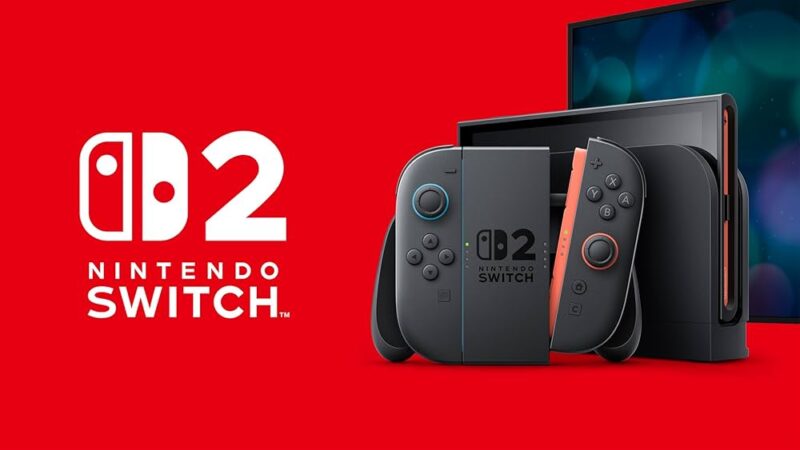
この記事を読み終える頃には、あなたのSwitch 2コントローラーに関する疑問がすべて解決しているはずです。
- Switch 2のコントローラー互換性の公式情報
- 旧型コントローラーの実機使用レビュー
- 非純正品(サードパーティ製)の選び方と注意点
- 接続トラブルの解決策とおすすめ製品
それでは解説していきます。

Switch2コントローラー互換性の基本
まずはSwitch 2のコントローラー互換性について、任天堂が公式に発表している基本的な情報から整理していきましょう。 今回のSwitch 2、驚くほど過去の資産を活かせるようになっていて、個人的にも非常に好印象です。
任天堂公式が認めた互換性リスト
Switch 2で「使える」ものと「注意が必要なもの」をまとめました。
✅ 使えるコントローラー一覧
- Nintendo Switch Proコントローラー(旧型)
- 無線接続:完全対応
- 有線接続:完全対応
- 充電:Switch 2本体またはドック経由で可能
- Joy-Con(旧型)
- 無線接続:対応
- 本体装着:物理的に不可(サイズが異なるため)
- 充電:Switch 2本体では不可
- 充電方法:別途「Joy-Con充電グリップ」や「充電スタンド」が必要
- レトロコントローラー(Nintendo Switch Online加入者限定)
- ファミリーコンピュータ コントローラー:無線接続可(充電スタンドが必要)
- スーパーファミコン コントローラー:無線接続可
- NINTENDO 64 コントローラー:無線接続可
- セガ メガドライブ ファイティングパッド 6B:無線接続可
- ゲームキューブ コントローラー
- 「ゲームキューブ コントローラー 接続タップ」を経由して使用可能
❌ 注意が必要なもの
- 旧SwitchのACアダプター
- TVモードでは電力不足のため使用できません。
- 携帯モードでの充電は可能ですが、推奨されていません。
- 旧SwitchのHDMIケーブル
- 規格が異なるため非対応です。Switch 2付属のケーブルを使用してください。
旧型のProコンやJoy-Conが無駄にならないのは、本当にありがたいですよね。 特にProコンは高価な周辺機器だったので、引き続き使えるのはお財布にも優しいです。
Switch2専用コントローラーの新機能
「旧型が使えるなら、新しい専用コントローラーなんて要らないんじゃない?」と思うかもしれません。 私も最初はそう思っていましたが、Switch 2専用コントローラーには、それを上回る魅力的な新機能が搭載されています。
Nintendo Switch 2 Proコントローラーの主な進化ポイント
- 背面GL/GRボタンの追加
- 本体背面に2つの新しいボタンが追加されました。
- ここに好きなボタン機能を割り当て(アサイン)できます。
- FPSでの「ジャンプ/しゃがみ」や、アクションゲームでの「アイテム使用/回避」などを割り当てると、操作性が格段に向上します。
- ボタン設定の保存
- 背面ボタンの設定を含むボタン割り当てを、コントローラー本体に2パターンまで保存可能です。
- ゲームタイトルごとや、プレイスタイルごとに瞬時に切り替えられます。
- HD振動2(仮称)
- 従来のHD振動がさらに進化し、より繊細でリアルな振動表現が可能になりました。
- 路面の感触、武器の反動、敵の攻撃の重みなどが、よりダイレクトに伝わってきます。
- Cボタン(ゲームチャット機能)
- コントローラー中央に新設されたCボタン。
- これを押すだけで、ゲーム内ボイスチャット(または連携アプリ)を即座に起動・ミュートできます。
- オンラインマルチプレイでのコミュニケーションが劇的にスムーズになりました。
- スリープ解除機能
- 旧型Proコンではできなかった、ホームボタン長押しによる「Switch 2本体のスリープ解除」に対応しました。
- 地味ですが、一度慣れると戻れない便利な機能です。
- 操作性の向上
- グリップの形状が改良され、さらに手に馴染むようになりました。
- トリガーボタンのストローク(押し込み)や反発、アナログスティックの精度も向上しているのを感じます。
旧型Proコンとの機能比較表
| 機能 | Switch2 Proコントローラー(新型) | Switch Proコントローラー(旧型) |
|---|---|---|
| 基本操作 | ⭐ (完璧) | ⭐ (完璧) |
| HD振動 | ⭐ (HD振動2・進化版) | ◯ (HD振動) |
| ジャイロ機能 | ⭐ (高精度) | ⭐ (対応) |
| NFC (amiibo) | ⭐ (対応) | ⭐ (対応) |
| 背面ボタン | ⭐ (GL/GR搭載) | ❌ (なし) |
| Cボタン (チャット) | ⭐ (搭載) | ❌ (なし) |
| スリープ解除 | ⭐ (対応) | ❌ (非対応) |
| バッテリー持続 | ⭐ (約40時間) | ◯ (約40時間・個体差あり) |
| 価格(参考) | 14,400円 | 7,000円前後 |
結論として、旧型Proコンは「基本的なプレイは全く問題なくできる」レベル。 新型Proコンは「Switch 2の機能を100%引き出し、より快適にプレイするための機能が満載」という位置づけです。
【実機検証】旧型Proコン・Joy-Conは本当に使える?
「公式情報はわかったけど、実際のところ、使い心地はどうなの?」 当然、気になりますよね。 ゲーム攻略ライターとして、Switch 2発売日から旧型コントローラーも徹底的に使い倒してみました。 そのリアルな使用感をお伝えします。
Switch Proコントローラー(旧型)のSwitch2での使用感
結論から言うと、「驚くほど快適。 ほとんどのゲームで全く問題なし」です。
無線接続(Bluetooth)の手順
- Switch 2本体のHOMEメニューから「設定」を選択します。
- 左側のメニューで「コントローラーとセンサー」を選びます。
- 「持ちかた/順番を変える」をタップします。
- 旧型Proコンの背面(USB-C端子の横)にある小さな「シンクロボタン」を、LEDが左右に点滅し始めるまで長押し(約3~5秒)します。
- Switch 2の画面にProコンが認識されたら、接続完了です。
初回接続時、少し認識に時間がかかることがありましたが、一度ペアリングしてしまえば、次回からはホームボタンを押すだけ(スリープ解除はできませんが)ですぐに接続されます。
有線接続の手順
- USB-Cケーブル(Proコン付属のものでOK)を用意します。
- Switch 2ドックのUSB端子(側面または背面)にケーブルのUSB-A側を接続します。
- Proコン側のUSB-C端子に接続します。
- 自動的に認識され、有線接続モードに切り替わります。
有線接続のメリットは、なんといっても「遅延ゼロ」と「充電切れの心配なし」の2点。 『スプラトゥーン』や『大乱闘スマッシュブラザーズ』のような、0.1秒の遅延が勝敗を分ける対戦ゲームを本気でプレイするなら、有線接続は今でも最強の選択肢です。
実際のゲームプレイでの感想
- 『マリオカート ワールド』(Switch 2新作)
- 全く問題なく快適にプレイできました。
- HD振動も旧型なりにしっかり機能し、コースアウト時の振動も伝わってきます。
- 『ポケモン レジェンズ Z-A』(Switch 2新作)
- 広大なフィールドでの移動も、テンポの速いバトルもスムーズに操作できました。
- ジャイロを使ったエイム(狙い)操作も違和感ありません。
- 『スプラトゥーン3』(Switch 1版をSwitch 2でプレイ)
- ジャイロ操作、スティック操作、ボタン反応、すべてにおいてSwitch 1でプレイしていた時と遜色ありません。
- ただし、Cボタン(チャット)や背面ボタンがないため、新型Proコンを使っているプレイヤーに比べると、操作の選択肢で一歩劣る可能性はあります。
旧型Proコンは、Switch 2専用の「Cボタン」や「背面ボタン」を多用するゲームでなければ、今後も第一線で活躍できる「最強の互換コントローラー」と言えるでしょう。
旧型Joy-Conの接続方法と注意点
旧型Joy-Conも、無線接続で問題なく使用可能です。 ただし、Proコンに比べていくつかの「クセ」と「重大な注意点」があります。
ペアリング(無線接続)の手順
- Proコンと同様に、Switch 2の「持ちかた/順番を変える」画面を開きます。
- Joy-Conの側面(SL/SRボタンの間)にある、小さな「シンクロボタン」を、プレイヤーランプがチカチカと往復点滅するまで長押しします。
- Proコンよりも認識に時間がかかる場合がありますが、焦らず待ちましょう。
- 画面に認識されたら接続完了です。
最大の注意点:充電問題と解決策
これが旧型Joy-Conを使う上で、最も面倒なポイントです。 旧型Joy-Conは、Switch 2本体に物理的に装着できない(サイズが違う)ため、Switch 2本体を使った充電ができません。
「じゃあ、どうやって充電するの?」 解決策は以下の3つです。
- Joy-Con充電グリップ(別売)を使う
- 旧型Switchの「充電できないグリップ」ではなく、「充電できる」方のグリップです。
- USB-Cケーブルでグリップ自体を充電器やドックに接続することで、Joy-Conを充電しながらプレイ(または放置充電)できます。
- Joy-Con充電スタンド(別売)を使う
- HORIなどから発売されている、複数のJoy-Conを同時に充電できるスタンド製品です。
- 家族でJoy-Conをたくさん持っている場合や、おすそ分けプレイを多用する家庭には、これが一番便利かもしれません。
- 旧型Switch本体に装着して充電する
- まだ旧型Switchを手放していない場合、旧型Switch本体に装着して充電するという「力技」もあります。
- ただし、非常に面倒であり、現実的な運用とは言えません。
旧型Joy-ConをSwitch 2で活用したい場合は、「Joy-Con充電グリップ」または「充電スタンド」の購入がほぼ必須となります。
互換性で得する人・損する人
今回のSwitch 2の優れたコントローラー互換性によって、「得する人」と「損する人(というか、追加投資が必要な人)」がハッキリ分かれます。
こんな人は旧型コントローラーで十分!(得する人)
- 旧型Proコンを既に持っていて、状態も良い人
- 家族や友人と『マリオカート』や『桃太郎電鉄』などのパーティゲームを遊ぶ機会が多い人(Joy-Conが余っている人)
- まずはSwitch 2本体とソフトにお金を集中させたい人
- カジュアルにゲームを楽しめれば十分で、最新機能(背面ボタンなど)にはこだわらない人
こんな人はSwitch 2専用コントローラーがおすすめ!(追加投資を検討すべき人)
- FPSや格闘ゲーム、アクションゲームを本気で(ガチで)プレイしたい人
- 旧型Proコンを持っていない、または既にスティックがドリフトするなど劣化している人
- ゲームチャット(Cボタン)を多用するオンラインゲーマー
- 最新の「HD振動2」を体験したい、ゲームへの没入感を最重要視する人
- 旧型Joy-Conしか持っておらず、充電環境(グリップやスタンド)も持っていない人
私個人の戦略としては、 「メインは新型Proコンを1台購入し、サブ(家族用・友人用)として旧型Proコンや旧型Joy-Con(充電グリップ併用)を活用する」 これが、コストと快適性のバランスが最も取れた最強の布陣だと考えています。
【徹底比較】サードパーティ製コントローラーの互換性
さて、ここからが本題です。 読者の皆さんが最も知りたい「非純正品(サードパーティ製)コントローラー」について、徹底的に掘り下げていきます。 純正品は高価ですが、サードパーティ製なら半額以下で買える製品も多く、非常に魅力的ですよね。 しかし、そこには大きな「落とし穴」も存在します。
HORI製品の対応状況
まず、サードパーティ製コントローラーを語る上で、絶対に外せないのが**HORI(ホリ)**です。 HORIは、任天堂と正式にライセンス契約を結んでいる、最も信頼できるメーカーの一つです。
ホリパッド TURBO for Nintendo Switch 2(有線)
- 価格: 4,480円(税込)
- 接続: USB-A(有線接続のみ)
- 特徴:
- 任天堂公式ライセンス商品
- 連射機能: 秒間5/10/20回の3段階切り替えが可能。RPGのレベル上げやシューティングゲームで絶大な威力を発揮します。
- 背面ボタン(FL/FR): 純正新型Proコンと同様に、背面ボタンを搭載しています。
- アサイン機能: 背面ボタンに好きなボタンを割り当て可能です。
- Cボタン搭載: Switch 2専用のCボタンもしっかり搭載しています。
- 軽量設計: 純正Proコン(約330g)に対し、約246gと非常に軽いです。
- 非搭載の機能(注意点):
- HD振動(振動機能なし)
- ジャイロセンサー
- NFC(amiibo非対応)
- 無線接続(Bluetooth)
ホリパッド TURBO(有線)の実機レビュー まず、その「軽さ」に驚きます。 長時間のプレイでも疲れにくく、特にRPGやシミュレーションゲームとの相性は抜群です。 連射機能と背面ボタンもこの価格で搭載しているのは「神コスパ」と言わざるを得ません。 有線接続限定なので遅延はゼロ。 ただし、ジャイロセンサーが非搭載のため、『スプラトゥーン』や『ゼルダの伝説』でジャイロエイムを使っている人には向きません。 「ジャイロ不要、振動不要、とにかく安くて信頼できるコントローラーが欲しい」という人には、最高の選択肢です。
ワイヤレスホリパッド TURBO for Nintendo Switch 2
- 発売予定: 2025年11月30日(※情報ソース①より)
- 価格: 未定(7,000円前後と予想)
- 接続: Bluetooth(無線)
- 特徴:
- 上記の有線版の機能をほぼそのままに、待望の無線接続に対応。
- バッテリーも搭載(持続時間は12~15時間と予想)。
- 非搭載の機能(予想):
- HD振動、ジャイロセンサー、NFCはおそらく非搭載。
ワイヤレスホリパッド TURBO(無線)への期待 これは「有線版の唯一の弱点だったケーブルの煩わしさを解消したモデル」として、大ヒットが予想されます。 純正Proコンは高すぎる、でも無線で連射機能や背面ボタンが欲しい、という層の需要に完璧に応える製品になるでしょう。 私も発売されたら即レビューします。
その他人気メーカーの互換性
HORI以外にも、Switch 1時代から人気のあるメーカーが、Switch 2への対応を表明(または対応製品をリリース)しています。
8BitDo Ultimate 2 Bluetooth コントローラー
- 価格: 約8,000円前後
- 特徴:
- ファームウェア(コントローラー本体のソフトウェア)をアップデートすることで、Switch 2に対応しました。
- TMRジョイスティック(ホールエフェクト)採用: これが最大の特徴。磁気センサーを使ったスティックで、物理的な摩耗が少なく、「ドリフト現象(スティックが勝手に動く故障)」が原理的に発生しません。
- 背面ボタン(L4/R4)搭載。
- 高級感のある充電ドックが付属。
- PCやスマートフォンなど、マルチプラットフォームに対応。
- 注意点:
- スリープ解除機能には非対応。
- NFC(amiibo)非対応。
- レビュー:
- 「絶対にドリフトさせたくない」という強い意志を持つ人におすすめ。
- スティックの精度やボタンの押し心地も非常に高品質で、純正Proコンに匹敵、あるいは超える部分もあります。
- PCゲームとSwitch 2を両方プレイする人なら、これ1台で済むためコスパは非常に高いです。
GameSir / Matbip / PDP Afterglow など
- これらのメーカーからも、Switch 2対応を謳う製品が多数発売されています。
- GameSirは、8BitDoと同様にホールエフェクトスティックを採用したモデルを積極的に展開しています。
- Matbip(情報ソース①参照)は、約3,000円という低価格ながら、背面ボタン、ジャイロ、振動、連射、マクロ機能まで搭載した「全部入り」モデルを発売しており、そのコストパフォーマンスが話題です。
- PDP Afterglowは、LEDでコントローラーが光る派手なデザインが特徴で、こちらも公式ライセンス商品(一部)をリリースしています。
ライセンス商品と非純正品の見分け方
ここが、非純正品を選ぶ上で最も重要なポイントです。 「安いから」という理由だけで飛びつくと、必ず後悔します。
任天堂ライセンス商品(推奨)
- 見分け方:
- パッケージ(箱)に**「任天堂ライセンス商品」**のマークが必ず印刷されています。
- 任天堂の公式ロゴ(Nintendo)が入っている場合もあります。
- 信頼できる主なメーカー:
- HORI(ホリ)
- PDP
- PowerA
- メリット:
- 任天堂の公式な審査を通過しており、Switch 2本体との互換性が保証されています。
- 将来的な本体システムのアップデートがあっても、使えなくなるリスクが極めて低いです。
- 品質や安全性の基準をクリアしています。
- デメリット:
- 非ライセンス品に比べると、価格は高めです(それでも純正よりは安い)。
非ライセンス商品(要注意)
- 見分け方:
- 上記ライセンスマークがパッケージに一切ありません。
- Amazonなどで「Switch 2 対応」「Proコン互換」などと書かれていますが、任天堂のお墨付きはありません。
- 価格が異常に安い(2,000円~4,000円台)ものが多いです。
- メーカー:
- 主に海外(中国)の無名ブランドが多いです。(MatbipやGameSirなども、一部を除き非ライセンス品に分類されます)
- リスク(デメリット):
- Switch 2本体のアップデートで突然使えなくなる可能性が常にあります。
- 初期不良や故障率が高い傾向にあります。
- 「ジャイロ搭載」と書いてあっても、精度がガクガクで使い物にならない場合があります。
- 「HD振動」ではなく、ただ強く「ブーブー」鳴るだけの粗悪な振動モーターの場合があります。
- 故障しても、メーカー保証やサポートが受けられない(または非常に困難な)場合があります。
- 最悪の場合、Switch 2本体のUSBポートやシステムに悪影響を与える可能性もゼロではありません。
結論: 非純正コントローラーを選ぶ際は、 「基本は『任天堂ライセンス商品』マークがあるものを選ぶ」これを鉄則としてください。
例外として、8BitDoやGameSirのような「非ライセンスだが、品質と実績で評価されているメーカー」もありますが、これらは「自己責任」で選ぶ、中~上級者向けの選択肢となります。 Amazonで2,000円台で売られている、聞いたこともないメーカーの激安コントローラーに手を出すのは、まさに「安物買いの銭失い」になるリスクが非常に高いです。
【トラブル解決】コントローラーが接続できない時の対処法
「新しいコントローラーを買ったのに、認識されない!」 「昨日まで使えていたのに、急に接続が切れる!」 Switch 2でも、こうしたコントローラーの接続トラブルは発生します。 しかし、慌てないでください。 ほとんどの問題は、簡単な手順で自己解決できます。
よくある接続エラー5選と即効解決策
私が実際に遭遇したトラブルと、その解決策をまとめました。
エラー1:Bluetoothの電波干渉
- 症状: 無線接続が頻繁に途切れる、操作が遅れる(遅延)、ペアリングがうまくいかない。
- 原因: Switch 2本体(またはドック)の近くに、他の電波を発する機器がある。
- 電子レンジ(使用中)
- Wi-Fiルーター
- 他のBluetooth機器(ワイヤレスイヤホン、スピーカー、マウスなど)
- コードレス電話機
- 解決策:
- Switch 2本体(ドック)を、これらの機器から最低1~2メートルは離して設置し直す。
- 特にTVの裏側は、Wi-Fiルーターや他の配線が密集しがちなので、ドックをTVの前に出すだけでも改善することがあります。
- ドックを金属製のラックや棚に入れるのも、電波を遮断するので避けてください。
エラー2:コントローラーのファームウェア未更新
- 症状: 特定のサードパーティ製コントローラーが認識されない、または接続が不安定。
- 原因: Switch 2本体のシステムは最新だが、コントローラー側のファームウェア(ソフトウェア)が古い。
- 解決策:
- Switch 2の「設定」→「コントローラーとセンサー」→**「コントローラーの更新」**を選択します。
- 純正ProコンやJoy-Conは、この操作で最新状態になります。
- サードパーティ製(8BitDoなど)は、メーカーの公式サイトからPC用更新ツールをダウンロードし、PCにUSB接続してアップデートする必要がある場合が多いです。
エラー3:Switch 2本体のシステム未更新
- 症状: 発売されたばかりの新しいコントローラーが認識されない。
- 原因: Switch 2本体のシステムバージョンが古く、新しい機器に対応していない。
- 解決策:
- Switch 2をインターネットに接続した状態で、「設定」→「本体」→**「本体の更新」**を実行します。
- 特にSwitch 2発売直後は、互換性を改善するアップデートが頻繁に配信されるため、常に最新状態を保つことが重要です。
エラー4:単純な充電不足・電池切れ
- 症状: LEDランプが点灯しない、ペアリング中に電源が落ちる。
- 原因: バッテリーが空、または長期間使わずに過放電になっている。
- 解決策:
- まず、最低30分~1時間は、純正のACアダプターまたはドックに接続して充電してください。
- 過放電状態だと、充電開始直後はLEDが点灯しない場合がありますが、しばらく待てば回復することが多いです。
- 使っているUSBケーブルが「充電専用」ではなく「データ通信・充電対応」かも確認してください(有線接続の場合)。
エラー5:物理的な故障
- 症状: 上記すべてを試しても認識されない、特定のボタンが反応しない、スティックが勝手に動く(ドリフト)。
- 原因: 落下による内部破損、水濡れ、経年劣化。
- 解決策:
- リセットボタンを試す: Proコン背面のシンクロボタンの近くに、爪楊枝などで押せる小さな「リセットボタン」がある場合があります(※モデルによる)。これを押すと改善する場合があります。
- 別のSwitch本体で試す: もし旧Switchが手元にあれば、そちらで接続できるか試します。
- 保証期間内(通常1年)であれば、購入店または任天堂のサポートに修理を依頼してください。
設定で改善する裏ワザ
トラブルシューティングの過程で見つけた、効果的な設定変更の「裏ワザ」を紹介します。
裏ワザ1:「Proコントローラーの有線通信」をONにする
- 手順: 「設定」→「コントローラーとセンサー」→「Proコントローラーの有線通信」
- 内容: この設定を**「ON」**にします。
- 効果:
- ドックにUSBケーブルで有線接続した際、Bluetooth接続を完全にカットし、強制的に有線通信モードになります。
- これにより、無線接続の不安定さを排除し、遅延を最小限に抑えられます。
- また、一部の非ライセンス品コントローラーは、この設定をONにしないと有線接続で認識されない場合があります。
裏ワザ2:コントローラー登録の完全リセット
- 症状: 接続がグチャグチャになり、どのコントローラーが何番のプレイヤーか分からなくなった。
- 手順: 「設定」→「コントローラーとセンサー」→「コントローラーとの接続を解除」
- 内容: これを実行すると、Switch 2本体に登録されている全てのコントローラーのペアリング情報がリセットされます。
- 効果:
- 一度まっさらな状態に戻すことで、接続の競合やバグが解消されます。
- トラブルの「最終手段」として非常に有効です。
- 実行後は、使いたいコントローラーを「持ちかた/順番を変える」から1台ずつ再登録してください。
それでも繋がらない時の最終手段
上記すべてを試しても改善しない場合は、個人でできる範囲を超えています。 以下のステップに進んでください。
- コントローラーのメーカーサポートに連絡
- 純正品(任天堂)であれば、「任天堂サポート」にオンライン修理を申し込みます。
- サードパーティ製(HORIなど)であれば、各メーカーのサポート窓口に問い合わせてください。(非ライセンス品はここで詰む可能性が高いです)
- 保証書とレシートの確認
- 購入から1年以内であれば、無償修理の対象となる可能性が高いです。
- レシート(購入証明)は必須なので、大切に保管しておきましょう。
- 修理費用の相場
- 保証期間外の有償修理の場合、Joy-Con(片方)で約2,200円~、Proコントローラーで約3,300円~ が相場となります。(※Switch 1時代の参考価格)
- 修理費用が新品価格の半額を超えるようであれば、いっそ新品に買い替えるのも一つの判断です。
【コスパ最強】Switch2おすすめコントローラー5選
「結局、どのコントローラーを買えばいいのか、ズバリ教えて!」 という方のために、私、石川愛梨がゲーム攻略ライターの視点で本気で選んだ「Switch 2おすすめコントローラー5選」を、ランキング形式で紹介します。 価格、性能、用途のバランスを考慮して厳選しました。
🥇 1位:Nintendo Switch 2 Proコントローラー(純正新型)
- 価格: 14,400円(税込)
- 接続: 無線 / 有線
- おすすめポイント:
- 全部入り: 背面GL/GRボタン、Cボタン(チャット)、HD振動2、高精度ジャイロ、NFC、スリープ解除…Switch 2の機能を100%体験できます。
- 圧倒的な信頼性: 純正品ならではの品質、接続安定性、サポート体制。迷ったらこれを選べば間違いありません。
- バッテリー持続: 約40時間という驚異的なバッテリー持ち。
- デメリット:
- 価格が非常に高い。
- 発売直後は品薄で入手困難な場合がある。
- こんな人におすすめ:
- 最高のゲーム体験をしたい全ての人
- FPSやアクションゲームのガチ勢
- オンラインマルチプレイを多用する人
🥈 2位:ホリパッド TURBO for Nintendo Switch 2(有線)
- 価格: 4,480円(税込)
- 接続: 有線のみ
- おすすめポイント:
- 驚異のコストパフォーマンス: 純正の1/3以下の価格で、公式ライセンス商品という安心感。
- ガチ勢向け機能: 連射機能、背面ボタン、Cボタンを搭載。
- 遅延ゼロと軽量設計: 有線接続による遅延ゼロと、長時間プレイでも疲れない軽さ。
- デメリット:
- ジャイロ・振動・NFC非搭載。
- 有線接続のみ(ケーブルが煩わしい人には不向き)。
- こんな人におすすめ:
- コスパを最重要視する人
- RPGやシューティングゲームで連射機能が欲しい人
- TVモードメインでプレイする人
- ジャイロを使わないゲーム(格ゲー、RPGなど)がメインの人
🥉 3位:Nintendo Switch Proコントローラー(純正旧型)
- 価格: 7,000円前後(新品)/ 中古なら更に安い
- 接続: 無線 / 有線
- おすすめポイント:
- 優れた互換性: 新型Proコンの「新機能(背面ボタンなど)」以外は、ほぼ全ての機能(HD振動、ジャイロ、NFC)がSwitch 2で完璧に動作します。
- 価格のこなれ感: 新型Proコンより大幅に安く入手可能。既に持っている人は追加投資ゼロ。
- 実績と信頼性: Switch 1時代から「神コントローラー」と評された操作性と耐久性(個体差あり)。
- デメリット:
- 背面ボタン、Cボタン、スリープ解除に非対応。
- 中古品はドリフトやバッテリー劣化のリスクがある。
- こんな人におすすめ:
- 旧型Proコンを既に持っている人
- 新型Proコンは高すぎるが、ジャイロやHD振動は欲しい人
- 中古で安く、信頼できるコントローラーを手に入れたい人
4位:8BitDo Ultimate 2 Bluetooth コントローラー
- 価格: 約8,000円前後
- 接続: 無線 / 有線
- おすすめポイント:
- ドリフトフリー: ホールエフェクトスティック採用で、スティック故障のリスクが極めて低い。
- 多機能: 背面ボタン、充電ドック付属、PC/スマホでも使用可能。
- 高品質: ボタンやスティックの質感が純正に匹敵するレベル。
- デメリット:
- 非ライセンス品(ただしメーカーの信頼性は高い)。
- NFC、スリープ解除に非対応。
- ファームウェア更新など、ある程度の知識が必要。
- こんな人におすすめ:
- スティックのドリフト現象に絶対悩みたくない人
- PCゲームとSwitch 2を兼用したい人
- 純正品以外の「こだわりの逸品」が欲しい人
5位:Matbip Switch2対応ワイヤレス(または同等の激安全部入り)
- 価格: 約2,945円(税込)
- 接続: 無線 / 有線
- おすすめポイント:
- 圧倒的低価格: 3,000円前後で、背面ボタン、ジャイロ、振動、連射、マクロ機能まで付いてくる「価格破壊」。
- 機能の多さ: 純正Proコン(新型)とホリパッドの良いとこ取りのような機能一覧。
- デメリット:
- 非ライセンス品(最大の注意点)。
- 耐久性や各機能(特にジャイロ・振動)の品質は、価格相応の可能性が高い。
- 本体アップデートで使えなくなるリスクが常にある。
- バッテリー持続時間などが公称値通りとは限らない。
- こんな人におすすめ:
- 「1~2年で壊れてもいい」と割り切れる人
- とにかく安く、家族や友人用のサブコントローラーが欲しい人
- 非ライセンス品のリスクを理解した上で「冒険」できる人
用途別おすすめマトリックス
| FPS/アクション (ガチ勢) | RPG/カジュアル (快適重視) | パーティゲーム (数重視) | コスパ重視 | |
|---|---|---|---|---|
| 1位: 純正新型Proコン | ⭐⭐⭐⭐⭐ | ⭐⭐⭐⭐ | ⭐⭐⭐ | ⭐⭐ |
| 2位: ホリパッド有線 | ⭐⭐⭐⭐ | ⭐⭐⭐⭐⭐ | ⭐⭐⭐ | ⭐⭐⭐⭐⭐ |
| 3位: 純正旧型Proコン | ⭐⭐⭐⭐ | ⭐⭐⭐⭐ | ⭐⭐⭐⭐ | ⭐⭐⭐⭐ |
| 4位: 8BitDo Ultimate 2 | ⭐⭐⭐⭐⭐ | ⭐⭐⭐⭐ | ⭐⭐⭐ | ⭐⭐⭐ |
| 5位: Matbip (激安系) | ⭐⭐ | ⭐⭐⭐ | ⭐⭐⭐⭐⭐ | ⭐⭐⭐⭐⭐ |
接続方法を完全マスター
コントローラーの接続は基本ですが、意外と忘れがち。 無線(Bluetooth)、有線(USB)、複数接続まで、改めて手順をおさらいしましょう。
無線(Bluetooth)接続の手順
新しいコントローラーを初めてSwitch 2に登録する(ペアリングする)際の手順です。
- Switch 2本体の設定画面を開く
- HOMEメニューの(歯車マーク)「設定」→「コントローラーとセンサー」→「持ちかた/順番を変える」を選択します。
- この画面で、Switch 2が新しいコントローラーを探し始めます。
- コントローラーのペアリングボタンを長押し
- Proコン(新型/旧型): 背面のUSB-C端子横にある「シンクロボタン」(小さい丸いボタン)を、LEDが左右に点滅し始めるまで長押しします。
- Joy-Con(新型/旧型): SL/SRボタンの間にある「シンクロボタン」を、プレイヤーランプが往復点滅するまで長押しします。
- サードパーティ製: メーカーによって異なりますが、「ホームボタン長押し」や「Y + ホームボタン同時押し」など、専用のペアリング操作が必要です(説明書を確認)。
- 画面で認識されたら完了
- Switch 2の画面にコントローラーが認識されたら、画面の指示に従ってL+Rボタンを押すなどして、接続を確定させます。
有線(USB-C/USB-A)接続の手順
TVモード(ドック使用時)で、Proコントローラーや有線コントローラーを使う場合の手順です。
- 「Proコントローラーの有線通信」をONにする(推奨)
- 「設定」→「コントローラーとセンサー」→「Proコントローラーの有線通信」を「ON」にしておきます。
- ドックのUSB端子に接続
- Switch 2ドックのUSB-A端子(側面2つ、背面1つ)のいずれかに、コントローラーのUSBケーブルを接続します。
- Proコンの場合は、コントローラー側はUSB-Cになります。
- 自動認識されたら完了
- ケーブルを接続すると、自動的に有線接続として認識されます。
- 有線接続中は、コントローラーの充電も同時に行われます(※充電機能があるモデルの場合)。
テーブルモードでの有線接続(応用) テーブルモード(本体を立てて遊ぶ)でも有線接続したい場合、Switch 2本体底面のUSB-Cポートに接続する必要があります。 この場合、「USB-C to USB-A 変換アダプター」や「USBハブ付きスタンド」が別途必要になります。
複数コントローラー同時接続テクニック
Switch 2は、家族や友人と集まって遊ぶパーティゲームの楽しさも健在です。 最大8台までのコントローラーを同時に無線接続できます。
おすそわけプレイの設定
- Joy-Con(L)と(R)をそれぞれ別のコントローラーとして使う場合、Joy-Conを本体から取り外し、「持ちかた/順番を変える」画面で、LとRそれぞれを横持ちにし、SL+SRボタンを一度押します。
- これで、1組のJoy-Conが2人分のコントローラーとして認識されます。
プレイヤー番号の割り当て
- 「持ちかた/順番を変える」画面で、接続した順番(またはL+Rを押した順番)で、プレイヤー1、プレイヤー2…と自動的に割り当てられます。
- 順番を変えたい場合は、一度接続を解除するか、この画面で順番を指定し直します。
Joy-Conハンドル併用時の注意点 『マリオカート』などで使う「Joy-Conハンドル」ですが、旧Switch用のJoy-Conハンドルは、Switch 2専用のJoy-Con 2には物理的に装着できません(サイズが異なります)。 逆に、旧Joy-ConはSwitch 2用のハンドルにはスカスカで使えません。 旧Joy-ConとJoy-Con 2を混在させて『マリカー』を遊ぶ場合、それぞれに対応したハンドルが必要になるため、注意が必要です。
Switch2とSwitch1の互換性比較表
Switch 2で「何が使えて」「何が使えない」のか、コントローラー以外の周辺機器も含めて、一覧表で最終確認しましょう。
機能別対応状況マトリックス
| コントローラー名 | 無線接続 | 有線接続 | Switch2で充電 | HD振動 | ジャイロ | NFC | 背面ボタン | Cボタン | スリープ解除 |
|---|---|---|---|---|---|---|---|---|---|
| Switch2 Proコン | ⭐ | ⭐ | ⭐ | ⭐ (HD2) | ⭐ | ⭐ | ⭐ (GL/GR) | ⭐ | ⭐ |
| Switch Proコン (旧) | ⭐ | ⭐ | ⭐ | ◯ | ⭐ | ⭐ | ❌ | ❌ | ❌ |
| Joy-Con 2 (新) | ⭐ | 本体装着 | ⭐ | ⭐ (HD2) | ⭐ | ⭐ | ❌ | ⭐ | ⭐ |
| Joy-Con (旧) | ⭐ | ❌ | ❌ (※1) | ◯ | ⭐ | ⭐ | ❌ | ❌ | ❌ |
| ホリパッドTURBO (有線) | ❌ | ⭐ | (不要) | ❌ | ❌ | ❌ | ⭐ (FL/FR) | ⭐ | ❌ |
| 8BitDo Ultimate 2 | ⭐ | ⭐ | ⭐ | ◯ | ◯ | ❌ | ⭐ (L4/R4) | ❌ | ❌ |
| GCコン | ❌ | (※2) | (不要) | ◯ | ❌ | ❌ | ❌ | ❌ | ❌ |
- (※1) Joy-Con充電グリップや充電スタンドが別途必要
- (※2) ゲームキューブ コントローラー 接続タップが別途必要
逆互換性の注意点(新→旧)
- Switch 2専用コントローラー(新型Proコン、Joy-Con 2)は、旧Switch(Switch 1)では使用できません。
- 通信プロトコルや、Cボタンなどの新しいハードウェア機能が旧Switch側で対応していないためです。
- これは「下位互換性(新→旧)は無い」ということを意味します。
ソフトウェアの互換性との関係
- 旧Switchソフト(パッケージ版/ダウンロード版)は、Switch 2で問題なくプレイ可能です。
- セーブデータも「Nintendo Switch Online」のセーブデータお預かりサービスなどを通じて引き継ぎ可能です。
- Switch 2専用ソフトは、旧Switchではプレイできません。
- 旧SwitchソフトをSwitch 2でプレイする場合、コントローラーは旧型Proコンでも新型Proコンでも、どちらでも快適に遊べます。
- Switch 2専用ソフトをプレイする場合、旧型Proコンでも基本的なプレイは可能ですが、Cボタンや背面ボタンを活用する設計のゲームでは、新型Proコンの方がより快適にプレイできる、ということになります。
周辺機器全体の互換性まとめ
✅ Switch 2でも引き続き使えるもの
- Nintendo Switch Proコントローラー(旧型)
- Joy-Con(旧型)
- Joy-Con充電グリップ / 充電スタンド
- レトロコントローラー各種
- ゲームキューブ コントローラー 接続タップ
- microSDカード(Switch 1で使用していたものも、Switch 2でフォーマットすれば使用可能)
❌ Switch 2では使えない(または注意が必要な)もの
- 旧SwitchのACアダプター(TVモードでは不可)
- 旧SwitchのHDMIケーブル(規格違い)
- 旧SwitchのJoy-Conハンドル(サイズ違い)
- Nintendo Switch 2 専用コントローラー(旧Switchでは使えない)
【Q&A】Switch2コントローラー互換性の疑問を全解決
最後に、読者の皆さんから寄せられる、特に細かい質問について、一問一答形式でお答えしていきます。
Q1: 旧型Proコンの寿命は? Switch2で使い続けて大丈夫?
A: 状態によりますが、基本的には大丈夫です。 Proコンは非常に頑丈なコントローラーですが、消耗品でもあります。 以下の症状が出ている場合は、買い替えを検討してください。
- スティックドリフト: 触っていないのに、視点やキャラクターが勝手に動く。
- バッテリー劣化: 満充電しても、すぐにバッテリーが切れる。
- ボタンの反応不良: 特定のボタンが強く押さないと反応しない、または戻ってこない。
購入から1~2年程度で、上記症状がなければ、Switch 2でもまだまだ現役で活躍できます。 3~5年以上使い込んでいる場合は、Switch 2を機に新型に買い替えるのがおすすめです。
Q2: ジャイロ・振動機能は旧型でも完全動作する?
A: はい、旧型の機能の範囲内で「完全動作」します。 ただし、Switch 2専用コントローラーの「HD振動2」や「高精度ジャイロ」と比較した場合、表現力に差は出ます。
- ジャイロ: 『スプラトゥーン』のエイム操作などは、旧型Proコンでも全く問題なく、Switch 1時代と同じ感覚でプレイできます。
- 振動: 旧型Proコンの「HD振動」も十分高品質です。 しかし、『マリオカート ワールド』でダートコースを走る際の「砂利の感触」や、アクションゲームで巨大な敵に攻撃を当てた際の「重い手応え」などは、新型の「HD振動2」の方が、よりリアルで没入感が高いと感じました。
Q3: マリオカート等の対戦ゲームで旧型混在は問題ない?
A: 全く問題ありません。 これこそが、Switch 2の互換性の素晴らしい点です。
(例)
- プレイヤー1:新型Proコン
- プレイヤー2:旧型Proコン
- プレイヤー3:旧型Joy-Con(横持ち)
- プレイヤー4:ホリパッド(有線)
上記のような「ごちゃ混ぜ」状態でも、Switch 2は全てのコントローラーを正しく認識し、4人対戦が可能です。 手持ちの資産を最大限に活用できるため、パーティゲーム用のコントローラーを無理に買い足す必要はありません。
Q4: 充電できない旧Joy-Conの充電方法は?
A: 「Joy-Con充電グリップ」または「Joy-Con充電スタンド」の購入が、ほぼ必須です。 前述の通り、Switch 2本体では充電できません。 旧Switch本体が手元に残っているなら、それで充電することも可能ですが、現実的ではありません。 旧Joy-Conを使い続ける=充電機器への追加投資が必要、と覚えておいてください。
Q5: Switch2専用ソフトで旧コントローラーの制約はある?
A: 「ゲームはプレイ可能だが、一部の専用機能は使えない」というのが答えです。 使えない(または制約を受ける)可能性のある機能は以下の通りです。
- Cボタン(ゲームチャット): このボタンがないため、チャット機能のON/OFFをコントローラーで瞬時に行えません(ゲーム内メニューでの操作は可能)。
- 背面GL/GRボタン: このボタンに割り当てられている機能は、他のボタン(同時押しなど)で代用するか、その機能自体を諦める必要があります。
- HD振動2: 専用ソフトが「HD振動2」ならではの特殊な振動を演出している場合、旧型コントローラーではそれが「旧HD振動」の範囲で再生されるか、または簡易的な振動になります。
これらの機能は、あくまで「プレイをより快適にする補助機能」です。 ゲームのクリアが不可能になるような、致命的な制約はありません。
Q6: サードパーティ製の保証はどうなる?
A: メーカーによって天と地ほどの差があります。
- 任天堂ライセンス商品(HORIなど):
- 購入から1年間のメーカー保証が付きます。
- 初期不良は交換、故障時は(有償/無償)修理サポートが受けられます。
- 安心感が違います。
- 非ライセンス商品(激安品):
- 保証は無い、または「購入から1~3ヶ月」など非常に短い場合がほとんどです。
- 「初期不良のみ交換対応」で、1週間過ぎたら一切サポートなし、というケースも珍しくありません。
- 故障したら「買い替える」のが前提となります。
- 「安かろう悪かろう」を許容できるかどうかが問われます。
Q7: ファームウェア更新はどこでできる?
A: コントローラーの「種類」によって更新方法が異なります。
- 純正コントローラー(Proコン、Joy-Con):
- Switch 2本体の「設定」→「コントローラーとセンサー」→「コントローラーの更新」で、本体に接続(有線/無線)されている純正コントローラーを全て最新状態にできます。
- サードパーティ製コントローラー(8BitDo、GameSirなど):
- Switch 2本体からは更新できません。
- 各メーカーの公式サイトにアクセスし、PC(Windows / Mac)用の更新ツールをダウンロードします。
- コントローラーをPCにUSB接続し、そのツールを使ってファームウェアを更新します。
- このPCを使った作業が面倒だと感じる人には、サードパーティ製は向きません。
Q8: 中古コントローラーの互換性リスクは?
A: 非ライセンス品を選ぶより、ある意味でリスクが高いかもしれません。 中古品には以下のリスクが常につきまといます。
- スティックドリフト(隠れ含む): 前の所有者がどの程度使い込んだか不明です。購入時は大丈夫でも、すぐにドリフトが発症する可能性があります。
- バッテリー劣化: 無線コントローラーの場合、バッテリーが新品時の半分以下に劣化している可能性もあります。
- ボタンのヘタリ: AボタンやBボタンがフニャフニャになっている、など。
- 保証なし: 中古ショップの「動作保証(1週間~1ヶ月)」が切れたら、何の保証もありません。
個人的には、コントローラーは「消耗品」であり、人の手垢が付くものなので、中古はおすすめしません。 もし中古で買うなら、新型Proコンではなく、「旧型Proコン」を「動作保証」のある大手中古ショップ(ゲオ、ブックオフなど)で、状態をしっかり確認した上で購入する、というのがギリギリの許容ラインです。
Q9: 将来的なアップデートで互換性変更の可能性は?
A: はい、大いにあります。 良い方向(互換性向上)にも、悪い方向(非ライセンス品排除)にも、両方の可能性があります。
- 良い変更(期待):
- サードパーティ製コントローラーへの対応が改善される。
- 旧型コントローラーでも、一部の機能(ボタン割り当てなど)が使えるようになる。
- 悪い変更(懸念):
- セキュリティ対策や新機能追加のアップデートが原因で、それまで使えていた非ライセンス品(特に激安品)が、ある日突然、認識されなくなる(使えなくなる)。
これはSwitch 1時代にも何度か発生した現象です。 だからこそ、「任天堂ライセンス商品」を選ぶ安心感が重要になってくるのです。
Q10: おすすめの買い増しタイミングは?
A: あなたの「プレイスタイル」と「お財布」次第です。
- パターン1:すぐ買うべき人
- 『スプラトゥーン』や新作FPSなど、背面ボタンやCボタンが明確に有利になるゲームをガチでプレイする予定の人。
- 旧型コントローラーを一切持っていない人。
- パターン2:様子見でOKな人
- 旧型Proコンを持っており、特に不満がない人。
- RPGやシミュレーションゲームがメインで、激しいアクションはあまりしない人。
- まずは本体とソフトを優先し、予算を抑えたい人。
- ベストなタイミング:
- 「旧型Proコンが壊れた時」
- 「ブラックフライデーや年末年始のセール時」
- 「プレイ中のゲームで、背面ボタンやCボタンが本気で欲しくなった時」
焦って買う必要はありません。 まずは手持ちのコントローラーでSwitch 2を楽しみ、不便を感じた時が、あなたにとっての「買い時」です。
まとめ
お疲れさまでした。 Switch 2のコントローラー互換性について、考えられる限りの情報を網羅してきました。
最後に、この記事の最も重要なポイントをまとめます。
この記事で分かったこと
- 旧型Proコンは「ほぼ完璧」に使える。(新機能以外)
- 旧型Joy-Conも使えるが「充電環境」が別途必要。
- 新型Proコンは「高価」だが、背面ボタン・Cボタンなど「唯一無二」の機能がある。
- 非純正品(サードパーティ製)を選ぶなら、絶対に「任天堂ライセンス商品」マークのあるものを選ぶ。
- 非ライセンス品(激安品)は、「本体アップデートで使えなくなるリスク」を理解した上で、自己責任で買うもの。
Switch 2は、これから何年もお世話になる新しいプラットフォームです。 コントローラーは、そのゲーム体験の「質」を直接左右する、最も重要な周辺機器です。
「安いから」という理由だけで選んでストレスを溜めるよりも、あなたのプレイスタイルに合った、信頼できる1台を選ぶことが、結果として最高のゲームライフに繋がります。
この記事が、あなたのSwitch 2コントローラー選びの助けになれば、ゲーム攻略ライターとしてこれ以上の喜びはありません。