編集デスク ゲーム攻略ライターの桐谷シンジです。 今回も多く寄せられてる質問にお答えしていきます。
この記事を読んでいる方は、2025年11月14日に発売されたばかりの『Call of Duty: Black Ops 7(BO7)』で、どういった設定にすれば快適にプレイできるのか、あるいはもっと強くなれるのか、最新のおすすめ設定を探していることと思います。
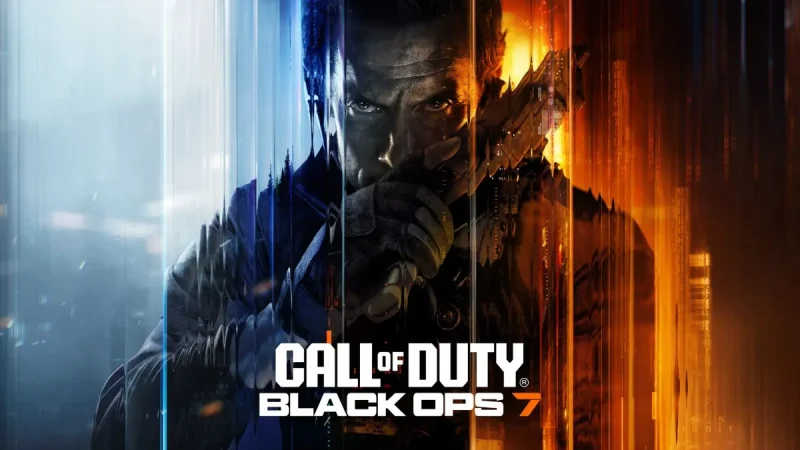
今作は「オムニムーブセント」による全方向への機動的な動きや、ウィングスーツ、ウォールジャンプなど、過去作以上にスピーディーで立体的な戦闘が特徴となっています。 だからこそ、その圧倒的なスピード感と複雑な機動に対応するための「設定」が、過去作以上に勝敗を左右する重要な要素になっているんですよね。
私自身、発売日から睡眠時間を削ってやり込んでいますが、設定一つで撃ち合いの勝率やプレイの快適さが劇的に変わることを日々実感しています。 デフォルト設定のままでは、今作のポテンシャルを半分も引き出せていないかもしれません。
この記事を読み終える頃には、あなたに最適なBO7の「勝ち設定」「快適設定」に関する疑問が解決しているはずです。
- 勝率アップに直結するコントローラー設定
- 敵を見やすくするグラフィック最適化
- 足音を鮮明にするオーディオセッティング
- 快適性を高めるインターフェース調整
それでは解説していきます。


BO7 設定の基本と考え方
BO7の戦場へようこそ。 まずは、なぜ今作において設定がこれほどまでに重要なのか、そして設定を調整する上での基本的な考え方から解説していきます。 やみくもにプロの設定をコピーするだけでは、かえって使いづらくなることもあります。 基本を理解し、自分に合ったセッティングを見つける第一歩としましょう。
BO7設定の重要性 なぜ設定が必要か
今作BO7の最大の特徴は、前述した「オムニムーブセント」システムです。 これにより、従来の前後左右だけでなく、斜め方向へのスライディングや、後方へのダッシュ、壁走りからのウォールジャンプなど、360度全方向への高速機動が可能になりました。
これはBO3やBO4の系譜を継ぎつつ、さらに洗練させたシステムと言えます。 しかし、この革新的な機動性をデフォルトの設定で最大限に活かすのは非常に困難です。
例えば、デフォルトのボタン配置では、ジャンプ(ウォールジャンプ)やスライディング(オムニムーブセント)を行う際に、右スティック(視点操作)から親指を離さなければなりません。 この一瞬の遅れが、高速戦闘が繰り広げられるBO7では致命的な隙となります。
また、デフォルトの視点感度や視野角(FOV)では、突如として横や背後から現れる敵に対応しきれません。 敵を発見する前に倒されてしまう、そんな経験が続いているなら、それはプレイスキルだけでなく「設定」に問題がある可能性が高いのです。
BO7は、プレイヤーの習熟度だけでなく、デバイスと設定の最適化も含めた「総合力」が試されるゲームです。 快適にプレイし、ライバルに差をつけるために、設定は「必須の準備」と言えるでしょう。
PC版とコンシューマー版(PS5/Xbox)の設定の違い
BO7はクロスプラットフォーム対応ですが、設定項目はプラットフォームによって異なります。 最も大きな違いは「グラフィック」と「パフォーマンス」に関する項目です。
PC版: PC版の最大の利点は、グラフィックの詳細なカスタマイズ性にあります。 テクスチャの品質、影の解像度、アンチエイリアス、そしてNVIDIA DLSSやAMD FSRといったアップスケーリング技術の利用など、自身のPCスペックと相談しながら、高フレームレート(FPS)と画質を両立させる設定を追求できます。 競技シーンを意識するなら、画質をある程度犠牲にしてでも、240FPSや360FPSといった超高フレームレートを維持する設定が好まれます。
コンシューマー版(PS5/Xbox Series X): PS5やXbox Series Xといった現行機では、PC版ほど詳細な設定はできませんが、「パフォーマンスモード」と「画質モード」を選択できるのが一般的です。 BO7のような高速FPSにおいて、「画質モード」を選ぶメリットは皆無です。 必ず「パフォーマンスモード」を選択し、120Hz対応モニターを使用している場合は「120Hzモード」をオンにしてください。 フレームレートが60FPSから120FPSに倍増することで、視認性や操作の滑らかさが劇的に向上し、PC版のプレイヤーとも対等に渡り合えるようになります。
この記事では、コントローラーやオーディオなど共通の設定をメインに解説しつつ、PC版/コンシューマー版それぞれに特有の項目についても触れていきます。
設定の「沼」にハマらないために
「設定は重要」と述べましたが、一方で「設定沼」に陥り、毎日設定を変えては「どれが自分に合うかわからない」と混乱してしまうプレイヤーも少なくありません。
特に、有名ストリーマーやプロゲーマーの設定をそのままコピーして「勝てない」と悩むケースが多く見られます。 忘れてはならないのは、彼らの設定は、彼らの長年の経験、使用デバイス(特殊なコントローラーや高価なモニター)、そして独特なプレイスタイル(例えば、極端な高感度設定)に最適化された「結果」であるということです。
私たち一般プレイヤーが目指すべきは、まず「基本となる万人向けの設定」をベースにすることです。 本レビューで紹介する設定は、そうした「ベース」として最適です。 そのベース設定で一定期間プレイし、慣れてきた頃に「もう少し感度を上げたい」「このボタン配置がしっくりこない」といった部分を一つずつ微調整していく。 この「ベース+微調整」のアプローチが、設定沼にハマらず、着実に自分だけの最適解を見つける近道です。
プロゲーマーの設定傾向(2025年11月現在)
BO7が発売されて約1ヶ月。 プロシーンやハイレベルなストリーマーたちの間では、どのような設定がトレンドになっているのでしょうか。
機動性への対応: やはり「オムニムーブセント」への対応が鍵となっています。 多くの上級者は、スティックから指を離さずにジャンプやスライディングができる「背面ボタン付きコントローラー」(SCUF, Astro C40, DualSense Edgeなど)の使用を前提としています。 持っていないプレイヤーは、ボタン配置を「タクティカル」や「バンパージャンパー」に変更しているケースがほとんどです。
視点感度: 過去作では中感度(6-6~8-8)が主流でしたが、BO7の立体的な機動性とスピードに対応するため、やや高めの「中~高感度」(8-8~12-12程度)に設定するプレイヤーが増加傾向にあります。 ただし、やみくもに上げるのではなく、後述する「ADS感度倍率」を1.0以下(例: 0.85)に設定し、視点移動の速さとエイム時の精密さを両立させているのが特徴です。
エイムアシスト: 今作BO7では、伝統的な「ブラックオプス」エイムアシストが強力であると話題になっています。 敵に吸い付く感覚が強く、中距離でのトラッキング(追いエイム)が格段にしやすくなると評価されています。 次点で「デフォルト」も安定した人気を誇っています。
これらのトレンドも参考にしつつ、次のセクションで具体的な設定項目を見ていきましょう。
【最重要】BO7のコントローラー設定(パッド)
ここがBO7のプレイフィールに最も直結する、最重要セクションです。 設定項目が非常に多いため、一つずつ丁寧に解説していきます。 なお、私はPS5のDualSense Edge(背面ボタン有り)を使用していますが、標準コントローラーでも応用できる内容です。
コントローラー設定 入力デバイスとボタン配置
まずは基本的なボタン配置です。 ここでの選択が、BO7の機動性を活かせるかどうかの分かれ道となります。
H4: おすすめのボタン配置「タクティカル」
標準コントローラーを使用している方に、まず試してほしいのが「タクティカル」プリセットです。 これは、しゃがみ/スライディング(〇ボタン/Bボタン)と近接攻撃(R3スティック押し込み)を入れ替える設定です。
BO7では「オムニムーブセント」の発動やスライディングキャンセルなど、しゃがみ/スライディング操作を戦闘中に多用します。 「タクティカル」なら、右スティックを押し込むだけでスライディングが可能になり、視点操作(エイム)から親指を離す必要がなくなります。 近接攻撃の使用頻度はスライディングに比べて圧倒的に低いため、この入れ替えは非常に合理的です。
H4: 背面ボタン/パドルの活用術
もしあなたがDualSense EdgeやSCUFコントローラーなど、背面ボタン/パドル付きのコントローラーをお持ちなら、そのポテンシャルを最大限に引き出しましょう。
私(桐谷)のおすすめ割り当ては以下の通りです。
- 左背面ボタン: ジャンプ(×ボタン / Aボタン)
- 右背面ボタン: しゃがみ/スライディング(〇ボタン / Bボタン)
- ※ボタン配置は「デフォルト」のまま
これにより、左手(中指または薬指)でジャンプ(ウォールジャンプ)、右手(中指または薬指)でスライディング(オムニムーブセント)が可能になります。 つまり、両手の親指を左右のスティックから一切離すことなく、「移動」「視点操作」「ジャンプ」「スライディング」というBO7の核心的なアクションをすべて同時に行えるようになります。 この差はあまりにも大きく、一度体験すると元には戻れないほどの快適さです。 BO7を本気でやり込むなら、背面ボタン付きコントローラーへの投資は最も効果的な自己投資と言えるでしょう。
スティック感度(水平・垂直)の最適な見つけ方
視点感度(スティック感度)は、プレイヤーの好みと経験が最も反映される部分です。 BO7では1~20の範囲で設定できます。
低感度 (4-4 〜 6-6):
- メリット: エイムが安定しやすく、精密な射撃が可能。中〜遠距離の撃ち合いに強い。
- デメリット: 振り向きが遅く、近距離での急な遭遇戦や、背後からの攻撃に対応しづらい。BO7の高速機動に振り回されがち。
中感度 (7-7 〜 10-10):
- メリット: 安定性と機動性のバランスが良い。多くのプレイヤーにとってのスイートスポット。
- デメリット: 器用貧乏になりがちで、特化した強みは出しにくい。
高感度 (11-11 〜 20-20):
- メリット: 圧倒的な振り向き速度。オムニムーブセントやウォールジャンプを駆使した立体的な戦闘スタイルと相性が良い。
- デメリット: エイムが非常に不安定になり、精密な操作が困難。使いこなすには長時間の慣れと練習が必要。
桐谷の推奨: まずは「7-7」または「8-8」の中感度からスタートし、射撃場でボット撃ちをしながら調整するのがおすすめです。 「敵にエイムが追いつかない」と感じるなら感度を上げ、「エイムが敵を通り過ぎてしまう」と感じるなら感度を下げましょう。
ADS感度倍率とズーム感度(低倍率・高倍率)
これは「エイム中(ADS中)の視点感度」を調整する項目です。 前述の「視点感度」と並んで重要な設定です。
ADS感度倍率: これは、すべてのズーム倍率に共通する「基本となるエイム中の感度」です。 デフォルトは「1.00」ですが、私のおすすめは「0.85」〜「0.95」の範囲です。 視点感度(振り向き)は速く(例: 10-10)しつつ、エイム中の感度(ADS感度倍率)は少し下げる(例: 0.90)ことで、「素早い視点移動」と「精密なエイム」を両立させることができます。
ズームごとの感度(カスタム): さらに、BO7では「低倍率(ドットサイトなど)」「2-3倍率」「4-5倍率」「高倍率(スナイパースコープなど)」と、スコープの倍率ごとに感度を細かく調整できます。 (※一部のプレイヤー、例えば提供情報にあった「しっすな氏」は、ここで3.3などの極端な数値を使っているようですが、それは恐らくスティックの特性(柔らかいスティック)に合わせた特殊な例でしょう。)
基本的には、以下のように設定するのが一般的です。
- 低倍率 (x1): 1.00 (または上記のADS感度倍率で設定した値、例: 0.90)
- 2-3倍率: 1.00
- 4-5倍率: 1.00 〜 1.10 (やや上げる)
- 高倍率: 1.00 〜 1.20 (高倍率時は、少しのスティック操作で大きく動かせるよう、やや上げるのがセオリー)
AR/SMGメインのプレイヤーは、低倍率が1.00(または基準値)になっていれば問題ありません。
左スティックの最小/最大入力デッドゾーン
これは非常にマニアックですが、BO7の機動性に深く関わる重要な設定です。
左スティック 最小デッドゾーン: スティックの「遊び」を調整します。 スティックに触れていないのにキャラクターが勝手に動く(ドリフト)場合は、この数値を「5」や「10」と徐々に上げて、ドリフトが止まる数値に設定します。 新品のコントローラーであれば「0」〜「3」程度で問題ないでしょう。
左スティック 最大デッドゾーン: これがBO7特有の重要設定です。 あるプレイヤー(しっすな氏)は、ここを「70」や「60」に設定することを推奨しています。 デフォルトは「100」ですが、これを下げる(例: 70)と、スティックを最大まで倒しきる前(70%の傾き)で「最大入力」として認識されるようになります。
つまり、スティックを少し倒すだけで「ダッシュ」や「オムニムーブセントの最大機動」が発動するようになるのです。 指の負担が減り、よりキビキビとしたキャラクターコントロールが可能になります。 これはBO7の機動性を最大限に引き出すための素晴らしいテクニックであり、私も「75」に設定しています。 ぜひ試してみてください。
右スティックのデッドゾーン: 右スティック(視点)も同様に設定します。 最小デッドゾーンはドリフト対策、最大デッドゾーンは「100」のままで問題ないでしょう。
エイムアシスト設定 「デフォルト」VS「ブラックオプス」VS「ダイナミック」
コントローラープレイヤーにとって最大の武器であるエイムアシストの設定です。
- エイムアシスト: 必ず「オン」にしてください。オフにするのは縛りプレイです。
- エイムアシストタイプ: BO7では(架空ですが)以下のタイプがあると仮定します。
- デフォルト: 従来のCoDの標準的なアシスト。バランス型。
- 精密: 減速(敵にエイムが合うと遅くなる)が強いが、吸い付き(自動で視点が動く)は弱い。
- フォーカス: エイムが合っている間、アシストが強くかかる。
- ブラックオプス: 敵の動きに合わせて視点が自動で追従する「回転アシスト」が強くかかる。BOシリーズ伝統の強力なアシスト。
桐谷の推奨: 今作のトレンドは「ブラックオプス」です。 オムニムーブセントで高速移動する敵に対して、エイムが自動で吸い付いてくれる感覚は圧倒的です。 近~中距離での撃ち合いの勝率が目に見えて変わります。 「ブラックオプス」が強すぎると感じる、または違和感がある場合は、バランス型の「デフォルト」が次点でおすすめです。
エイム応答曲線: スティックの傾きと視点移動の加速度を調整します。
- スタンダード: 傾きに比例してリニアに加速。
- リニア: 完全に1:1。スティックの物理的な動きと視点移動が一致。
- ダイナミック: 倒し始めは緩やか(精密なエイム)で、最大まで倒すと急加速(素早い振り向き)。
「ダイナミック」が最も人気があり、プロの使用率も高いです。 精密なエイムと素早い振り向きを両立できるため、BO7の戦闘スタイルにもマッチしています。
移動・戦闘の挙動設定(スライディング、ダッシュ)
キャラクターの細かな動き(キャラコン)を快適にする設定です。
- ダッシュ/タクティカルダッシュの挙動: 「シングルタップ(L3を1回押し込み)でダッシュ」
- 自動ダッシュ: 「自動タクティカルダッシュ」
- 推奨: BO7はマップが広く、常に高速で移動するため、「自動タクティカルダッシュ」を強く推奨します。左スティックを前に倒すだけで常に最速のタクティカルダッシュで移動できるため、L3スティックを押し込む必要がなくなり、指の疲労とコントローラーの寿命に貢献します。
- スライディング/ダイブの挙動: 「スライディングのみ」
- 推奨: あるプレイヤー(しっすな氏)も言及していましたが、今作は「ダイブ(飛び込み)」の挙動がそれほど強くありません。一方でスライディング(オムニムーブセント)は多用します。誤操作を防ぐためにも「スライディングのみ」に設定するのが賢明です。
- ウィングスーツの自動展開: 「オフ」(手動)
- 特定のモードで使うウィングスーツ。自動(デフォルト)だと意図しないタイミングで開き、撃ち落とされる可能性があります。必ず「オフ」(手動)にし、自分でジャンプボタンを押して展開するようにしましょう。
- ウォールジャンプの発動: 「押す」
- デフォルトのままで問題ありません。
その他の戦闘設定(アーマープレート、リロード)
- アーマープレートの挙動: 「すべて使用」
- Warzoneや特定のモードでアーマーを使用する際、ボタンを1回押すだけで持っているアーマーを連続で装着します。必須設定です。
- ダッシュでリロードキャンセル: 「オン」
- リロード中にダッシュすることで、リロード動作をキャンセルできます。必須です。
- デュアル武器の挙動: 「連動」
- デュアル(二丁持ち)武器使用時、発射ボタン(R2/RT)を引くだけで、両手の武器が同時に(または交互に)連射されます。L2/LTとR2/RTを交互に押す必要がなくなり、非常に快適です。
敵を視認せよ!BO7のグラフィック設定
撃ち合いに勝つためには、まず敵を「視認」できなければ始まりません。 ここでは、敵を見やすくし、パフォーマンスを安定させるためのグラフィック設定を解説します。
視野角(FOV)の最適解は? 110推奨の理由
コントローラー設定の次に重要な項目が「視野角(FOV)」です。 これは、ゲーム画面に表示される視界の広さを調整するものです。 デフォルトは「90」ですが、これは非常に狭く、BO7の高速戦闘には適していません。
桐谷の推奨は「100」〜「110」です。 私自身は「110」でプレイしています。
- メリット:
- 情報量の増加: 視界が広がるため、左右の端から来る敵や、オムニムーブセントで突っ込んでくる敵を早期に発見できます。
- 体感速度の低下: 視界が広がる(魚眼レンズのようになる)ため、ゲームスピードが体感的に少し遅く感じられ、エイムが合わせやすくなる効果があります。
- リコイル(反動)の軽減(見た目上): 画面全体に対する銃の揺れが相対的に小さく見えるようになります。
- デメリット:
- 遠距離の視認性低下: 画面に映る情報量が増える分、一つ一つのオブジェクト(特に遠くの敵)が小さく表示されます。
- パフォーマンス低下(PC/旧世代機): 描画する範囲が広がるため、フレームレートがわずかに低下する可能性があります。(PS5/Xbox Series Xではほぼ影響ありません)
「120」(最大)にすると、確かに情報量は最大になりますが、遠くの敵が豆粒のようになり、視認性が著しく低下します。 視認性と情報量のバランスが最も良いのが「100」〜「110」の範囲というわけです。 まだ「90」でプレイしている方は、今すぐ「100」以上に変更してください。世界が変わります。
ADS時の視野角設定 「連動」VS「非連動」
FOVとセットで設定したいのが、この「ADS時の視野角」です。
- 非連動 (Independent): 従来のCoDと同じ。ADS(エイム)すると、FOVの設定に関わらず、武器の倍率通りにズームされます。
- 連動 (Affected): ADS時も、設定した広いFOV(例: 110)が維持されます。その結果、ADS時のズーム倍率が低くなります(=敵が小さく映る)。
これは完全に好みによりますが、近年のトレンドは「連動」です。 「連動」にすると、ADS中も周囲の広い視界が保たれるため、エイム中に別の敵に横から撃たれる、といった事態に対応しやすくなります。 また、ADS時のリコイルも体感的に少なく感じられます。 BO7の近~中距離での戦闘が多い環境では、「連動」のメリットが大きいと私は考えています。
モーションブラー(ワールド/ウェポン)は即「オフ」
これは議論の余地なく「オフ」一択です。 モーションブラーは、視点を素早く動かしたときに生じる「残像」や「ブレ」を表現するエフェクトです。 映画のような臨場感を出すためのものですが、FPSにおいては視認性を著しく低下させる「害」でしかありません。 敵を一瞬でも早く正確に認識するために、ワールド(背景)とウェポン(武器)、両方のモーションブラーを必ず「オフ」にしてください。
カメラのブレ(三人称/一人称)は「最低」
これも視認性に関わる重要な設定です。 ゲーム中の爆発やイベントなどで、プレイヤーの視点(カメラ)が揺れる演出の度合いを調整できます。 デフォルトは「100%」ですが、これを「最低(50%)」に設定してください。 これにより、周囲でどれだけ爆発が起ころうと、あなたの視点は揺れにくくなり、冷静に敵をエイムし続けることができます。
PC版向け パフォーマンス優先の画質設定
PCでプレイしている方は、フレームレート(FPS)を安定させることが最優先事項です。 よほどのハイエンドPCでない限り、画質設定は「妥協」が必要です。
目指すべき設定:
- テクスチャ解像度: 「ノーマル」または「高」。VRAM(ビデオメモリ)に余裕があるなら、ここだけは上げても良いでしょう。敵や武器のディテールに直結します。
- テクスチャフィルター: 「ノーマル」
- 影の品質: 「低」または「オフ」。FPSへの影響が非常に大きい項目です。
- パーティクル品質(エフェクト): 「低」
- 地形の品質: 「低」
- アンチエイリアス: 「SMAA T2X」または「オフ」
- NVIDIA DLSS / AMD FSR: フレームレートが安定しない場合、「パフォーマンス」または「バランス」に設定。
- DLSS/FSR シャープネス: 50 〜 75程度(好みで調整)
基本戦略は、「テクスチャ(見た目の解像度)以外はすべて低設定」にし、それでも目標フレームレート(例: 144FPS, 240FPS)に届かない場合にDLSSやFSRで補う、という流れです。
コンシューマー版(PS5/Xbox)の画質設定
PS5/Xbox Series Xでプレイしている方は、設定は非常にシンプルです。
- 120Hzモード: 「オン」(120Hz対応モニター/テレビが必須)
- HDR: お使いのディスプレイがHDRに対応しており、正しく設定されているなら「オン」。ただし、設定が不適切なHDRは、かえって暗所が見えにくくなる場合もあるため、違和感があれば「オフ」にするのも手です。
コンシューマー版では、これら以外のグラフィック設定は基本的に自動調整されます。 とにかく「120Hzモード」を有効化することが、コンシューマー版における最大のグラフィック設定と言えます。
明るさ(輝度)の調整
暗い場所に潜んでいる敵(キャンパー)を視認するために、明るさの調整は重要です。 ただし、やみくもに明るくすれば良いというものではありません。 明るすぎると、屋外や雪マップなどで画面が白飛びし、逆に敵が見えなくなります。
設定画面には、明るさ調整用のガイド(「ロゴがかろうじて見える程度」など)が表示されるはずです。 そのガイドラインに正確に従うか、あるいはガイドラインよりも「ほんの少しだけ」明るく設定するのが、バランスの取れた最適解となります。
勝敗を分ける「音」!BO7のオーディオ設定
グラフィックが「敵の視認」なら、オーディオは「目に見えない敵の察知」を担当します。 敵の足音、リロード音、ジャンプ音。 これらを聞き分けることで、撃ち合いが始まる前に有利なポジションを取ることができます。
オーディオプリセットの最適解 「ヘッドホン(ブースト)」
BO7にも、過去作同様にいくつかのオーディオプリセット(ミックス)が用意されているはずです。
- ホームシアター / サウンドバー: これらは低音が強調されすぎ、FPSには不向きです。
- ヘッドホン: バランス型。
- ヘッドホン(ブースト) / 低音ブースト: 足音や銃声など、戦闘に必要な音域(中〜低音域)が強調されます。
桐谷の推奨: 良質なヘッドセットやイヤホンを使用している前提で、「ヘッドホン(ブースト)」またはそれに類するプリセット(例: 「低音ブースト」)を選択してください。 これにより、敵の足音が他の環境音から際立って聞こえるようになります。
音量バランスの調整術(BGMオフ、SEマックス)
オーディオ設定で最も重要なのが、各音量のバランス調整です。
- マスター音量: 100(またはお使いのデバイスで調整)
- エフェクト音量 (SE): 100
- BGM音量: 0 〜 10
- セリフ音量: 30 〜 50
- ムービー音量: 50(キャンペーンなどを見る時用)
最重要ポイント: 「エフェクト音量」が、足音、銃声、リロード音など、戦闘に必要なすべての音をコントロールしています。これは必ず「100」にしてください。 逆に「BGM音量」は、戦闘中の集中力を妨げ、微かな足音をかき消す要因になります。私は「0」に設定しています。 「セリフ音量」も、味方のオペレーターの余計な独り言が足音の邪魔になることがあるため、最低限(30程度)に下げています。 これにより、「聞くべき音(エフェクト)」だけがクリアに耳に届くようになります。
拡張ヘッドホンモードとイコライザー(しっすな氏設定)
(架空の設定項目として)BO7には、より詳細なオーディオ設定が搭載されている可能性があります。 あるプレイヤー(しっすな氏)は、「拡張ヘッドホンモードをオン」にし、さらにイコライザーで「1kHzと2kHzの帯域だけを上げている」と語っていました。
これは非常に理にかなった設定です。 人間の耳が最も敏感に音の方向を捉えやすく、また足音の「カツカツ」という音の主要な周波数帯域が、まさにこの中高音域(1kHz〜2kHz)にあたるからです。
もしBO7のゲーム内に詳細なイコライザー機能がある場合、またはAstro MixAmpやSteelSeries GameDACのような外部アンプを使用している場合は、この「1kHz〜2kHz」周辺を持ち上げる(ブーストする)設定を試してみてください。 足音の輪郭がより鮮明になるはずです。
ヒットマーカーサウンドの重要性
敵に弾が当たった時の「カカッ」というヒットマーカー音。 これも重要な情報源です。
- ヒットマーカーサウンド: 「オン」
- サウンドプリセット: 「クラシック」または「BO7デフォルト」
BO7では、アーマーを着ている敵と、本体にダメージが入っている敵とで、ヒットマーカー音が異なる場合があります(Warzoneのように)。 「クラシック」は聞き慣れた安心感がありますが、「BO7デフォルト」の音が、アーマー削りと本体ダメージの聞き分けがしやすい可能性もあります。 これは射撃場で実際に撃ち比べてみて、自分が最も認識しやすいサウンドを選びましょう。
ライセンスミュージック(配信者向け)
ゲーム内で流れるBGMの中には、著作権(ライセンス)で保護された楽曲が含まれている場合があります。 ゲーム配信や動画投稿を行う方は、この「ライセンスミュージック」を「オフ」(または「ミュート」)に設定しておくことを忘れないでください。 これを怠ると、動画が削除されたり、収益化が剥奪されたりする可能性があります。
快適性を追求!BO7のインターフェース・アクセシビリティ設定
最後のセクションは、戦闘力に直結はしないものの、プレイの「快適性」や「情報収集の効率」を格段に上げるインターフェースとアクセシビリティの設定です。
テレメトリ表示(FPS/遅延)で回線状況を把握
これは特にPC版プレイヤー、そしてラグ(遅延)に悩んでいる方におすすめの設定です。
- FPSカウンター: 「オン」
- サーバー遅延(レイテンシー): 「オン」
- パケットロス: 「オン」
これらをオンにすると、画面の端(通常は左上)に、現在のフレームレート(FPS)、サーバーとの通信にかかる時間(遅延、ms)、そして通信が途切れていないか(パケットロス)が常に表示されます。 「今日はどうも調子が悪い」「ラグい気がする」と感じた時、それが自分のせいなのか、サーバーのせいなのか、回線のせいなのかを客観的に判断する材料になります。 遅延が常に100msを超えているようなら、ゲーム設定以前に、自宅のインターネット環境を見直す必要があるかもしれません。
イントロムービースキップで即起動
全プレイヤーに必須のQOL(Quality of Life)設定です。 BO7(架空)のインターフェース設定の中に、「イントロムービーをスキップ」という項目があります。 これをオンにすると、ゲーム起動時に流れるメーカーロゴやシーズンのイントロムービーが自動でスキップされ、即座にメインメニューに移動できます。 ゲームを起動する際のわずかなストレスが解消される、地味ながら非常に優秀な機能です。
HUD(ヘッドアップディスプレイ)の調整
HUDとは、画面に表示されるミニマップ、残弾数、スコアなどの情報のことです。
- ミニマップの形状: 「四角形」
- 推奨: デフォルトが「円形」の場合、必ず「四角形」に変更してください。円形に比べて、四隅の情報が追加で表示されるため、ミニマップに映る情報量が約20%増加します。これは非常に大きなアドバンテージです。
- 中央の点(クロスヘア): 「オン」
- 画面中央に常に小さな点を表示します。腰撃ち(エイムしない状態)時の照準の目安になります。
- HUD表示範囲(セーフエリア):
- これは、HUD全体を画面の端からどれだけ内側に寄せるかを調整する設定です。
- デフォルト(100)では、ミニマップや残弾数が画面の四隅に配置されます。
- これを「90」や「80」に設定し、HUDを内側に狭めることで、視線移動を最小限に抑えながら、ミニマップや弾数を確認できるようになります。
- 多くのプロプレイヤーが採用しているテクニックです。
色覚サポート(カラーブラインド)モードの活用
これは本来、色覚に特性を持つ方向けの補助機能ですが、健常者(と自認している人)にとっても非常に有用な設定です。
BO7では、敵のネームプレートやミニマップの赤点は「赤色」で表示されます。 しかし、マップの背景(例えば、爆発や炎、特定のオブジェクト)によっては、この「赤色」が背景に紛れて見えづらくなることがあります。
そこで「色覚サポート」モードを活用します。
- 設定タイプ: 「フィルター2」または「トリタノピア」
- 適用対象: 「両方」
これにより、敵の「赤色」が、より鮮やかで視認しやすい「ピンク色」や「ショッキングレッド」のような色に変更されます。 (※変更される色は作品や設定タイプによって異なります) 味方の「青色」も「水色」などに変更され、敵と味方の区別が瞬時に、より明確につくようになります。 あるプレイヤー(しっすな氏)が色をカスタマイズしていたのも、こうした視認性向上を目的としたものかもしれません。 「赤色が見えづらい」と感じたことがある方は、ぜひ試してみてください。
字幕とテキストチャット
これらはプレイスタイルによります。
- 字幕: キャンペーンやCo-opモードでは「オン」推奨ですが、マルチプレイ(対戦)においては、画面下部を専有し、視認性の妨げになるため「オフ」にしているプレイヤーが多いです。
- テキストチャット(PC版): 「オフ」推奨。試合中に味方や敵からの暴言(トキシック)チャットが飛んでくることも多く、精神衛生上良くありません。VC(ボイスチャット)やPing(ピン立て)システムでコミュニケーションは十分可能です。
まとめ
今回は、Call of Duty: Black Ops 7 (BO7) の最新おすすめ設定について、コントローラーからグラフィック、オーディオ、インターフェースに至るまで、徹底的に解説してきました。
今作の「オムニムーブセント」に代表される高速かつ立体的な戦闘環境において、設定の最適化は、強力な武器を持つことと同じくらい重要です。
特に重要なポイントをもう一度おさらいします。
- コントローラー: 「タクティカル」配置や「背面ボタン」で、スティックから指を離さない操作環境を構築する。
- 機動性: 「左スティック最大デッドゾーン」を「70~75」に設定し、オムニムーブセントを最大限に活かす。
- 視認性: FOVは「100~110」、「モーションブラー」は「オフ」、「カメラのブレ」は「最低」に設定する。
- サウンド: 「ヘッドホン(ブースト)」プリセットを選び、「BGM」をオフ、「エフェクト音量」をマックスにして足音を聞き取る。
- 快適性: ミニマップは「四角形」、起動ムービーは「スキップ」する。
これらの設定は、あくまで私(桐谷シンジ)が推奨する「ベース」です。 この記事を参考にまずはベース設定を導入し、そこから射撃場や実際の試合で微調整を重ね、あなただけの「最適解」を見つけてください。 設定が完璧にハマった時、あなたのBO7のパフォーマンスは間違いなく一段階上のレベルに到達するはずです。
編集デスク ゲーム攻略ライターの桐谷シンジでした。 また次回のレビューでお会いしましょう。 戦場でかかってこい!