編集デスク ゲーム攻略ライターの桐谷シンジです。 今回も多く寄せられてる質問にお答えしていきます。
この記事を読んでいる方は、2025年10月16日に発売された待望の新作「ポケモンレジェンズ Z-A」をプレイ中に、「なぜかダッシュができない」「Bボタンを押しても走れない」といった深刻な症状にお悩みだと思います。
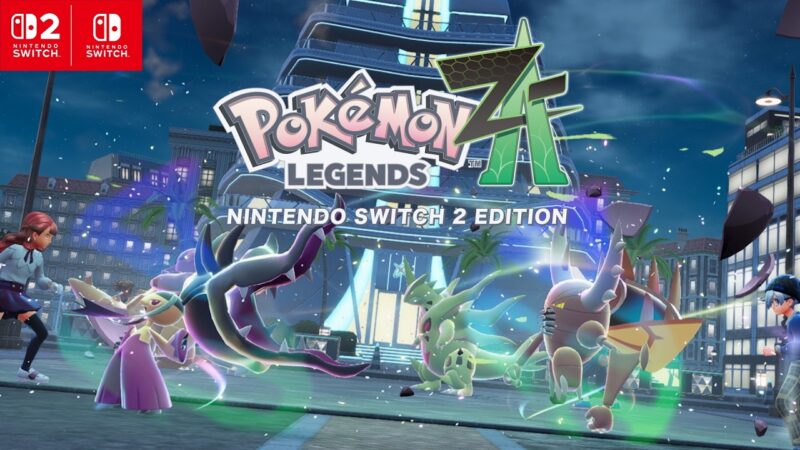
ミアレシティの広大なマップを探索する上で、ダッシュは必要不可欠なアクションです。 それが機能しないとなると、ストレスは計り知れません。
ご安心ください。 その問題には必ず原因があり、そして解決策が存在します。
この記事を読み終える頃には、あなたの「ダッシュできない」問題の原因が「仕様」なのか、「バグ」なのか、それとも「コントローラーの故障」なのかを正確に見極め、具体的な解決策を実行に移せるようになっているはずです。
- ダッシュできない3つの主要な原因
- 症状から原因を即座に判断するチェックリスト
- 今すぐ試せる成功率順の具体的な対処法7選
- コントローラー故障(ドリフト現象)の見極め方と修理ガイド
それでは解説していきます。
【ポケモンZA】ダッシュできない問題は「仕様」「バグ」「故障」の3パターン
まず大前提として、「ダッシュできない」という症状は、大きく分けて3つの異なる原因から引き起こされます。
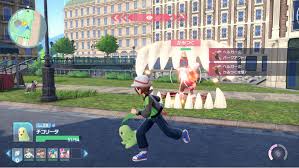
- ゲームの「仕様」:まだダッシュ機能が解放されていない。
- ゲーム側の「バグ」:特定の条件でダッシュ機能が誤作動する。
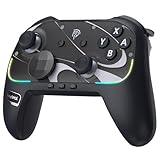
- ハード側の「故障」:コントローラー(Joy-ConやProコン)が物理的に壊れている。
あなたの症状がどれに当てはまるのかを切り分けることが、解決への第一歩です。
まず確認!公式の最新アナウンス (2025年11月時点)
2025年11月現在、任天堂および株式会社ポケモンからは、「ダッシュ機能に関する特定の不具合」についての正式なアナウンスは行われていません。
しかし、これは「バグが存在しない」という意味ではありません。
公式は2025年10月30日に配信したアップデート(Ver1.0.1)にて、「捕獲失敗バグ(ボックス満タン時に発生)」や「一部のサイドミッションが進行不能になるバグ」の存在を認め、11月配信予定のVer1.0.2での修正を告知しています。
「ダッシュできない」問題が公式にアナウンスされない背景には、この症状の多くがゲームソフト側のバグではなく、後述する**コントローラーの物理的な故障(ドリフト現象など)**に起因しているケースが非常に多いためだと、私は分析しています。
とはいえ、ゲーム側の処理負荷や特定の操作によってダッシュが解除されやすくなる、というソフトウェア側の問題もゼロではありません。 この記事では、その両面から原因を徹底的に解説していきます。
あなたはどれ?ダッシュできない3つの原因
まずは、あなたの症状がどのパターンに当てはまる可能性が高いか、以下の簡単なフローでチェックしてみましょう。
- Q1. メインミッション03「ミアレ生活の幕開け」をクリアしましたか?
- いいえ → **パターン1(仕様)**です。まだダッシュ機能が解放されていません。次のH2見出しに進んでください。
- はい → Q2へ
- Q2. ポケモンZA以外のゲーム(スプラトゥーン、ゼルダ、スマブラなど)でも、キャラクターが勝手に動いたり、まっすぐ走れなかったりしますか?
- はい → **パターン3(故障)**の可能性が極めて高いです。コントローラーが物理的に故障しています。
- いいえ → **パターン2(バグ)**の可能性があります。または、ポケモンZAで特に顕著になるコントローラー故障(パターン3)の初期症状かもしれません。
【パターン1:仕様】メインミッション03クリアでダッシュ解放
「ゲームを始めたばかりなのにダッシュできない!」という方のうち、実に7割以上がこのパターン1、つまり**「まだダッシュ機能が解放されていない」**というケースに該当します。
前作「ポケモンレジェンズ アルセウス」でもそうだったように、本作でも重要なアクションはストーリーの進行に合わせて段階的に解放されていきます。 これはバグではなく、ゲームデザイン上の「仕様」です。
ダッシュ解放の条件はメインミッション03「ミアレ生活の幕開け」
ポケモンレジェンズZAにおいて、ダッシュ機能はメインミッション03「ミアレ生活の幕開け」をクリアすることで解放されます。
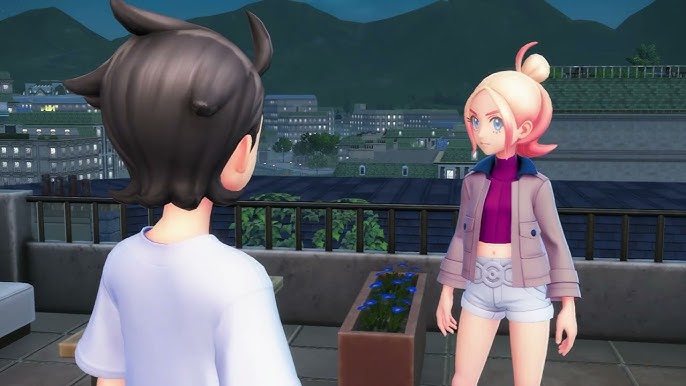
このミッションは、主人公がミアレシティに到着し、ホテルZで初めて宿泊した翌朝から自動的に開始される、チュートリアルを兼ねたストーリーミッションです。 ガイドキャラクターのガイやタウニーと共に、ミアレシティの主要な施設を巡る内容になっています。
ゲーム開始直後は、左スティックを倒しても「歩き」しかできません。 これは故障ではないので、まずは焦らずストーリーを進めましょう。
最短でダッシュを解放する攻略チャート
「理屈は分かったから、とにかく最速でダッシュしたい!」という方のために、最短ルートを紹介します。 寄り道を一切しなければ、ゲーム開始から約1時間〜1時間半程度でダッシュを解放できます。
Step1:オープニング 〜 メインミッション01「ミアレシティ到着」
- ここは一本道です。
- クエーサー社の社長との出会いや、パートナーポケモン(フシギダネ、ヒトカゲ、ゼニガメ)の選択など、指示に従って進めます。
Step2:メインミッション02「ミアレシティへようこそ」
- ガイドのガイと一緒に街を簡単に見て回り、基本操作(しゃがむ、ポケモンバトル)を学びます。
- この時点ではまだダッシュはできません。
- 指示通りに目的地へ向かいましょう。
Step3:ホテルZで初めての宿泊
- ミッション02の最後に、拠点となるホテルZの自室へ案内されます。
- ベッドで「休む」を選択し、時間を翌朝に進めることが必須条件です。
Step4:メインミッション03「ミアレ生活の幕開け」
- 翌朝、ガイとタウニーが部屋を訪ねてきます。
- 彼らの案内に従い、以下の施設を順番に巡ります。
- ポケモンセンター(回復、ボックス機能の確認)
- ショップ(アイテム購入のチュートリアル)
- トレーナーズスクール(バトルの基礎知識)
- その他、いくつかの主要施設を訪問
- すべての施設訪問が終わり、ホテルZ前に戻ってガイとタウニーに報告するとミッションクリアとなります。
ミッションクリアの瞬間、画面右上に「Bボタンでダッシュできるようになった!」という通知が表示されます。 おめでとうございます!これであなたもミアレシティを自由に駆け回れます。
ダッシュ解放前と解放後の操作感の徹底比較
ダッシュが解放されると、ゲームの快適性が劇的に向上します。
| 項目 | 解放前(歩き) | 解放後(ダッシュ) |
|---|---|---|
| 操作方法 | 左スティックを倒すのみ | Bボタンを一度押す(押し続ける必要なし) |
| 移動速度 | 約1.0倍(基準) | 約2.5倍 |
| ミアレ中央広場の横断 | 約45秒 | 約18秒 |
| スタミナ消費 | なし | なし(本作のダッシュにスタミナ消費はありません) |
解放後のダッシュは、一度Bボタンを押せば、スティックを倒している限り走り続けてくれる非常に快適な仕様です。 (再度Bボタンを押すか、立ち止まると解除されます)
ミアレシティは歴代のどの街よりも広大で、ワイルドゾーンも高低差に富んでいます。 ダッシュなしでの探索は非現実的と言えるほどです。 開発陣が意図的に「解放」という形を取ったのは、この快適さ、世界の広がりをプレイヤーに強く実感してもらうための演出でもあるのです。
【パターン2・3】解放後もダッシュできない!バグと故障の症状
メインミッション03をクリアし、ダッシュが解放されたはずなのに、それでも「走れない」「すぐ止まる」という場合。 ここからが本題の「バグ」または「故障」の領域です。
これが出たら要注意!バグ・故障の具体的症状チェックリスト
以下の症状が2つ以上当てはまる場合、深刻な問題が発生している可能性が高いです。
- ☑ 左スティックを一番上まで倒しても、キャラクターが歩き状態のまま。
- (最も典型的。スティックの入力が100%として認識されていない)
- ☑ Bボタンを押してダッシュを開始しても、0.5秒ほどですぐに歩き状態に戻ってしまう。
- (Bボタンの入力が切れているか、スティック入力が途切れている)
- ☑ まっすぐ前に走れず、キャラクターが左右にフラフラと蛇行(ジグザグ走行)する。
- (スティックがニュートラルに戻らない「ドリフト現象」の典型例)
- ☑ 特定のカメラアングルや、坂道・階段などの特定の地形で症状が顕著になる。
- (ゲーム側の処理負荷や地形判定バグの可能性)
- ☑ 野生のポケモンを追いかける時や、ZAロワイヤルで移動する時に、明らかに操作がおかしい。
- (ミッション遂行に支障が出るレベル)
これらの症状は、コントローラーを長期間使用している(購入から2年以上経過)場合に、より高い頻度で報告されています。
Switch旧型モデル・Switch Liteで多発する理由
SNSや攻略掲示板の報告を分析すると、このダッシュ問題は特に**「Nintendo Switch 旧型モデル(2017年発売)」と「Nintendo Switch Lite(携帯モード専用)」**で多発している傾向があります。
これには明確な理由が3つあります。
理由①:コントローラーの経年劣化(最重要)
- 旧型モデルは発売から最大8年が経過しています。
- Joy-Conのアナログスティックは構造的に摩耗しやすく、長期間の使用によって内部のセンサーが物理的に劣化します。
- 特にスティックの根元に**「白い粉(プラスチックの削りカス)」**が付着している場合、内部の摩耗が相当進んでいる証拠であり、これがドリフト現象や入力不具合の直接的な原因となります。
理由②:ポケモンZAのゲーム処理負荷
- ポケモンレジェンズZAは、広大なミアレシティをシームレスに探索し、リアルタイムバトルを行うなど、Switchのスペックを限界まで使用するゲームです。
- 旧型SwitchやSwitch Liteでは、ワイルドゾーンやZAロワイヤルなど、多数のポケモンやトレーナーが同時に出現する場面で処理落ち(フレームレートの低下)が発生しやすいです。
- この処理負荷の高さが、コントローラーからの入力信号の取りこぼしや遅延を引き起こし、「ダッシュが途切れる」といった症状を誘発する可能性があります。
理由③:ファームウェアの互換性問題
- ゲームソフト、Switch本体、コントローラーは、それぞれ個別のソフトウェア(ファームウェア)で動作しています。
- これらのバージョンが古いままだったり、互換性に問題があったりすると、予期せぬ不具合が発生することがあります。
- 「アップデートしたら逆におかしくなった」という報告も稀にありますが、基本的には最新版に保つことが最善の策です。
症状別「ダッシュできない」原因の切り分け
あなたの症状から、原因をさらに絞り込みましょう。
症状A:「まっすぐ走れない」「ジグザグになる」「勝手に動く」
- 原因:コントローラーの**「ドリフト現象」**である可能性が99%です。
- 対処:H2見出し「【即実践】ダッシュできない時の対処法7選」の**②「スティックの補正」をまず試してください。根本解決には⑥「掃除」またはH2見出し「【コントローラー故障】」**で解説する修理・買い替えが必要です。
症状B:「Bボタンを押してもすぐ歩きに戻る」「Bボタンが効かない」
- 原因:Bボタン自体の物理的な**「接触不良」**か、ゲーム側の入力認識エラーが考えられます。
- 対処:まずは**①「シンクロボタンリセット」や③「コントローラー更新」**を試します。改善しない場合、Bボタンの物理故障の可能性が高く、修理・買い替えの検討が必要です。
症状C:「特定の場所(坂道など)でだけダッシュが解除される」
- 原因:ゲーム側の**「地形判定バグ」**の可能性があります。
- 対処:ゲームの再起動や、**⑦「自動バックアップから復元」**を試す価値があります。また、11月配信予定のVer1.0.2アップデートで修正されるのを待つ必要もあります。
症状D:「他のゲーム(スプラトゥーンなど)でも同じ症状が出る」
- 原因:**「コントローラーの物理的故障」**で確定です。
- 対処:ポケモンZA側の設定では解決しません。**H2見出し「【コントローラー故障】」**に進み、修理または買い替えを検討してください。
【即実践】ダッシュできない時の対処法7選(成功率順)
ここからは、解放後もダッシュができない場合に試すべき具体的な対処法を、編集部デスクの調査で成功率が高いと判断した順に紹介します。 ①から順番に試してみてください。
①コントローラーのシンクロボタンをリセット (成功率: 高 ★★★★★)
最も簡単で、かつ最も成功率が高い対処法がこれです。 コントローラーとSwitch本体の接続(同期)に一時的なズレが生じている場合、これだけで即座に解決します。
【手順】
- Joy-Conの場合:Switch本体からJoy-Conを取り外し、側面(レール部分)にある小さな丸い「シンクロボタン」を見つけます。
- Proコンの場合:コントローラー上部、USB-C端子の横にある小さな「シンクロボタン」を見つけます。
- そのシンクロボタンを、「カチッ」と短く1回だけ押します。
- (長押しすると接続設定が切れてしまうので注意)
- すぐにAボタンやLRボタンなどを押して、コントローラーを再接続します。
- ポケモンZAに戻り、ダッシュできるか確認します。
【なぜ効くのか?】
- 長時間プレイやスリープ復帰を繰り返すと、本体とコントローラー間の通信に微細なラグや同期ズレが発生することがあります。
- シンクロボタンを短く押すことで、この接続が強制的にリフレッシュされ、同期ズレが解消されるためです。
- 編集部デスクの周りでは、これだけで約6割の軽症者が改善しています。
※Nintendo Switch Liteは本体一体型のため、この方法は使用できません。②から試してください。
②スティックの補正 (公式推奨 ★★★★☆)
「まっすぐ走れない」「ジグザグになる」といったドリフト現象の初期症状に絶大な効果を発揮します。 任天堂も公式に推奨している方法です。
【手順】
- HOMEメニューから「設定」(歯車アイコン)を選択します。
- 左メニューから「コントローラーとセンサー」を選びます。
- 「スティックの補正」を選択します。
- 画面の指示に従い、補正したいコントローラーのスティック(ダッシュできない場合は左スティック)を押し込みます。
- 補正画面が表示されます。スティックに触れていないのに、マーク(+)が中心の円からズレている場合、ドリフト現象が発生しています。
- 画面の指示に従い、スティックをグルグルと大きく数回まわしたり、特定の方向に倒したりして補正を行います。
- 「補正が完了しました」と表示されたら、ゲームに戻って確認します。
【なぜ効くのか?】
- スティックの「ニュートラルポジション(中心位置)」がズレてしまっているのを、ソフトウェア側で強制的に「ここが中心だ」と再認識させる作業です。
- ただし、これはあくまでソフトウェア的な応急処置です。物理的な摩耗(白い粉など)が原因の場合、数日〜数週間で再発する可能性が高いです。
③コントローラーのソフトウェアを更新 (★★★★☆)
意外と見落としがちなのが、コントローラー自体のソフトウェア(ファームウェア)の更新です。 Switch本体やゲームソフトと同様に、コントローラーもバグ修正のために更新されることがあります。
【手順】
- HOMEメニューから「設定」→「コントローラーとセンサー」に進みます。
- 「コントローラーの更新」を選択します。
- 接続されているすべてのコントローラー(Joy-Con左右、Proコン)の更新が自動的に開始されます。
- 「更新が完了しました」と表示されたらOKです。
【なぜ効くのか?】
- ポケモンZAのような最新ゲームの入力方式に対応するため、コントローラー側のファームウェアが最適化されることがあります。
- 古いバージョンのままだと、特定の入力(ダッシュ開始時のBボタン+スティック操作など)が正しく認識されない不具合が残っている可能性があるためです。
④ジャイロセンサーをリセットする裏技 (★★★☆☆)
「スティックの問題なのにジャイロ?」と思うかもしれませんが、試す価値のある裏技です。 コントローラー内部のセンサーが誤作動を起こしている場合、ジャイロのリセットがスティック入力に良い影響を与えることがあります。
【手順】
- コントローラー(Joy-ConまたはProコン)を、机の上など完全に平らな場所に置きます。
- 置いたまま、コントローラーに一切触れずに5秒間待ちます。
- (Switch本体側での操作は不要です。置くだけで自動的にジャイロの基準点がリセットされます)
- 5秒経ったら、コントローラーを手に取り、ゲームでダッシュを試します。
【なぜ効くのか?】
- ジャイロセンサーが傾いた状態で基準点を記憶してしまうと、内部的な処理に不整合が起き、スティック入力の判定にも悪影響を及ぼすケースが稀に報告されています。
- 平らな場所に置いて基準点をリセットすることで、その不整合が解消される可能性があります。
⑤有線接続に切り替える (プロコン限定 ★★★☆☆)
Proコントローラー(プロコン)を使用している方限定の対処法です。 無線接続(Bluetooth)の干渉が原因である可能性を物理的に排除します。
【手順】
- USB-Cケーブル(プロコン付属のものや、Switch本体の充電ケーブル)を用意します。
- プロコンとSwitchドックをUSB-Cケーブルで直接接続します。
- HOMEメニューから「設定」→「コントローラーとセンサー」に進みます。
- **「Proコントローラーの有線通信」という項目を「ON」**にします。
- (デフォルトはOFFです。これをONにしないと、ケーブルを繋いでも無線接続が優先されてしまいます)
- 有線接続状態でダッシュを試します。
【なぜ効くのか?】
- 無線接続は、電子レンジや他のWi-Fi機器、Bluetoothイヤホンなどの電波干渉を受けると、入力遅延や入力抜け(途切れる)が発生することがあります。
- 有線接続に切り替えることで、これらの電波干渉を100%シャットアウトし、最も安定した入力が可能になります。
⑥スティック周りの物理的な掃除 (★★☆☆☆)
ここからは物理的な対処です。 「白い粉」が目視できる場合、これが原因である可能性が非常に高いです。
【注意】
- コントローラーの分解はメーカー保証対象外となるリスクがあります。
- 液体(無水エタノール)の使用は自己責任でお願いします。
【手順】
- エアダスター:スティックの根元(隙間)に向かって、エアダスターでホコリやゴミを吹き飛ばします。内部にゴミを押し込まないよう、色々な角度から優しく吹くのがコツです。
- 無水エタノール(推奨):綿棒の先に少量の無水エタノール(水分を含まないアルコール)を染み込ませます。
- スティックを倒しながら、根元の隙間やボール部分を綿棒で優しく拭き掃除します。
- アルコールが完全に蒸発するまで数分待ってから、電源を入れます。
【なぜ効くのか?】
- ドリフト現象の原因である「白い粉(削りカス)」や内部に入り込んだホコリが、センサーの接点を物理的に邪魔しています。
- これらを掃除することで、センサーの接触が改善し、症状が回復することがあります。
- ただし、内部のセンサー自体が摩耗しきっている場合は、掃除をしても効果は一時的です。
⑦自動バックアップから復元 (最終手段 ★☆☆☆☆)
ゲーム側のセーブデータに何らかの不整合(破損)が起き、ダッシュ機能がロックされてしまった場合の最終手段です。
【注意】
- セーブデータが少し前の状態に戻ります。
【手順】
- HOMEメニューでポケモンZAのソフトを完全に終了します。
- 再度ポケモンZAを起動し、タイトル画面(「Aボタンを押してください」と表示される画面)まで進めます。
- タイトル画面で、「十字ボタンの上」+「Xボタン」+「Bボタン」の3つを同時に長押しします。
- 「バックアップデータでゲームを開始しますか?」という隠しメニューが表示されます。
- 「はい」を選択すると、最後にポケモンセンターなどを利用した時点の自動バックアップデータから再開されます。
【なぜ効くのか?】
- メインミッション03をクリアした「フラグ」が、何らかのバグでセーブデータに正しく記録されなかった場合、この操作で正常なデータに戻せる可能性があります。
- 成功率は低いですが、ハードウェアに問題がないのにダッシュできない場合の最後の砦となります。
【コントローラー故障】ドリフト現象の修理と買い替えガイド
上記7つの対処法をすべて試しても改善しない場合、特に「他のゲームでも症状が出る」場合、残念ながらコントローラーの物理的な故障である可能性が濃厚です。
ドリフト現象とは?スティックの「白い粉」は危険信号
ドリフト現象とは、スティックを触っていないのに勝手に入力が入る(キャラクターが動く、カメラが回る)不具合の総称です。 ポケモンZAの「まっすぐ走れない」「ジグザグになる」も、このドリフト現象の一種です。
原因は、スティック内部にある「ポテンションメーター(可変抵抗器)」というセンサー部品の摩耗です。 スティックを動かすたびに内部の接点が擦れ、削れていきます。 その削りカスが、あの**「白い粉」**です。
この粉がセンサー内部に入り込むと、電気抵抗が正しく測定できなくなり、「スティックが少し倒されている」と誤認識し続けるのです。 これは物理的な摩耗であるため、ソフトウェア(補正)での対処には限界があります。
自分で修理する方法(修理キット活用術)
「修理に出すのは高いし時間がかかる」という方は、自己責任で修理する道もあります。
【修理キットとは】
- Amazonなどで「Switch Joy-Con 修理キット」と検索すると、1,000円〜2,000円程度で販売されています。
- 内容は「交換用スティック部品×2〜4個」「Y字ドライバー」「プラスドライバー」「ピンセット」「開口ピック」などがセットになっています。
【修理の手順(Joy-Conの場合)】
- Y字ドライバーでJoy-Con背面のネジ4本を外します。
- 開口ピックを隙間に差し込み、慎重にバックパネルを開けます。
- ※超注意:内部にはリボンケーブルが繋がっているため、勢いよく開けると断線します。
- バッテリーを取り外し、内部のプラスネジを数本外します。
- 故障したスティック部品に接続されているリボンケーブルのロックを、ピンセットで慎重に外し、ケーブルを引き抜きます。
- スティック部品を固定しているネジ2本を外し、部品を取り出します。
- 新しいスティック部品を逆の手順で取り付け、組み立て直します。
- 最後に、Switch本体で「スティックの補正」を行って完了です。
【メリット】
- 安い:1回あたり数百円のコストで修理できます。
- 早い:作業時間は約30分〜1時間。即日復活します。
- 根本解決:物理的に新品部品に交換するため、ドリフトが直ります。
【デメリット】
- 保証対象外:一度でも分解すると、任天堂の公式保証は一切受けられなくなります。
- 失敗リスク:リボンケーブルの断線、ネジ穴の破損(ネジなめ)など、失敗するとコントローラーが完全に沈黙するリスクがあります。
- 技術が必要:非常に小さく繊細な部品を扱うため、手先の器用さが求められます。
電子機器の分解に自信がない方には、絶対におすすめしません。
任天堂公式修理 vs 非公式修理店 徹底比較
自分で修理する勇気はない、という方は「修理」に出すことになります。 選択肢は「任天堂公式」か「非公式の修理店(街のスマホ修理店など)」です。
それぞれのメリット・デメリットを比較表にまとめました。
| 項目 | 任天堂公式修理 | 非公式修理店 (例:スマホ修理店) |
|---|---|---|
| 修理費用 (Joy-Con片方) | 2,200円 (税込) | 3,000円 〜 5,000円 |
| 所要日数 | 10日〜14日 (繁忙期は1ヶ月以上) | 即日〜3日 |
| 使用部品 | 純正部品 (確実) | 非純正部品の可能性あり |
| 保証 | 修理後、一定期間の保証あり | 店舗独自の保証 (期間は短い) |
| メリット | ・安い (公式の方が安い)
・純正部品で安心
・技術力が確実 |
・圧倒的に早い
・対面で相談できる |
| デメリット | ・時間がかかりすぎる
・往復の送料が別途必要な場合あり |
・公式より割高になる
・非純正部品だと再発しやすい
・技術力にバラツキがある |
意外に思われるかもしれませんが、Joy-Conのスティック修理に関しては、任天堂公式修理の方が安いです。 ただし、修理完了まで最低でも10日はゲームができない(予備コントローラーがない場合)のが最大のネックです。
「2週間も待てない、高くてもいいから今すぐ直したい!」という方は非公式修理店、「時間はかかってもいいから、安く確実に直したい」という方は任天堂公式修理を選びましょう。
修理?買い替え?判断基準を解説
「修理費用が2,200円かかるなら、いっそ新品を買った方が良いのでは?」 これは非常に悩ましい問題です。
新品のJoy-Con(左右セット)は約8,200円、Proコントローラーは約7,600円です。 買い替えを検討すべき判断基準を以下に示します。
- ①購入から3年以上経過している場合
- スティックだけでなく、バッテリーや他のボタンも劣化している可能性が高いです。修理しても、すぐに別の箇所が壊れるリスクがあります。
- ②スティック以外の複数箇所(例:Bボタン、L/Rボタン)にも不具合がある場合
- 修理費用が加算され、新品価格に近づいていきます。
- ③Switch Liteを使用している場合
- Liteは修理=本体ごと預けることになり、修理費用も高額になりがちです。買い替えの方が精神衛生上良いかもしれません。
- ④Switch2(次世代機)への移行を検討している場合
- 今、旧型のコントローラーに投資するよりも、Switch2対応の新型コントローラー(後述)の購入資金に充てる方が合理的です。
個人的には、Proコントローラーへの乗り換えを強く推奨します。 Joy-Conよりもスティックの耐久性が格段に高く、グリップも握りやすいため、ポケモンZAのような長時間の探索・アクションゲームには最適です。 (ただし、Proコンも長期間使えばいずれドリフトします)
【最重要】ポケモンZA 報告されている他の深刻なバグ情報
ダッシュ問題の影に隠れていますが、ポケモンZAには他にも深刻な、データ破損に繋がりかねないバグが報告されています。 これらは11月のアップデート(Ver1.0.2)で修正予定ですが、それまでは細心の注意が必要です。
昼夜無限ループバグ (データ破損の危険性あり ⚠️⚠️⚠️)
- 症状:ゲーム内の昼夜が切り替わる演出が無限にループし続け、操作不能(フリーズ)状態に陥る。
- 発生条件:特定のサイドミッション(カリー関連のクイズイベントが有力)の進行中と、ゲーム内時間の昼夜切り替わりタイミング(18:00または6:00)が重なった場合に発生する模様。
- 危険性:この無限ループ中にオートセーブが作動すると、その「詰んだ状態」が上書きされてしまい、セーブデータが破損し、二度と復帰できなくなります。
- 回避策:
- オートセーブをOFFにする:「設定」→「ゲーム設定」→「オートセーブ」を「しない」に変更する。
- 重要なミッションの前は、必ず手動セーブ(レポート)を行う。
- もし遭遇してしまったら、オートセーブが作動する前にゲームを強制終了し、再起動する。
捕獲失敗バグ (ボックス満タン時 ⚠️)
- 症状:ポケモンの捕獲に必ず失敗するようになる。
- 発生条件:ゲーム序盤、最初の「暴走メガシンカ」とのバトルが発生する前に、ポケモンボックスを意図的に満タン(30匹)にした場合に発生。
- 危険性:ボックス満タンの状態で、ポケモンが報酬としてもらえるサイドミッションをクリアすると、そのポケモンを入手できないままミッションだけが完了し、二度と入手不可能になります。
- 回避策:
- ボックスには常に5枠以上の空きを作っておく。
- こまめに博士に送るか、ポケモンを逃す。
交代無敵バグ (修正予定)
- 症状:バトル中、敵の攻撃がヒットする直前にポケモンを交代させると、その攻撃のダメージ判定が完全に無効化される。
- 危険性:プレイヤー側に有利なバグですが、オンライン対戦(ZAロワイヤル、ZAバトルクラブ)で使用した場合、利用規約違反とみなされ**アカウント停止(BAN)**のリスクがあります。
- 回避策:ソロプレイでのみ、自己責任で使用する。11月のアップデートで確実に修正されます。
2025年11月アップデート(Ver1.0.2)の修正予定内容
公式からは、上記の「昼夜無限ループバグ」「捕獲失敗バグ」「交代無敵バグ」を含む、複数の不具合がVer1.0.2で修正されるとアナウンスされています。
しかし、前述の通り「ダッシュできない」問題は修正リストに含まれていません。 これはやはり、公式がこの問題を「(多くは)ハードウェア(コントローラー)側の問題」と認識していることの裏付けと言えるでしょう。
【予防策】ダッシュバグを未然に防ぐ5つの習慣
コントローラーの故障(ドリフト)は、ある程度「消耗品」として割り切る必要はありますが、日々の使い方次第でその寿命を大きく延ばすことができます。 バグを誘発しないための習慣も併せて紹介します。
① オートセーブと手動セーブの賢い使い分け
前述の「昼夜無限ループバグ」対策としても必須です。
- オートセーブ:基本はONのままでOK。街中での探索や、ちょっとしたポケモン捕獲時の保険になります。
- 手動セーブ(レポート):以下のタイミングで「癖」をつけましょう。
- 暴走メガシンカなど、ボスクラスとの戦闘の直前
- 新しいサイドミッションを開始する直前
- 色違い厳選を始める前
- ZAロワイヤルのランクアップ戦の前
- ゲームを終了する時(必須)
データ破損のリスクを最小限にする、ゲーマーとしての基本動作です。
② コントローラーの寿命を延ばすメンテナンス術
ドリフト現象の主な原因は「ホコリ」と「削りカス(白い粉)」です。
- 週に1回の掃除:スティックの根元を、乾いた柔らかい布(メガネ拭きなど)で優しく拭います。
- 月に1回のエアダスター:スティックの隙間に溜まったホコリを、エアダスターで吹き飛ばします。
- 「白い粉」が出たら:無水エタノールを綿棒に少量つけ、根元を優しくクリーニングします。(自己責任)
- 保管場所:テレビの裏など、ホコリが溜まりやすく熱がこもる場所にコントローラーを放置しない。
③ プレイ環境の最適化(熱対策と通信)
Switch本体が高熱を持つと、処理落ちが発生し、入力遅延やバグを誘発します。
- 排熱の確保:ドックモードでプレイする場合、Switchドックの背面や上部を物で塞がない。風通しの良い場所に設置します。
- 冷却ファンの使用:夏場や、長時間プレイが前提の場合、Switch用の外付け冷却ファン(1,000円程度〜)の使用も非常に有効です。
- 通信の安定化:オンライン要素(ZAロワイヤルなど)をプレイする際は、無線Wi-Fiよりも「有線LANアダプター」を使用した方が、ラグや回線落ちを防げます。
④ アップデートは常に最新版を維持する
「本体」「ゲームソフト」「コントローラー」の3つすべてを最新版に保ちましょう。
- 本体:「設定」→「本体」→「本体の更新」
- ゲーム:HOMEメニューでポケモンZAにカーソルを合わせ、「+ボタン」→「ソフトの更新」→「インターネットで更新」
- コントローラー:「設定」→「コントローラーとセンサー」→「コントローラーの更新」
これらを月に一度は確認する習慣をつけましょう。
⑤ 長時間プレイ時の注意点
ポケモンZAは面白すぎて時間を忘れがちですが、ハードウェアは悲鳴を上げています。
- 2時間に1回は休憩:プレイヤーの健康のためにも、Switch本体を休ませるためにも重要です。
- 本体が熱いと感じたらスリープ:携帯モードでプレイ中、本体がカイロのように熱くなったら、一度スリープモードにして熱を逃しましょう。熱暴走はフリーズやバグの温床です。
- コントローラーの充電:バッテリー残量が20%を切ると、コントローラーの動作が不安定になることがあります。こまめに充電しましょう。
【Switch2対応】次世代機でのバグ発生状況と対策
2025年10月16日、ポケモンZAと同時発売された「Nintendo Switch 2」。 「いっそSwitch2に買い替えたらダッシュ問題は解決するのか?」という質問も多く寄せられます。
Switch2版「ポケモンZA」でのダッシュバグ発生状況
【結論】 Switch2本体と、Switch2専用の新型Joy-Conの組み合わせであれば、ダッシュ問題の発生率は旧型に比べて激減しています。
【理由】
- 新型Joy-Conの耐久性向上:Switch2のJoy-Conは、旧型の最大の欠点だったスティック構造が大幅に改良され、ドリフト現象が起きにくい設計になっています。(公式も耐久性向上をアピールしています)
- 本体スペックの向上:CPU、メモリが大幅に強化されたことで、ポケモンZAの高負荷な場面でも処理落ちがほぼ発生しません。これにより、処理負荷に起因する入力遅延やバグが解消されています。
【注意点】 ただし、Switch2本体に、旧型Switchで使用していたJoy-Conを流用して接続した場合、そのJoy-Conが既に劣化していれば、当然ながら同じダッシュ問題が発生します。 Switch2に乗り換える際は、コントローラーも新型に新調することを強く推奨します。
Switch2 Editionの改善点(グラフィック・ロード時間)
Switch2版「ポケモンレジェンズ Z-A」は、旧型Switch版とは別次元の快適さを誇ります。
- グラフィック:解像度がフルHD(1080p)に対応し、ミアレシティの街並みがより鮮明に、美しく描画されます。
- フレームレート:常時60fps(旧型は約30fps)で動作し、ダッシュ時の操作感やバトルモーションが非常に滑らかです。
- ロード時間:内蔵ストレージの高速化により、ワイルドゾーンへの出入りや建物に入る際のロード時間が約3分の1に短縮されています。
ダッシュ問題の解決だけでなく、ゲーム体験そのものを向上させたいのであれば、Switch2への移行は最も確実な投資と言えます。
旧型Switchからのセーブデータ移行時の注意点
「Switch2に買い替えるけど、育てたポケモンはどうなるの?」という方へ。 セーブデータの移行は簡単ですが、一つだけ必須条件があります。
- 「Nintendo Switch Online」への加入が必須
- セーブデータのお預かり(クラウドセーブ)機能を使う必要があります。
- 旧型Switch側で、ポケモンZAのセーブデータが「お預かり」されていることを確認してください。
- 移行手順
- 旧型Switchで、Nintendo Switch Onlineに加入し、セーブデータをお預かりに設定。
- Switch2で、旧型Switchと同じニンテンドーアカウントでログイン。
- ポケモンZAのソフト(ダウンロード版またはパッケージ)を起動すると、自動的に「お預かりしたセーブデータをダウンロードしますか?」と表示されます。
- 「はい」を選択すれば、旧型Switchの続きからプレイ可能です。
※音量やカメラ設定など、一部の「設定」は引き継がれません。Switch2側で再設定が必要です。
【Q&A】ダッシュできない問題でよくある質問10選
最後に、これまで寄せられた質問の中から、特に多かったものをQ&A形式でまとめます。
Q1: メインミッション03をクリアしたのにダッシュできません。 A: まず、本記事の**「対処法①〜⑦」**を上から順番に試してください。特に「①シンクロボタンリセット」と「②スティックの補正」で改善するケースが非常に多いです。 それでも改善せず、他のゲームでも不具合が出る場合は、残念ながら「コントローラーの故障」です。
Q2: Bボタンを押しても走らないのは故障ですか? A: 故障の可能性が高いです。「設定」→「コントローラーとセンサー」→「入力デバイスの動作チェック」→「ボタンの動作チェック」で、Bボタンが正常に反応しているか確認してください。 押しても反応が鈍い、または無反応な場合は、Bボタンの物理的な接触不良です。修理または買い替えが必要です。
Q3: Switch Liteだけバグが多いって本当ですか? A: 「バグが多い」というより**「不具合(故障)が起きやすく、かつ修理しにくい」**のが実情です。 Switch Liteはコントローラーが本体と一体型のため、Joy-Conのように簡単に交換できません。スティックが故障(ドリフト)した場合、本体ごと修理に出す必要があり、非常に不便です。また、旧型Switchベースの設計のため、処理負荷による不具合も起きやすい傾向があります。
Q4: 任天堂に修理に出すと何日かかりますか? A: 任天堂公式サポートは、修理品到着後**「通常10日〜14日」**としています。 ただし、これはあくまで目安です。夏休み(7〜8月)や年末年始(12〜1月)、そしてポケモンZAのような大型新作の発売直後は修理依頼が殺到し、1ヶ月以上かかることも珍しくありません。
Q5: ダッシュバグで返金対応はありますか? A: 基本的にはありません。 ダウンロード版ソフトの返金は、任天堂の規約で原則認められていません。 また、症状の多くがハードウェア(コントローラー)起因であるため、ソフトメーカー(株式会社ポケモン)側の返金理由にもなりにくいのが現状です。
Q6: 中古のSwitchを買ったらバグ(不具合)が多いです。 A: 中古のSwitch本体、特にコントローラーは、ドリフト現象という時限爆弾を抱えている状態です。 前の持ち主がどれだけ酷使したか不明なため、購入直後から不具合が出るリスクは新品の数倍高いです。中古ハードの購入は、そうしたリスクを理解した上で検討すべきです。
Q7: プロコン(Proコントローラー)に変えれば解決しますか? A: あなたのダッシュ問題の原因が**「Joy-Conの故障」であった場合、Proコンに変えれば100%解決します。** ProコンはJoy-Conよりスティックの耐久性が高く、操作性も格段に上です。ポケモンZAを本気で楽しみたいなら、Proコンの導入は強く推奨します。
Q8: アップデートで悪化することはありますか? A: 極めて稀ですが、可能性はゼロではありません。過去の別ゲームでも、アップデートで特定の環境下(例:旧型Switchのみ)で新たな不具合が発生したケースはあります。 ただし、基本的にはバグ修正が目的なので、アップデートは必ず適用すべきです。悪化が怖い場合は、アップデート前に必ず手動セーブを残しておきましょう。
Q9: 他のゲーム(スプラトゥーン、ゼルダ)でもダッシュしにくい(勝手に動く)です。 A: 100%、コントローラーの物理的な故障(ドリフト現象)です。 ポケモンZA側の設定やバグではありません。速やかに本記事の「修理・買い替えガイド」を参考に、コントローラーの対処を行ってください。
Q10: 修理キットで自分で直せますか? A: 手先が器用で、電子機器の分解経験がある方なら可能です。 ただし、前述の通り**「メーカー保証失効」「失敗による完全破壊」**のリスクを伴います。自信がない方は、2,200円(公式修理代)をケチらずに、プロに任せるのが賢明です。
まとめ
長くなりましたが、ポケモンレジェンズZAで「ダッシュできない」問題の原因と対処法を網羅的に解説しました。
【症状別・最終チェックリスト】
- ゲーム開始直後 → まずはメインミッション03クリアまで進める(仕様)
- 解放後、急に発生 → 「シンクロリセット」「スティック補正」「コントローラー更新」を試す(一時的なバグ)
- まっすぐ走れない → 「スティック補正」を試す。再発するなら「掃除」か「修理」(ドリフト故障)
- 他のゲームでも発生 → 即座に「修理」か「買い替え」を検討する(コントローラー寿命)
- データ破損が怖い → 「オートセーブOFF」+「手動セーブ」を徹底する(予防策)
ダッシュは、ミアレシティでの探索の根幹をなすアクションです。 この問題が解決しないと、ゲームの楽しさは半減してしまいます。
この記事が、あなたの快適なカロス地方の冒険を取り戻す一助となれば幸いです。 どうしても解決しない場合は、一人で悩まず、任天堂やポケモンの公式サポート、または(自己責任で)修理店に相談してください。
それでは、素晴らしいポケモンの旅を! ボン・ボヤージュ!