ゲーム評論家の桐谷シンジです。 今回も多く寄せられてる質問にお答えしていきます。
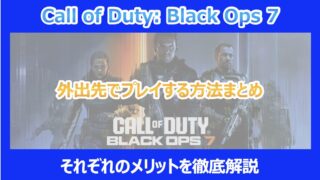
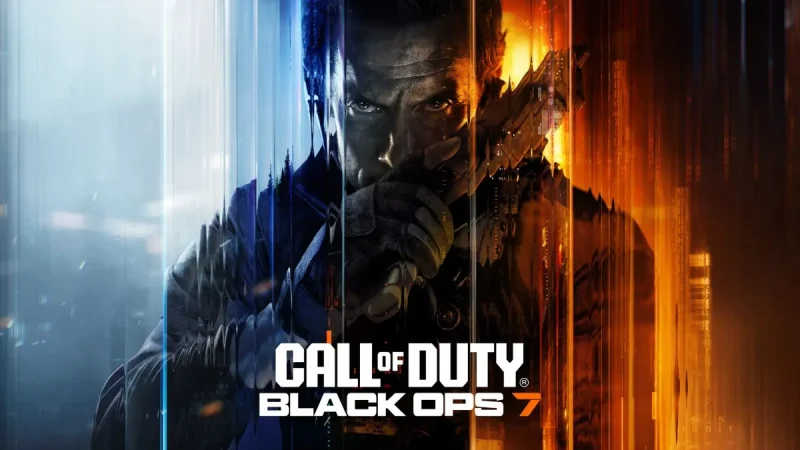
この記事を読んでいる方は、2025年11月14日に発売が迫る超大作「Call of Duty: Black Ops 7(BO7)」を、iPhoneやAndroidなどのスマートフォンで手軽にプレイする方法がないか、気になっているのではないでしょうか。 場所を選ばずに、あの美麗なグラフィックと緊張感あふれる戦場を体験したいと考えるのは、ゲーマーとして当然の欲求です。
ご安心ください。 この記事では、BO7をスマホでプレイするための具体的な方法から、プレイ環境を劇的に向上させる外部ツールまで、私の知識と経験を総動員して徹底的に解説します。 この記事を読み終える頃には、あなたに最適なスマホでのプレイ方法が見つかり、発売日に向けて万全の準備が整っているはずです。
- スマホでのプレイはリモートプレイかクラウドゲーミングが主流
- 各方法のメリット・デメリットと具体的な設定手順を網羅
- プレイを快適にする必須級の外部ツールを厳選して紹介
- よくある疑問にQ&A形式で回答し不安を完全解消
それでは解説していきます。


BO7をスマホでプレイするための2つの現実的な方法
さて、まず最も重要な核心からお伝えします。 BO7をスマートフォンでプレイするには、大きく分けて2つの方法が存在します。 それは「リモートプレイ」と「クラウドゲーミング」です。 それぞれの方法について、仕組みからメリット・デメリット、具体的な設定方法まで、深く掘り下げていきましょう。
結論:現時点ではリモートプレイかクラウドゲーミングが最適解
「そもそもBO7のスマホアプリ版は出ないの?」という疑問を持つ方も多いでしょう。 確かに「Call of Duty: Mobile」や「Call of Duty: Warzone Mobile」といった素晴らしいスマホ向けタイトルが存在するため、期待する気持ちはよくわかります。
しかし、BO7はPlayStation 5やXbox Series X|S、そしてハイエンドPCといった最新世代のゲーム機が持つ性能を最大限に引き出すことを前提に開発されています。 その圧倒的なグラフィックや物理演算、膨大なデータ量をスマートフォン単体で処理するのは、現時点では非現実的と言わざるを得ません。
そのため、スマホでBO7をプレイするには「コンソール機やPCで動作しているゲーム画面を、インターネット経由でスマホに転送(ストリーミング)して遊ぶ」という方法が最も現実的かつ質の高い体験を得られる選択肢となります。 このストリーミングを実現するのが、「リモートプレイ」と「クラウドゲーミング」なのです。
- リモートプレイ:あなたが所有するゲーム機(PS5など)やゲーミングPCを親機とし、その画面をスマホ(子機)に映し出して操作する方法。
- クラウドゲーミング:サービス事業者が用意した高性能なサーバー上でゲームを動かし、その画面をあなたのスマホに映し出して操作する方法。
この2つの違いを理解することが、あなたにとって最適なプレイ環境を選ぶための第一歩となります。
方法1:リモートプレイ(PS/Xbox/PC)
リモートプレイは、すでにBO7をプレイするためのゲーム機やPCを所有している、あるいは購入予定の方にとって最も手軽な選択肢です。 自宅にある自分のマシンをそのまま活用するため、追加の月額料金などがかからないのが大きな魅力と言えるでしょう。
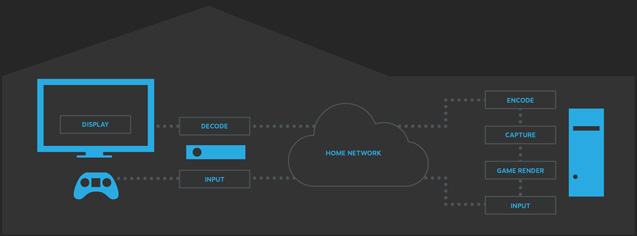
リモートプレイの仕組み
リモートプレイの仕組みは非常にシンプルです。
- 自宅のPlayStation、Xbox、またはPCでBO7を起動します。
- 本体をインターネットに接続し、リモートプレイ機能を有効にします。
- 手元のスマートフォンに専用アプリをインストールし、同じアカウントでログインします。
- アプリがインターネットを介して自宅のゲーム機やPCに接続し、ゲーム画面と音声がスマホにストリーミングされます。
- スマホの画面に表示されたコントローラーや、別途接続した物理コントローラーでゲームを操作します。
つまり、実際のゲーム処理はすべて自宅の高性能なマシンが行い、スマホはあくまでその映像を受信して操作信号を送信する「モニター兼コントローラー」の役割を果たすわけです。
必要なもの
- ゲーム機本体またはゲーミングPC
- PlayStation 5 / PlayStation 4
- Xbox Series X|S / Xbox One
- ゲーミングPC
- Call of Duty: Black Ops 7のソフト
- 当然ながら、プレイしたいゲームソフトを所有している必要があります。
- 安定した高速インターネット回線
- 特に上り(アップロード)の速度が重要です。 自宅のゲーム機からスマホへ映像を送信するため、上り速度が遅いと画質が低下したり、遅延が大きくなったりします。
- 有線LAN接続を強く推奨します。
- スマートフォン(iPhone/Android)
- 近年のモデルであれば問題ありませんが、最新のOSにアップデートしておきましょう。
- 各プラットフォームの公式アプリ
- PlayStation:PS Remote Play
- Xbox:Xbox アプリ
- PC(Steam):Steam Link
設定手順
PlayStationの場合 (PS Remote Play)
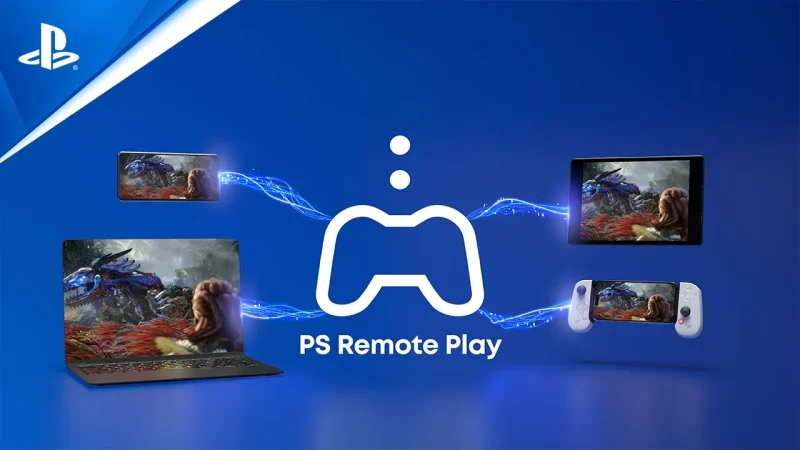
- PS5/PS4本体の設定
- 「設定」>「システム」>「リモートプレイ」に進み、「リモートプレイを有効にする」をオンにします。
- 省電力設定で「レストモード中に使う機能」から「常にインターネットに接続」と「ネットワーク経由でPS5の電源を入れる」を有効にしておくと、外出先からでも本体を起動できて便利です。
- スマホにアプリをインストール
- App StoreまたはGoogle Playで「PS Remote Play」を検索し、インストールします。
- アプリでサインイン
- アプリを起動し、PS5/PS4で使用しているのと同じPlayStation Networkアカウントでサインインします。
- 接続とプレイ開始
- アプリの指示に従って本体とペアリングすれば、リモートプレイが開始されます。
Xboxの場合 (Xbox アプリ)
- Xbox本体の設定
- Xboxボタンを押し、「プロフィールとシステム」>「設定」>「デバイスと接続」>「リモート機能」を選択します。
- 「リモート機能を有効にする」にチェックを入れます。
- 電源オプションを「スリープ」に設定しておくことをお勧めします。
- スマホにアプリをインストール
- App StoreまたはGoogle Playで「Xbox」を検索し、インストールします。
- アプリでサインインと設定
- アプリを起動し、Xboxで使用しているのと同じMicrosoftアカウントでサインインします。
- 「マイライブラリ」タブの本体アイコンをタップし、「このデバイスでリモートプレイ」を選択して設定を進めます。
- 接続とプレイ開始
- 設定が完了すると、本体のダッシュボードがスマホに表示され、プレイを開始できます。
PC(Steam)の場合 (Steam Link)
- PCのSteamクライアント設定
- Steamを起動し、左上の「Steam」メニューから「設定」を開きます。
- 「リモートプレイ」タブを選択し、「リモートプレイを有効にする」にチェックを入れます。
- スマホにアプリをインストール
- App StoreまたはGoogle Playで「Steam Link」を検索し、インストールします。
- ペアリング
- スマホとPCを同じWi-Fiネットワークに接続した状態でSteam Linkアプリを起動します。
- アプリが自動的にPCを検出するので、タップしてPINコードを入力し、ペアリングを完了させます。
- プレイ開始
- ペアリング後、「プレイ開始」をタップするとPCのSteam画面(Big Pictureモード)が転送され、ライブラリからBO7を選択してプレイできます。
リモートプレイのメリット・デメリット
| 項目 | メリット | デメリット |
|---|---|---|
| コスト | 追加のサービス利用料が不要。ゲーム機とソフトがあれば始められる。 | ゲーム機本体やゲーミングPCという高額な初期投資が必要。 |
| ゲーム | 購入したすべてのゲームがリモートプレイの対象になる。 | – |
| 安定性 | 自宅内など、同一ネットワーク内では非常に安定してプレイできる。 | 外出先でのプレイは自宅の回線(上り速度)に大きく依存し、不安定になりやすい。 |
| 手軽さ | すでに環境があるなら、アプリを入れるだけで始められる。 | 本体の電源管理が必要。外出前に起動や設定を忘れるとプレイできない。 |
方法2:クラウドゲーミングサービス
クラウドゲーミングは、ゲーム機やPCを所有していなくても、月額料金を支払うことで高性能なゲーミング環境をレンタルするようなサービスです。 手元に必要なのは、スマホとコントローラー、そして安定したネット環境だけ。 まさに「いつでも、どこでも、どのデバイスでも」を体現する未来のゲームスタイルと言えるでしょう。
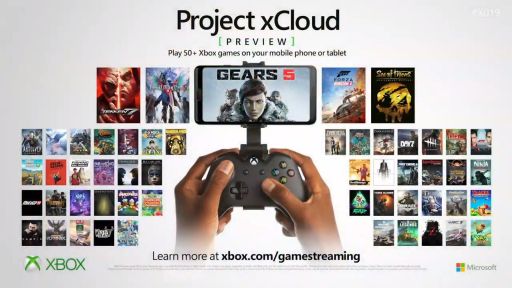
クラウドゲーミングの仕組み
- あなたはスマホの専用アプリやブラウザから、クラウドゲーミングサービスにアクセスします。
- プレイしたいBO7を選択すると、サービス事業者のデータセンターにある高性能なサーバー(NVIDIAのグラフィックボードを搭載したPCなど)上で、あなたのためのゲームが起動します。
- ゲーム画面と音声が、インターネットを介してあなたのスマホにストリーミングされます。
- あなたはコントローラーで操作し、その信号がサーバーに送られてゲームに反映されます。
リモートプレイとの最大の違いは、ゲームを動かすマシンが自宅にあるか、データセンターにあるかという点です。 データセンターは超高速なインターネット回線に接続されているため、あなたの自宅の回線品質に左右されにくいという大きな利点があります。
代表的なサービス
BO7のような超大作が発売日に対応する可能性が高い、主要なクラウドゲーミングサービスを2つ紹介します。
1. Xbox Game Pass Ultimate (Cloud Gaming)
Microsoftが提供するサブスクリプションサービスの最上位プランです。 数百本のゲームが遊び放題になる「Game Pass」に、クラウドゲーミング機能が含まれています。 Activision Blizzardを買収したMicrosoftのサービスであるため、BO7が発売初日からGame Passおよびクラウドゲーミングに対応する可能性は極めて高いと見てよいでしょう。
- 特徴:月額料金で対応ゲームが遊び放題。Microsoft傘下のタイトルに強い。
- 料金:月額制(変動の可能性あり)
- 必要なもの:Xbox Game Pass Ultimateへの加入、スマホ、インターネット回線
2. GeForce NOW
グラフィックボードで有名なNVIDIAが提供するサービスです。 こちらはゲームが提供されるのではなく、あくまで「高性能なゲーミングPCを時間貸しする」というスタイルです。 SteamやEpic Games Storeなどであなたが既に購入している対応ゲームを、NVIDIAのサーバー上でプレイできます。
- 特徴:所有しているPCゲーム資産を活かせる。グラフィック設定などを細かく調整可能。無料プランも有り。
- 料金:無料プランと、待機時間なし・長時間プレイ可能な有料プラン(複数)がある。別途ゲームソフトの購入が必要。
- 必要なもの:GeForce NOWへの登録、プレイしたい対応ゲームのライセンス(Steam等)、スマホ、インターネット回線
クラウドゲーミングのメリット・デメリット
| 項目 | メリット | デメリット |
|---|---|---|
| コスト | 高価なゲーム機やPCが不要。初期投資を大幅に抑えられる。 | 継続的な月額料金が発生する。 |
| 手軽さ | スマホとネット環境さえあれば始められる。本体の管理も不要。 | サービスが対応しているゲームしか遊べない。 |
| 安定性 | 外出先でも比較的安定したプレイが期待できる(サーバー側の回線が強力なため)。 | サーバーとの物理的な距離が遠いと遅延が大きくなる可能性がある。 |
| その他 | PCやストレージのスペックを気にする必要がない。 | 人気の時間帯は待機時間が発生する場合がある(特に無料プラン)。 |
リモートプレイ vs クラウドゲーミング 徹底比較まとめ
結局どちらを選べば良いのか、あなたの状況に合わせて判断できるよう、比較表にまとめました。
| 比較項目 | リモートプレイ | クラウドゲーミング |
|---|---|---|
| 初期費用 | 高い(ゲーム機/PC本体代) | 低い(スマホとコントローラーのみ) |
| ランニングコスト | ほぼ無し(電気代程度) | 必要(月額料金) |
| 必要な機材 | ゲーム機/PC、ソフト、高速な上り回線 | スマホ、コントローラー、高速な下り回線 |
| プレイの安定性 | 自宅内:◎、外出先:△~〇 | 自宅内:〇、外出先:〇~◎ |
| 場所の自由度 | 自宅回線の性能に縛られる | ネット環境さえあればどこでも高品質 |
| 対応ゲーム | 自分のライブラリ全て | サービスが指定するタイトルのみ |
| こんな人におすすめ | ・既に高性能なゲーム機/PCを持っている ・主に自宅のWi-Fiでプレイする ・月額料金を払いたくない | ・ゲーム機/PCを持っていない ・外出先でも本格的にプレイしたい ・初期投資を抑えたい |
BO7のスマホプレイを快適にする外部ツール(周辺機器)
リモートプレイやクラウドゲーミングでBO7をスマホでプレイする環境は整いました。 しかし、最高のゲーム体験を追求するなら、周辺機器、特に「外部コントローラー」と「ポータブルモニター」の導入を強く推奨します。
なぜ外部ツールが必要なのか?
BO7のような展開の速いFPS(ファーストパーソン・シューティング)において、操作の精度は勝敗に直結します。 スマホのタッチスクリーン操作では、移動しながらの精密なエイム、素早い射撃、グレネードや特殊装備の使用といった複雑な操作を瞬時に行うのは至難の業です。
- 物理コントローラー:指の触覚フィードバックにより、直感的で正確なキャラクターコントロールが可能になります。エイムアシストがあったとしても、物理スティックとトリガーの操作感はタッチ操作を圧倒します。
- ポータブルモニター:スマートフォンの小さな画面では、遠くの敵を視認したり、入り組んだマップの全体像を把握したりするのが困難です。より大きな画面でプレイすることで、視認性が劇的に向上し、目の疲れも軽減されます。
これらのツールは、単なる「お助けアイテム」ではなく、スマホでのプレイをコンソールやPCの体験に近づけるための「必須装備」と考えてください。
おすすめワイヤレスコントローラー5選
ここでは、接続性や操作性、携帯性を考慮し、私が実際に試した中でも特におすすめできるコントローラーを5つ厳選して紹介します。
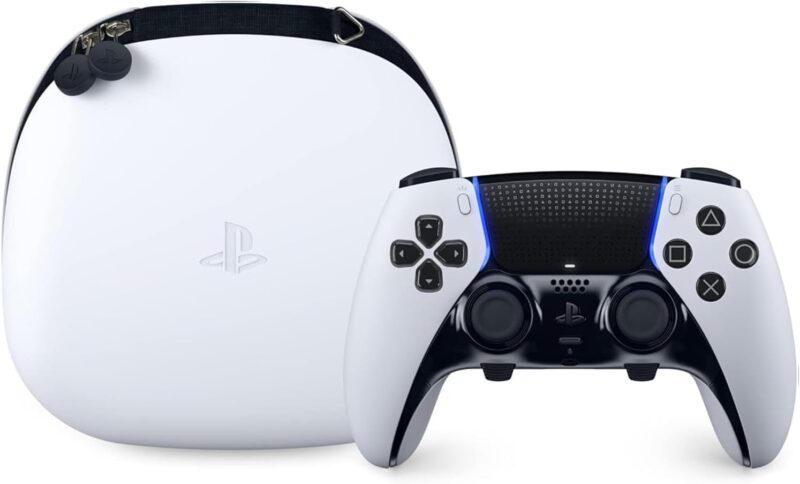
1. PlayStation DualSense ワイヤレスコントローラー
- 特徴:PS5の純正コントローラー。握り心地、ボタンやスティックの精度は最高品質。PSユーザーであれば、全く同じ操作感でスマホでもプレイできるのが最大の利点です。
- メリット:最高レベルのビルドクオリティと操作性。多くのゲーマーにとって最も慣れ親しんだ形。
- デメリット:スマホで利用する場合、特徴であるハプティックフィードバックやアダプティブトリガーは機能しないことが多い。スマホホルダーが別途必要。
- こんな人におすすめ:PS5をメインに遊んでいるプレイヤー。
2. Xbox ワイヤレス コントローラー
- 特徴:Xboxの純正コントローラー。Windows PCとの親和性も高く、多くのPCゲームで標準コントローラーとして認識されます。Bluetooth接続も簡単で、汎用性が非常に高い一台です。
- メリット:優れた耐久性と信頼性。オフセット配置のアナログスティックは、FPSに向いていると感じるプレイヤーも多い。
- デメリット:こちらもスマホホルダーが別途必要。単三電池または別売りのバッテリーパックが必要。
- こんな人におすすめ:XboxやPCをメインに遊んでいるプレイヤー、汎用性の高さを求める人。
3. Backbone One
- 特徴:スマートフォンを中央に挟み込んで一体化させる、携帯ゲーム機型のコントローラー。iPhone用(Lightning/USB-C)とAndroid用(USB-C)があります。
- メリット:有線(USB-C/Lightning)接続のため、Bluetooth接続特有の遅延が一切ない。スマホとの一体感が高く、持ち運びしやすい。
- デメリット:価格が比較的高め。スマホにケースをつけていると装着できない場合がある。
- こんな人におすすめ:遅延を極限まで減らしたい競技志向のプレイヤー、携帯性を重視する人。
4. Razer Kishi V2
- 特徴:Backbone Oneと同様の、スマホを挟み込むタイプのコントローラー。ゲーミングデバイスの雄、Razer社製だけあり、クリック感のあるマイクロスイッチボタンなど、高品質なパーツが採用されています。
- メリット:カチッとしたボタンの押し心地が気持ち良い。ブリッジ部分の剛性が高く、安定したホールド感がある。
- デメリット:Backbone One同様、価格が高く、ケースとの干渉問題がある。
- こんな人におすすめ:Razerブランドが好きな人、しっかりとしたクリック感を求める人。
5. GameSir X2 Pro
- 特徴:Xboxの公式ライセンスを取得した、スマホ挟み込み型のコントローラー。パススルー充電(コントローラー経由でスマホを充電できる機能)や、交換可能なボタン配置など、かゆいところに手が届く機能が満載です。
- メリット:機能性が非常に高い。背面ボタンも搭載しており、より複雑な操作を割り当てることが可能。
- デメリット:他の製品に比べてやや大きく、携帯性が少し劣る。
- こんな人におすすめ:多機能性を重視する人、背面ボタンを活用したい上級者。
おすすめポータブルモニター3選
外出先や、自室のテレビが使えない状況でも大画面でプレイしたい。 そんな願いを叶えるのがポータブルモニターです。 USB-Cケーブル一本で映像出力と給電が可能なモデルが多く、手軽にデュアルディスプレイ環境ならぬ「スマホ用大画面」を構築できます。
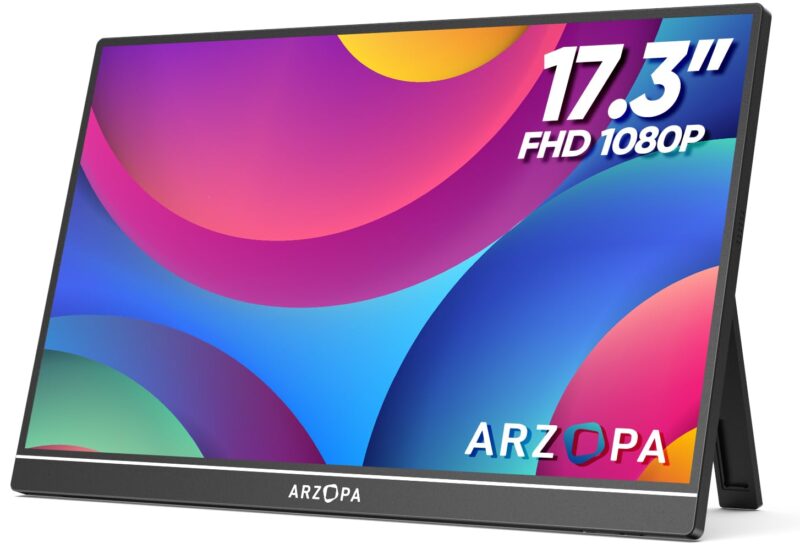

1. ASUS ROG Strix XG17AHPE
- 特徴:ゲーミングブランド「ROG」が送る、17.3インチの超本格派ポータブルゲーミングモニター。最大240Hzという驚異的なリフレッシュレートを誇り、残像感のない滑らかな映像でプレイできます。
- メリット:デスクトップモニターと遜色ない圧倒的な性能。内蔵バッテリー搭載で、電源のない場所でも使用可能。
- デメリット:価格が非常に高い。ポータブルと呼ぶにはやや大きく重い。
- こんな人におすすめ:価格を度外視してでも最高の環境を求める人。
2. IODATA GigaCrysta LCD-GC151UXB
- 特徴:日本のPC周辺機器メーカー、アイ・オー・データ機器のゲーミングモニター。15.6インチ、120Hzリフレッシュレートと、ポータブルゲーミングモニターとして十分なスペックを備えています。信頼性の高い国内メーカー製という安心感も魅力です。
- メリット:性能と価格のバランスが良い。スタンドが一体型で使いやすい。
- デメリット:特筆すべき弱点はないが、海外製の安価なモデルと比べると価格は高め。
- こんな人におすすめ:性能と信頼性の両方を重視する人。
3. 汎用 高コスパモバイルモニター
- 特徴:Amazonなどで数多く販売されている、1万円台から購入可能な安価なモバイルモニター。メーカーは様々ですが、15.6インチ、フルHD、60Hzといった標準的なスペックのものが主流です。
- メリット:とにかく価格が安い。初めてのポータブルモニターとして気軽に試せる。
- デメリット:リフレッシュレートが60Hzのものが多く、本格的なFPSにはやや物足りない場合がある。製品によって品質にばらつきがある。
- こんな人におすすめ:まずはポータブルモニターがどんなものか試してみたい人、コストを最優先する人。
あると便利なその他のアクセサリー
- スマホ用クーラー:ストリーミングプレイはスマホに高い負荷をかけ、熱を発生させます。特に夏場の長時間プレイでは、熱による性能低下や強制終了を防ぐために、ペルチェ素子などを使用した冷却ファンが非常に有効です。
- ゲーミングヘッドセット/イヤホン:BO7では、敵の足音や銃声の方向を聞き分けることが極めて重要です。低遅延のワイヤレスモデルや、確実な接続の有線モデルなど、音にこだわることで勝率が大きく変わります。
- 大容量モバイルバッテリー:スマホのバッテリーは驚くほどの速さで消耗します。外出先でプレイするなら、20000mAh以上の大容量かつ、PD(Power Delivery)対応で急速充電が可能なモバイルバッテリーは必須アイテムです。
- 有線LANアダプタ:自宅でプレイする際、Wi-Fi接続が不安定な場合は、スマホ用の有線LANアダプタを使うことで、遅延やパケットロスを劇的に減らすことができます。安定性を求めるなら、これが究極の答えです。
よくある質問(Q&A)
最後に、BO7のスマホプレイに関して多くの人が抱くであろう疑問について、Q&A形式でお答えします。
スマホの要求スペックはどれくらい?
A. 動画ストリーミングが快適に視聴できるレベルであれば、基本的に問題ありません。 リモートプレイやクラウドゲーミングは、ゲームの処理をスマホ本体で行うわけではないため、スマホのCPUやGPUの性能(いわゆるゲーム性能)はほとんど問われません。
重要なのはむしろ、ネットワーク性能です。 Wi-Fi 5 (802.11ac) 以上、できれば Wi-Fi 6 (802.11ax) に対応したスマートフォンと、同じく高性能なWi-Fiルーターを用意することが、快適なプレイの鍵となります。 また、OSは常に最新バージョンにアップデートしておくことを心がけてください。
遅延(ラグ)は本当に大丈夫?
A. 環境を整えれば、カジュアルに楽しむ分には十分快適にプレイ可能です。 確かに、データがサーバーや自宅のPCとスマホの間を往復する以上、物理的な遅延がゼロになることはありません。 コンマ1秒を争うプロレベルの競技シーンでは、ネイティブな環境(PCやコンソール直結)に劣るのは事実です。
しかし、以下の対策を講じることで、遅延を人間がほとんど体感できないレベルまで抑えることは可能です。
- 有線接続を徹底する(自宅PC/コンソール、可能ならスマホも)
- 5GHz帯のWi-Fiを使用する(2.4GHz帯は電波干渉が多く不安定)
- Wi-Fiルーターの近くでプレイする
- 不要なアプリの通信をオフにする
- クラウドゲーミングでは、物理的に最も近いサーバーリージョンを選択する
これらの工夫次第で、キャンペーンモードや友人とのマルチプレイを心の底から楽しむことができるでしょう。
データ通信量はどれくらい消費する?
A. 非常に多くのデータを消費します。Wi-Fi環境でのプレイを強く推奨します。 具体的な消費量は画質設定(720p, 1080pなど)やフレームレートによって大きく変動しますが、目安として1080p/60fpsでプレイした場合、1時間あたり7GB~10GB以上のデータを消費する可能性があります。
これは、ほとんどの携帯キャリアのデータプランでは、あっという間に上限に達してしまう数値です。 外出先でどうしてもモバイルデータ通信を使う場合は、データ無制限プランの契約が必須となります。 基本的には、自宅やカフェ、ホテルなどの安定したWi-Fi環境でプレイするものと考えてください。
「CoD: Mobile」と何が違うの?
A. ゲーム体験そのものが全く異なります。 この2つは、「同じCall of Dutyシリーズ」という点以外は、全くの別物です。
- CoD: Mobile / Warzone Mobile
- ネイティブアプリ:スマホの性能に合わせて最適化された、スマホで完結するゲーム。
- グラフィック/ゲーム性:スマホで快適に動作するよう調整されている。操作もタッチ操作が基本。
- コンテンツ:独自のマップ、武器、モードが展開される。
- BO7のストリーミングプレイ
- ストリーミング:最新コンソール/PC版のゲームをそのまま転送したもの。
- グラフィック/ゲーム性:コンソール/PC版と全く同じ、最高品質のグラフィックとゲーム体験。
- コンテンツ:コンソール/PC版と全く同じ。クロスプレイで他のプラットフォームのプレイヤーとマッチングする。
簡単に言えば、「CoD: Mobile」が「スマホで遊ぶために作られたCoD」であるのに対し、BO7のストリーミングプレイは「最新世代のCoDを、スマホをモニター代わりにして遊ぶ」という、全く異なる体験なのです。
まとめ
今回は、2025年11月14日に発売される待望の新作「Call of Duty: Black Ops 7」を、iPhoneやAndroidスマートフォンでプレイする方法について、徹底的に解説しました。
- すでに高性能なゲーム機やPCを持っている方は、追加費用のかからない「リモートプレイ」がおすすめです。 特に自宅のソファやベッドで寝転がりながらプレイしたい、といったニーズに最適です。
- ゲーム機などを持っていない、あるいは外出先でも本格的にプレイしたい方は、初期投資を抑えられ、どこでも安定したプレイが期待できる「クラウドゲーミング」(特にXbox Game Pass Ultimate)が最良の選択となるでしょう。
どちらの方法を選ぶにせよ、物理コントローラーは必須です。 あなたのプレイスタイルに合った最高のコントローラーを見つけることが、スマホでのBO7体験を格段に向上させる鍵となります。
BO7の発売日は刻一刻と近づいています。 この記事を参考に、今からあなただけの「モバイル戦場」を構築し、万全の態勢で戦いに備えましょう。 それでは、戦場でお会いできるのを楽しみにしています。